
SQL Server Management Studio: Pobierz i zainstaluj MS SSMS
 Zespół redakcyjny
⚡ Inteligentne podsumowanie
SQL Server Management Studio (SSMS) to MicrosoftDarmowe środowisko graficzne do łączenia się z programem SQL Server, konfigurowania go, wykonywania zapytań i administrowania nim. Pobranie, zainstalowanie i uruchomienie programu SSMS zapewnia dostęp do Eksploratora obiektów, Edytora zapytań i innych podstawowych okien administracyjnych.

Co to jest Studio zarządzania serwerem?
SQL Server Management Studio (SSMS) to zintegrowane środowisko programistyczne (IDE) zapewniające graficzny interfejs do łączenia się z serwerem i pracy z nim. Microsoft SQL ServerZostał uruchomiony z Microsoft SQL Server 2005 i służy do konfigurowania, zarządzania i administrowania wszystkimi komponentami w ramach SQL Server — od aparatu bazy danych po zabezpieczenia i zadania.
Jak pobrać i zainstalować SQL Server Management Studio
Poniżej przedstawiono kroki pobierania i instalowania Microsoft SQL Server Studio Zarządzania (SSMS):
Uwaga: Najnowsze wersje (SSMS 21 i SSMS 22) instalują się za pomocą instalatora programu Visual Studio i pobierają plik szczątkowy o nazwie vs_SSMS.exe, więc nie ma samodzielnego pliku MSI. Klasyczny schemat działania SSMS-Setup-ENU.exe, pokazany poniżej, nadal ilustruje podstawowe kroki i opcje wyboru pól.
Krok 1) Otwórz urzędnika Microsoft strona pobierania.
Przejdź do oficjalna strona pobierania SSMS na Microsoft Nauka i wybierz najnowszą wersję instalatora SQL Server Management Studio (SSMS). Strona pobierania znajduje się poniżej.

Krok 2) Double-kliknij pobrany plik.
Po zakończeniu pobierania otrzymasz plik wykonywalny (o nazwie SSMS-Setup-ENU.exe w starszych wersjach lub vs_SSMS.exe w obecnych). Double-kliknij, aby uruchomić instalator, jak pokazano poniżej.
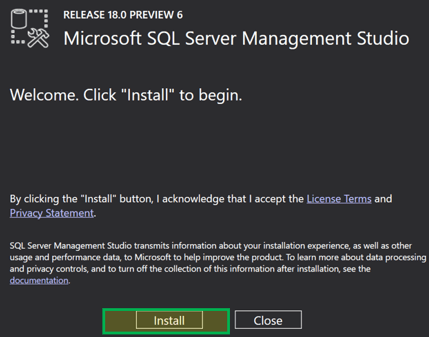
Krok 3) Kliknij przycisk Instaluj.
Pojawi się okno konfiguracji. Kliknij Zainstalować przycisk, aby rozpocząć instalację programu SQL Server Management Studio (SSMS) w systemie, jak pokazano poniżej.

Krok 4) Poczekaj, aż proces instalacji się zakończy.
Rozpoczyna się instalacja. Poniższy ekran pokazuje postęp pakietów i ogólny pasek postępu.

Krok 5) Konfiguracja została zakończona.
Po zakończeniu instalacji instalator SSMS wyświetli ekran z komunikatem „Instalacja zakończona”. Może pojawić się monit o ponowne uruchomienie komputera.
Jak uzyskać dostęp do „Management Studio”
Teraz możesz otworzyć Management Studio. Przejdź do menu Start > Programy > Microsoft SQL Server Narzędzia> Microsoft SQL Server Management Studio. Numer wersji w nazwie folderu odpowiada zainstalowanej wersji SSMS.
Zostanie wyświetlony ekran Połącz z serwerem, jak pokazano poniżej.

Nazwa serwera domyślnie odpowiada nazwie wybranej podczas instalacji serwera MS SQL Server. Przyjrzyjmy się bliżej każdemu z pól:
- Rodzaj serwera: Wybiera jedną z czterech dostępnych usług MS SQL. Będziemy pracować z Baza danych Silnik do tworzenia i pracy z bazami danych. Inne typy serwerów to usługi analizy, raportowania i integracji.
- Nazwa serwera: To nazwa serwera, na którym zainstalowany jest MS SQL Server i z którym należy się połączyć. Zazwyczaj używamy nazwy serwera w formacie „Nazwa komputera\Instancja”, gdzie Instancja to nazwa nadana instancji SQL Server podczas instalacja MS SQL Server.
- Poświadczenie: Domyślnie jest to „Windows „Uwierzytelnianie”, jeśli użyłeś Windows Uwierzytelnianie podczas instalacji programu SQL Server. Jeśli wybrano tryb mieszany (Windows oraz Uwierzytelnianie serwera SQL) Zamiast tego możesz również zalogować się przy użyciu danych logowania SQL Server.
- Nazwa użytkownika / Hasło: Jeżeli metoda uwierzytelniania jest inna niż Windows Jeśli wybrano uwierzytelnianie (takie jak uwierzytelnianie serwera SQL), te dwa pola są wymagane.
Kliknij Skontaktuj się. Jesteś teraz połączony ze środowiskiem SQL Server Management Studio.
Uzyskaj dostęp do „Management Studio” za pomocą wiersza poleceń
Alternatywnie możesz otworzyć MS SQL Server Management Studio za pomocą Windows wiersz poleceń. Potrzebujesz pełnej ścieżki do pliku ssms.exe. Poniżej znajduje się domyślna lokalizacja i nazwa pliku (numer folderu odpowiada zainstalowanej wersji SSMS):
Ścieżka:
C:\Program Files (x86)\Microsoft SQL Server Management Studio 18\Common7\IDE
Exe name: ssms.exe
Poniżej pokazano wiersz poleceń z wprowadzoną pełną ścieżką.

Poniższy zrzut ekranu pokazuje polecenie ssms.exe gotowe do uruchomienia.

Oto kroki umożliwiające uzyskanie dostępu do programu SSMS za pomocą wiersza poleceń:
- Otwórz wiersz poleceń przez typing CMD w oknie wyszukiwania.
- Wpisz pełną ścieżkę, a następnie ssms.exe, jak pokazano powyżej, i naciśnij Enter.
Następnie pojawi się ekran Połącz z serwerem, tak jak opisano w poprzedniej sekcji.
Wprowadzenie do środowiska IDE Management Studio
Poniżej znajduje się ekran startowy programu SQL Server Management Studio.

Omówmy szczegółowo każdą sekcję.
1) Eksplorator obiektów
Eksplorator obiektów zapewnia widok drzewa obiektów bazy danych zawartych na serwerze. Ta sekcja wyświetla wszystkie obiekty baz danych, zabezpieczeń i serwera, ułatwiając szybki dostęp. Aby wyświetlić komponenty każdego obiektu, kliknij ikonę + po lewej stronie obiektu, aby go rozwinąć.

2) Rozwijana lista wyboru baz danych
Ta lista rozwijana umożliwia użytkownikowi wybranie bazy danych, w której będą uruchamiane zapytania.
3) Edytor zapytań
Tutaj możesz wpisać wszystkie swoje zapytania. MS SQL Server oferuje interaktywne sugestie IntelliSense dotyczące tabel, kolumn i innych elementów, ułatwiając tworzenie zapytań.
4) Przycisk Wykonaj
Ten przycisk ostatecznie wykonuje zapytanie i zwraca wyniki.
Wskazówki i problemy SSMS
- Management Studio to samodzielny produkt. Nie odpowiada on żadnej konkretnej wersji SQL Server. Ponieważ SSMS jest niezależny od wersji, jedna instalacja (na przykład SSMS 21 lub SSMS 22) może zarządzać wersjami SQL Server od 2016 do 2025, a także Azure kw.
- Duże skrypty zmniejszają czytelność, dlatego używaj komentarzy, aby ją poprawić. Umieść znak „–” przed dowolnym wierszem, aby go zakomentować.
- Komentarz grupowy: Możesz skomentować grupę wierszy, zaznaczając je wszystkie i klikając ikonę pokazaną na poniższym obrazku.

Nieoczekiwane wyłączenie systemu lub awaria może spowodować utratę danych. Aby zminimalizować ryzyko, zaznacz opcję Autoodzyskiwania. Możesz nawet dostosować interwał Autoodzyskiwania i liczbę dni przechowywania danych przed ich usunięciem, w obszarze Narzędzia > Opcje > Środowisko > Autoodzyskiwanie.

W przypadku niepowodzenia pojawi się okno z odzyskaną nazwą pliku. Często zachodzi potrzeba zapisania wyniku zapytania w formacie tekstowym do wykorzystania w przyszłości.

Kliknij i wybierz podświetloną ikonę powyżej, a następnie uruchom dowolne zapytanie. Zostaniesz poproszony o podanie lokalizacji, w której plik zostanie zapisany, aby móc do niego wrócić w przyszłości.
Wersje i aktualizacje SSMS
System SSMS został pierwotnie dostarczony z programem SQL Server 2005 i pozostał dołączony do programów SQL Server 2008, 2012 i 2016. W 2016 r. Microsoft udostępnił SSMS jako bezpłatny, samodzielny program do pobrania i rozpoczął wydawanie wersji numerycznych od wersji 16.x, a następnie serii 17.x i 18.x.
Od tego czasu Microsoft wydało SSMS 19, SSMS 20, SSMS 21 (2025) i SSMS 22 (2025). SSMS 21 i nowsze wersje zostały przebudowane w programie Visual Studio 2022 z pełną obsługą 64 bitów, opcjonalnym ciemnym motywem i integracją Copilot (wersja zapoznawcza). Microsoft obsługuje tylko najnowszą wersję, dlatego zaleca się uaktualnienie do najnowszej wersji programu SSMS.
Pełna historia wersji jest wymieniona w oficjalne notatki dotyczące wydania SSMS.
Systemy operacyjne obsługiwane przez SSMS
Poniższa tabela mapuje edycje programu SQL Server na obsługiwane systemy operacyjne, gdzie „T” oznacza obsługiwane, a „N” oznacza nieobsługiwane. Sam program SSMS działa na Windows tylko - Windows 11, Windows 10 (wersja 1607 lub nowsza) i Windows Serwer 2016 do 2025. Aby zarządzać serwerem SQL Server z poziomu macOS lub Linux, użyj Azure Zamiast tego Data Studio.

