
Jak utworzyć login, użytkownika i przyznać uprawnienia w programie SQL Server
 Zespół redakcyjny
⚡ Inteligentne podsumowanie
Tworzenie logowania, użytkownika i udzielanie uprawnień w programie SQL Server wyjaśnia uwierzytelnianie i autoryzację, obejmując logowania, użytkowników i mapę rólpingi udzielanie uprawnień za pomocą SSMS i T-SQL.
Jak utworzyć nowy login w SQL Server
Oto jak utworzyć login w SQL Server:
Krok 1) Aby utworzyć serwer SQL do logowania, przejdź do opcji Bezpieczeństwo > Loginy
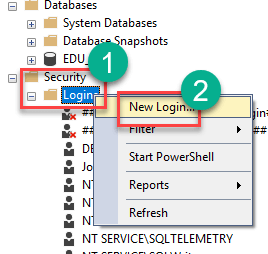
Krok 2) Na następnym ekranie naciśnij Enter
- Nazwa logowania
- Wybierz opcję uwierzytelniania SQL Server
- Wprowadź hasło dla MySQL utwórz użytkownika z hasłem
- Kliknij przycisk OK,

Krok 3) Login został utworzony
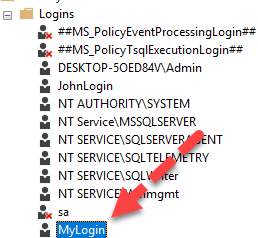
Możesz także utworzyć login za pomocą polecenia T-SQL dla serwera SQL, utwórz login i użytkownika.
CREATE LOGIN MyLogin WITH PASSWORD = '123';
Jak utworzyć użytkownika w bazie danych SQL Server
Użytkownik to konto, za pomocą którego możesz uzyskać dostęp do Serwer SQLAby utworzyć użytkownika serwera SQL, możesz użyć dowolnego z następujących dwóch sposobów:
- Korzystanie z T-SQL
- Korzystanie z programu SQL Server Management Studio
Jak utworzyć użytkownika w SQL Server Management Studio
Oto krok po kroku proces tworzenia użytkownika w SQL Server Management Studio:
Będziesz tworzyć użytkownika dla bazy danych EDU_TSQL.
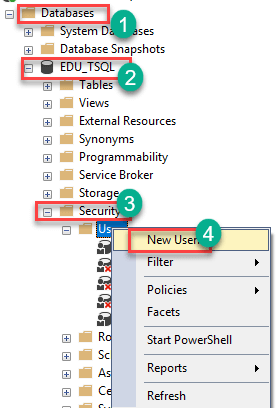
Krok 1) Połącz się z serwerem SQL, aby utworzyć nowego użytkownika
- Połącz się z SQL Server, a następnie rozwiń folder Databases w Eksploratorze obiektów.
- Zidentyfikuj bazę danych, dla której chcesz utworzyć użytkownika i ją rozwinąć.
- Rozwiń folder Zabezpieczenia.
- Kliknij prawym przyciskiem myszy folder Użytkownicy, a następnie wybierz „Nowy użytkownik…”
Krok 2) Wprowadź dane użytkownika
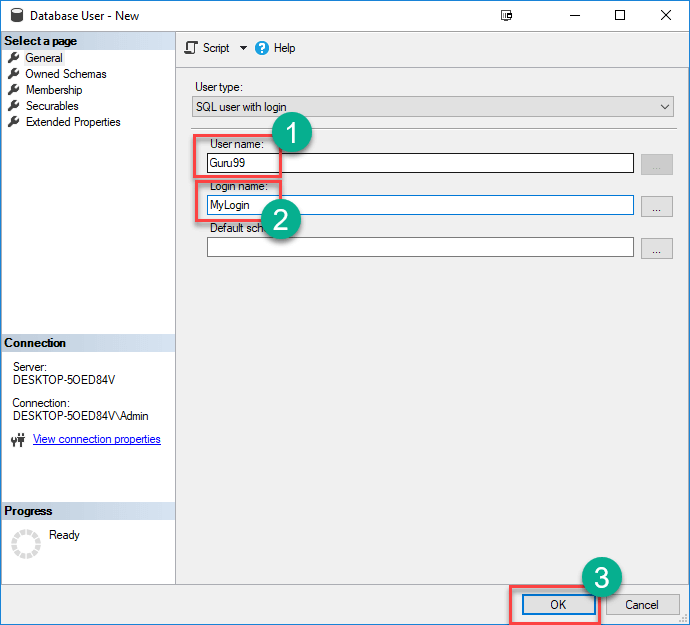
Wyświetli się następujący ekran:
- Wprowadź żądaną nazwę użytkownika
- Wprowadź nazwę logowania (utworzoną wcześniej)
- kliknij OK
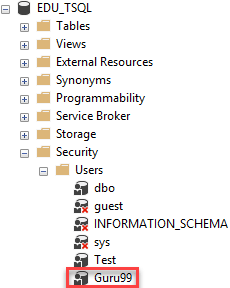
Krok 3) Użytkownik zostanie utworzony
Użytkownik został utworzony
Utwórz użytkownika za pomocą T-SQL
Możesz użyć polecenia T-SQL create user, aby dodać użytkownika do bazy danych SQL Server. Polecenie SQL create user przyjmuje następującą składnię:
create user <user-name> for login <login-name>
create user Guru99 for login MyLogin
Uwaga: zapytanie powinno zostać wykonane w oknie zapytania. Jeśli użytkownik został już utworzony dla tego samego loginu, SQL Server zgłosi błąd, jeśli utworzysz użytkownika dla tego samego loginu.
Przypisywanie uprawnień użytkownikowi w SQL Server
Uprawnienia odnoszą się do reguł regulujących poziomy dostępu użytkowników do zabezpieczonych zasobów SQL Server. SQL Server umożliwia nadawanie, cofanie i odmawianie takich uprawnień. Istnieją dwa sposoby nadawania uprawnień użytkownikowi serwera SQL:
- Korzystanie z T-SQL
- Korzystanie z programu SQL Server Management Studio
Przypisywanie uprawnień w SQL Server Management Studio
Oto krok po kroku proces przypisywania uprawnień użytkownikowi w studiu zarządzania serwerem SQL:
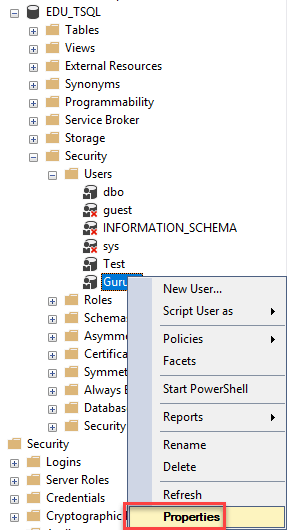
Krok 1) Połącz się z instancją SQL Server i rozwiń foldery w Eksploratorze obiektów, jak pokazano poniżej. Kliknij prawym przyciskiem myszy nazwę użytkownika, czyli… Guru99, a następnie wybierz Właściwości.
Krok 2) Na następnym ekranie
- Kliknij opcję Zabezpieczenia po lewej stronie.
- Kliknij Szukaj

Krok 3) W kolejnym oknie
- Wybierz „Wszystkie obiekty należące do schematu”.
- Wybierz nazwę schematu jako „dbo”
- kliknij OK

Krok 4)
- Zidentyfikuj tabelę, której chcesz przyznać uprawnienia
- W opcji Wyraźne zezwolenie wybierz opcję Udziel
- Kliknij OK

Krok 5) Użytkownik Guru99 ma przyznane uprawnienie SELECT w tabeli Course.
Przyznaj uprawnienia przy użyciu języka T-SQL
Aby przyznać uprawnienia użytkownikowi korzystającemu z języka T-SQL, należy najpierw wybrać bazę danych za pomocą instrukcji use. Następnie przypisujesz uprawnienia użytkownikowi za pomocą instrukcji przyznania. Oto składnia serwera SQL tworzącego użytkownika i udzielającego uprawnień:
use <database-name>
grant <permission-name> on <object-name> to <username\principle>
Na przykład poniższe polecenie pokazuje, jak można przyznać użytkownikowi uprawnienie SELECT Guru99 na obiekcie (tabeli) o nazwie Kurs w ramach Bazy Danych EDU_TSQL:
USE EDU_TSQL
GO
Grant select on Course to Guru99
Pozwolenie zostanie wydane!
