
Hoe gebruik ik Quick Test Professional IDE?
 Redactie
⚡ Slimme samenvatting
Quick Test Professional IDE, nu uitgebracht onder de naam Micro Focus. UFT Ten eerste biedt het automatiseringsengineers één centrale werkruimte om de tool te starten, add-ins te beheren, VBScript-stappen te bewerken en testgegevens te inspecteren vóór elke uitvoering.
Snelle test Professional (QTP), nu gedistribueerd als Micro Focus UFT Ten eerste opent het direct een geïntegreerde ontwikkelomgeving die is ontworpen voor het opnemen, scripten en debuggen van geautomatiseerde tests. De onderstaande secties beschrijven elk paneel waarmee een tester te maken krijgt, van het eerste opstartscherm tot de toolbars, datasheets en debugvensters die dagelijks worden gebruikt.
Lancering UFT
Om HP te lanceren QTP aan de hand van de Windows Ga naar het startmenu, kies Programma's > Map Quick Test Professional > Quick Test Professional, of dubbelklik op de HP UFT pictogram op het bureaublad. Beide routes openen dezelfde opstartsequentie als hieronder beschreven.

Beheerder van invoegtoepassingen
De eerste keer dat je Micro Focus start UFT Beheerder van invoegtoepassingen Er wordt een dialoogvenster geopend met een lijst van alle geïnstalleerde invoegtoepassingen. Selecteer de invoegtoepassingen die u voor de test wilt laden en klik op 'OK'. U kunt later nog invoegtoepassingen toevoegen of verwijderen. QTP De app is gelanceerd, dus het is veilig om voorlopig de standaardinstellingen te gebruiken.

De aanbeveling Het doel is om alleen de add-ins te selecteren die nodig zijn voor een bepaalde toepassing. het testen van sessie, omdat verschillende add-ins elkaar kunnen storen en de objectidentificatie kunnen verslechteren. QTPprestaties. QTP Onthoudt de in één sessie geladen add-ins en selecteert deze de volgende keer automatisch. QTP wordt geopend. Schakel het selectievakje 'Weergeven bij opstarten' uit als dit dialoogvenster niet bij de volgende keer opstarten moet worden geopend en klik vervolgens op OK.
Homepagina
De Homepagina Dit document beschrijft de nieuwe functies in de huidige release, inclusief links naar meer informatie over elk ervan. Het bevat ook een link naar Process Guidance, een tool die best practices biedt voor het werken met de nieuwe functies. QTPOpen een document uit de lijst met recent gebruikte bestanden, of gebruik de knoppen in het welkomstscherm om een nieuw document te maken of een bestaand document te openen.

Op de startpagina staan ook de belangrijkste onderdelen van de IDE vermeld. Elk onderdeel wordt verderop op deze pagina uitgebreider besproken:
- menubalk
- Eigenschappenvenster
- Tabblad Document
- Solution Explorer
- Tabblad Toolbox
- Uitvoer tabblad
- Actief scherm
- Gegevens tab
Schakel het selectievakje 'Het venster met de startpagina niet weergeven bij het opstarten' uit als de startpagina de volgende keer niet moet verschijnen. QTP opent. Als u deze optie selecteert, wordt de startpagina voor de huidige sessie ook verborgen zodra een andere sessie wordt geopend. QTP Het document wordt geopend. Om de startpagina later opnieuw weer te geven, selecteert u Weergave > Start.
Testvenster: Trefwoordweergave en Expertweergave
Elke actie in UFT is ontworpen en wordt bekeken via het testvenster, dat twee verwisselbare weergaven biedt van exact dezelfde stappen: trefwoordweergave en expertweergave, die uitgebreider worden behandeld in de Trefwoord en expertvisie referentie. Sinds UFT In versie 11.5 schakelt een enkele schakelknop op de werkbalk ertussen, waarmee de tabbladinterface die in werd gebruikt, wordt vervangen. QTP 11 en eerder.
Trefwoordweergave Geeft elke teststap weer als een rij in een tabelachtig raster, verdeeld in vier standaardkolommen: Item, het object waarop de stap betrekking heeft; Operation, de methode die erop wordt uitgevoerd; Value, het argument dat aan die methode wordt doorgegeven; en Documentation, een automatisch gegenereerde beschrijving van de stap in begrijpelijke taal. Het bouwen van een script in Keyword View vereist geen programmeerkennis, omdat UFT De onderliggende VBScript-code wordt automatisch gegenereerd zodra objecten en bewerkingen worden geselecteerd uit keuzelijsten.
Expertweergave toont dezelfde stappen als een bewerkbaar bestand VBScript Script, één instructie per regel. Het onderstaande voorbeeld opent een inlogdialoogvenster, stelt de agentnaam in, klikt op OK en controleert of het dialoogvenster nog steeds open is:
' Same object hierarchy, written directly in Expert View
Dialog("Login").WinEdit("Agent Name:").Set "Guru99"
Dialog("Login").WinButton("OK").Click

If Dialog("Login").Exist(2) Then
	Print "Login dialog is still open"
End If
Hier Dialoog is het ouderobject, WinEdit bevindt het kindobject zich één niveau lager in de hiërarchie, en Set De bewerking die erop wordt toegepast, wordt hieronder weergegeven. Objecten in de hiërarchie worden altijd gescheiden door een punt, en de bewerking samen met de bijbehorende waarde staat aan het einde van de instructie. Druk op Ctrl+Spatie in de editor om een lijst met overeenkomende objecten, eigenschappen en methoden te openen terwijl u typt.pingwaardoor de stappen die met de hand worden uitgevoerd aanzienlijk sneller verlopen.
Omdat de trefwoordweergave en de expertweergave hetzelfde onderliggende script vertegenwoordigen, wordt een stap die in de ene weergave is gemaakt direct in de andere weergegeven. Testers kunnen zo tabelgebaseerde bewerkingen combineren met directe VBScript voor geavanceerde logica zoals lussen en voorwaarden.
| Aspect | Trefwoordweergave | Expertweergave |
|---|---|---|
| Formaat | Tabel met artikelen, Operakolom 'tie', 'Waarde', 'Documentatie' | Regel-voor-regel VBScript-editor |
| Programmeervaardigheid | Niet verplicht | Basiskennis van VBScript-syntaxis is vereist. |
| Best voor | Eenvoudige, lineaire stappen opgebouwd door objecten te selecteren. | Lussen, voorwaarden en aangepaste logica |
| Onderliggend script | Automatisch gegenereerd | Hetzelfde script, direct bewerkt. |
Actief scherm, gereedschapskist en menu's
Drie andere elementen bepalen de dagelijkse werkzaamheden binnen de IDE: het actieve scherm, het deelvenster 'Gereedschapskist' en het menu- en werkbalksysteem dat alle deelvensters met elkaar verbindt.
- Actief scherm: Er wordt van elke opgenomen stap een schermafbeelding gemaakt, zodat een tester een controlepunt kan toevoegen of de identificatie-eigenschap van een object kan wijzigen door naar de opgeslagen afbeelding te wijzen in plaats van de te testen applicatie opnieuw uit te voeren.
- Toolbox-venster: Geeft een overzicht van de testobjecten, afkomstig uit de objectopslagplaats, samen met lokale en bibliotheekfuncties die beschikbaar zijn voor de actie die momenteel in focus is, en stelt een tester in staat om elk van deze functies rechtstreeks naar een stap te slepen.
- Menubalk en werkbalken: Groepeer elk commando per taak. De menu's Bestand, Bewerken, Weergave, Testen en Bronnen bevinden zich boven de aparte werkbalken voor opnemen, uitvoeren en debuggen, en dezelfde schakelknop die wordt gebruikt voor Trefwoordweergave en Expertweergave is hier te vinden.
- Tabbladen Document en Uitvoer: Het tabblad Document bevat alle openstaande acties als een apart tabblad in het ontwerpcanvas, terwijl het tabblad Uitvoer daaronder de afdrukopdrachten en waarschuwingen voor ontbrekende bronnen van de laatste uitvoer weergeeft.
Solution Explorer
De Solution Explorer is een hiërarchische boom van elke actie en test in de huidige oplossing, samen met hun verwijzingen, gebeurtenissen en workflows, en het wordt automatisch aan de linkerkant van de IDE geopend.

A Functiebibliotheek, zichtbaar in dezelfde boomstructuur, bevat code of functies die in een test meerdere keren hergebruikt kunnen worden, in plaats van de logica in elke actie te dupliceren.
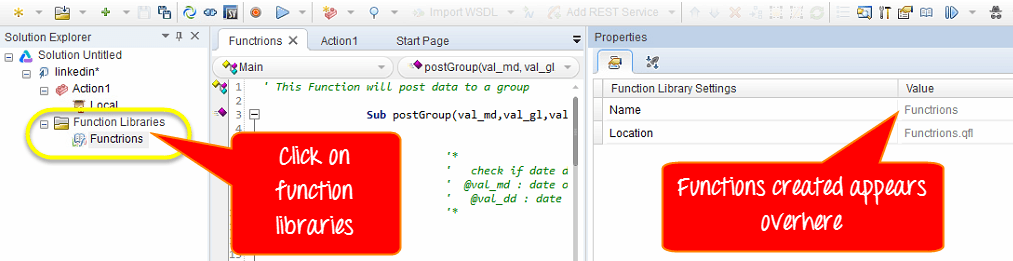
Als u in Solution Explorer een functie of actie selecteert, wordt de bijbehorende gedetailleerde informatie aan de rechterkant van het paneel weergegeven, onder het paneel Eigenschappen.
data Table
De gegevenstabel slaat alle waarden op die worden gebruikt om een test te parameteriseren en bevindt zich onderaan het venster als een eigen tabblad. Dit paneel is een boomstructuur van de gegevensbronnen die beschikbaar zijn voor de huidige test, onderverdeeld in een globaal tabblad dat door elke actie wordt gedeeld en lokale actie-tabbladen die elk aan één actie zijn gekoppeld.

De Actie Het tabblad 'Data Table' geeft details over de testcode die aan dat werkblad is gekoppeld, en laat zien welke rijen een bepaalde actie leest tijdens een uitvoering.

Waarden die rechtstreeks in een cel van een gegevenstabel worden ingevoerd, of die uit een extern spreadsheet worden gehaald, zorgen ervoor dat hetzelfde script wordt uitgevoerd voor veel verschillende invoercombinaties, zonder dat er ook maar één regel VBScript hoeft te worden gewijzigd.

Foutopsporingsviewer, eigenschappen en foutenvenster
Geautomatiseerde scripts falen om vele redenen, en UFT Het programma groepeert zijn diagnostische hulpmiddelen in drie vensters, zodat de oorzaak gemakkelijk te achterhalen is voordat een nieuwe test wordt uitgevoerd.
De Foutopsporingsviewer Het is geen enkel venster, maar een set subvensters die toegankelijk zijn via Weergave > Foutopsporing. Breakpoints toont elke gepauzeerde regel in het huidige script, Call Stack toont de reeks functies die actief zijn wanneer een uitvoering pauzeert, Locals toont elke variabele binnen het bereik met de huidige waarde, en Watch tracDe test controleert alleen de variabelen die een tester selecteert. Stel een breekpunt in, voer het script uit en doorloop het regel voor regel om te bevestigen dat elke variabele de verwachte waarde bevat.
De EigenschappenvensterDit venster, dat geopend kan worden via Weergave > Eigenschappen of Ctrl+Alt+P, bewerkt de instellingen van een test, schakelt een actie tussen Herbruikbaar en Niet-Herbruikbaar en voegt invoer- of uitvoerparameters toe.
Om het te bekijken fouten ondervonden tijdens het uitvoeren automatisering testenGebruik het venster 'Fouten' in het onderste paneel. Hierin worden syntaxfouten, ontbrekende bronnen en ontbrekende eigenschapswaarden weergegeven, zodat elk van deze fouten kan worden gecorrigeerd vóór de volgende keer dat het programma wordt uitgevoerd.

Verplaats IDE-vensters
Elk van de hierboven beschreven vensters kan naar eigen voorkeur worden verplaatst. Stel dat het doel is om de Solution Explorer naar een nieuwe positie te verplaatsen.
In de QTP Sleep in het venster de titelbalk van de Solution Explorer. Terwijl het venster beweegt, verschijnen er markeringen in het actieve venster en langs elke rand van het venster. QTP venster.
Houd de cursor boven de verschillende markeringen terwijl u sleept; een gearceerd gebied geeft aan waar het venster terechtkomt. Laat de muisknop bijvoorbeeld los boven de markering 'Boven' en de Solution Explorer klikt vast als een nieuw venster binnen dat gearceerde gebied.

