
Hoe werkt het? Reverse Video zoeken (6 methoden om de bron te vinden)
 Redactie
Op zoek naar sociale media-profielen?
Vind naam, sociaal, online activiteit, foto's en meer
"Deze tool is geweldig om mensen online te vinden. Ik kan hem van harte aanbevelen!"
50,000+
Profielen gevonden
5,000+
Tevreden gebruikers
4.8/5
Gemiddelde score
Reverse Videozoekopdrachten zijn meer dan alleen een technische truc; het is een krachtige manier om feiten te verifiëren, originele bronnen te achterhalen en jezelf te beschermen tegen desinformatie. In de huidige digitale wereld kan het gebruik van de verkeerde tools of methoden leiden tot tijdverspilling, misleidende resultaten of zelfs tot verdere verspreiding van valse informatie. Slechte tools slagen er vaak niet in om bewerkte video's of onvolledige overeenkomsten te detecteren, waardoor je gefrustreerd en verkeerd geïnformeerd achterblijft. De juiste aanpak daarentegen zorgt voor een nauwkeurige identificatie, bespaart moeite en levert geloofwaardige resultaten op. Deze gids beschrijft praktische methoden en betrouwbare tools die het proces veilig, effectief en betrouwbaar maken.

Spokeo is een omgekeerde videozoekmachine om informatie over mensen op te zoeken. Het verzamelt gegevens uit verschillende bronnen, zoals sociale media, openbare registers en online profielen, om uitgebreide details over een persoon te bieden.
Na meer dan 120 uur testen van 15 methoden en 20 tools heb ik de meest effectieve opties zorgvuldig geselecteerd. Deze gids biedt een transparante analyse, ondersteund door grondig onderzochte vergelijkingen, zodat u veilige en vol vertrouwen beslissingen kunt nemen.
Hoe doe je dat? Reverse Video zoeken
De methode voor het omgekeerd zoeken naar video's is afhankelijk van de tool die u aanschaft. Hier is mijn gedetailleerde handleiding over het gebruik van verschillende omgekeerde zoekhulpmiddelen:
Methode 1: Hoe te doen Reverse Video zoeken op Google
Tijdens mijn analyse ontdekte ik Google om een van de best beoordeelde zoekmachines te zijn. Ik vond vooral de mogelijkheid om alles online te vinden, van een foto tot een videoclip, leuk. In mijn ervaring is de enorme bibliotheek en geavanceerde algoritmen voor objectherkenning maak het de beste optie.
Google heeft geen aparte zoekfunctie voor video's. Je kunt de algemene zoekfunctie gebruiken. omgekeerd zoeken naar afbeeldingen functie, die ook in video's naar visuele overeenkomsten zoekt. Ik had toegang tot deze optie via de webpagina en de Google Lens app op mijn mobiele telefoon.
Google Reverse Zoeken op de computer:
Stap 1) Speel de video af in een mediaspeler. Pauzeer het tussen en Maak een screenshot van de video. (PrtScn-knop aan Windows & Cmd+Shift+4 op Mac)

Stap 2) Open de Google Chrome app of een andere browser op uw pc. Ga naar Google.com en klik op Afbeeldingen.

Stap 3) Kies de camerapictogram op de zoekbalk en upload de afbeelding.

Stap 4) Blader door de Zoekresultaten om de gewenste inhoud te vinden.

Google Images probeert de wedstrijd te lokaliseren meer dan een miljard afbeeldingen in zijn databank. U kunt op elke afbeelding klikken en naar de bron gaan. Als de schermafbeelding afkomstig is van een YouTube video, kunt u deze mogelijk op dezelfde pagina bekijken.
Video zoeken ingeschakeld Google Lens Mobile App:
Stap 1) Speel en neem een schermafdruk van de video. (Veeg met drie vingers naar beneden Android)

Stap 2) Download de Google Lens gebruiken of klik op het camerapictogram op de zoekpagina in het Google Chrome app.

Stap 3) Selecteer de videoscreenshot, laat deze scannen en navigeer naar de Zoeken Tab.

Methode 2: Reverse Een video zoeken met Shuttervoorraad
Shutteraandelen De enorme collectie gelicentieerde stockfoto's en -video's biedt een alternatieve manier om originele videobronnen te ontdekken. Ik vond het herkenningssysteem bijzonder handig. tracEr werden korte clips getoond die eruit zagen alsof ze uit stockbibliotheken afkomstig waren. Een praktisch scenario zou zijn dat een marketingteam wil controleren of een trending clip is hergebruikt uit stockbeelden voordat ze investeren in campagnerechten. ShutterStock blinkt uit in het koppelen van fragmenten aan originele content van hoge kwaliteit, waardoor het waardevol is voor creatieve professionals.
Hier zijn de stappen die ik heb gebruikt voor het omgekeerde video zoeken op Shuttervoorraad:
Stap 1) Leg een vast schermafdruk van de video en open de Shuttervoorraad website in de browser.

Stap 2) Navigeer naar de Tabblad Video en klik op het pictogram Zoeken op afbeelding.

Stap 3) Kies het bestand of slepen en neerzetten De afbeelding.

Stap 4) Beweeg de cursor over de video en selecteer Gelijk om meer van dit soort video's te zien.

Na aanmelding voor het premium lidmaatschap van Shutterstock, ik zou er 50 kunnen downloaden gratis beeldmateriaal in de proefperiode.
Methode 3: Hoe te doen Reverse Video zoeken op Bing
Bing Het biedt een snelle en betrouwbare manier om videoframes te vergelijken met de visuele zoekdatabase. Ik heb gemerkt dat het ook resultaten van minder bekende bronnen nauwkeurig weergeeft, waardoor het ook buiten de gebruikelijke context nuttig is. Googlehet bereik van Bing. Een docent zou bijvoorbeeld Bing kunnen gebruiken om tracDownload de originele versie van een wetenschappelijke uitlegvideo die vaak op sociale media wordt gedeeld. De flexibiliteit voor zowel mobiele apparaten als desktops zorgt voor gemakkelijke toegang tot omgekeerde zoekopdrachten.
Hier zijn de stappen die ik heb gebruikt om de omgekeerde videozoeker op Bing te gebruiken:
Stap 1) Zorg ervoor dat je een schermafdruk van de video.
Stap 2) Download de Bing-app op mobiel of de website op de computer.

Stap 3) Open de visuele zoekopdracht van Bing door op de camerapictogramKies een van de volgende opties: 'Afbeelding uploaden', 'Afbeelding plakken' of URL,” of “Maak een foto.”

Stap 4) Je gaat door de zoekmachine resultaten die op verschillende tabbladen verschijnen.

Methode 4: Reverse Video zoeken met Yandex Images
YandexDe reverse video-mogelijkheden van vallen op door hun sterke prestaties in regionale content, met name uit Oost-Europa. Ik vond het vooral effectief bij het zoeken naar clips die circuleerden op Russischtalige websites die andere zoekmachines moeilijk konden indexeren. Zo kon een onderzoeker die de verspreiding van een virale gebeurtenis in Oost-Europa onderzocht, de oorsprong ervan bevestigen via YandexDe herkenningstechnologie detecteert vaak kleine details binnen frames, waardoor een match gemakkelijker kan worden vastgesteld.
Opgericht door Elena Kolmanovskaya, Arkady Volozh en Ilya Segalovich in 1997, Yandex is een van de grootste technologiebedrijven in Rusland. Het enige dat u hoeft te doen, is een screenshot uploaden om te gebruiken Reverse video zoeken op Yandex.
Dit zijn de stappen die ik heb gebruikt om vergelijkbare video's te ontdekken met de functie Zoeken op video:
Stap 1) Bezoek Yandex.com in uw browser en navigeer naar het tabblad Afbeelding.
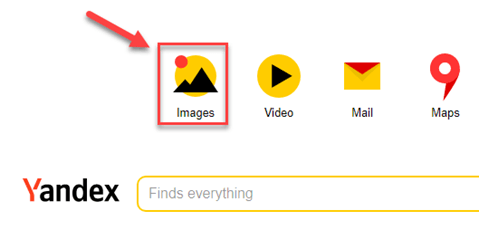
Stap 2) Druk op de camerapictogram om te uploaden de afbeelding van uw systeem of plak de link.

Stap 3) Zoekresultaten kunnen in de Russische taal. Het vertalen van de tekst is een goed idee om het juiste resultaat te vinden.

Let op: Volgens mijn onderzoek, Yandex is de beste manier om naar een bepaald onderdeel of object binnen een afbeelding te zoeken.
Stap 4) Scroll naar zie de websites met dezelfde inhoud. Klik op één ervan om naar de bron te gaan.

Yandex Hiermee kunt u naar video's zoeken op websites waarop u niet bent geregistreerd Google Images en andere mondiale diensten.
Methode 5: Probeer Video Finder Of TinEye
Als precisie belangrijk is, TinEye blijft een van de meest betrouwbare tools voor het ontdekken van video's op basis van omgekeerde afbeeldingen. Ik waardeer de snelheid en de mogelijkheid om afbeeldingen overal op het web te indexeren, waardoor het ideaal is voor het verifiëren van authenticiteit. Een merk zou bijvoorbeeld kunnen ontdekken of fragmenten van hun reclamecampagne ongeoorloofd zijn hergebruikt. YouTube compilaties. TinEyeDe gestructureerde sorteeropties van vereenvoudigen het onderzoeksproces nog verder voor professionals die met frequente monitoring te maken hebben.
Bedrijven profiteren ook van de tool vanwege de patroonherkenningsmogelijkheden. Bijvoorbeeld, TinEye's omgekeerd zoeken naar afbeeldingen algoritmen zijn snel en nauwkeurig in bijpassende etiketten voor de drankenmarkt. Bovendien is het de gemakkelijkste manier om omgekeerde video-zoekopdrachten uit te voeren zonder een cent uit te geven.
Hier zijn de stappen die ik heb gebruikt om een omgekeerde zoekopdracht uit te voeren om soortgelijke video's te vinden met behulp van TinEye:
Stap 1) Ga naar TinEye.com, upload de afbeelding of plak de link in de zoekbalk. Dan, op het vergrootglas klikken.

Stap 2) Wanneer de inhoud verschijnt, klik op het vervolgkeuzemenu 'Sorteren op' en het vak Filteren op website om snel toegang te krijgen tot het gewenste resultaat.

Stap 3) Selecteer een afbeelding om te vergelijken. Als het dezelfde afbeelding is, navigeer dan naar de website.

Methode 6: Video Reverse Zoeken op iPhone
Apple-gebruikers kunnen eenvoudig omgekeerde videozoekopdrachten uitvoeren via Google Lens op iOS. Ik heb deze methode getest tijdens een poging om tracIk heb de originele clip van een muziekoptreden die op korte videoplatformen circuleert gedownload en het werkte probleemloos. Door een frame uit de clip op te slaan en Lens te gebruiken, linkte de app me terug naar de volledige concertvideo. Dit maakt het een praktische optie voor mobiele gebruikers die snel iets willen controleren zonder van apparaat te hoeven wisselen.
Hier zijn de stappen om het zoeken naar video's om te keren met een iPhone:
Stap 1) Sla de videoscreenshot op en downloaden van de Google gebruiken.

Stap 2) Lancering Google Lens vanuit de app of voeg de widget toe aan het vergrendelscherm van uw iPhone voor snelle toegang.

Stap 3) Selecteer de afbeelding in de map Schermafbeeldingen of Alle afbeeldingen.

Stap 4) Kies de Zoeken optie vanaf de onderkant.

Stap 5) Tik op een resultaat om open het in de browser.

Wat is een Reverse Video zoeken?
Het invoeren van trefwoorden in de omgekeerde videozoekmachine is een traditionele manier om online iets te vinden. Voor de omgekeerde videozoekmethode is echter het invoegen van de foto of een link naar een afbeelding in de zoekbalk in plaats van een op tekst gebaseerde zoekopdracht te gebruiken. Een omgekeerde zoekmachine vindt vervolgens de webpagina's met uw afbeelding en gerelateerde inhoud.
Een omgekeerde videozoekopdracht kan worden uitgevoerd via reguliere zoekmachines zoals Google en Bing. Daarnaast zijn er speciale tools met objectherkenningsalgoritmen kan zelfs het onderwerp in het beeld detecteren, zodat u de beste resultaten krijgt.
Hoe werkt Reverse Werkt de videozoekfunctie?
Het algoritme van elk hulpmiddel voor het zoeken naar omgekeerde video's interpreteert de kleuren en pixels van het fragment dat u verstrekt. Vervolgens komt het met de exacte of vergelijkbare resultaten op internet die overeenkomen met de metingen.
Houd er rekening mee dat zoekresultaten mogelijk zijn wees niet altijd 100% nauwkeurig. Omdat het hele proces afhankelijk is van de beelden, kan, zoals ik heb gemerkt, zelfs een kleine pixelverandering resulteren in geen match.
Bovendien werkt de reverse video search-functie alleen als de zoekmachine de video indexeert. Tenzij de video naar een website wordt geüpload, wordt deze blijft onbereikbaar voor het publiek en is in geen enkele zoekmachine te vinden.
Redenen om te gebruiken Reverse Videozoeker
Hier volgen enkele redenen waarom u mogelijk een omgekeerde videozoekopdracht moet uitvoeren:
- Zoek de videobron
Het online verspreiden van nepnieuws kan mogelijk leiden tot chaos in de samenleving. Daarom zijn de autoriteiten sterk afhankelijk van de reverse video search-functie om de maker te identificeren en een dergelijke situatie te voorkomen. Ik kon er ook op vertrouwen als ik de maker wilde crediteren.
- Zoek dubbele video's.
Met de omgekeerde zoekopdracht kunt u ook ontdekken wie de nepvideo nog meer deelt. Mensen konden maken kopiëren en opnieuw posten op hun website of sociale media.
- Vind de volledige video
Tijdens het browsen ziet u mogelijk een klein fragment van een grappige of waardevolle video. Deze techniek brengt u naar de hele video of vertelt u in ieder geval waar deze is opgenomen. In dergelijke gevallen kunt u zelfs een video doorzoeken met behulp van een andere video, wat omgekeerd video zoeken ongelooflijk nuttig maakt.
- Ontdek waar uw video-inhoud wordt gebruikt.
U kunt het gebruiken om mensen en sites te identificeren die zonder uw toestemming kopieën van uw inhoud maken. Vervolgens kunt u om de juiste naamsvermelding verzoeken of een klacht indienen wegens inbreuk op het auteursrecht.
- Ontdek inhoud gerelateerd aan video
Door deze techniek kon ik de informatie over de video bekijken en soortgelijke video's op internet vinden. Zoekresultaten tonen de bron, artikelen, afbeeldingen en andere webpagina's.
Zijn de omgekeerde videozoekfuncties aanwezig op alle zoekmachines?
Nee, meerdere zoekmachines liken Google, Bing, en Yandex bieden geen directe ondersteuning voor omgekeerd video-zoeken. U kunt de videobron echter vinden door gebruik te maken van de functie voor omgekeerd beeld.
Zijn er beperkingen bij het zoeken op video?
Ja, ik heb gemerkt dat omgekeerd zoeken naar video's een paar beperkingen heeft, zoals dat elke verandering in kleur of pixels ervoor kan zorgen dat deze techniek niet werkt. Toch is het handig als je vergelijkbare video's wilt zoeken. Google Er wordt slechts één frame of momentopname uit de originele video gebruikt. Bovendien kan de kwaliteit van de video verminderd zijn of kunnen er wijzigingen zijn aangebracht door bewerking. Ook het niet geïndexeerd zijn in de database en zoekmachine van de tool kan tot problemen leiden.
Hoe kan ik tracEen originele video?
Je kan trace de originele video met Google Images, Bing Visual Searchen andere zoekmachines. Naast de bron krijg je ook duplicaten en aanvullende informatie met betrekking tot de aangeleverde visuele content. Bovendien, als je je ooit afvraagt hoe je een video kunt zoeken zonder de naam te weten, kunnen tools voor omgekeerd zoeken naar video's je daarbij helpen. tracBeoordeel de video op basis van de visuele elementen.
Veelgestelde vragen
Conclusie
Ik geloof dat omgekeerd video zoeken een waardevol hulpmiddel is voor iedereen die online media gebruikt. Het artikel belichtte verschillende methoden, maar wat mij het meest opviel, was de efficiëntie van ShuttervoorraadIk vond het systeem eenvoudig, nauwkeurig en ondersteund door een indrukwekkende videocollectie. In tegenstelling tot andere tools levert het professionele matches die me helpen informatie te verifiëren en complete clips te vinden. Voor mij is die mate van duidelijkheid belangrijk. Omdat misinformatie zich zo gemakkelijk verspreidt, vertrouw ik op platforms die actuele en betrouwbare resultaten bieden. ShutterVoorraad ondersteunt niet alleen deze behoefte, maar zorgt er ook voor dat het hele proces soepeler en veel betrouwbaarder verloopt.
Spokeo is een omgekeerde videozoekmachine om informatie over mensen op te zoeken. Het verzamelt gegevens uit verschillende bronnen, zoals sociale media, openbare registers en online profielen, om uitgebreide details over een persoon te bieden.
