
Hoe te downloaden en te installeren Java JDK 8 inch Windows
 Redactie
⚡ Slimme samenvatting
Install Java JDK 8 inch Windows door de ontwikkelingskit te downloaden van OracleHet uitvoeren van het installatieprogramma en het configureren van omgevingsvariabelen. Deze handleiding legt elke download- en installatiestap uit en hoe u het PATH en CLASSPATH instelt, zodat javac en java vanuit elke opdrachtprompt kunnen worden uitgevoerd.

In deze Java Met de JDK (Java Development Kit) kun je code schrijven en uitvoeren. Java programma's. Het is mogelijk om meerdere JDK-versies op dezelfde pc te installeren, maar het wordt aanbevolen om er één te installeren. Java on Windows 10 met de nieuwste versie.
Hoe te installeren Java besteld, Windows 10 (64-bit)
Hieronder volgen de installatiestappen. Java in Windows 10, voor de gratis download van JDK 8 voor 32-bit of JDK 8 download voor Windows 64-bit, en installatie.
Stap 1) Ga hier naartoe linkKlik op JDK Download voor de Java JDK8 downloaden.

Stap 2) Vervolg:
- Accepteer de licentieovereenkomst.
- Downloaden Java JDK 8 voor jouw versie, 32-bits of 64-bits.

Stap 3) Wanneer je op de installatielink klikt, verschijnt er een pop-upvenster. Klik op "Ik heb de voorwaarden bekeken en ga ermee akkoord". Oracle Technologienetwerklicentieovereenkomst voor Oracle Java Als u geen SE Development Kit hebt, wordt u doorgestuurd naar de inlogpagina. Oracle Je kunt je eenvoudig aanmelden voor een account door je basisgegevens in te vullen.

NOTITIE: U moet een Oracle account om te beginnen Java 8 downloaden van het bestand.
Stap 4) Wanneer de Java De download van JDK 8 is voltooid. Voer het .exe-bestand uit om de JDK te installeren. WindowsKlik op Volgende.

Stap 5) Selecteer het PATH dat u wilt installeren Java in WindowsJe kunt het op de standaardinstelling laten staan. Klik op Volgende.

NOTITIE: Volg de instructies op het scherm in de volgende stappen om te installeren. Java 8 op Windows 10.
Stap 6) Zodra u installeert Java in WindowsKlik op Sluiten.

Hoe u omgevingsvariabelen instelt Java: Pad en Klassenpad
De PATH-variabele geeft de locatie aan van uitvoerbare bestanden zoals javac, java, enz. Het is mogelijk om een programma uit te voeren zonder de PATH-variabele te specificeren, maar dan moet u het volledige pad naar het uitvoerbare bestand opgeven, zoals: C: \ Program Files \Java\jdk1.8.0_271\bin\javac Een.java in plaats van een eenvoudige javac A.java.
De variabele CLASSPATH geeft de locatie van de bibliotheekbestanden aan.
Laten we eens kijken naar de stappen om het PATH en CLASSPATH in te stellen.
Stap 1) Klik met de rechtermuisknop op Deze computer en selecteer Eigenschappen.
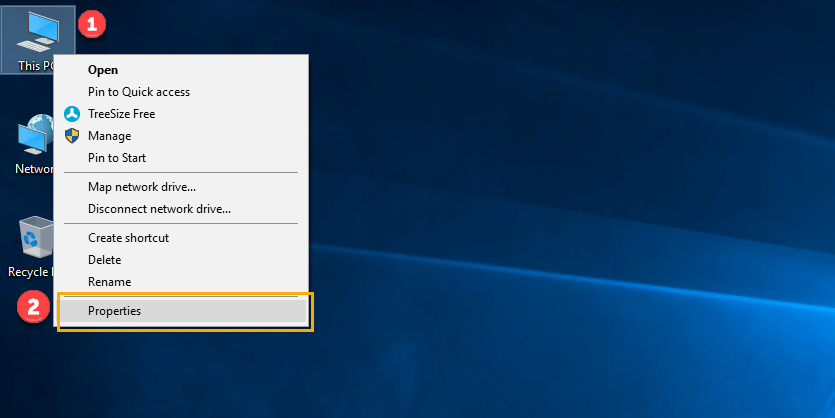
Stap 2) Klik op Geavanceerde systeeminstellingen.

Stap 3) Klik op Omgeving Variabelen om in te stellen the Java runtime-omgeving.
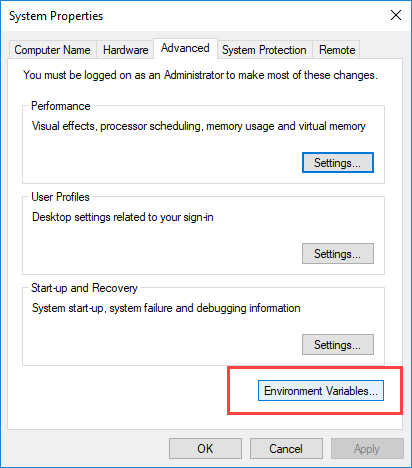
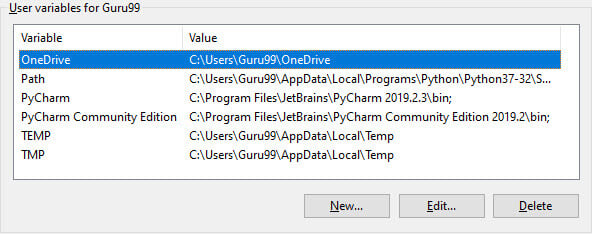
Stap 4) Klik op de knop 'Nieuw' bij Gebruikersvariabelen.
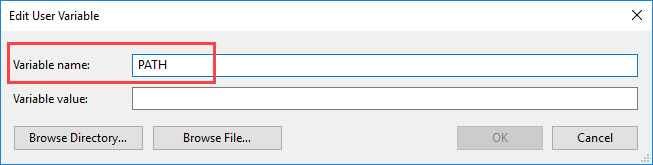
Stap 5) Typ PATH in de naam van de variabele.
Stap 6) Kopieer het pad naar de map 'bin', die zich in de JDK-map bevindt.
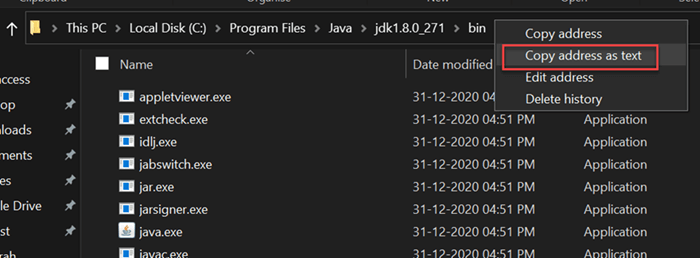
Stap 7) Plak het pad naar de map 'bin' in het veld 'Variabele'. Klik op de knop 'OK'.
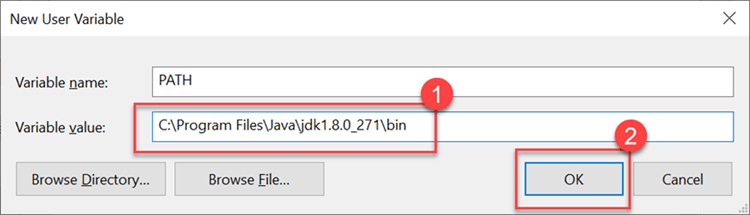
Let op: Als je al een PATH-variabele op je pc hebt aangemaakt, wijzig deze dan als volgt:
PATH = <JDK installation directory>\bin;%PATH%;
Hier voegt %PATH% de bestaande padvariabele toe aan onze nieuwe waarde.
Stap 8) Je kunt een vergelijkbare procedure volgen om het CLASSPATH in te stellen.
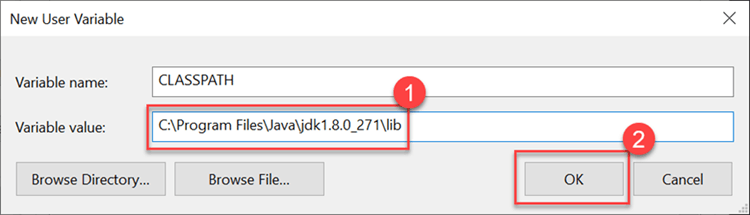
Let op: Voor het geval dat Java Als de installatie na installatie niet werkt, wijzig dan het CLASSPATH naar:
CLASSPATH = <JDK installation directory>\lib\tools.jar;
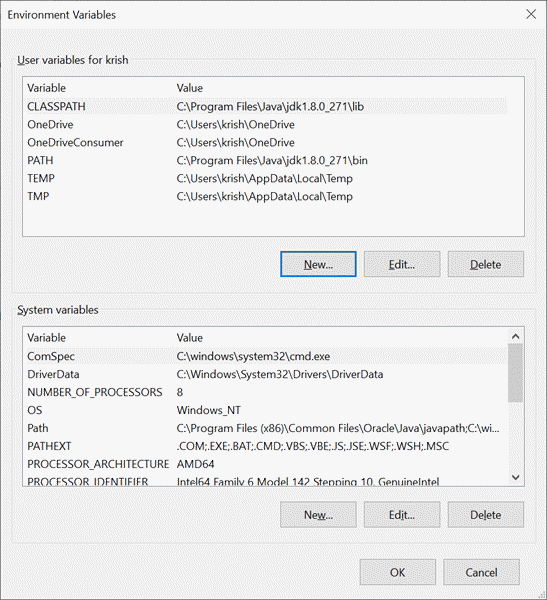
Stap 9) Klik op de knop OK.
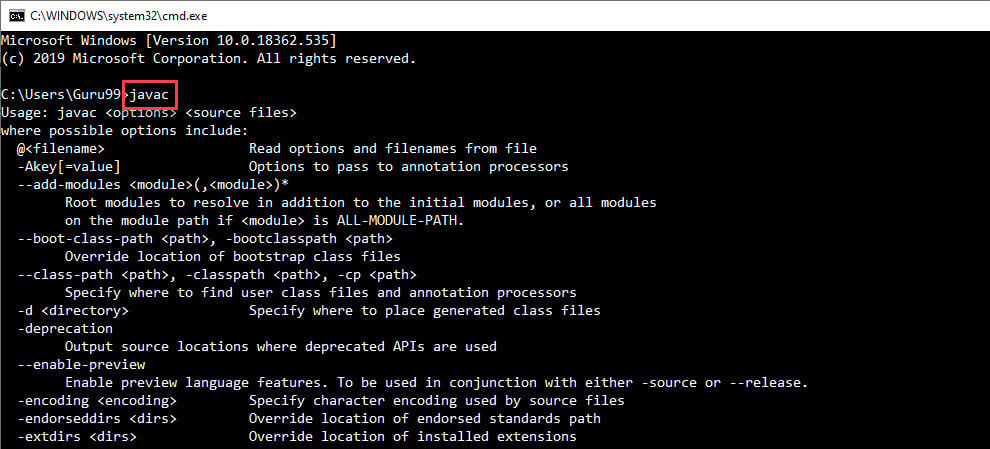
Stap 10) Open de opdrachtprompt en typ de opdracht javac.
Als u een scherm ziet zoals hieronder, Java geïnstalleerd.
Problemen bij het installeren Java? Bekijk onze Online Java Compiler.
