
Hoe vind ik gratis alle accounts die aan mijn e-mailadres zijn gekoppeld?
 Katherine de Jong
Ontdek verborgen accounts die aan e-mail zijn gekoppeld!
Voer uw e-mailadres, gebruikersnaam of naam in om gegevens te vinden!
"Deze tool is geweldig om mensen online te vinden. Ik kan hem van harte aanbevelen!"
50,000+
Profielen gevonden
5,000+
Tevreden gebruikers
4.8/5
Gemiddelde score
Het vinden van alle accounts die aan je e-mail zijn gekoppeld, is meer dan alleen nieuwsgierigheid: het is essentieel voor de bescherming van je digitale identiteit en privacy. Het gebruik van de verkeerde tools of onbetrouwbare methoden kan gevoelige gegevens blootleggen, beveiligingslekken creëren of zelfs leiden tot ongeautoriseerde toegang. Veel gebruikers vertrouwen onbewust op verouderde of onveilige technieken die weinig onthullen of, erger nog, de veiligheid in gevaar brengen. Door geverifieerde en vertrouwde methoden te gebruiken, kun je de controle terugkrijgen, vergeten accounts identificeren en je online beveiliging met vertrouwen en gemoedsrust versterken.

Spokeo Kan openbare informatie zoals socialemediaprofielen, gebruikersnamen en bijbehorende namen achterhalen – allemaal via gratis voorbeelden. Het is een snelle manier om tracBereken je digitale voetafdruk voordat je je vastlegt op betaalde opties.
Na meer dan 120 uur zorgvuldig testen van 15 betrouwbare methoden en meer dan 20 geverifieerde tools, heb ik deze uitgebreide en objectieve gids samengesteld. Eerlijke tests, transparante analyses en diepgaande vergelijkingen ondersteunen elke aanbeveling. Deze goed onderzochte inzichten zijn ontworpen om u te helpen de veiligste en meest effectieve methoden te kiezen. Dit kan u helpen de meest voorkomende valkuilen te vermijden en alleen actuele, betrouwbare technieken te gebruiken voor nauwkeurige resultaten.
Methoden om gratis alle accounts te vinden die aan mijn e-mailadres zijn gekoppeld
Dit zijn de belangrijkste methoden die uw zoekproces eenvoudiger maken:
Methode 1: Reverse Hulpmiddelen voor het opzoeken van e-mailadressen
Maakt gebruik van apps van derden zoals Spokeo, BeenVerified PeopleSmart is een betrouwbare dienst voor het opzoeken van e-mailadressen die ik zeer betrouwbaar vind voor zoekopdrachten op verschillende platforms. De dienst combineert resultaten van sociale profielen, openbare registers en overeenkomende naamvarianten op één scherm voor een zoekopdracht naar e-mailadressen.
1) Spokeo
Als u nieuwsgierig bent naar welke online accounts aan uw e-mail gekoppeld zijn, Spokeo biedt een eenvoudig startpunt. Door uw e-mailadres in te voeren op SpokeoOp de website van [naam van de organisatie] kun je openbare informatie zoals sociale mediaprofielen, gebruikersnamen en bijbehorende namen achterhalen – allemaal via gratis voorbeelden. Het is een snelle manier om [naam van de organisatie] te verkrijgen. tracMaak een digitale voetafdruk voordat je je vastlegt op betaalde opties. Houd er rekening mee dat de gratis versie weliswaar nuttige tips geeft, maar dat je voor alle details vaak een abonnement nodig hebt.
E-mail zoeken: Reverse Opzoekhulpmiddel
Naam eigenaar: Identificeert de eigenaar van het e-mailadres
Sociale Profielen: Vindt verbonden profielen
Gratis proefversie: 7-daagse proef voor $ 0.95
Dit zijn de te gebruiken stappen Spokeo:
Stap 1) Ga naar Spokeo's website en selecteer de E-mail zoeken optie.

Stap 2) Typ uw e-mailadres in de zoekbalk en klik op Nu zoeken.

Stap 3) Spokeo zoekt in verschillende beschikbare databases, zoals gekoppelde profielen, namen en sociale platforms, naar accounts die aan uw e-mailadres zijn gekoppeld.

Stap 4) Wilt u gedetailleerde informatie, overweeg dan een betaald rapport. Gebruik echter eerst de gratis preview om te zien wat er al onthuld wordt.
Uitdagingen en mitigaties:
Gratis voorbeelden kunnen beperkte of verouderde informatie tonen, maar u kunt de resultaten controleren met behulp van andere gratis mensen zoekhulpmiddelen of zoekopdrachten op sociale media om de nauwkeurigheid te bevestigen voordat u betaalt voor een volledig rapport.
7-daagse proef voor $ 0.95
2) BeenVerified
BeenVerified is ideaal voor gebruikers die op zoek zijn naar robuuste inzichten over verschillende platforms. In mijn ervaring koppelt het openbare gegevens aan datalekken om oude accounts te signaleren die nog steeds aan je primaire of secundaire e-mailadres zijn gekoppeld — een aggregatiediepte van gekoppelde accounts die veel verder gaat dan wat een enkele zoekopdracht op sociale media oplevert. Stel je voor dat een HR-professional ervoor zorgt dat er geen verouderde zakelijke accounts meer zichtbaar zijn vóór een compliance-audit —BeenVerified biedt precies die zekerheid. Met zijn uitgebreide zoekrapporten en gebruiksvriendelijke dashboard blijft het een betrouwbare oplossing voor het behouden van een schone en veilige digitale identiteit.

E-mail zoeken: Reverse E-mail opzoeken
Naam eigenaar: Identificeer de eigenaar van het e-mailbericht
Sociale Profielen: Gebruikersnamen kunnen worden weergegeven
Gratis proefversie: 7-daagse proef voor $ 1
Stappen om te gebruiken BeenVerified:
Stap 1) Bezoek BeenVerified.com en klik op het tabblad E-mailadres opzoeken.

Stap 2) Voer uw e-mailadres in de zoekbalk in en klik op “ZOEKEN”.
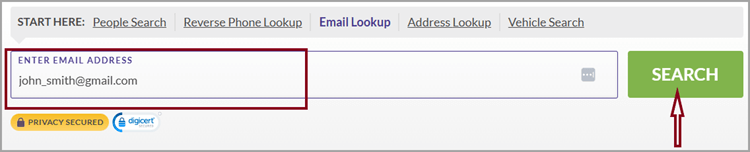
Stap 3) BeenVerified zal beginnen met het doorzoeken van verschillende gegevensbronnen om extract informatie met betrekking tot de e-mail.
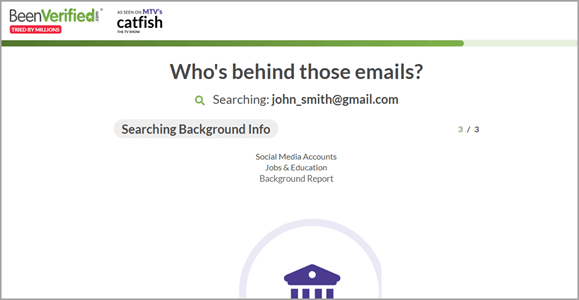
Stap 4) Krijg voor $1 toegang tot het volledige rapport om gedetailleerde informatie te ontgrendelen
Uitdagingen en mitigatie:
Het platform kan af en toe inactieve gegevens weergeven. Om dit te beperken, kunt u de e-mailresultaten op ten minste twee zoekplatforms controleren voordat u actie onderneemt.
7-daagse proef voor $ 1
3) MensenSlim
MensenSlim PeopleSmart is een betrouwbare service voor het opzoeken van e-mailadressen die ik zeer betrouwbaar vind voor zoekopdrachten op verschillende platforms. Het combineert resultaten van sociale profielen, openbare registers en overeenkomende naamvarianten op één scherm, waardoor alle gekoppelde sporen van een persoonlijk of zakelijk e-mailadres in één keer zichtbaar worden. Een recruiter die bijvoorbeeld de e-mailgeschiedenis van een kandidaat bekijkt, kan vertrouwen op PeopleSmart voor snelle en nauwkeurige inzichten. Het intuïtieve dashboard en de gedetailleerde rapporten maken het ideaal voor gebruikers die duidelijkheid, diepgang en vertrouwen in hun zoekresultaten willen.

Stappen om PeopleSmart te gebruiken:
Stap 1) Open de MensenSlim Ga naar de website en selecteer de optie om je e-mailadres op te zoeken.
Stap 2) Voer het e-mailadres dat u wilt onderzoeken in het zoekveld in.

Stap 3) Klik op 'Zoeken' en laat PeopleSmart de gegevens doorzoeken naar gekoppelde accounts en profielen.
Stap 4) RevBekijk het gegenereerde rapport met namen, sociale profielen en mogelijke accountkoppelingen.
Uitdagingen en mitigatie:
Sommige zoekresultaten kunnen onvolledige of verouderde gegevens bevatten. Combineer PeopleSmart met een andere zoektool zoals Spokeo or BeenVerified Helpt bij het valideren van bevindingen en zorgt voor een hogere nauwkeurigheid.
7-daagse proef voor $ 1

PeopleLooker Hiermee kun je eenvoudig de accounts, sociale profielen en openbare gegevens die aan een e-mailadres zijn gekoppeld, inzien – vaak in minder dan een minuut. De alles-in-één rapporten combineren gebruikersnamen, foto's en gekoppelde platforms, waardoor je snel en betrouwbaar je volledige digitale voetafdruk in kaart kunt brengen voordat je ergens voor betaalt.
Methode 2: Wachtwoordbeheerder / Browser-referentiecontrole
Moderne browsers en wachtwoord managers zijn van onschatbare waarde voor het achterhalen van elke site of app die u via uw e-mail hebt geopend. Uit mijn professionele audits heb ik gezien hoe deze methode moeiteloos lang vergeten accounts blootlegt. Zo kan een thuiswerker die van apparaat wisselt, snel opgeslagen inloggegevens bekijken in Chroom or Dashlane om gekoppelde platforms te identificeren. Dit zorgt ervoor dat er geen verborgen accounts gekoppeld blijven aan verouderde of gecompromitteerde inloggegevens – een belangrijke stap in het handhaven van digitale hygiëne en accountbeveiliging.
Stappen voor het gebruik van Password Manager Audit:
Stap 1) Open de opgeslagen wachtwoorden of het wachtwoordbeheerdashboard van uw browser.
Stap 2) RevBekijk de lijst met opgeslagen accounts en bijbehorende e-mails.
Stap 3) Exporteer of noteer platformen die u niet meer herkent.
Stap 4) Werk wachtwoorden bij of verwijder inloggegevens indien nodig.
Uitdagingen en mitigatie:
Wachtwoordbeheerders kunnen oudere sessies missen. Regelmatige controles en synchronisatie op alle apparaten zorgen voor volledig inzicht.
Methode 3: E-mailproviders gebruiken (Dashboard en inspectie van verbonden apps)
De meeste e-mailproviders als Google, Apple en Microsoft bieden ingebouwde dashboards aan die gekoppelde apps van derden en geautoriseerde services weergeven. Ik raad deze methode vaak aan voor professionals die meerdere werkintegraties beheren. Bijvoorbeeld, een digitale marketeer die analysetools koppelt via Google Workspace U kunt het dashboard van de verbonden apps gebruiken om oude autorisaties te verifiëren en in te trekken. Deze methode verbetert de accountbeveiliging en zorgt ervoor dat u zelf kunt bepalen wie toegang heeft tot uw gegevens.
Stappen om verbonden apps te controleren:
Stap 1) Open de accountinstellingen van uw e-mailprovider.
Stap 2) Ga naar 'Beveiliging' of 'Verbonden apps en sites'.
Stap 3) RevBekijk integraties van derden.
Stap 4) Verwijder de bestanden die u niet meer gebruikt.
Uitdagingen en mitigatie:
Sommige integraties lijken mogelijk onbekend. Controleer dit voordat u de toegang intrekt om verstoring van legitieme workflows te voorkomen.
Methode 4: Gefedereerde aanmelding (Inloggen met Google(Facebook) Check
Veel websites bieden gebruikers de mogelijkheid om zich direct te registreren via opties zoals 'Inloggen met'. Google" of "Doorgaan met Facebook." Uit mijn ervaring blijkt dat dit gemak vaak leidt tot vergeten inloggegevens die verspreid liggen over meerdere platforms. Een student die bijvoorbeeld regelmatig nieuwe apps uitprobeert, realiseert zich misschien niet hoeveel accounts hij of zij heeft aangemaakt met behulp van zijn of haar Facebook-account. GmailDoor deze gekoppelde aanmeldingen te controleren, kunt u slapende accounts terugvinden en onnodige digitale blootstelling verminderen. Deze methode werkt met name goed voor iedereen die sociale media-accounts heeft gebruikt om te winkelen.ping, enquêtes of educatieve websites.
Stappen om federatieve aanmeldingen te controleren:
Stap 1) Open je Google of de instellingen van je Facebook-account.
Stap 2) Ga naar 'Beveiliging' of 'Apps met toegang tot uw account'.
Stap 3) RevBekijk de lijst met verbonden apps of websites.
Stap 4) Revgeen toegang tot onbekende of verouderde services.
Uitdagingen en mitigatie:
Sommige apps autoriseren zichzelf automatisch opnieuw na updates. Controleer dit gedeelte regelmatig (maandelijks) om te voorkomen dat verouderde services worden verbroken.
Methode 5: Alias-/gebruikersnaam-inferentiemethode
Als je vaak varianten van je e-mailadres of gebruikersnaam hergebruikt, is deze methode handig. tracverborgen of vergeten profielen. Ik heb deze methode gebruikt om een eigenaar van een klein bedrijf te helpen alternatieve profielen te vinden die tijdens eerdere promoties zijn aangemaakt. Door te zoeken op patronen zoals "john.smith", "john_smith" of "john.smith123" kunnen gebruikers vaak gekoppelde accounts identificeren die zijn aangemaakt met kleine variaties in e-mailadressen of gebruikersnamen. Dit is vooral handig voor mensen die al jaren dezelfde gebruikersnaam op verschillende websites gebruiken.
Stappen voor het gebruik van de Alias-methode:
Stap 1) Vermeld veelvoorkomende variaties van uw e-mailadres of gebruikersnaam.
Stap 2) Zoek ze op platforms zoals Google, Reddit of LinkedIn.
Stap 3) Zoek naar profielen die jouw foto of merknaam gebruiken.
Stap 4) Registreer de overeenkomsten voor verdere verificatie.
Uitdagingen en mitigatie:
Sommige aliassen kunnen van anderen zijn. Controleer de bijbehorende biografieën of openbare berichten voordat u eigenaar wordt.
Methode 6: Gebruik van AI/LLM-hulpmiddelen zoals ChatGPT, Perplexity, enz.
AI-gestuurde tools hebben revolutheeft de manier waarop we digitale voetafdrukken onderzoeken, ingrijpend veranderd. Uit mijn recente onderzoek blijkt dat tools zoals ChatGPT, verwarringen Gemini kan helpen bij het interpreteren van complexe gegevens en het identificeren van patronen in accountverbindingen. Een freelancer die zijn digitale bereik analyseert, kan bijvoorbeeld specifieke vragen stellen om diensten te vinden die geregistreerd staan onder zijn e-maildomein. Je kunt ook overwegen Hunter. Io, een API-gebaseerde opzoekfunctie. Het biedt een professionele manier om te controleren hoe een e-mail op het web wordt gerefereerd voor een betere zichtbaarheid.
Stappen voor het gebruik van AI- of API-tools:
Stap 1) Bezoek een vertrouwd AI- of e-maildetectieplatform (bijv. Hunter.io).
Stap 2) Voer uw e-mailadres of domeinnaam in.
Stap 3) RevBekijk gekoppelde accounts, websites of bedrijfsgegevens.
Stap 4) Gebruik de gegevens verantwoord en zorg ervoor dat u aan de privacywetgeving voldoet.
Uitdagingen en mitigatie:
AI-resultaten kunnen verouderde of bij benadering gegevens bevatten. Controleer de bevindingen altijd handmatig voordat u ernaar handelt.
Hoe te gebruiken Google en Apple ID-dashboards om gekoppelde accounts te vinden
Google Zowel Apple als andere platforms publiceren een dashboard met een lijst van alle websites en apps die je ooit hebt gebruikt. "Inloggen met Google" of "Aanmelden met Apple" inschakelen. Door dit eens per kwartaal te controleren, vind je slapende accounts die je anders nooit zou ontdekken.
Bij Google:
- Ga naar myaccount.google.com en log in.
- Open de Security tab in de linkernavigatie.
- Scroll naar Uw verbindingen met apps en services van derden en tik op Bekijk alle verbindingen.
- RevBekijk elke vermelding — het paneel toont de naam van de app, de reikwijdte ervan (Drive, contacten, gelezen e-mail, agenda, enz.) en wanneer de toegang is verleend.
- Klik op de betreffende vermelding en kies de optie die u niet herkent of niet meer gebruikt. Toegang verwijderen.
- Bezoek ook Gegevens en privacy → Apps en services → Apps van derden met accounttoegang voor een uitgebreider overzicht, inclusief apps die gebruikmaken van uw Google Aanmelden voor OAuth, maar niet voor uw gegevens.
Voor Appel:
- Ga naar appleid.apple.com en log in met uw Apple ID.
- Open Aanmelden en beveiliging → Aanmelden met Apple.
- RevBekijk de lijst met apps en websites die uw Apple ID gebruiken. Bij elke vermelding ziet u de naam van de app en uw relay-e-mailadres als u ervoor hebt gekozen uw echte adres te verbergen.
- Tik op een item en kies Stop met het gebruiken van 'Inloggen met Apple'. Toegang intrekken.
- Op iPhone of iPad kun je hetzelfde doen vanaf Instellingen → [je naam] → Aanmelden met Apple.
Beide dashboards worden vrijwel in realtime vernieuwd, waardoor het intrekken van de toegang tot een vergeten app direct de lees- of schrijfrechten voor die app op uw account beëindigt.
Hoe een wachtwoordmanager u helpt bij het controleren van vergeten accounts
Een wachtwoordmanager houdt een compleet overzicht bij van elke site waarop je ooit een login hebt opgeslagen. Dat overzicht is de snelste manier om oude accounts terug te vinden die je inbox niet meer herkent. Moderne wachtwoordmanagers (zoals 1Password, Bitwarden, Dashlane, enz.) iCloud De sleutelhangerfunctie en de ingebouwde functies van Chrome/Edge bieden beide een lijst met opgeslagen inloggegevens en een ingebouwde beveiligingsaudit.
- Open de wachtwoordmanager Vault or Opgeslagen wachtwoorden Bekijk en sorteer items op oudste eerst.
- Start de ingebouwde Security Audit, Uitkijktorenof Wachtwoord Gezondheid Deze functie signaleert in één keer hergebruikte, zwakke en gecompromitteerde inloggegevens.
- Filter op je meestgebruikte e-mailadres om alle websites te zien die een account aan dat adres hebben gekoppeld.
- Beslis voor elke vermelding: behoud en beveilig (wijzig wachtwoord + schakel tweefactorauthenticatie in), of sluit het account via de verwijderingsprocedure van de website.
- Stel de beheerder in om maandelijks een rapport per e-mail te versturen, zodat nieuwe inloggegevens die aan de kluis worden toegevoegd, worden gecontroleerd voordat ze zich ophopen.
Deze ene workflow brengt doorgaans tientallen accounts aan het licht die de gemiddelde gebruiker volledig was vergeten, en transformeert een blinde vlek in de beveiliging in een regelmatig bijgehouden inventaris.
Wat te doen nadat je een account hebt teruggevonden dat je was vergeten?
Het terugvinden van een vergeten account is slechts de helft van het werk. De volgende stap is beslissen of je het account wilt herstellen, beveiligen of netjes wilt sluiten, zodat het in de toekomst geen beveiligingslek meer kan vormen.
- Toegang herstellen. Gebruik de wachtwoordherstelprocedure van de website met het gekoppelde e-mailadres. Controleer of de herstelmail is aangekomen. Als deze niet aankomt, is het e-mailadres van het account mogelijk gewijzigd door een aanvaller, wat op zich al een reden is om dit te onderzoeken.
- Controleer het account. Eenmaal ingelogd, bekijk je profielgegevens, factuurgegevens, gekoppelde services en actieve sessies. Meld je af bij sessies die je niet herkent.
- Verhard het als je het wilt behouden. Wijzig het wachtwoord in een lang en uniek wachtwoord, schakel tweefactorauthenticatie in, verwijder alle opgeslagen betaalmethoden die u niet meer gebruikt en deactiveer integraties met externe partijen.
- Sluiten als u dat niet wilt. Gebruik de officiële procedure voor het verwijderen van accounts op de site in plaats van de login zomaar te verlaten. Verlaten accounts bevatten nog steeds uw gegevens en vormen een risico op datalekken; verwijderde accounts verwijderen het grootste deel van uw gegevens.
- Tracwat je hebt afgesloten. Noteer de datum, de website en de e-mail met de verwijderingsbevestiging in een eenvoudige spreadsheet, zodat u maanden later kunt controleren of het account niet stiekem opnieuw is geactiveerd.
- Update uw wachtwoordmanager. Verwijder de oude vermelding (of markeer deze). Archived) zodat de weergave van de opgeslagen inloggegevens een nauwkeurig beeld blijft geven van uw huidige gegevensbestand.
Deze routine, die in één middag kan worden uitgevoerd, verkleint doorgaans de inventaris van een persoonlijk account met 30-50% en vermindert het potentiële aanvalsoppervlak aanzienlijk.
Conclusie
Nadat ik persoonlijk meerdere tools heb getest, heb ik ontdekt dat tools voor omgekeerd e-mailadresopzoeken zoals Spokeo en BeenVerified zijn het meest betrouwbaar voor het ontdekken van gekoppelde accounts: ze combineren een brede datadekking, gebruikerstransparantie en consistente nauwkeurigheid. Onthoud: uw privacy is belangrijk: gebruik deze tools altijd ethisch en controleer ze voordat u informatie deelt. Het beschermen van uw digitale identiteit begint met bewustzijn en verantwoord handelen.
Veelgestelde vragen
Spokeo Kan openbare informatie zoals socialemediaprofielen, gebruikersnamen en bijbehorende namen achterhalen – allemaal via gratis voorbeelden. Het is een snelle manier om tracBereken je digitale voetafdruk voordat je je vastlegt op betaalde opties.
