
14 Beste GRATIS Winzip-alternatieven (ZIP-bestandssoftware) in 2026
 Redactie
Heb je je ooit gefrustreerd gevoeld door WinZipDe beperkingen van het programma – de beperkingen van de proefperiode, de constante meldingen voor upgrades of de trage prestaties bij grote bestanden – zorgen ervoor dat veel gebruikers overstappen op alternatieven die...ping voor verlichting, maar stuiten vervolgens op nieuwe uitdagingen zoals instabiele compressie, slechte formaatondersteuning, zwakke encryptie of verborgen bloatware. Anderen ondervinden trage extracCompilatiesnelheden, compatibiliteitsproblemen of verwarrende interfaces die bestandsbeheer lastig maken. Deze tegenslagen kunnen uw productiviteit snel ondermijnen en de gegevensbeveiliging in gevaar brengen. Het juiste alternatief biedt echter snellere, veiligere en soepelere compressie zonder onnodige complicaties.
Ik heb geïnvesteerd meer dan 150 uur analyseren en testen van 38+ verschillende ZIP-software opties om u de meest betrouwbare oplossingen te bieden. Dit artikel over de 10 beste gratis WinZip Alternatives wordt ondersteund door echte praktijkervaring en een grondige evaluatie van de functies. De belangrijkste hoogtepunten, voor- en nadelen en de prijzen van elke tool worden duidelijk uitgelegd. Neem even de tijd om de volledige gids door te lezen voordat u uw keuze maakt – dit kan u tijd en frustratie besparen.
Lees meer ...

Ashampoo ZIP Free is een gebruiksvriendelijk ZIP-compressieprogramma. Deze software ondersteunt het maken en uitpakken van ZIP-bestanden.tracHet programma ondersteunt 7-ZIP, LHA, TAR, CAB en vele andere formaten. Het stelt u in staat om archieven van onbeperkte grootte te creëren.
Beste gratis WinZip Alternatieven. Topkeuzes!
| Naam | BELANGRIJKSTE KENMERKEN | Free Trial | Link |
|---|---|---|---|
| 👍 Ashampoo Zip Free | Onbeperkte archiefgrootte, Windows integratie, SFX & Zip-reparatie | Gratis Software | Meer informatie |
| WinRAR | Snelle compressie, 256-bits encryptie, archiefherstel | 40-daagse gratis proefperiode | Meer informatie |
| 7-Zip | Open source, LZMA2-compressie, AES-256-encryptie | Gratis Software | Meer informatie |
| Bandizip | Multi-core compressie, AES-256-beveiliging, meer dan 30 formaten | Gratis Software | Meer informatie |
| Express Zip | Zip/RAR/7Z-ondersteuning, CD/DVD branden, e-mailintegratie | Gratis voor thuisgebruik | Meer informatie |
1) Ashampoo Zip Free
Ashampoo Zip Free is een overzichtelijk en intuïtief ZIP-hulpprogramma, ontworpen voor snelle compressie en decompressie met ondersteuning voor meerdere formaten zoals ZIP, 7-ZIP, TAR en CAB. Het combineert een elegante interface met essentiële functies zoals drag-and-drop.tracZIP-reparatie en cloudintegratie zorgen voor een soepel archiefbeheer.
Ik vond Ashampoo Zip Free Bijzonder handig bij het verwerken van grote projectbestanden die batchcompressie en AES-versleuteling vereisen. De naadloze ondersteuning voor meerdere formaten en de integratie met de bestandsverkenner met één klik maken bestandsorganisatie moeiteloos, waardoor het een ideale optie is voor iedereen die op zoek is naar een efficiënte en gebruiksvriendelijke archiveringsoplossing.
Eenvoudig zippen met één klik: Ja
Extract & Snel comprimeren: Ja
Ondersteunde indelingen: 7-ZIP, LHA, AUTO, TAR, ZIPX, enz.
Gratis proefversie: Gratis Software
Kenmerken:
- Intuïtieve gebruikersinterface: Het verwelkomt gebruikers met een heldere, moderne lay-out die compressie- en decompressietaken vereenvoudigt. De navigatie voelt soepel aan en zelfs grote bestandsarchieven zijn gemakkelijk te beheren. Persoonlijk vind ik de lintinterface doen denken aan Microsoft Office, waardoor het meteen vertrouwd en efficiënt is.
- Ondersteuning voor meerdere formaten: Je kunt comprimeren en uitpakkentracBestanden in formaten zoals ZIP, RAR, 7Z, TAR en LHA kunnen zonder extra plug-ins worden verwerkt. Deze functie garandeert brede compatibiliteit met zowel oudere als moderne archieftypen. Tijdens het testen merkte ik een naadloze verwerking van bestanden. grote 7Z-bestanden zonder vertragingen of crashes.
- Sterke AES-encryptie: Beveiliging is een van de meest opvallende kenmerken, omdat het gebruikmaakt van 256-bits AES-encryptie om gevoelige archieven te beschermen. Deze functie is vooral handig bij het overbrengen van vertrouwelijke gegevens. Ik raad aan om wachtwoordbeveiliging in te schakelen voor bedrijfsarchieven om te voldoen aan de normen voor gegevensbeveiliging.
- Batchcompressie & Extractie: Het maakt bulkverwerking van bestanden mogelijk, wat aanzienlijk tijd bespaart bij het beheren van meerdere archieven. Je kunt bestanden slepen en neerzetten voor directe batchcompressie. Ik raad dit aan voor het organiseren van grote datasets of projectmappen, omdat het rommel vermindert en het workflowbeheer versnelt.
- Herstel kapotte Archiheeft: Deze functie is handig bij het omgaan met beschadigde ZIP-bestanden. detecteert automatisch fouten en probeert te herstellen zonder dat er geavanceerde technische kennis nodig is. Tijdens mijn tests herstelde het met succes een gedeeltelijk beschadigd back-uparchief – een levensredder toen deadlines naderden.
- Windows Explorer-integratie: U kunt belangrijke compressiefuncties rechtstreeks openen via het contextmenu dat verschijnt wanneer u met de rechtermuisknop klikt. Dit maakt archiveren of exporteren eenvoudiger.tracHet openen van bestanden voelt natuurlijk aan binnen je normale workflow. Ik heb dit met name handig gevonden bij het opruimen van oude projectmappen zonder het hoofddashboard te hoeven openen.
VOORDELEN
NADELEN
Gratis Software
2) WinRAR
WinRAR blijft een van de meest vertrouwde namen in bestandscompressie en archiefbeheer, bekend om zijn solide prestaties, geavanceerde encryptie en ondersteuning voor talloze bestandsformaten. De interface voelt misschien traditioneel aan, maar de betrouwbaarheid bij het verwerken van grote archieven, wachtwoordbeveiliging en herstelfuncties maken het een krachtige tool. WinZip alternatieven.
Bij het beheren van uitgebreide projectback-ups heb ik vertrouwd op WinRARDe multi-volume compressie van 's om archieven efficiënt te splitsen en te beveiligen. De mogelijkheid om AES-encryptie toe te voegen en de integriteit van archieven te verifiëren gaf me gemoedsrust en liet zien hoe WinRAR blinkt uit in zowel beveiliging als beheer van langetermijnopslag.

Kenmerken:
- Commandoregelhulpmiddelen: Gevorderde gebruikers kunnen compressie en decompressie automatiseren met behulp van opdrachtregelprogramma's. Ik heb scripts gemaakt om nachtelijke back-ups te plannen en logbestanden automatisch te comprimeren – het werkte perfect. Voor IT-professionals is het een uitstekende manier om WinRAR in bredere automatiseringsworkflows.
- Foutherstel: Deze functie detecteert en corrigeert automatisch archiefcorruptie via algoritmen voor foutherstel. Ik heb dit getest met behulp van opzettelijk beschadigde bestanden, en WinRAR De meeste datasegmenten zijn succesvol hersteld. U zult merken dat het vooral goed presteert bij archieven met ingesloten herstelrecords.
- Lichtgewicht voetafdruk: Ondanks zijn uitgebreide mogelijkheden, WinRAR blijft ongelooflijk licht. Het verbruikt minimale systeembronnen, waardoor het perfect is voor achtergrondbewerkingen. Ik heb meerdere compressietaken uitgevoerd tijdens het streamen en merkte geen vertraging – een bewijs van efficiënt resourcebeheer.
- Snelle compressie: Met deze functie kun je bestanden razendsnel comprimeren met behulp van een zeer efficiënt algoritme dat geoptimaliseerd is voor multimedia en uitvoerbare bestanden. Ik vond het vooral handig bij het archiveren van videobestanden met een hoge resolutie, omdat de prestaties constant hoog bleven zonder dat dit ten koste ging van de compressieverhouding.
- Archive splitsen: Het splitst grote archieven automatisch op in beheersbare volumes, waardoor het delen of back-uppen van grote bestanden gemakkelijker wordt. Ik gebruikte deze functie vaak bij het overzetten van projectmappen via e-mailservers die de grootte van bijlagen beperken. Het bespaart zowel tijd als bandbreedte.
- Veilige versleuteling: WinRAR's 256-bit AES-codering Zorgt ervoor dat uw vertrouwelijke bestanden volledig beschermd blijven. Ik merkte hoe eenvoudig het is om wachtwoordbeveiliging toe te passen tijdens het maken van archieven. Voor zakelijke gebruikers beschermt deze encryptielaag gevoelige gegevens efficiënt.
VOORDELEN
NADELEN
Link: https://www.win-rar.com/start.html
3) 7-ZIP
7-Zip onderscheidt zich als een lichtgewicht, open-source compressietool met uitzonderlijke prestaties en sterke AES-256-encryptie. Het ondersteunt een breed scala aan formaten en integreert naadloos met Windows Explorer, waarmee compressie en decompressie snel en naadloos verlopen. De hoge compressieverhouding, vooral in het 7z-formaat, zorgt ervoor dat u zowel tijd als opslagruimte bespaart.
Ik heb vaak gebruikt 7-Zip Om grote back-ups te beheren die maximale compressie vereisen zonder aan efficiëntie in te boeten. De mogelijkheid om batchback-ups te verwerken.tracDankzij de eenvoudige toegang tot en versleuteling van archieven is het een topkeuze voor iedereen die op zoek is naar snelheid, veiligheid en eenvoud in bestandsbeheer.

Kenmerken:
- Windows Shell-integratie: Deze functie sluit naadloos aan 7-Zip Met het rechtermuisknopmenu van uw systeem, waardoor compressie en decompressie snel en intuïtief verloopt. Het bespaart kostbare tijd tijdens batchbewerkingen. Ik gebruik deze integratie vaak om meerdere projectmappen rechtstreeks vanuit Verkenner te archiveren — het is ongelooflijk efficiënt.
- Bestandsbeheerinterface: Het biedt een overzichtelijke, lichtgewicht interface voor het bladeren, hernoemen en organiseren van gecomprimeerde bestanden. Ik heb het vooral handig gevonden bij het werken met complexe directorystructuren. multi-format archieven. Dankzij de logische indeling van de tool kunnen beginners moeiteloos door grote archieven navigeren.
- Gebruik van de opdrachtregel: Je kan lopen 7-Zip Commando's in de terminal voor automatisering en scripting. Deze functionaliteit is krachtig voor ontwikkelaars en systeembeheerders die repetitieve compressietaken beheren. Ik heb aangepaste scripts gemaakt om logbestanden wekelijks te comprimeren, wat uren aan handmatige inspanning bespaart.
- FAR Manager-plug-in: Het bevat een plug-in voor FAR Manager, waarmee gebruikers archieven kunnen beheren binnen de bestandsbeheeromgeving. Ik heb deze configuratie ooit geïntegreerd voor het beheer van grote datasets. Het stroomlijnde de navigatie tussen mappen en gecomprimeerde archieven zonder van tool te hoeven wisselen. Het is een kleine maar significante productiviteitsverhoger voor gevorderde gebruikers.
- Zelf-ExtracTing Archiheeft: Het laat je creëer zelf-extracTing (SFX) bestanden die draaien op systemen zonder 7-Zip Geïnstalleerd. Ik heb dit gebruikt bij het delen van gecomprimeerd trainingsmateriaal met niet-technische klanten – het is eenvoudig en professioneel. Deze functie zorgt ervoor dat het toegankelijk is voor alle ontvangers zonder dat ze extra software hoeven te installeren.
- Compressietechnologie (LZMA & LZMA2): Deze functie levert superieure compressieverhoudingen dankzij geavanceerde LZMA-algoritmen. Ik was echt onder de indruk van hoe mijn projectmap van 5 GB werd teruggebracht tot minder dan 1.5 GB zonder gegevensverlies. Tijdens het testen van deze functie merkte ik ook dat de uitvoering sneller verliep.tracDe verwerkingstijden bij gebruik van multithreaded processors zijn uitstekend, een optimalisatie voor omgevingen met hoge prestatie-eisen.
VOORDELEN
NADELEN
Link: https://www.7-zip.org/
4) Bandizip
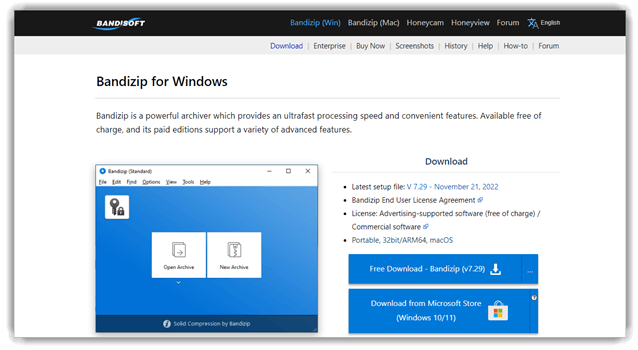
Bandizip Het is een krachtige compressie- en decompressietool die bekend staat om zijn razendsnelle prestaties en ondersteuning voor formaten zoals ZIP, 7Z, RAR en TAR. Ik was onder de indruk van hoe moeiteloos het grote archieven verwerkte met behulp van drag-and-drop.tracDankzij compressie met meerdere cores verloopt het archiefbeheer naadloos.
De AES-256-bestandsversleuteling en wachtwoord beveiliging Zorg voor gegevensbeveiliging, terwijl batchverwerking en compressie van meerdere volumes zware workloads stroomlijnen. Of u nu mapgroottes verkleint of beschadigde archieven repareert, Bandizip Biedt betrouwbare, veilige en efficiënte compressieprestaties.
Kenmerken:
- Slepen en neerzettentractie: Je kunt bestanden eenvoudig uit archieven slepen voor directe toegang.tracHet is uiterst intuïtief en werkt goed voor zowel beginners als gevorderde gebruikers. Ik merkte dat het de tijd die nodig is voor het beheren van bulk-exports aanzienlijk verkort.tracties uit meerdere mappen.
- Bestandsverificatie in één staptractie: Deze functie vereenvoudigt het decompressieproces voor formaten zoals TGZ en TBZ. In plaats van meerdere stappen, kun je alles in één keer uitpakken. Tijdens het testen van deze functie realiseerde ik me dat het perfect is voor ontwikkelaars die met gebundelde Linux-archieven werken.
- Bestandscommentaar bekijken: Hiermee kunt u eenvoudig ingebedde opmerkingen in ZIP- en RAR-bestanden bekijken, wat meer transparantie biedt bij het beheren van bestanden. Ik heb dit gebruikt bij het bekijken van oude gecomprimeerde archieven en vond het erg handig. trackoning wijzigingen aangebracht door eerdere bijdragers.
- Archive Preview: De tool toont een gedetailleerde lijst van bestanden voordat ze worden geëxporteerd.tracMet deze weergave kunt u de inhoud en de grootte controleren. Het is ideaal om te voorkomen dat ongewenste bestanden per ongeluk worden uitgepakt. Ik raad aan deze weergave te gebruiken voordat u...tracHet comprimeren van grote archieven om schijfruimte te besparen.
- Hogesnelheidscompressiemotor: Het maakt gebruik van multi-core processing voor snellere compressie en decompressie. Dit helpt aanzienlijk bij het archiveren van meerdere gigabytes aan data. Ik heb ooit een fotobibliotheek van 15 GB gecomprimeerd en dat ging veel sneller dan met standaard ZIP-programma's.
- Splitsen en samenvoegen Archiheeft: Hiermee kun je grote archieven opsplitsen in kleinere volumes, voor eenvoudiger delen of opslaan. Deze functie is vooral handig voor clouduploads en e-mailbijlagen. Tijdens het gebruik merkte ik dat elk onderdeel de metadata perfect behield, waardoor problemen met corruptie werden voorkomen.
VOORDELEN
NADELEN
Link: https://en.bandisoft.com/bandizip/
5) Express Zip
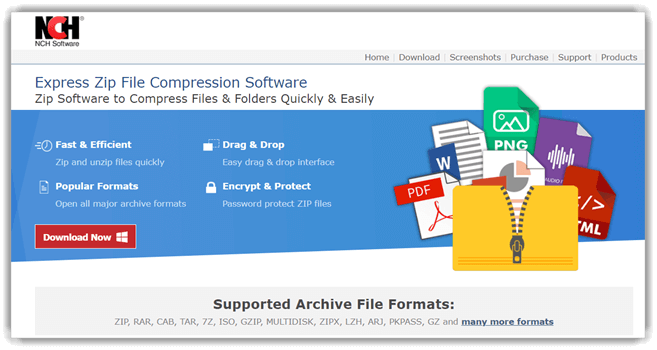
Express Zip Het vereenvoudigt bestandscompressie en archiefbeheer met een gebruiksvriendelijke interface die alle belangrijke formaten ondersteunt. Ik vond het met name handig toen ik meerdere projectmappen moest comprimeren voor cloudopslag — het verkleinde de bestandsgrootte zonder de gegevensintegriteit aan te tasten.
Met ingebouwde tools voor wachtwoordbeveiliging, decompressie via slepen en neerzetten en het maken van versleutelde archieven is het ideaal voor snel en veilig delen. Express Zip combines intuïtief ontwerp met robuuste eigenschappen, waardoor het een perfecte WinZip alternatief voor iedereen die op zoek is naar eenvoud en efficiëntie bij dagelijkse compressietaken.
Kenmerken:
- Reparatie voor beschadigde Archiheeft: Express Zip Het programma biedt een reparatiefunctie waarmee gegevens uit beschadigde ZIP-bestanden kunnen worden hersteld. Tijdens een systeemmigratie heb ik ontwerpsjablonen kunnen herstellen uit een archief dat aanvankelijk niet geopend kon worden. Het werkte niet perfect met elk formaat, maar met standaard ZIP-bestanden deed het prima.
- Archive Foutdetectie: Deze functie valideert de integriteit van gecomprimeerde bestanden voordat ze worden geopend. U zult het merken markeert snel beschadigde secties. Ik heb dit onlangs gebruikt bij het herstellen van een oude externe schijf en vond het prettig dat ik niet elk archief handmatig hoefde te inspecteren.
- Bulk Archive Management: Deze tool verwerkt efficiënt batchcompressie van bestanden of mappen. Bij het updaten van mijn portfolioback-ups kon ik hele jaaroverzichten comprimeren met minimaal CPU-gebruik, wat veel tijd bespaarde.
- Ingebouwde deelopties: Express Zip Bevat opties om archieven te e-mailen, te branden of te uploaden zonder een andere app te hoeven openen. Dit was handig bij het rechtstreeks versturen van een persmap vanuit de tool na het comprimeren – je hoeft niet tussen apps te wisselen.
- Geavanceerde compressie-engine: Deze functie maakt het mogelijk om snel ZIP-bestanden te maken en ondersteunt populaire formaten zoals RAR, TAR en 7Z. Ik heb het gebruikt voor mediabestanden met een hoge resolutie en de compressie was merkbaar snel zonder de bestandsstructuur te beïnvloeden.
- Split File Packaging: Wanneer u met grote bestanden werkt, kunt u hiermee: archief breken In kleinere stukken opsplitsen voor eenvoudigere uploads naar de cloud of e-mailbezorging. Ik heb het vaak gebruikt om productcatalogi op te splitsen om aan de limieten voor e-mailbijlagen te voldoen zonder externe tools te gebruiken.
- Automatisch hernoemen van bestanden: Bij het opslaan van geoptimaliseerde bestanden voegt de tool automatisch een tag zoals "_NX" toe aan bestandsnamen om te voorkomen dat originele bestanden worden overschreven. Deze kleine maar slimme functie houdt versiebeheer overzichtelijk. Ik heb dit gebruikt tijdens het batchgewijs optimaliseren van wekelijkse rapporten en het voorkwam onbedoeld gegevensverlies. Het is perfect voor teams die met gedeelde bestandsmappen werken.
VOORDELEN
NADELEN
Link: https://www.nchsoftware.com/zip/index.html
6) NX Power Lite Desktop
NX PowerLite Desktop richt zich op het optimaliseren van grote bestanden zoals pdf's, PowerPoint-presentaties en afbeeldingen vóór archivering. Ik was echt verbaasd over hoeveel opslagruimte het bespaarde: omvangrijke documenten werden tot wel 80% kleiner zonder dat dit ten koste ging van de kwaliteit, klaar voor compressie of upload naar de cloud.
Haar slimme batchverwerking, Integratie met contextmenu's en formaatbehoud maken het onmisbaar voor professionals die grote visuele of documentintensieve archieven verwerken. NX PowerLite overbrugt de kloof tussen bestandsoptimalisatie en -compressie en verbetert zo zowel de efficiëntie als de beheerbaarheid van digitale opslag.

Kenmerken:
- Slimme formaatherkenning: Deze functie detecteert automatisch bestandstypen zoals PDF, JPEG of Office-documenten en past op basis daarvan het beste compressiealgoritme toe. Ik vond het vooral indrukwekkend hoe afbeeldingen anders worden geoptimaliseerd dan tekstbestanden om de visuele kwaliteit te behouden. Je zult merken dat het intelligent werkt en zowel tijd als moeite bespaart bij handmatige selectie.
- Geoptimaliseerde PDF-compressie: NX PowerLite Desktop blinkt uit in het comprimeren van PDF's met afbeeldingen in hoge resolutie. Het verkleint de bestandsgrootte aanzienlijk, terwijl de kwaliteit behouden blijft.ping De scherpte bleef intact. Ik heb het gebruikt om verklein een 50 MB Klantenportfolio PDF verkleinen tot 6 MB zonder aan leesbaarheid in te boeten. Een betrouwbare functie voor ontwerpers, marketeers en docenten die omvangrijke documenten beheren.
- Klaar voor de cloud en samenwerking: Je kunt gecomprimeerde bestanden eenvoudig integreren met e-mailclients en cloudplatforms. Het stroomlijnt het proces van het uploaden van geoptimaliseerde bestanden naar gedeelde schijven, waardoor teams efficiënt kunnen samenwerken. Ik heb het gebruikt om gecomprimeerde PDF's voor te bereiden voor Google Drive delen, en de overgang verliep naadloos.
- Automatische bestandsverwerking: Na compressie kan de software bestaande bestanden overschrijven of automatisch nieuwe versies genereren. Ik vond dit vooral handig om projectmappen te ordenen zonder dubbele rommel. Toen ik dit testte tijdens het wekelijks indienen van rapporten, voorkwam het onbedoelde overschrijvingen. Je kunt het zelfs configureren om originelen later te herstellen, wat handig is om de controle over je documentgeschiedenis te behouden.
- Automatisch bestanden hernoemen: Bij het opslaan van geoptimaliseerde bestanden voegt de tool automatisch een tag zoals "_NX" toe aan bestandsnamen om te voorkomen dat originele bestanden worden overschreven. Deze kleine maar slimme functie houdt versiebeheer overzichtelijk. Ik heb dit gebruikt tijdens het batchgewijs optimaliseren van wekelijkse rapporten en het voorkwam onbedoeld gegevensverlies. Het is perfect voor teams die met gedeelde bestandsmappen werken.
- Silent Mode Operatie: Als je vaak batchcompressie 's nachts of tijdens presentaties uitvoert, zul je de stille modus waarderen die pop-ups en meldingen minimaliseert. Ik heb dit getest tijdens een teamvergadering en heb geen onderbrekingen ondervonden. Het is perfect voor professionals die compressie discreet op de achtergrond willen laten draaien.
VOORDELEN
NADELEN
Link: https://www.neuxpower.com/nxpowerlite-desktop
7) PowerArchiver
PowerArchiver is een geavanceerde tool voor compressie en archiefbeheer die professionele prestaties levert met een indrukwekkend gebruiksgemak. Ik heb er vaak op vertrouwd voor grootschalige compressie- en decompressietaken in verschillende formaten, waaronder ZIP, RAR, ISO en 7z. De intuïtieve interface en ondersteuning voor meerdere formaten maken het een sterke concurrent in de moderne wereld van compressie- en decompressieprogramma's. WinZip alternatieven.
Tijdens een grootschalig project voor het maken van back-ups van gegevens, PowerArchiverDe AES-encryptie en wachtwoordbeveiliging van het programma zorgden ervoor dat mijn bestanden volledig veilig waren, terwijl de functies voor batchverwerking en archiefreparatie me uren werk bespaarden. Het is ideaal voor iedereen die op zoek is naar een krachtige, veilige en efficiënte oplossing voor het beheren van gecomprimeerde bestanden en cloudgeïntegreerde workflows.

Kenmerken:
- Veilige FTP-client: Deze functie biedt bestandsoverdrachten met militaire kwaliteit FIPS 140-2 gevalideerd Versleuteling zorgt ervoor dat uw archieven vertrouwelijk blijven tijdens het uploaden. Het is een levensredder bij het uitwisselen van gevoelige ZIP- of TAR-bestanden via internet. Ik raad aan de verbindingstime-out te configureren om onvolledige overdrachten tijdens lange sessies te voorkomen.
- Bestandscompressie en encryptie: Het comprimeert en versleutelt automatisch bestanden in MS Office en andere ondersteunde tools, waardoor workflowbeveiliging naadloos verloopt. U kunt eenvoudig ZIP-, 7Z- en TAR-archieven beheren met behoud van AES-256-beveiliging. Ik heb ooit een groot technisch rapport met ingesloten afbeeldingen gecomprimeerd en de bestandsgrootte werd met 65% verkleind zonder kwaliteitsverlies.
- Archive Bestandsbeheer: De tool maakt het naadloos samenvoegen van meerdere archieven mogelijk, wat perfect is voor het splitsen en opnieuw combineren van grote projecten. Het is met name handig voor het verwerken van meerdelige 7Z- of RAR-bestanden. Ik heb ooit verschillende gesegmenteerde videoarchieven samengevoegd in één map, wat me uren aan handmatig werk bespaarde.
- Ingebouwd voorbeeldvenster: Met deze geïntegreerde previewer kunt u tekst-, afbeeldings- en multimediabestanden rechtstreeks in de software openen zonder dat u daarvoor iets hoeft te doen.tracDit is vooral handig wanneer u snel archiefinhoud wilt controleren. U zult merken dat dit de onnodige decompressietijd tijdens het doornemen van grote archieven drastisch verkort.
- Virtuele schijf koppelen: Het koppelt ISO- en ZIP-bestanden als virtuele schijven, zodat je door de inhoud kunt bladeren alsof het fysieke schijven zijn. Deze functie vereenvoudigt het testen van softwaredistributies of het direct openen van gecomprimeerde datasets. Het bespaarde me tijd bij het controleren van de integriteit van gamebestanden vóór de installatie.
- Foutherstel: Ingebouwde reparatietools detecteren en repareren automatisch beschadigde archieven met behulp van checksumvalidatie. Dit is handig bij mislukte downloads of beschadigde back-ups. Ik heb dit getest na een netwerkonderbreking en de tool herstelde 95% van mijn beschadigde ZIP-bestand perfect.
VOORDELEN
NADELEN
Link: https://www.powerarchiver.com/
8) PeaZip
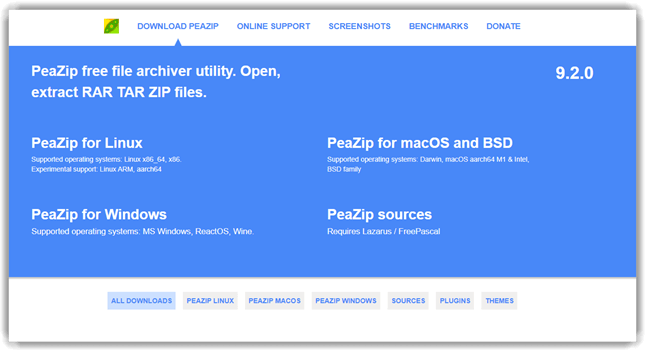
PeaZip onderscheidt zich als een gratis, open-source alternatief dat brede bestandscompatibiliteit combineert met een overzichtelijke, gebruiksvriendelijke interface. Ik waardeer hoe moeiteloos het compressie, decompressie en veilige bestandsverwerking regelt. meer dan 150 formaten. Het archiefbeheersysteem integreert wachtwoordbeveiliging, AES-encryptie en zelfs geavanceerde functies zoals het veilig verwijderen van bestanden en checksumverificatie.
Bij het verwerken van diverse bestandstypen voor een grote back-up, PeaZip's drag-and-drop extracDankzij de automatische en batchgewijze conversie verliep de organisatie naadloos. Het is een betrouwbare keuze voor wie op zoek is naar een privacygerichte, veelzijdige archiefbeheerder die zich sterk kan meten met premium tools – en dat alles zonder de hoge kosten.
Kenmerken:
- Open source: Deze functie toont PeaZipDe open-source basis van 's onder de GNU LGPLv3-licentie, die gratis persoonlijk en professioneel gebruik toestaat. Het is transparant, veilig en advertentievrij. Ik gebruik het al jaren en de betrouwbaarheid stelt nooit teleur, vooral niet met geverifieerde SHA256-downloads.
- Cross-platform: Je kan lopen PeaZip soepel over Windows, Linux en macOS zonder functionaliteit te verliezen. Ik heb moeiteloos tussen systemen geschakeld, met behoud van dezelfde intuïtieve lay-out en prestaties. De uniforme interface op alle platforms stroomlijnt de dagelijkse compressieworkflows enorm.
- Dubbele zoeker: Deze tool scant archieven op overbodige bestanden, waardoor...ping Bespaar ruimte. Het is uitstekend geschikt voor het beheren van grote datasets. Tijdens een van mijn opschoonsessies identificeerde het honderden dubbele logbestanden in gecomprimeerde serverbackups, waardoor direct gigabytes aan ruimte werden bespaard.
- Zeldzame formaten: Het ondersteunt geavanceerde formaten zoals FreeArc, ZPAQ en Brotli. Deze mogelijkheid garandeert langdurige toegang tot nichedatasets. Ik heb ooit een oude onderzoeksback-up uit 2010 hersteld dankzij de ondersteuning voor verouderde compressie – de meeste moderne tools herkenden hem niet eens.
- Draagbare modus: Je kan lopen PeaZip uit een USB-stick of gedeelde map zonder het te installeren. Ik heb de draagbare versie bij me voor snelle oplossingen op clientsystemen. Het is vooral handig in IT-omgevingen waar het installeren van nieuwe software niet is toegestaan.
- Opdrachtregel: PeaZip Combineert moeiteloos GUI en CLI. Je kunt elke GUI-taak exporteren als een opdrachtregelscript voor automatisering. Ik heb op deze manier terugkerende back-uptaken aangemaakt en het bespaarde me wekelijks handmatige compressie – een ware tijdsbesparing voor gevorderde gebruikers.
VOORDELEN
NADELEN
Link: https://peazip.github.io/
9) IZArc
IZArc onderscheidt zich als een robuust compressie- en decompressieprogramma dat het beheer van archieven in tal van formaten vereenvoudigt. Ik vond het opmerkelijk intuïtief – de interface maakt het gebruik ervan zeer eenvoudig.tracHet aanmaken van archieven gaat moeiteloos, zelfs bij grootschalige batchverwerking. Dankzij de ondersteuning voor AES-encryptie en wachtwoordbeveiliging blijven bestanden veilig, zonder in te leveren op snelheid of compatibiliteit.
Bij het werken met meerdere gecomprimeerde mappen tijdens een project merkte ik hoe soepel IZArc een beschadigd archief herstelde en alle bestanden behield. De drag-and-drop-functionaliteit is daarbij erg handig.tracDankzij de integratie met de cloud is het een aantrekkelijk alternatief voor gebruikers die op zoek zijn naar betrouwbaarheid bij hun dagelijkse archiveringswerkzaamheden.

Kenmerken:
- Split Archive Schepping: Bij het verwerken van grote archieven kunt u ze opsplitsen in kleinere segmenten voor eenvoudigere opslag en overdracht. Ik heb dit gedaan met videobewerkingsprojecten van meer dan 10 GB, en het vereenvoudigde het delen met klanten. Het bespaart tijd bij het verzenden van grote bijlagen via e-mail met strikte bestandsgroottelimieten.
- CD/DVD-imageconversie: Het kan cd/dvd-imagebestanden (zoals ISO, BIN, NRG, IMG) naadloos tussen formaten converteren. Ik heb ooit de verzameling BIN-bestanden van een klant naar ISO geconverteerd, zodat het koppelen op virtuele schijven eenvoudiger werd. Er is ook een optie waarmee je meerdere imagebestanden batchgewijs kunt converteren voor grote migraties.
- Meerdere volumes Archive Samenvoegen en splitsen: Je kunt grote archieven opsplitsen in sets met meerdere volumes en ze vervolgens samenvoegen tot één archief. Toen ik bijvoorbeeld een map van 20 GB naar een extern team met beperkte e-mailgrootte stuurde, splitste ik deze in stukken van 4 GB en voegde deze vervolgens probleemloos samen op de bestemming.
- Mappen en geavanceerd zoeken naar bestanden: De tool bevat een weergave 'Favorietenmappen' waarmee je in meerdere archieven naar specifieke bestanden kunt zoeken. Bij het beheren van een archief met eerdere klantresultaten gebruikte ik dit om snel bestanden met versiebeheer in tientallen archieven te vinden. Dit is een krachtige functie voor gebruikers die grote archiefcollecties beheren.
- Geavanceerde encryptiecontrole: De software maakt gebruik van AES 256-bits encryptie om gevoelige bestanden te beschermen. Het is bijzonder effectief voor het beschermen van vertrouwelijke bedrijfsdocumenten. Ik raad aan om sterke, makkelijk te onthouden wachtwoorden in te stellen en deze regelmatig te bewaren.ping Ze zijn georganiseerd in een beveiligde wachtwoordmanager voor extra bescherming.
- Wereldwijde taaltoegang: Ondersteuning meer dan 40 talen, Deze functie zorgt voor toegankelijkheid voor gebruikers wereldwijd. Het is een doordachte toevoeging voor teams die internationaal samenwerken. Ik heb halverwege het project van taal gewisseld om het te testen – de interface bleef perfect responsief en gemakkelijk te navigeren.
VOORDELEN
NADELEN
Link: https://www.izarc.org/
10) The Unarchiver
The Unarchiver Het is een lichtgewicht maar krachtige decompressietool die naadloos overweg kan met diverse archiefformaten, naast ZIP en RAR. Ik waardeer de soepele integratie met systeemworkflows — dubbelklikken op een archief start direct het decompressieproces.traczonder installatieproblemen. De sterke focus op ondersteuning voor meerdere formaten en de eenvoud maken het echt uniek.
Bij het werken met oude gecomprimeerde back-ups, The Unarchiver haalde moeiteloos bestanden op uit obscure formaten die veel andere apps niet konden openen. Die soepele prestaties en betrouwbare decompressienauwkeurigheid maken het perfect voor iedereen die snelle en betrouwbare toegang tot gearchiveerde gegevens nodig heeft.

Kenmerken:
- RAR-bestand Extractie: Met deze functionaliteit kunt utracHet pakt RAR-bestanden direct uit zonder ingewikkelde installatie. Het behoudt de mapstructuur perfect, zelfs voor grote archieven. Ik heb het ooit gebruikt om een back-up van een project van 5 GB uit te pakken en dat ging vlekkeloos. Je zult waarderen hoe efficiënt het je bestanden organiseert.tracted-bestanden in de uitvoermap.
- Optie voor bestandsoverschrijving: Met deze optie heb je volledige controle over hoe extracTed-bestanden worden beheerd. Als een bestand al bestaat, kunt u ervoor kiezen om het te overschrijven of over te slaan – zo voorkomt u onbedoeld gegevensverlies. Ik raad aan om meldingen voor overschrijven in te schakelen, zodat u dubbel kunt controleren voordat u bestaande versies vervangt tijdens batchverwerking.tractie.
- ExtracMelding van voltooiing: Het biedt een waarschuwing voor schone en visuele voltooiing zodra uw bestanden volledig zijn geëxporteerdtracTed. Ik vond het prettig dat de uitvoermap automatisch wordt gemarkeerd voor snelle toegang. Tijdens een van mijn taken bespaarde dit tijd, omdat ik de uitgepakte gegevens direct kon controleren zonder er handmatig naar te hoeven zoeken. Het is een klein maar praktisch detail voor een efficiëntere workflow.
- Native macOS integratie: Het integreert naadloos in macOS, perfect afgestemd op Finder voor een natuurlijke workflow. Rechtsklikken extracDe drag-and-drop-functies werken intuïtief en vereisen geen extra configuratie. Ik zou aanraden om deze app te behouden.ping Stel het in als je standaard uitpakprogramma in de Finder-voorkeuren; het vereenvoudigt dagelijkse taken zoals het uitpakken van e-mailbijlagen of het importeren van gecomprimeerde projecten.
- Foutcorrectie tijdens oefeningtractie: Het kan onvolledige of beschadigde archieven detecteren en toch uitvoeren.tracHet programma kan alle gegevens herstellen die nog te redden zijn. Ik heb gezien hoe het gedeeltelijke back-ups kon redden uit een beschadigd RAR-bestand – iets wat de meeste basisprogramma's niet kunnen. Deze robuustheid maakt het betrouwbaar voor gebruikers die regelmatig bestanden overzetten of downloaden.
- ExtracMelding van voltooiing: Het geeft een duidelijke en visuele melding zodra uw bestanden volledig zijn verwerkt.tracTed. Ik vond het leuk hoe het automatisch markeert de uitvoermap voor snelle toegang. Tijdens een van mijn taken bespaarde dit tijd, omdat ik de gedecomprimeerde gegevens direct kon verifiëren zonder er handmatig naar te hoeven zoeken. Het is een klein maar praktisch detail voor een efficiënte workflow.
VOORDELEN
NADELEN
Link: https://theunarchiver.com/
Functievergelijking: Beste WinZip Alternatieven
Bekijk deze tabel voor een snelle vergelijking van de functies van de bovenstaande tools:
| Kenmerk | Ashampoo Zip Free | WinRAR | 7-Zip | Bandizip |
|---|---|---|---|---|
| Maak ZIP/Archive | ✔️ | Beperkt | ✔️ | ✔️ |
| Extract Veel formaten | ✔️ | ✔️ | ✔️ | ✔️ |
| AES-versleuteling | ✔️ | ✔️ | ✔️ | Beperkt |
| Gesplitst / Multivolume Archives | ✔️ | ✔️ | ✔️ | ✔️ |
| Zelf-Extracting (SFX) Archives | ✔️ | ✔️ | ✔️ | Beperkt |
| Archive Reparatie / Test | ✔️ | ✔️ | Beperkt | Beperkt |
| Commercieel gebruik toegestaan gratis | ✔️ | ❌ | ✔️ | beperkt |
Hoe los je veelvoorkomende problemen met Zip-bestandsoftware op?
Hier zijn enkele tips en trucs voor het oplossen van veelvoorkomende problemen met Zip File Software:
- Kwestie: Bestanden kunnen niet worden geëxporteerd.tract volledig of geeft de foutmelding "onverwacht einde van archief" weer.
Oplossing: Controleer altijd de integriteit van het archief voordat u het opent.tracDownload de beschadigde bestanden opnieuw en gebruik de reparatiefunctie als de tool die biedt. - Kwestie: De software heeft moeite met het openen van ongebruikelijke of oudere archiefformaten.
Oplossing: Controleer de formaatcompatibiliteit in de instellingen of installeer een plug-inextensie om extra compressiestandaarden te ondersteunen. - Kwestie: Langzame compressie of extracbewerkingssnelheden tijdens bewerkingen met grote bestanden.
Oplossing: Schakel de opties voor multi-coreverwerking in de voorkeuren in en schakel achtergrondapps tijdelijk uit om de verwerkingsefficiëntie te verbeteren. - Kwestie: Gecodeerde archieven kunnen niet worden geopend vanwege een wachtwoord- of algoritmefout.
Oplossing: Controleer het gebruikte encryptietype en zorg dat u de juiste decryptie-instellingen gebruikt. Werk de software bij zodat deze moderne AES-standaarden ondersteunt. - Kwestie: Tijdelijke bestanden nemen na meerdere compressies te veel schijfruimte in beslag.
Oplossing: Maak de cache en tijdelijke mappen regelmatig leeg via de opruimtools van de software of via het hulpprogramma voor schijfbeheer van het systeem. - Kwestie: ArchiHet splitsen of samenvoegen mislukt vanwege inconsistenties in de naamgeving of het volume.
Oplossing: Zorg ervoor dat alle archiefonderdelen zich in dezelfde map bevinden en in de juiste volgorde van naamgeving zijn geordend; gebruik vervolgens de samenvoegoptie binnen het archief.tractie-interface. - Kwestie: Bestanden in het archief vertonen beschadigde of ontbrekende extensies na extractie.
Oplossing: Aanpassen extracControleer de padinstellingen en verifieer of de oorspronkelijke bestandsnamen compatibel zijn met het coderingsformaat van uw besturingssysteem.
Hoe u het standaard zip-programma kunt wijzigen Windows?
Stap 1) Klik met de rechtermuisknop op een willekeurig zipbestand.
Stap 2) Selecteer 'Openen met'.
Stap 3) Kies de app waarmee je de Zip wilt openen. Selecteer 'Altijd deze app gebruiken om een .zip-bestand te openen' en klik op 'Oké'.
Hoe kies je de beste ZIP-bestandsopenertool?
Bij het selecteren van een ZIP-bestandopener moet u rekening houden met de volgende factoren:
- Makkelijk te gebruiken interface.
- Compressiesnelheid.
- Beveiliging.
- Integratie met andere tools.
- Ondersteuning voor plug-ins.
- Ondersteuning voor meerdere platforms.
- Bestandsformaten en compressies worden ondersteund.
- Encryptie algoritme.
Hoe hebben wij de beste Zip-bestandssoftware geselecteerd?
Guru99 heeft uw vertrouwen gewonnen omdat we meer dan 150 uur analyseren en testen van 38+ ZIP-softwareopties, We zorgen ervoor dat elke aanbeveling wordt ondersteund door echte praktijkervaring, prestatie-evaluatie en transparante rapportage. Onze toewijding aan nauwkeurigheid, bruikbaarheid en deskundige tests maakt deze gids een betrouwbare bron voor het kiezen van de beste gratis tools. WinZip alternatieven.
- Gebruiksgemak: Onze reviewers gaven prioriteit aan tools met intuïtieve interfaces en eenvoudige compressieprocessen voor zowel beginners als gevorderde gebruikers.
- Compressie-efficiëntie: We hebben geanalyseerd hoe effectief elke tool de bestandsgrootte verkleint zonder dat dit ten koste gaat van de gegevensintegriteit of snelheid.
- Prestatiesnelheid: Het onderzoeksteam mat de compressie en ex van bestanden.tracom snelle en consistente prestaties te garanderen voor verschillende bestandstypen.
- Ondersteuning voor bestandsindelingen: We hebben ZIP-software geselecteerd die een breed scala aan formaten ondersteunt, zoals RAR, 7Z, TAR en ISO, voor maximale flexibiliteit.
- Beveiliging en encryptie: Onze experts hebben vastgesteld dat de tools robuuste AES-encryptie, wachtwoordbeveiliging en veilige gegevensverwerking bieden.
- Compatibiliteit: We hebben elk programma op verschillende manieren getest Windows, macOSen Linux om platformonafhankelijke bruikbaarheid en betrouwbaarheid te garanderen.
- Functieset: Ons team gaf de voorkeur aan software met geavanceerde functies zoals bestandsherstel, batchcompressie en cloudintegratie.
- Regelmatige updates: RevIewers onderzocht hoe vaak ontwikkelaars hun tools bijwerken om de beveiliging en compatibiliteit met nieuwere systemen te verbeteren.
- Gebruiker Revmeningen & reputatie: We hebben de feedback van gebruikers, de geschiedenis van ontwikkelaars en het vertrouwen in de community onderzocht om de authenticiteit en betrouwbaarheid van elke optie te valideren.
- Klantenservice: Onze onderzoeksgroep heeft beoordeeld of elke softwareleverancier snelle en nuttige ondersteuning of documentatie voor probleemoplossing biedt.
Vonnis
Na een grondige analyse van alle bovenstaande tools vond ik ze allemaal betrouwbaar, efficiënt en goed ontworpen voor diverse bestandscompressiebehoeften. Mijn evaluatie was gericht op bruikbaarheid, compressieprestaties en algemene toegankelijkheid. Ik heb ze onder verschillende scenario's getest en verschillende tools presteerden uitzonderlijk goed. Tijdens dit proces sprongen drie tools er voor mij echt uit als de beste. WinZip alternatieven.
- Ashampoo Zip-vrij : Ik was onder de indruk van de soepele prestaties en intuïtieve interface, waardoor bestandscompressie eenvoudig is voor beginners. Mijn evaluatie toonde aan dat het programma moeiteloos overweg kan met gangbare archiefformaten en betrouwbare beveiligingsfuncties biedt.
- WinRAR : Mijn analyse onthulde WinRAR's uitzonderlijke vermogen om grote bestanden en complexe archiefformaten stabiel te verwerken. Het viel me op door de geavanceerde encryptieopties en efficiënte compressiesnelheden.
- 7-Zip : Ik was vooral onder de indruk van 7-ZipHet open-source karakter en de opmerkelijke compressiekracht van het programma. Mijn evaluatie benadrukte het lichtgewicht ontwerp en de brede compatibiliteit met verschillende bestandstypen. Het programma maakte indruk op me met consistente resultaten, waardoor het een robuuste keuze is voor iedereen die op zoek is naar prestaties en transparantie.
FAQ
Ashampoo ZIP Free is een gebruiksvriendelijk ZIP-compressieprogramma. Deze software ondersteunt het maken en uitpakken van ZIP-bestanden.tracHet programma ondersteunt 7-ZIP, LHA, TAR, CAB en vele andere formaten. Het stelt u in staat om archieven van onbeperkte grootte te creëren.
