
Hoe te downloaden en te installeren Postman besteld, Windows?
 Redactie
⚡ Slimme samenvatting
Postman installeert op Windows, macOS en Linux als gratis desktopapplicatie. De zes onderstaande stappen beschrijven het downloaden van het installatieprogramma, het uitvoeren ervan, het aanmaken van een optioneel account en het bereiken van het opstartscherm.
Postman is een gratis API-testen Een platform dat HTTP-verzoeken verzendt, reacties inspecteert en opslaat in herbruikbare collecties, allemaal zonder clientcode te schrijven. De installatie duurt slechts enkele minuten op elk desktopbesturingssysteem, waardoor het een van de eerste tools is die aan een project wordt toegevoegd. software testen gereedschapskist.
De onderstaande secties geven een overzicht van de huidige systeemvereisten en beschrijven deze stap voor stap. Windows Doorloop het installatieprogramma scherm voor scherm, behandel de Mac- en Linux-versies en vergelijk de desktopapplicatie met de browserversie.
Postman Systeem vereisten
Controleer het besturingssysteem voordat u downloadt, want een niet-ondersteunde versie kan simpelweg niet worden geïnstalleerd. Postman publiceert de volgende minimale versies voor de desktopapplicatie.
| Platform | Ondersteunde versies | Architectuur |
| Windows | Windows 10 en hoger | Intel 64-bit of ARM 64-bit |
| macOS | macOS 11 (Big Sur) en later | Intel- of Apple-silicium |
| Linux | Ubuntu 18.04+, Fedora 32+, Debian 10+ | Intel 64-bit of ARM 64-bit |
| Browser (web-app) | Chrome 80+, Firefox 76+, Edge 79+, Safari 13.1.1+ | Elke |
Op een werkcomputer zijn nog twee andere punten van belang. Het installatieprogramma schrijft naar het gebruikersprofiel in plaats van naar... Program FilesBeheerdersrechten zijn dus meestal niet nodig, en bedrijfsproxy's of antivirusregels die de updateservice blokkeren zijn de meest voorkomende redenen waarom een nieuwe installatie niet start.
Nadat aan de voorwaarden is voldaan, Windows De download kan beginnen.
Hoe POSTMAN te downloaden en installeren
Postman Het is gratis te downloaden en wordt meegeleverd met een gratis abonnement, dus het installatieprogramma kan direct bij de leverancier worden gedownload. Hieronder volgen de installatiestappen:
Stap 1) Downloaden Postman
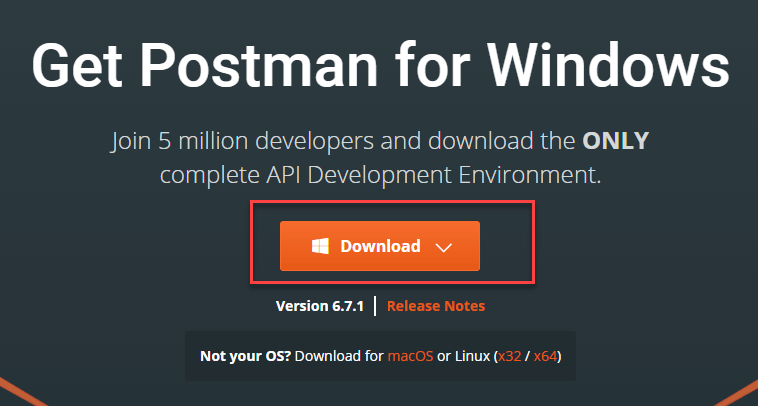
Ga naar https://www.postman.com/downloads/ en kies het gewenste platform onder Mac, Windows of Linux. Klik op Downloaden.
De downloadpagina detecteert automatisch het besturingssysteem en markeert het bijbehorende installatieprogramma, zoals hieronder weergegeven.
Stap 2) Klik op Uitvoeren
Het bericht Uw download wordt uitgevoerd, zou nu op de Apps-pagina moeten verschijnen. Zodra de Postman download is voltooid, klik op Uitvoeren.
Let op: Moderne browsers slaan het installatieprogramma op in de map Downloads in plaats van een 'Uitvoeren'-knop op de pagina zelf aan te bieden. Double- klik op de gedownloade link .exe bestand om dezelfde installatie te starten. De downloadindicator ziet er als volgt uit.

Stap 3) Postman Installatie starten
Wacht enige tijd om de installatie van te voltooien Postman.
Tijdens het uitpakken van de bestanden verschijnt een voortgangsscherm, dat normaal gesproken binnen een minuut verdwijnt.

Stap 4) Meld u aan voor Postman Account
In het volgende venster meldt u zich aan voor een Postman Account
Het aanmeldvenster dat na de installatie verschijnt, ziet er als volgt uit.

NOTITIE: Er zijn twee manieren om u aan te melden voor een Postman rekening. Eén daarvan is het creëren van een eigen Postman een account gebruiken, en de andere is om een account te gebruiken Google account. Hoewel Postman Hiermee kunnen gebruikers de tool gebruiken zonder in te loggen. Als u zich aanmeldt, wordt uw verzameling opgeslagen en kunt u deze later weer gebruiken.
Let op: overspringenping Het aanmelden opent nu de lichtgewicht API-client, die verzoeken verzendt maar geen werkruimtes synchroniseert. Als u later opnieuw inlogt, wordt de volledige werkruimteweergave hersteld zonder dat u de software opnieuw hoeft te installeren.
Stap 5) Klik op Mijn voorkeuren opslaan
Selecteer de werkruimtehulpmiddelen die u nodig hebt en klik op Mijn voorkeuren opslaan
Het voorkeurenscherm toont de panelen die zichtbaar zullen zijn in de werkruimte.

Stap 6) Gefeliciteerd!
U ziet het opstartscherm
Het onderstaande opstartscherm bevestigt een correcte installatie en is het startpunt voor het eerste verzoek aan een REST- of webservice eindpunt.
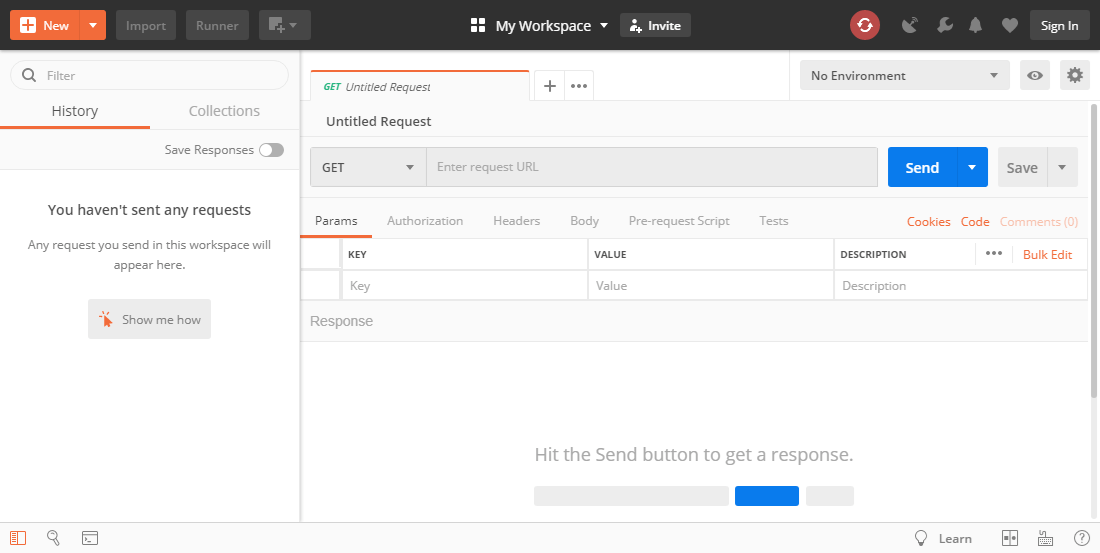
Om het bouwnummer achteraf te controleren, open je het bestand. Instellingen > Info Binnen de applicatie. In hetzelfde paneel meldt de automatische updater een nieuwere versie.
Hoe te installeren Postman op Mac en Linux
De downloadpagina is beschikbaar voor alle platformen, dus de eerste stap is overal hetzelfde. Alleen het uitpakken verschilt, en beide alternatieve platformen bieden ook een pakketbeheerder aan die de bestanden bewaart. Postman Geüpdatet tegelijk met de rest van het systeem.
Installeren op macOS
- Download de laatste Postman versie voor Intel- of Apple-silicium.
- Als de browser een ZIP-bestand opslaat, open het dan. Downloads map en pak deze uit.
- Open de extracted Postman bestand om het te installeren.
- Verplaats het bestand naar de locatie wanneer daarom wordt gevraagd. Toepassingen map zodat toekomstige updates correct geïnstalleerd kunnen worden.
Homebrew-gebruikers kunnen deze stappen volledig overslaan en direct uitvoeren. brew install --cask postman, waardoor hetzelfde applicatiepakket in wordt geplaatst / Applications.
Installeren op Linux
- Installeer vanuit de Snap Store of voer het volgende commando uit:
snap install postmanvanuit een terminal zodra snapd beschikbaar is. - U kunt ook het archief downloaden en uitpakken met
tar zxf linux_64. - Maak een launcher-pictogram door de meegeleverde software te installeren. Postman.desktop bestand in een map zoals ~ / .local / share / applications /.
Postman Het Snap-pakket wordt aanbevolen omdat het alle benodigde bibliotheken voor de applicatie bevat. Drie Linux-regels voorkomen de meest voorkomende fouten: start nooit Postman with sudoomdat de bestanden die daardoor worden aangemaakt, de verkeerde eigenaar hebben; zorg ervoor dat het account lees- en schrijfrechten heeft op ~ / .config, Waar Postman slaat zijn gegevens op; en installeert openssl van tevoren. Op Ubuntu 18 de libgconf-2-4 pakket is ook vereist.
Zodra de applicatie is gestart, gedragen de eerder getoonde aanmeld- en voorkeurenschermen zich op alle drie de platforms hetzelfde.
Postman Desktop-app versus Postman Web-app
Installatie kan volledig worden vermeden door het volgende te doen: Postman in een browser, wat handig is op een computer met beperkte toegang. Het nadeel is een kortere lijst met functies, dus de onderstaande tabel laat zien wat elke optie ondersteunt.
| Bekwaamheid | Desktop-app | Web-app |
| Installatie vereist | Ja | Nee |
| Account vereist | optioneel | Ja |
| Aanroepen naar localhost en privénetwerken | Direct | Heeft de Postman Desktop Agent |
| Zoeken en vervangen in een werkruimte | Ja | Nee |
| Proxyconfiguratie en vastlegging van verzoeken | Ja | Nee |
| prestatietests en collectie-uitvoering export | Ja | Nee |
| Ingebouwde terminal met native Git-ondersteuning. | Ja | Nee |
De desktopagent is voor de meeste teams de doorslaggevende factor. Browsers hanteren cross-origin-beperkingen, waardoor een verzoek dat in de webapplicatie wordt ingevoerd, een API op een ontwikkelaarsmachine pas kan bereiken nadat de agent het heeft doorgestuurd. Iedereen die interne services test of resultaten vergelijkt met externe services, moet hier rekening mee houden. SoapUI nodig heeft of JMeter Het laadplan is beter geschikt voor de desktopversie.
Twee aanvullende tools breiden hetzelfde account uit: de Postman De CLI voert collecties uit binnen een build-pipeline, en de Visual Studio Code De extensie verstuurt verzoeken vanuit de editor. Beide houden API-controles actief naast een UI-suite die wordt aangestuurd door Selenium, in plaats van het te vervangen.
