
11 Beste GRATIS TeamViewer Alternatief (2026)
 Redactie
Wij zijn lezer ondersteund en kan een commissie verdienen als u via links op onze site koopt

Waarom meer betalen als betere opties gratis zijn? Ontdek de top gratis TeamViewer alternatieven die overeenkomen met of overtreffen TeamViewerfunctionaliteit en blijft toegankelijk voor individuen en organisaties. TeamViewer Alternatieven zijn ontworpen voor ondersteuning op afstand, apparaatbeheer en bestandsdeling, allemaal met verbeterde stabiliteit en gebruikerscontrole. Ik heb deze handleiding gemaakt om duidelijke, betrouwbare inzichten te bieden, zodat u weloverwogen beslissingen kunt nemen op basis van deskundige analyses. Tools voor gedecentraliseerd beheer op afstand winnen sterk aan populariteit op dit gebied.

Zoho Assist is een topkeuze als u op zoek bent naar een betrouwbare en betaalbare TeamViewer alternatief. Het helpt u het scherm te delen tijdens externe sessies om de cliënten beter te helpen. Het ondersteunt herstart- en herverbindingsfunctionaliteiten
Na onderzoek 35+ TeamViewer alternatieven en wijden 90 + uur Om de hoogste kwaliteit te garanderen, heb ik een lijst samengesteld met de meest betrouwbare en betrouwbare opties. Deze uitgebreide gids bevat zowel gratis als betaalde software en biedt exclusieve inzichten in de voor- en nadelen van elk. Mijn goed onderzochte, objectieve artikel helpt je het ultieme alternatief te vinden. Lees het volledige artikel voor een onmisbare, inzichtelijke analyse die je kan helpen de perfecte keuze te maken.
Beste TeamViewer Alternatieven
| Naam | Apps | Chatfunctie | Free Trial | Link |
|---|---|---|---|---|
Zoho Assist |
Android, IOS, Windows, Mac, Linux, Chromebook en Raspberry pi | Scherm delen, spraak- en videochat | Gratis proefperiode van 15 dagen (geen creditcard vereist) | Meer informatie |
 Toegang op afstand plus |
Windows, Mac, Linux | Spraak, video en tekst | Gratis proefperiode van 30 dagen (geen creditcard vereist) | Meer informatie |
 RemotePC |
Android, iOS, Mac, Linux | Chat-ondersteuning | Gratis proefperiode van 7 dagen (geen creditcard vereist) | Meer informatie |
 ISL Online |
Windows, Mac, Linux, Android, iOS | Chat-, video- en spraakoproep | Gratis proefperiode van 15 dagen (geen creditcard vereist) | Meer informatie |
 NinjaOne |
Windows, Mac, Linux, Android, iOS | Afstandsbediening, chat en ticketing | 14-dag gratis proefperiode | Meer informatie |
1) Zoho Assist
Zoho Assist is een topkeuze als u op zoek bent naar een betrouwbare en betaalbare TeamViewer alternatief. Ik heb de snelle ondersteuning op afstand beoordeeld die op meerdere platforms werkt, waardoor het geweldig is voor alle bedrijfsgroottesDe functies voor direct chatten en scherm delen waren ideaal tijdens mijn sessies. Volgens mijn onderzoek zorgt de SSL 256-bits AES-encryptie voor veilige gegevensoverdracht.
Bovendien kon ik de app op beide apparaten gebruiken Android en iOS-apparaten. Bovendien, Zoho Assist Biedt integratie met tools zoals Zoho Desk en SalesIQ, wat de workflowefficiëntie verbetert. De compatibiliteit met meerdere platforms omvat: Windows, Mac, Linux en Chrome OS, waardoor het veelzijdig is en geschikt voor uiteenlopende behoeften.
- Beveiliging: SaaS, TLS
- Data overdracht: Gegevensoverdracht van hoge kwaliteit met SSL 256-bit AES-codering
- Bijzonderheden: Scherm delen
- Apps: Android, IOS, Windows, Mac, Linux, Chromebook en Raspberry pi
- Gratis proefversie: Gratis proefperiode van 15 dagen (geen creditcard vereist)
Kenmerken:
- Toegang tot de diagnostische suite: Zoho Assist biedt krachtig ingebouwde diagnostische hulpmiddelen Zoals de opdrachtprompt, de register-editor en Apparaatbeheer. Deze kunnen worden gestart zonder het scherm van de gebruiker over te nemen. Dit betekent dat technici geruisloos en efficiënt problemen kunnen oplossen zonder de workflow te verstoren. Wat me opviel tijdens het gebruik van deze functie, is dat je discreet opdrachten op laag niveau kunt uitvoeren, wat ideaal is om problemen te onderzoeken zonder eindgebruikers te alarmeren.
- Hulpmiddelen voor sessieplanning: Met Zoho Assist, ondersteuningssessies kunnen vooraf worden gepland, waardoor het gemakkelijker is om over tijdzones heen te coördineren en onverwachte onderbrekingen te verminderen. Ik heb dit gebruikt om wereldwijde ondersteuningsvensters te organiseren en zag een duidelijke stijging in klanttevredenheid. Ik raad synchronisatie aan Zoho Assist met uw kalendertool om meldingen te stroomlijnen en boekingsconflicten te voorkomen.
- Onmiddellijke onbeheerde toegang:Deze functie biedt veilige, onbeheerde toegang tot externe apparaten – ideaal voor servers of systemen die buiten kantooruren onderhoud nodig hebben. Eenmaal ingesteld, kon ik problemen oplossen zonder dat de gebruiker aanwezig hoefde te zijn, wat een revolutie was. Met de tool kun je onbeheerde apparaten groeperen per afdeling of regio, waardoor grootschalig IT-beheer veel overzichtelijker wordt.
- Op rollen gebaseerde machtigingenBeheerders kunnen verschillende toegangsniveaus toewijzen aan technici, waardoor gevoelige gegevens beschermd blijven en operationele fouten worden geminimaliseerd. Toen ik leiding gaf aan een gedistribueerd IT-team, hielp deze structuur ons om te voldoen aan de AVG. U zult het vooral handig vinden bij het onboarden van nieuwe agents of het beheren van toegang in omgevingen met een hoge mate van beveiliging.
- Rebranding-opties: Zoho Assist Ondersteunt volledige whitelabeling, waardoor u het platform kunt personaliseren met uw bedrijfslogo, naam en kleurenthema. Dit geeft klanten een naadloze en professionele indruk tijdens elke sessie op afstand. Ik heb samengewerkt met MSP's die dit hebben gebruikt om het merkvertrouwen te vergroten tijdens de onboarding van klanten. Er is ook een optie waarmee u e-mailuitnodigingen met uw merknaam kunt versturen voor sessies op afstand, wat de professionaliteit versterkt voordat de sessie überhaupt begint.
VOORDELEN
NADELEN
👉 Hoe krijg je het gratis?
- Ga naar Zoho Assist
- Klik op de knop "Start mijn gratis proefperiode" om een gratis proefperiode van 15 dagen te krijgen. (Geen creditcard vereist)
Gratis proefperiode van 15 dagen (geen creditcard vereist)
2) Toegang op afstand plus
Toegang op afstand plus is een veilige oplossing voor ondersteuning op afstand. Volgens mijn beoordeling helpt het systeembeheerders en IT-teams bij het oplossen van problemen. oplossen Windows, Mac en Linux-computers vanaf een centrale locatie. Ik kon toegang krijgen tot de communicatiefuncties, waaronder spraak, video en tekst. Deze tool ondersteunt meerdere talen en biedt beveiliging met SSL-encryptie.
Remote Access Plus bevat ook geavanceerde functies zoals wake-on-LAN en mogelijkheden voor uitschakeling op afstand, wat zorgt voor gestroomlijnd apparaatbeheer. De naleving van wettelijke normen zoals HIPAA en PCI verhoogt de betrouwbaarheid voor zakelijk gebruik verder.
- Beveiliging: SSL
- Data overdracht: Ja
- Bijzonderheden: Ondersteuning voor meerdere talen
- Apps: Android, iOS
- Gratis proefversie: Gratis proefperiode van 30 dagen (geen creditcard vereist)
Kenmerken:
- Wake-on-LAN-uitvoeringMet Wake-on-LAN kunnen IT-teams uitgeschakelde systemen op afstand starten, wat ideaal is voor onderhoud buiten kantooruren. Dit zorgt ervoor dat systeemupdates en patches buiten de piekuren worden uitgevoerd, waardoor bedrijfsonderbrekingen worden voorkomen. Ik heb dit gebruikt om 's nachts updates voor de kassasystemen van een klant te activeren – alles was klaar voordat het personeel aan de slag ging. Er is ook een optie om Wake-on-LAN-taken te plannen, wat handig is als u machineparken in verschillende tijdzones beheert.
- Monitoring van gebeurtenislogboeken: Deze functie weerspiegelt Windows Event Viewer biedt realtime inzicht in systeemfouten of ongeautoriseerde wijzigingen. Het is extreem handig voor snelle diagnoses zonder fysieke toegang. Ik heb dit gebruikt om herhaaldelijke mislukte inlogpogingen op meerdere externe vestigingen te onderzoeken. Wat me opviel tijdens het gebruik van deze functie, is dat je trefwoordfilters voor logtypen kunt instellen, waardoor patronen in terugkerende problemen sneller worden geïdentificeerd.
- Navigatie op afstand naar bestanden: Je kunt bestanden eenvoudig tussen apparaten slepen en neerzetten, waardoor samenwerking op afstand naadloos verloopt. Dit is vooral handig bij het implementeren van patches of het verzamelen van gebruikerslogboeken zonder te wachten op e-mail of clouduploads. Ik raad deze functie aan bij het werken met grote bestanden of beveiligde documenten. Met deze tool kun je machtigingsniveaus instellen voor bestandstoegang, zodat alleen geautoriseerde gebruikers overdrachten kunnen initiëren.
- Beveiligde opdrachtpromptMet Remote Access Plus kunt u een opdrachtprompt openen op het externe apparaat zonder het scherm van de gebruiker te onderbreken. Dit maakt achtergronddiagnostiek, scriptuitvoering en snelle oplossingen mogelijk, allemaal zonder actieve workflows te verstoren. Ik vond het vooral handig bij het stilletjes verwijderen van conflicterende software op de achtergrond. Ik raad aan om herbruikbare opdrachtscripts te maken voor repetitieve taken – dit scheelt minuten per sessie.
- Ondersteuning voor multi-mode chatRemote Access Pluss ondersteunt spraak-, video- en tekstchats, waardoor probleemoplossing aantrekkelijker en duidelijker wordt. Technici kunnen gebruikers door complexe stappen leiden zonder van tool te wisselen, wat de problemen vereenvoudigt en de ondersteuning versnelt. Ik heb dit ooit gebruikt in een hybride kantooromgeving en merkte een soepelere interactie op alle externe apparaten. U zult merken dat het hebben van alle chatopties in één interface de contextwisseling vermindert en de oplossingstijd verkort.
VOORDELEN
NADELEN
👉 Hoe krijg je het gratis?
- Ga naar Toegang op afstand plus
- Klik op de knop “Gratis proefperiode” om een gratis proefperiode van 30 dagen te krijgen.
Gratis proefperiode van 30 dagen (geen creditcard vereist)
3) RemotePC
RemotePC is geweldig TeamViewer alternatief dat ik heb geanalyseerd. Het hielp me om mijn computer gemakkelijk op afstand te bedienen. De chatondersteuning tijdens de sessies was zeer informatief en nuttig, en het maakte het mogelijk dat meerdere gebruikers op dezelfde computer konden inloggen. Ik kon vertrouwen op de TLS v1.2 / AES-256-encryptie voor beveiligde verbindingenDeze tool ondersteunt Android, iOS, Mac en Linux, waardoor het een eersteklas oplossing is voor externe toegang.
Bovendien is het apparaat zeer veelzijdig dankzij de mogelijkheid om bestanden naadloos tussen apparaten over te zetten en de compatibiliteit met diverse besturingssystemen. RemotePC Het biedt ook functies zoals onbeheerde toegang en het delen van bestanden via slepen en neerzetten, wat de bruikbaarheid voor zowel persoonlijk als professioneel gebruik vergroot.
- Beveiliging: TLS v 1.2 / AES-256-codering
- Data overdracht: Ja
- Bijzonderheden: Meerdere gebruikers op één computer
- Apps: Android, iOS, Mac, Linux
- Gratis proefversie: Gratis proefperiode van 7 dagen (geen creditcard vereist)
Kenmerken:
- Ondersteuning voor augmented reality: RemotePC Het biedt een AR-gestuurde ondersteuningservaring die opmerkelijk interactief is voor een tool voor ondersteuning op afstand. Via een live videostream kunnen technici gebruikers stap voor stap begeleiden bij het instellen van hardware of fysieke problemen in realtime identificeren. Ik heb ooit een klant geholpen bij een complexe printerconfiguratie zonder ter plaatse te zijn. Je zult merken dat het vooral effectief is bij niet-technische gebruikers die stapsgewijze visuele hulp nodig hebben.
- Segmentatie van gebruikersgroepenDeze functie stelt teams in staat om de toegang te structureren op basis van rollen, afdelingen of functieniveaus. Beheerders kunnen op een slimme manier machtigingen toewijzen, waardoor teams efficiënter kunnen werken.ping Het vermindert fouten en ongeautoriseerde toegang. Het is uitstekend schaalbaar in bedrijfsomgevingen waar het beheren van honderden gebruikers chaotisch kan zijn. Tijdens het gebruik van deze functie merkte ik hoe veel gemakkelijker het werd om nieuwe medewerkers in te werken door vooraf toegangssjablonen te configureren.
- Realtime implementatie: RemotePC Hiermee kan de agent snel worden uitgerold over talloze machines vanuit een centraal paneel. IT-teams kunnen updates of configuraties uitrollen naar complete afdelingen zonder lokale installaties. Ik heb dit gebruikt bij een uitrol binnen een grote organisatie en uren bespaard die anders aan handmatige installatie zouden zijn besteed. Er is ook een optie waarmee je implementatietaken kunt scripten voor nog snellere automatisering.
- Geïntegreerde videosessies: De combinatie van toegang op afstand met tweerichtingsvideogesprekken transformeert de manier waarop support wordt geleverd. Het is perfect voor sectoren waar menselijk contact nog steeds belangrijk is, zoals trainingen of persoonlijke klantenservice. Ik raad aan om dit te gebruiken tijdens onboarding- of lessessies. Met deze tool kun je moeiteloos schakelen tussen bediening op afstand en cameraweergave, waardoor het makkelijker is om context te behouden tijdens het uitleggen van complexe configuraties.
- Sessietijd Tracking: Elke sessie op afstand wordt automatisch geregistreerd en getimed, wat inzicht biedt in de productiviteit van het team. Het is handig voor zowel interne audits als externe facturering. Toen ik een kleine MSP leidde, hielp dit ons om onze supporturen aan klanten te verantwoorden. Ik raad aan om wekelijkse rapporten te bekijken om trends in supportknelpunten of de werklast van agents te ontdekken.
VOORDELEN
NADELEN
👉 Hoe krijg je het gratis?
- Ga naar RemotePC
- Klik op de knop "Aanmelden" om een gratis proefperiode van 7 dagen te krijgen. (Geen creditcard vereist)
Gratis proefperiode van 7 dagen (geen creditcard vereist)
4) ISL Online
Tijdens mijn onderzoek heb ik gereviewd ISL Online en vond het geweldig voor hulp op afstandHet bood me verschillende functies die gericht zijn op sterke beveiliging. Ik kon gemakkelijk toegang krijgen tot externe computers op Windows, Mac en Linux. Het stelt u ook in staat om veilig verbinding te maken met mobiele apparaten zoals iOS en Android.
ISL Online ondersteunt onbeperkt aantal gebruikers en apparaten onder één licentie, en beperkt alleen het aantal gelijktijdige sessies. Naar mijn observatie is het, in tegenstelling tot Teamviewer, alleen bedoeld voor professioneel gebruik. ISL Online breidt zijn aanbod uit met een self-hosted licentie, waarmee u de software op uw server kunt installeren. Deze optie is met name aantrekkelijk voor mensen met strenge privacy- en beveiligingsvereisten.
- Beveiliging: TLS 1.2, 256-bit AES end-to-end-codering, tweefactorauthenticatie, ISO 27001-gecertificeerd
- Data overdracht: Ja
- Speciale kenmerken: RDP-verbinding, aanpassingsmogelijkheden
- Apps: Windows, Mac, Linux, iOS, Android
- Gratis proefversie: Gratis proefperiode van 15 dagen (geen creditcard vereist)
Kenmerken:
- Twee-factor handhavingBeheerders kunnen van alle gebruikers eisen dat ze tweefactorauthenticatie inschakelen, wat een cruciale beveiligingslaag toevoegt. Het helpt ongeautoriseerde toegang te voorkomen, vooral in externe sessies waarin gevoelige gegevens worden verwerkt. Ik heb dit persoonlijk voor meerdere teams ingeschakeld en zag een meetbare daling in verdachte inlogpogingen. Ik raad aan om authenticatie-apps zoals Authy of Duo te gebruiken in plaats van sms voor extra veerkracht.
- Audittrails op gebeurtenisniveau: Elke sessie wordt geregistreerd met nauwkeurige gebeurtenisgegevens – filterbaar op gebruiker, type of uitkomst. Dit maakt interne reviews en compliance-audits veel beter beheersbaar. Toen ik met een klant in de gezondheidszorg werkte, waren deze logs essentieel voor HIPAA-afstemming. U zult merken dat het exporteren van gefilterde auditlogs naar CSV's de rapportage en incidentrespons versnelt.
- Complexe wachtwoordbeleidsregels: ISL Online stelt u in staat om af te dwingen strikt wachtwoordbeleid Gebaseerd op NIST-specificaties. U kunt minimumlengtes, complexiteitsregels en vervaltermijnen instellen. Dit ontmoedigt niet alleen brute-force-aanvallen, maar bevordert ook een cultuur van betere wachtwoordhygiëne. Tijdens het testen van deze functie viel me op dat het inschakelen van de wachtwoordgeschiedenis voorkomt dat gebruikers zwakke wachtwoorden hergebruiken.
- Gedetailleerde roltoewijzing: De tool biedt nauwkeurige controle over wat elke gebruiker mag doen. U kunt bepalen wie bestandsoverdrachtrechten heeft, wie sessies mag aanmaken of wie toegang heeft tot bepaalde afdelingen. Dit is vooral handig in grote organisaties met uiteenlopende toegangsbehoeften. Er is ook een optie waarmee u rollen kunt klonen, waardoor de beheerdersinstellingen voor alle afdelingen sneller verlopen.
- Geplande toegang Windows: U kunt specifieke tijdslots instellen waarop externe sessies zijn toegestaan. Ik heb deze functie geconfigureerd voor winkels waar externe toegang beperkt is tot supporturen. Het aantal toegangspogingen buiten kantooruren is hierdoor aanzienlijk verminderd. Ik raad aan dit te combineren met IP-filtering om ongeautoriseerde geografische toegang volledig te blokkeren.
VOORDELEN
NADELEN
👉 Hoe krijg je het gratis?
- Ga naar ISL Online
- Klik op de knop "Start gratis proefperiode" om een gratis proefperiode van 15 dagen te krijgen. (Geen creditcard vereist)
Gratis proefperiode van 15 dagen (geen creditcard vereist)
5) NinjaOne
NinjaOne is een uniform IT-beheerplatform dat ik uitstekend vind. TeamViewer Een alternatief voor toegang op afstand en beheer van eindpunten. Hiermee kon ik met één klik verbinding maken met apparaten op afstand en deze beheren. Windows, macOSEn Linux-systemen vanuit één cloudgebaseerde console. Ik was vooral onder de indruk van de naadloze integratie van de beveiligde toegang op afstand met patchbeheer en realtime monitoring, waardoor het ideaal is voor IT-teams die met gedistribueerde omgevingen werken.
Tijdens mijn evaluatie heb ik NinjaOne Het viel op door de versleutelde sessies, tweefactorauthenticatie en de mogelijkheid om problemen met apparaten op te lossen zonder eindgebruikers te storen. Het automatiseert repetitieve taken zoals software-implementatie en onderhoudsscripts, wat mijn werkdruk aanzienlijk verlaagde. Voor bedrijven die zowel beheer op afstand als volledig endpointbeheer in één tool nodig hebben, is dit een uitstekende keuze. NinjaOne is een betrouwbare en schaalbare keuze.

Kenmerken:
- Veilige toegang op afstand: NinjaOne maakt externe verbindingen met één klik mogelijk Windows, macOSEn Linux-apparaten rechtstreeks vanaf de console. Alle sessies zijn versleuteld en ondersteunen tweefactorauthenticatie. Ik vond het prettig dat ik hiermee problemen kon oplossen zonder de eindgebruikers te storen.
- Bewaking en beheer op afstand: Het biedt realtime inzicht in de status van de eindpunten. tracBelangrijkste CPU-, geheugen-, opslag- en netwerkstatistieken. U kunt aanpasbare waarschuwingsdrempels instellen om problemen te detecteren voordat ze escaleren.
- Geautomatiseerd patchbeheer: NinjaOne Automatiseert het patchen van besturingssystemen en applicaties van derden met behulp van Patch Intelligence. Het zorgt voor betrouwbare naleving op alle endpoints en heeft mijn patchcycli teruggebracht van uren naar minuten.
- Automatisering en scripting: Je kunt repetitieve IT-taken automatiseren met PowerShell, Shell en Python Scripts met beleidsgestuurde workflows voor consistente naleving van endpoint-eisen.
- Platformoverschrijdende ondersteuning: Het beheert eindpunten over Windows, macOSEn Linux vanuit één console, waardoor het veelzijdig is voor omgevingen met verschillende apparaten.
VOORDELEN
NADELEN
👉 Hoe krijg je het gratis?
- Ga naar NinjaOne
- Klik op de knop 'Gratis proefperiode' voor een gratis proefperiode van 14 dagen. (Geen creditcard nodig)
14 dagen gratis op proef
6) Freshservice
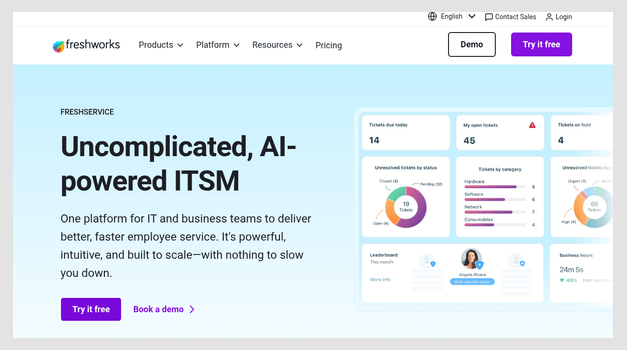
Freshservice is een cloudgebaseerd ITSM-platform dat ik erg sterk vind. TeamViewer Een alternatief voor IT-ondersteuning en servicebeheer op afstand. Het combineert hulp op afstand met een krachtige servicedesk, waardoor ik tickets, assets en sessies op afstand vanuit één dashboard kan beheren. Ik vond het prettig hoe de intuïtieve interface het gemakkelijk maakte om ondersteuning op afstand te bieden en tegelijkertijd de controle te behouden.ping track van elk verzoek en elke oplossing.
Tijdens mijn analyse heb ik Freshservice Het systeem maakte indruk op me met zijn geautomatiseerde workflows, geïntegreerd assetmanagement en AI-gestuurde servicefunctionaliteiten. Het stroomlijnt het beheer van apparaten op afstand en de afhandeling van incidenten, waardoor het ideaal is voor IT-teams die zowel toegang op afstand als gestructureerd servicebeheer nodig hebben. De multichannel-ondersteuning en orchestratiefuncties helpen teams om problemen sneller op te lossen in gedistribueerde omgevingen.
Kenmerken:
- Geïntegreerde ondersteuning op afstand: Freshservice Het combineert ondersteuning op afstand met de servicedesk, waardoor technici rechtstreeks vanuit tickets sessies op afstand kunnen starten voor een snellere oplossing.
- Geautomatiseerde workflows: De orchestratie-engine automatiseert routinematige IT-taken zoals software-implementatie, configuratiewijzigingen en incidentafhandeling, waardoor handmatige tussenkomst aanzienlijk wordt verminderd.
- Vermogensbeheer: De geïntegreerde CMDB detecteert en brengt IT-middelen automatisch in kaart, enz.ping Beheerders begrijpen de impact van wijzigingen op de infrastructuur op afstand.
- Ondersteuning voor meerdere kanalen: IT-teams kunnen aanvragen beheren via e-mail, portal, telefoon, chat en Microsoft Teams, die allemaal in één enkele, uniforme wachtrij terechtkomen.
- AI-gestuurd servicemanagement: Het maakt gebruik van AI om waarschuwingen te consolideren, ruis te onderdrukken en patronen te identificeren, enz.ping De teams richten zich op cruciale problemen met ondersteuning op afstand.
VOORDELEN
NADELEN
👉 Hoe krijg je het gratis?
- Ga naar Freshservice
- Klik op de knop 'Gratis proefperiode' voor een gratis proefperiode van 14 dagen. (Geen creditcard nodig)
14 dagen gratis op proef
7) AnyDesk
AnyDesk is een remote desktop software die je kunt installeren of uitvoeren als een draagbare app. Volgens mijn onderzoek is het een superieure keuze voor degenen die op zoek zijn naar een gratis alternatief voor TeamViewer omdat het veilige verbindingen met externe desktops biedt. AnyDesk biedt een oplossing voor gemakkelijke communicatie via de tekstchatfunctie.
Het maakt gebruik van TLS 1.2-beveiliging van militaire kwaliteit om je sessies veilig te houden. Ik was vooral te spreken over de flexibiliteit en aanpassingsmogelijkheden, omdat het Android, IOS, macOS, Linux en Raspberry Pi, waarbij één gebruiker wordt ondersteund in het basisabonnement.

Kenmerken:
- Lage latentie-engine: AnyDesk gebruikt zijn eigen DeskRT-codec om een indrukwekkend lage latentie te bereiken, zelfs op tragere netwerken. Ik heb het gebruikt om video's op afstand in realtime te bewerken zonder problemen met audiosynchronisatie of haperingen. Die soepele ervaring is een belangrijk onderscheidend kenmerk. Tijdens het gebruik van deze functie viel me op hoe goed animaties met een hoge framesnelheid werden verwerkt zonder dat de kwaliteit afnam.
- Draagbare uitvoeringsmodus:Een van de redenen waarom ik AnyDesk vaak aanbeveel als een TeamViewer Een alternatief is de mogelijkheid om zonder installatie te draaien. Het is ongelooflijk handig voor urgente sessies op afstand waar geen tijd is voor installatie. Ik heb ooit een kritiek serverprobleem opgelost vanaf een geleende laptop door simpelweg de draagbare versieEr is ook een optie waarmee u de draagbare versie vooraf kunt configureren met standaardinstellingen om tijd te besparen bij herhaalde sessies.
- Optie voor sessie-opnameHet opnemen van uw sessies is niet alleen een voordeel voor de naleving van de regelgeving, het is ook een geweldige manier om nieuwe medewerkers te trainen en complexe supportcases opnieuw te bekijken. De opgeslagen bestanden zijn compact en gemakkelijk te archiveren. Ik heb deze opnames gebruikt om een trainingsbibliotheek te creëren voor nieuwe medewerkers in de technische ondersteuning. Ik raad aan om opnames te labelen op datum en klant om ze later gemakkelijker terug te vinden.
- Generatie van aangepaste aliassen:In plaats van te jongleren met lange numerieke ID's, laat AnyDesk gebruikers gemakkelijk te onthouden aangepaste aliassen aanmaken. Dit is enorm handig bij het beheren van meerdere clients of machines. U zult merken hoe deze kleine aanpassing fouten tijdens verbindingspogingen vermindert en de workflow versnelt. Ik raad aan om een naamgevingsconventie zoals "afdeling-locatie-apparaat" te gebruiken om de zaken overzichtelijk te houden in grote organisaties.
- Multi platform Sync: AnyDesk ondersteunt realtime toegang tot Windows, macOS, Linux, Androiden iOS. Deze naadloze platformoverschrijdende functionaliteit stelt teams in staat om vanaf elk apparaat te werken zonder onderbrekingen.ping Een moment. Ik heb software-implementaties op afstand vanaf mijn telefoon beheerd, terwijl ik de voortgang op een MacBook in de gaten hield. Met de tool kun je apparaten koppelen aan een centraal account, zodat je er snel tussen kunt schakelen.
VOORDELEN
NADELEN
👉 Hoe krijg je het gratis?
- Ga naar AnyDesk
- Klik op de knop “Nu downloaden” om AnyDesk gratis te downloaden.
Download link: https://anydesk.com/en/solutions/remote-access
8) Microsoft Remote Desktop
Microsoft Remote Desktop Ik kon verbinding maken met een externe pc of virtuele apps die mijn beheerder had ingesteld. Ik vond het vooral prettig dat ik vanaf elke locatie efficiënt kon werken. Het biedt ook SSL-encryptie en staat twee gelijktijdige RDP-verbindingen toe. Naar mijn ervaring is dit TeamViewer alternatief omvat multi-sessieverwerking en ondersteunt Android, iOS en Windows.
Bovendien biedt het een naadloze integratie met de Windows besturingssysteem, wat zorgt voor een soepele gebruikerservaring. De tool is op veel apparaten voorgeïnstalleerd. Windows apparaten, waardoor het gemakkelijk toegankelijk is zonder extra installatie. De compatibiliteit met Azure Virtual Desktop is nog bruikbaarder voor zakelijke gebruikers.

Kenmerken:
- Weergave-aanpassingsmodi: Microsoft Remote Desktop Hiermee kunt u kiezen tussen één beeldscherm, meerdere beeldschermen of aangepaste resolutie-instellingen voor elke sessie. Deze flexibiliteit helpt bij het creëren van een werkruimte die uw lokale omgeving weerspiegelt, wat essentieel is voor ontwerp, ontwikkeling of datawerk op afstand. Ik raad aan de optie "Al mijn monitoren gebruiken" te gebruiken voor meeslepende opstellingen met meerdere schermen, vooral bij het beheren van grote datasets of het bewerken van beelden. Dit verbetert uw focus en productiviteit aanzienlijk zonder dat u vensters hoeft te wisselen. Deze functie kan gemakkelijk concurreren met TeamViewerde weergaveschaling van zorgt voor vloeiendere visuele overgangen.
- Werkruimte-referentie Sync:De tool synchroniseert inloggegevens in verschillende externe omgevingen onder dezelfde Azure Active Directory of gebruikersaccount. Dit vermindert de moeite van herhaaldelijk inloggen, vooral wanneer u met meerdere werkruimten werkt. Er is ook een optie waarmee u inloggegevens kunt cachen, zodat u sneller kunt schakelen tussen externe sessies zonder telkens opnieuw te hoeven authenticeren. Ik heb dit in een zakelijke omgeving gebruikt en het elimineerde tientallen dagelijkse inlogonderbrekingen – kleine verandering, grote impact.
- Ondersteuning voor aanraking en gebaren: Microsoft Remote Desktop ondersteunt volledig native Windows Aanraakgebaren op mobiele apparaten en tablets. Dit zorgt voor vloeiende interactie bij toegang op afstand, waardoor je met natuurlijke gebaren kunt scrollen, zoomen of tikken. Toen ik dit testte op een Surface-tablet, voelde het bijna niet te onderscheiden van lokale bediening. Deze ervaring is vooral handig voor diagnoses onderweg of het presenteren van content op clientapparaten.
- Klembord- en apparaatomleiding: U kunt lokale apparaten zoals USB-sticks, printers en klemborden rechtstreeks naar de externe sessie omleiden. Dit creëert een hybride omgeving waarin bronnen gedeeld in plaats van gescheiden aanvoelen. Tijdens het gebruik van deze functie merkte ik dat het kopiëren van grote tekstblokken of bestanden tussen systemen soepel verloopt, zelfs bij lage bandbreedte. Vergeleken met TeamViewerbiedt het een nauwere integratie met lokale randapparatuur, wat vooral belangrijk is voor workflows met veel documenten of afdrukken.
- Automatische updates en Insider-builds: Met stille updates en toegang tot Insider-builds, Microsoft Remote Desktop Het helpt je om de concurrentie een stap voor te blijven. Organisaties kunnen nieuwe functies vooraf testen voordat ze publiekelijk worden uitgebracht, waardoor het gemakkelijker wordt om ondersteunings- of trainingsmateriaal voor te bereiden. Ik heb me eerder aangemeld voor het Insider-programma. tracWe hebben GPU-virtualisatie getest en die bleek stabiel en leverde betere grafische resultaten op voor 3D-rendering. Je zult minder onderbrekingen ervaren, omdat updates vaak geruisloos op de achtergrond worden uitgevoerd en geen actie van de gebruiker vereisen.
VOORDELEN
NADELEN
👉 Hoe krijg je het gratis?
- Ga naar Microsoft Remote Desktop
- Klik op de knop “Downloaden” om gratis te downloaden.
Download link: https://apps.microsoft.com/detail/9wzdncrfj3ps
9) UltraViewer
UltraViewer is een software voor externe toegang die is ontworpen voor particulieren en bedrijven die een lichtgewicht, veilig en gebruiksvriendelijk alternatief nodig hebben voor TeamViewerNaar mijn ervaring is het vooral geschikt voor gebruikers die op zoek zijn naar een gratis oplossing met essentiële functies zoals externe bureaubladbesturing, chatten, bestanden delen en zelfs onbeheerde toegang, allemaal verpakt in een eenvoudige interface.
Ik vond de geïntegreerde chatbox enorm handig bij het oplossen van problemen: de communicatie verliep soepel zonder dat ik van venster hoefde te wisselen. De software ondersteunt ook bestandsoverdracht van grote bestanden en bevat slimme toegangsfuncties zoals sessiebeheer en remote wake-up.

Kenmerken:
- Partner ID-systeem: UltraViewer gebruikt een unieke ID en wachtwoord voor elke sessie. Dit systeem versterkt het vertrouwen en geeft gebruikers volledige controle over wie verbinding maakt met hun machine. Het is vooral handig voor on-demand ondersteuning, waar beveiliging een punt van zorg is. Tijdens het testen van deze functie merkte ik dat het onbedoelde of ongeautoriseerde toegang in omgevingen met een hoge doorloopsnelheid aanzienlijk vermindert.
- Minichat-overlay: De ingebouwde chat-overlay zorgt voor naadloze communicatie tijdens sessies op afstand. Het helpt beide gebruikers om op dezelfde pagina te blijven zonder van app te hoeven wisselen. Ik heb dit gebruikt tijdens het begeleiden van een klant bij het installeren van een softwareprogramma, en de communicatie verliep soepel en zonder onderbrekingen. Je zult merken hoe het de samenwerking verbetert, vooral wanneer instructies duidelijk en tijdig moeten zijn.
- Kleine app-voetafdrukDe installatie van UltraViewer is ongelooflijk eenvoudig, waardoor het zelfs op oudere systemen prima werkt. Ik heb het op een tien jaar oude laptop geïnstalleerd en de installatie was in minder dan een minuut voltooid. Geen overbodige rompslomp, geen onnodige rechten. Ik raad UltraViewer aan in omgevingen met een lage bandbreedte, waar zwaardere tools op afstand vertraging kunnen oplopen of vastlopen.
- Optie voor delen met één klik: Met één klik genereer je een toegangslink om snel iemand uit te nodigen voor een sessie. Deze functie verkort de installatietijd en maakt het handmatig delen van inloggegevens overbodig. Ik heb het gebruikt tijdens trainingen op afstand en het proces is hierdoor veel sneller geworden. Er is ook een optie waarmee je sessiegegevens kunt opslaan voor herhaalde verbindingen, wat een enorme tijdsbesparing oplevert.
- Sessie pauze controle: Met deze functie kunnen gebruikers de toegang tot de afstandsbediening direct pauzeren, wat een respectvol niveau van privacy biedt. Het is perfect wanneer de eindgebruiker gevoelige gegevens moet controleren zonder dat de technicus meekijkt. Ik waardeerde dit toen ik met HR-medewerkers werkte die vertrouwelijke bestanden verwerkten. De tool stelt je in staat om de controle soepel over te nemen zonder opnieuw te hoeven authenticeren, wat workflows soepeler maakt.
VOORDELEN
NADELEN
👉 Hoe krijg je het gratis?
- Ga naar Ultra-kijker.
- Klik op de knop "Download". Installeer en begin met gebruiken. Geen licentie of activering vereist.
Download link: https://www.ultraviewer.net/en/
10) Chrome Remote Desktop
Chrome Remote Desktop is een van de beste TeamViewer alternatieven die mij hielpen een computer in te stellen voor externe toegang vanaf elk apparaat met behulp van de Google Chrome browser. De tool vereenvoudigde de communicatie met de klant via de directe chatfunctie. Ik ontdekte dat het ook multi-vensterbesturing en ondersteunt maximaal 100 gebruikers.
De software draait snel op Android en iOS-apparaten; daarom is het ook een geweldige optie voor mobiele gebruikers. De veilige infrastructuur zorgt voor gecodeerde verbindingen en PIN-gebaseerde authenticatie, waardoor het een betrouwbare keuze is voor zowel persoonlijk als zakelijk gebruik.

Kenmerken:
- Google Account Sync: Chrome Remote Desktop integreert direct met uw Google account, waardoor het ongelooflijk eenvoudig is om aan de slag te gaan. Je hoeft alleen maar in te loggen en je verbonden apparaten zijn direct beschikbaar. Deze functie komt vooral goed van pas als je al diep in de Google ecosysteem. Ik raad aan om tweefactorauthenticatie in te schakelen op uw Google Een account toevoegen voor extra beveiliging bij toegang tot apparaten op afstand.
- Alleen extensie-installatie: Je hoeft geen volledige applicatie te installeren, alleen een eenvoudige Chrome-extensie. Dat houdt de installatie licht en snel, vooral op machines met beperkte resources of strikt softwarebeleid. Ik heb dit gebruikt in snelle supportscenario's en het scheelde enorm veel voorbereidingstijd. Met de tool kun je zelfs sessies starten vanuit gastprofielen, wat handig is bij het oplossen van problemen op geleende apparaten.
- Cross-platform harmonie:Deze tool presteert betrouwbaar over Windows, macOS, Linux en Chrome OS. Ik heb het gebruikt in een hybride omgeving en er was geen speciale configuratie nodig om tussen systemen te schakelen. Het is ideaal voor technische ondersteuning in teams of gezinnen met meerdere besturingssystemen. De consistente interface op alle platformen zorgt er ook voor dat alles intuïtief blijft.
- Veilige pincodebeveiliging:Om op afstand toegang te krijgen tot een apparaat, stelt u een persoonlijk identificatienummer (PIN). Dit voegt een gebruiksvriendelijke maar effectieve beschermingslaag toe. Ik heb dit aanbevolen aan niet-technische gebruikers, en zij vonden het gemakkelijk te begrijpen en te gebruiken. Tijdens het gebruik van deze functie merkte ik dat het kiezen van een langere pincode de bescherming verbetert zonder dat dit ten koste gaat van de gebruiksvriendelijkheid.
- Ondersteuning voor hoofdloze modus:Je kunt machines bedienen die geen beeldscherm hebben, wat perfect is voor het beheren van servers of externe systemen. Ik heb zelf op deze manier tijdens een weekendproject toegang gehad tot een Raspberry Pi-server en het werkte perfect. Er was geen vertraging, zelfs niet met meerdere taken tegelijk. Er is ook een optie om opnieuw op te starten en opnieuw verbinding te maken, wat cruciaal is voor systeemonderhoud op afstand.
VOORDELEN
NADELEN
👉 Hoe krijg je het gratis?
- Ga naar Chrome Remote Desktop
- Klik op de knop "Mijn scherm delen" om gratis op afstand toegang te krijgen tot een andere computer.
Download link: https://remotedesktop.google.com/
11) TightVNC
Ik heb beoordeeld TightVNC en merkte dat het je in staat stelt om een extern bureaublad te zien en het eenvoudig te bedienen met je muis en toetsenbord, vergelijkbaar met TeamViewerHet gaf mij met SSH, en het ondersteunt meerdere platforms, waaronder Android, iOS en macOS, zelfs in het basisplan. Naar mijn ervaring kun je met de tool tekst kopiëren en plakken tussen je lokale en externe systemen met gemak.
Het viel me op dat TightVNC Biedt eenvoudige installatie en bediening, met behoud van platformonafhankelijke compatibiliteit. Het lichtgewicht ontwerp zorgt voor efficiënte prestaties, waardoor het een praktische keuze is voor gebruikers die op zoek zijn naar betrouwbare oplossingen voor toegang op afstand.

Kenmerken:
- Open-source kern: TightVNC onderscheidt zich door de open-source basis, waardoor het ideaal is voor teams die transparantie en maatwerk verkiezen. Ontwikkelaars kunnen de broncode induiken en aanpassen aan specifieke beveiligings- of integratiebehoeften. Het is vooral handig in zakelijke omgevingen waar volledige controle cruciaal is. Tijdens het gebruik van deze functie viel me op hoe gemakkelijk we konden integreren. TightVNC in onze interne toolset integreren met minimale overhead.
- Java Viewer-compatibiliteitDe Java-gebaseerde viewer draait onafhankelijk van het hostbesturingssysteem, waardoor het uitstekend geschikt is voor platformonafhankelijk gebruik. Ik heb het gebruikt op oudere Linux-builds en obscure systemen waar commerciële tools faalden. Het heeft alleen een browser nodig met Java, wat toegang mogelijk maakt, zelfs in afgesloten omgevingen. Tijdens het testen van deze functie merkte ik dat het vooral handig is bij het werken met oudere systemen of thin clients.
- Bandbreedte-gasregelaars: TightVNC Hiermee kunt u handmatig het bandbreedtegebruik regelen, wat handig is op trage of onstabiele netwerken. U kunt de beeldkwaliteit of updatefrequentie verlagen om verbonden te blijven, zelfs onder beperkte omstandigheden. Ik heb dit gebruikt tijdens het ondersteunen van een externe client in een landelijk gebied, en het hield de sessie stabiel. De tool stelt u in staat compressieniveaus aanpassen om helderheid en prestaties in evenwicht te brengen: erg handig als u onderweg werkt.
- Handmatige poortinstellingen: Geavanceerde gebruikers kunnen poorten rechtstreeks in TightVNC, waardoor u nauwkeurige controle hebt over hoe verbindingen worden afgehandeld. Dit is handig voor het beveiligen van toegang achter firewalls of het opzetten van NAT-omgevingen. Ik vond deze functie nuttig bij het instellen van een extern bureaublad voor een client met strikte netwerkregels. Er is ook een optie waarmee u vaste poorten kunt toewijzen, wat de routerconfiguratie en poortdoorschakeling vereenvoudigt.
- Dubbele wachtwoordlagen: TightVNC Ondersteunt twee wachtwoorden: één voor alleen-lezentoegang en één voor volledige controle. Dit is een slimme manier om ervoor te zorgen dat klanten of teamleden je scherm kunnen bekijken zonder wijzigingen aan te brengen. Ik heb deze configuratie gebruikt in trainingssessies waar deelnemers zichtbaarheid nodig hadden, geen toegang. Het voegt een extra laag vertrouwen en veiligheid toe.
VOORDELEN
NADELEN
👉 Hoe krijg je het gratis?
- Ga naar TightVNC
- Klik op de knop 'Ontvang uw gratis exemplaar van TightVNC'knop om te downloaden TightVNC besteld, Windows.
Download link: https://www.tightvnc.com/
Hoe hebben we het beste gratis Teamviewer-alternatief gekozen?

At Guru99We geven prioriteit aan nauwkeurige en objectieve productbeoordelingen door middel van nauwgezet onderzoek en praktijktests. Ons doel is om geloofwaardige, transparante en betrouwbare inzichten te bieden die u helpen met vertrouwen de beste tools voor toegang op afstand te kiezen. Na analyse meer dan 35 TeamViewer alternatieven en wijden meer dan 90 uur Ter evaluatie heeft ons deskundige team de meest betrouwbare gratis en betaalde opties geïdentificeerd. Deze tools zijn geselecteerd op basis van prestaties, beveiliging, bruikbaarheid en consistentie, met name in scenario's met een hoge vraag. Bij het beoordelen van een tool richten we ons op de volgende factoren:
- Beveiliging en versleuteling: We hebben gekozen voor hulpmiddelen die veilige verbindingen en encryptie bieden om gevoelige gegevens consistent te beschermen.
- Gebruiksgemak: Ons team heeft een selectie gemaakt van platforms die gebruiksvriendelijk zijn en soepel werken voor alle gebruikers op alle apparaten.
- Prestaties en snelheid: De experts in ons team hebben de tools geselecteerd op basis van hun uiterst responsieve prestaties en snelle verbindingen zonder vertragingen.
- Cross-platform compatibiliteit: We hebben ervoor gezorgd dat er opties zijn die perfect werken op Windows, macOS, Linux, Android, en iOS.
- Gratis beschikbaarheid: We hebben alleen tools overwogen die daadwerkelijk gratis zijn voor persoonlijk gebruik, zonder dat er voor de belangrijkste functies hoeft te worden betaald.
- Functieset: We hebben tools gekozen die essentiële functies zoals bestandsoverdracht en chat bieden om taken op afstand te ondersteunen.
Oordeel:
Alle TeamViewer alternatieven hebben unieke sterke punten en hun eigen nadelen. Daarom heb ik hun belangrijkste kenmerken zorgvuldig overwogen om u te helpen de juiste keuze te maken. De volgende tools sprongen er echter het meest uit tijdens mijn evaluatieperiode:
- 👍 Zoho Assist: Het biedt een veilige en aanpasbare oplossing voor ondersteuning op afstand. Dit zorgt voor naadloze verbindingen met hoogwaardige gegevensoverdracht over meerdere platforms.
- 👍 Remote Access Plus: Remote Access Plus onderscheidt zich door de uitgebreide zakelijke functionaliteiten, waaronder geavanceerde tools voor diagnose en beheer op afstand. Het is dan ook een krachtige keuze voor IT-professionals.
- RemotePC: Deze tool biedt een gebruiksvriendelijke interface met robuuste functies zoals permanente toegang op afstand en ondersteuning voor meerdere monitoren. Dit maakt het een uitstekende optie voor diverse behoeften op het gebied van beheer op afstand.
Veelgestelde vragen
Zoho Assist is een topkeuze als u op zoek bent naar een betrouwbare en betaalbare TeamViewer alternatief. Het helpt u het scherm te delen tijdens externe sessies om de cliënten beter te helpen. Het ondersteunt herstart- en herverbindingsfunctionaliteiten
