
10 Beste GRATIS game-opnamesoftware (2026)
 Redactie
Heb je moeite om epische gameplay-momenten vast te leggen zonder dat er iets misgaat? Ik begrijp die frustratie maar al te goed. Slechte opnameprogramma's zorgen voor vertraging en plotselinge framedrops die de prestaties verpesten. Willekeurige crashes kunnen complete sessies wissen. Audio-desynchronisatie en verplichte watermerken schaden de kwaliteit van de content. Inefficiënte compressie creëert enorme bestanden, terwijl beperkte formaten het delen beperken. Sommige tools verhogen zelfs de privacyrisico's. De verkeerde keuze kost tijd en motivatie. Betrouwbare tools zorgen voor een vloeiende gameplay, heldere audio en betrouwbare opnames.
ik geef uit dan 180 uur onderzoeken en testen 35+ gereedschappen Om deze gids samen te stellen, heb ik de 10 tools geselecteerd die hier worden besproken. Elke aanbeveling is gebaseerd op eigen, praktische ervaring en is getest. Dit artikel beschrijft de belangrijkste functies, de echte voor- en nadelen en de duidelijke prijsinformatie. Ik heb me gericht op transparantie, zodat je precies weet wat je kunt verwachten. Lees het volledige artikel om een weloverwogen keuze te maken. Lees meer ...

Action is een lichtgewicht tool voor schermopnames en gameplay-opnames, ontworpen voor soepele prestaties zonder de systeembronnen te overbelasten. Het ondersteunt opnames met hoge framesnelheden, realtime codering en heldere audio-opname van zowel systeemgeluid als microfooningang.
Beste GRATIS software voor het opnemen van games: de beste keuzes!
| Gereedschap | Belangrijk kenmerk | Gratis proefperiode / garantie | Link |
|---|---|---|---|
👍 Actie |
Hoogwaardige 4K-gameplayopname met 60 fps | Download gratis | Meer informatie |
 ???? Icecream Screen Recorder |
Flexibel scherm, webcamopname met annotaties | Download gratis | Meer informatie |
 EaseUS Schermrecorder |
Gelijktijdige audio- en video-opname, gezichtscamera-overlay | Download gratis | Meer informatie |
 Movavi Screen Recorder |
4K-opname met webcamoverlay en geplande opname. | 7 dagen gratis op proef | Meer informatie |
 Bandicam |
Efficiënte compressie, FPS-overlay | Download gratis | Meer informatie |
1) Actie
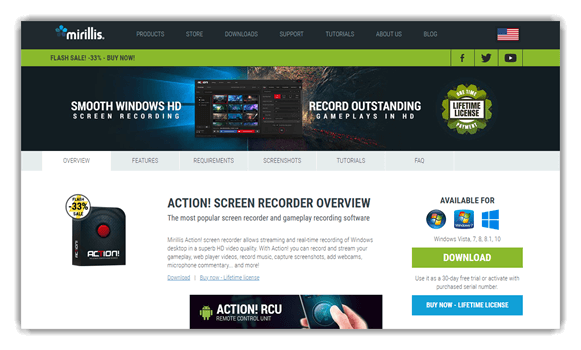
Actie is een lichtgewicht tool voor schermopnames en gameplay-opnames, ontworpen voor soepele prestaties zonder de systeembronnen te overbelasten. Het ondersteunt opnames van gameplay met hoge framesnelheden. realtime coderingen zorgt voor een heldere geluidsopname van zowel het systeemgeluid als de microfooningang, waardoor het geschikt is voor snelle games en live-momenten.
De tool past naadloos in de dagelijkse workflow voor het opnemen van gameplay: je kunt direct de herhaling starten via sneltoetsen. FPS-regeling aanpassenEn het dynamisch aanpassen van de resolutie. Ik heb het gebruikt om langere sessies op te nemen waarbij consistente bitratecontrole en hardwareversnelling belangrijk waren, en vervolgens clips snel bij te snijden zonder de immersie te verstoren.
Kenmerken:
- Gameplay-opname: Deze functie is gericht op het vloeiend opnemen van gameplay met minimale prestatievermindering, zelfs tijdens snelle actiescènes. Het legt een hoge framesnelheid vast met behulp van hardwareversnelling. Ik heb het tijdens lange sessies gebruikt en merkte een stabiele framerate gedurende de hele sessie.
- Realtime schermopname: Met deze functie kun je je hele scherm of geselecteerde applicaties in realtime opnemen. Het werkt goed voor tutorials en walkthroughs, maar ook voor het opnemen van gameplay. Tijdens het gebruik merkte ik dat het wisselen tussen vensters de opname niet onderbrak.
- Audio-opname en microfooningang: Met deze functie kunt u in-game audio opnemen en microfooningang tegelijkertijd met duidelijke scheiding. Het ondersteunt meerderetrack audio voor eenvoudigere nabewerking. Ik merkte dat de spraakhelderheid consistent bleef, zelfs tijdens luide momenten in het spel.
- Webcam-overlay: Met deze optie kun je direct een webcam-overlay toevoegen aan gameplay-opnames. Dit is handig voor streamers en contentmakers die interactie via de webcam willen. Tijdens het testen van deze functie bleek dat het aanpassen van de overlay-grootte vóór de opname ongewenste bijsnijdingen voorkwam.ping later.
- Integratie van livestreaming: Deze functie ondersteunt directe livestreaming naar populaire platforms met realtime codering. Het minimaliseert latentie met behoud van beeldkwaliteit. Ik raad aan de bitrate handmatig in te stellen, afhankelijk van de stabiliteit van je internetverbinding, voor vloeiendere streams.
- FPS- en resolutiecontrole: Met deze instelling kun je de FPS-limieten en resolutieschaling nauwkeurig regelen. Het helpt de prestaties en videokwaliteit in balans te brengen op verschillende hardwareconfiguraties. Ik heb zelf lagere FPS-limieten gebruikt tijdens competitieve wedstrijden om de belasting van de GPU te verminderen.
VOORDELEN
NADELEN
30 dagen gratis op proef
2) Icecream Screen Recorder
Icecream Screen Recorder Het biedt een strakke, ongecompliceerde manier om schermopnames te maken, met degelijke opties voor het opnemen van gameplay en audio. Het combineert eenvoud met controle en ondersteunt microfooningang, webcam-overlay en resolutieschaling zonder de interface te overladen. Na een korte installatie voelde het opnemen zo intuïtief aan dat ik niet midden in een sessie hoefde te stoppen om instellingen aan te passen – altijd een goed teken.
Het werkt goed om informele situaties vast te leggen. gameplay van gemiddelde intensiteit waar overlays, snel knippen van clips en betrouwbare sneltoetsen belangrijk zijn. Ik heb het gebruikt om gameplayfragmenten op te nemen met commentaar, en vervolgens de clips te verfijnen met behulp van eenvoudige tijdlijnbewerking voordat ik ze deelde – efficiënt, voorspelbaar en beginnersvriendelijk.

Kenmerken:
- Opnamemodi: Met deze functie kun je het volledige scherm, een geselecteerd gedeelte of een specifiek venster opnemen, waardoor gameplay-opnames flexibel blijven op verschillende systemen. Het werkt goed voor zowel pc- als browsergames. Ik vond het handig bij het schakelen tussen gameplay- en tutorialbeelden.
- Audio-opname: Deze functie ondersteunt gelijktijdige systeemaudio en microfooninvoer, wat ideaal is voor het opnemen van gameplay met commentaar. Je kunt de geluidsbalans eenvoudig aanpassen. Tijdens het gebruik van deze functie merkte ik dat het iets verlagen van de microfoonversterking vervorming tijdens intense momenten in de game voorkomt.
- Webcam-overlay: Met deze functie kun je een webcam-overlay direct aan gameplay-opnames toevoegen, waardoor de content persoonlijker en boeiender aanvoelt. Je kunt de feed eenvoudig vergroten, verkleinen en verplaatsen. Ik heb het gebruikt tijdens korte game-reviews en het heeft me nooit teleurgesteld.tracTed uit de gameplay.
- Sneltoetsbediening: Met deze functie kunt u sneltoetsen instellen om de opname te starten, pauzeren of stoppen zonder het spel te verlaten. FPS-regeling zorgt voor een vloeiende gameplay-opname. Tijdens het testen van deze functie is het belangrijk om de maximale framesnelheid te beperken.ping De framerate is stabieler geworden op een GPU uit het middensegment.
- Live-annotaties: Met deze functie kun je tijdens het opnemen pijlen, tekst en markeringen toevoegen, wat erg handig is voor tutorials en strategie-uitleg. Je kunt kijkers in realtime visueel begeleiden. Ik heb dit gebruikt bij het uitleggen van complexe UI-mechanismen, en het scheelde me veel tijd met de nabewerking.
- Prestatieoptimalisatie: Deze functie maakt gebruik van hardwareversnelling en GPU-optimalisatie om de impact op de prestaties tijdens het opnemen te minimaliseren. De gameplay blijft vloeiend, zelfs tijdens langere sessies. Ik heb een volledige wedstrijd opgenomen zonder merkbare framedrops, wat de solide efficiëntie van realtime-codering aantoont.
VOORDELEN
NADELEN
Gratis downloaden
3) EaseUS Schermrecorder
EaseUS Schermrecorder Het positioneert zich als een meer verfijnde schermopnameoplossing met de nadruk op stabiliteit en controle na de opname. Het ondersteunt het opnemen van gameplay. audio-opnameEn de webcam-overlay werkt soepel, terwijl betrouwbare FPS- en bitrate-regeling wordt geboden voor een consistente uitvoerkwaliteit. Wat me vooral opviel, was hoe helder de opnames er direct uitzagen, zelfs voordat ik de presets had aangepast.
Voor langere gamesessies is het zeer geschikt voor het vastleggen van beelden die achteraf slechts lichte bewerkingen in de tijdlijn nodig hebben. Ik heb er gebruik van gemaakt bij het opnemen van uitgebreide speelsessies, waarbij realtime-codering en scènebeheer ervoor zorgden dat de bestanden georganiseerd bleven en snel bewerkt konden worden zonder opnieuw op te nemen.

Kenmerken:
- Hoogwaardige game-opname: Deze functie maakt het mogelijk om gameplay op volledig scherm op te nemen met stabiele framesnelheid en scherpe beelden. Het zorgt voor vloeiende bewegingen tijdens intense scènes. Ik heb lange sessies opgenomen zonder beeldvervorming, zelfs wanneer explosies en snelle camerabewegingen elkaar snel opvolgden.
- Audio-opname vanuit twee bronnen: Audioverwerking combineert in-game geluid with microfooningang terwijl keeping De helderheid blijft behouden. Het ondersteunt aparte audio. tracks voor betere controle later. Tijdens het gebruik van deze functie merkte ik dat het vroegtijdig fijn afstellen van de microfoonversterking achtergrondgeluid voorkomt.ping in commentaar.
- Ondersteuning voor Facecam-overlay: Met deze functie kun je een webcambeeld direct over gameplay-opnames heen projecteren. Het werkt goed voor reactievideo's of begeleide tutorials. Ik heb het gebruikt tijdens een video waarin ik een strategie uitlegde, en de overlay bleef gedurende de hele opname perfect op zijn plaats.
- GPU-geoptimaliseerde coderingsengine: Codering maakt gebruik van hardwareversnelling om de impact op de prestaties tijdens het opnemen te minimaliseren. Hierdoor blijft de gameplay responsief, zelfs bij een zware systeembelasting. Tijdens het testen van deze functie bleek dat GPU-gebaseerde codering de framedrops tijdens het spelen op grote, open maps aanzienlijk verminderde.
- Afstemming van framesnelheid en resolutie: Met deze instelling kun je de FPS-limieten en resolutieschaling aanpassen aan de prestaties van je systeem. Dit helpt onnodige belasting te voorkomen en tegelijkertijd de beeldkwaliteit te behouden. Ik raad aan de FPS iets lager in te stellen dan je gemiddelde in-game FPS voor vloeiendere en consistentere opnames.
- Markeer details met behulp van sneltoetsen: Deze functie maakt het mogelijk om direct herhalingen op te nemen via aanpasbare sneltoetsen. Het is perfect om onverwachte hoogtepunten vast te leggen zonder de hele sessie op te nemen. Tijdens gerangschikte wedstrijden gebruikte ik dit om cruciale acties vast te leggen zonder mijn concentratie te verliezen.
VOORDELEN
NADELEN
Gebruik kortingscode “GURU99EASEUS” om 30% KORTING te krijgen
4) Movavi Screen Recorder
Movavi Screen Recorder is een lichtgewicht opnameprogramma dat een balans biedt tussen eenvoudige bediening en betrouwbare gameplay-opname. Het programma biedt diverse mogelijkheden. schermopnameSysteem- en microfoonaudio, en webcam-overlay, allemaal zonder een steile leercurve. Wat me vooral opviel, was hoe snel ik van opstarten naar opnemen kon gaan, met een heldere output, zelfs voordat ik presets had aangepast.
Voor gamers die snel filmpjes willen opnemen zonder ingewikkelde configuratie, past het perfect in een informele opnameworkflow. Ik heb het gebruikt om walkthroughs en reactiefilmpjes op te nemen, en dankzij de functie voor geplande opnames kon ik automatisch opnames starten terwijl ik even niet achter mijn toetsenbord zat.

Kenmerken:
- 4K-schermopname: Deze functie registreert gameplay in scherpe resoluties tot 4K, keeping Snelle bewegingen blijven scherp tijdens intense scènes. Het behoudt details voor YouTube Uploads waarbij compressie onscherpe beelden benadeelt. Ik heb een openwereldsessie in 4K opgenomen en de tekst op het scherm bleef leesbaar na het exporteren.
- Systeem- en microfoongeluid: Audioverwerking vastleggingen in-game geluid en de microfooningang samen of apart. tracks voor een betere nabewerking later. Het houdt commentaar helder zonder het te overstemmen met effecten. Tijdens het gebruik merkte ik dat het vroegtijdig instellen van de microfoonniveaus achtergrondgeluiden voorkomt.ping in de opname.
- Webcam-overlay: Met deze functie wordt een webcambeeld direct over je gameplay-opname heen geplaatst voor reactievideo's. Het beeld blijft tijdens de hele sessie op zijn plaats. Ik heb het gebruikt tijdens een strategie-analyse en de webcam bleef perfect op zijn plek tijdens het opnemen.
- Geplande opname: Met deze functie kunt u start- en stoptimers instellen, zodat opnames automatisch op de gekozen tijden worden gemaakt, zelfs als u niet thuis bent. Dit is handig voor het opnemen van lange sessies of getimede evenementen. Ik heb een schema ingesteld vóór stap 1.ping Het apparaat ging uit en legde de hele opname vast zonder dat ik iets hoefde aan te raken.
- Cursor- en toetsaanslaghoogtepunten: Deze optie markeert je muiscursor, klikken en toetsaanslagen, zodat kijkers gemakkelijk kunnen meevolgen. Het is ideaal voor tutorials en handleidingen met veel menu's. Ik heb er zelf gebruik van gemaakt bij het uitleggen van complexe configuraties, en de visuele aanwijzingen maakten elke stap duidelijk.
- Ingebouwde snoeigereedschappen: Met de bewerkingsopties kun je opnames direct na het vastleggen knippen en bijsnijden zonder een aparte editor te hoeven openen. Zo blijven je clips scherp en klaar om te delen. Ik raad aan om direct na het opnemen te knippen, zodat je lokale opslag overzichtelijk blijft.
VOORDELEN
NADELEN
7 dagen gratis op proef
5) Bandicam
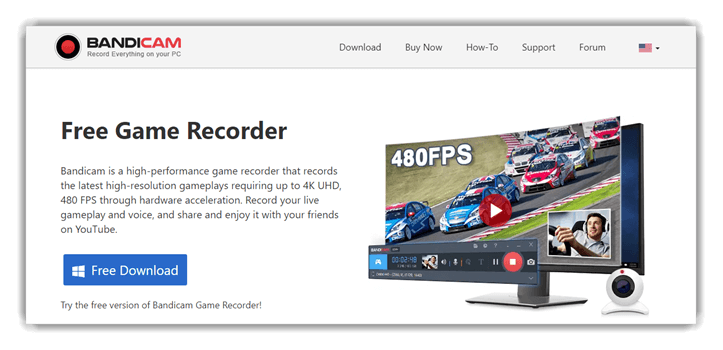
Bandicam is een lichtgewicht tool voor schermopnames en gameplay-opnames, ontworpen voor stabiele prestaties. Het richt zich op vloeiende gameplay-opnames zonder de systeembronnen te overbelasten. FPS-regeling, resolutie schalingEn de bitratecontrole zorgt voor een consistente uitvoerkwaliteit. De interface blijft praktisch, met responsieve sneltoetsen en betrouwbare audio-opname voor systeemgeluid en microfooningang.
Na het opnemen van meerdere Gameplaysessies met hoge framesnelheidDe realtime-codering voelde consistent stabiel aan. Hardwareversnelling hielp frameverlies tijdens langere opnames te voorkomen. Het werkt goed voor walkthroughs, tutorials of opnames gericht op prestaties, waarbij een schone output belangrijker is dan visuele extra's.
Kenmerken:
- Browseropname: Deze functie maakt het opnemen van browsergames kinderspel, zelfs wanneer ze in aparte launchers of tabbladen draaien. Je kunt een heldere schermopname maken met gesynchroniseerde gameplay-opname en audio-opname. Ik heb het gebruikt om een WebGL-bug voor een ontwikkelaar te documenteren, en het resultaat was glashelder.
- Slimme compressie: Dit zorgt ervoor dat de bestandsgrootte tijdens het opnemen beheersbaar blijft, zodat je lokale opslag niet overbelast raakt midden in een wedstrijd. Het behoudt een kijkbare beeldkwaliteit dankzij slimme bitrate-regeling en realtime-codering. Ik raad aan om bij gebruik hiervan eerst 15 seconden te testen om de balans tussen kwaliteit en schijfgebruik te bepalen.
- Efficiënte codering: Deze functie is gericht op het verminderen van de systeembelasting, zodat de FPS-regeling stabiel blijft tijdens intensieve gameplay-opnames. Het is gebaseerd op geoptimaliseerde H.264-codering Om vloeiende beelden te behouden. Ik heb gemerkt dat er minder frameverlies optreedt in snelle scènes in vergelijking met niet-geoptimaliseerde opnameprogramma's.
- FPS-monitoring: Dit biedt realtime prestatiebewaking tijdens het opnemen, wat helpt bij het optimaliseren van de GPU. Je kunt direct prestatiedalingen opsporen en de resolutie of bitrate aanpassen. Ik gebruikte het tijdens lange sessies om te voorkomen dat ik hele wedstrijden opnieuw moest opnemen.
- Snelle animaties: Hiermee kun je korte momenten exporteren als geanimeerde PNG's of GIF's in plaats van volledige videobestanden. Het is ideaal voor het delen van korte hoogtepunten, patchnotities of reacties. Je zult merken dat het het beste werkt voor korte, gerichte momenten in plaats van lange sequenties.
- Audioscheiding: Hiermee kun je gameplay-audio, microfooningang en externe geluidsbronnen apart opnemen. tracks. Het vereenvoudigt de nabewerking en verbetert de ruisonderdrukking. Ik heb dit gebruikt om commentaar opnieuw in balans te brengen zonder complete gameplay-sessies opnieuw op te nemen.
VOORDELEN
NADELEN
Link: https://www.bandicam.com/game-recorder/
6) Xbox-spelbalk
De Xbox Game Bar is een ingebouwde functie. Windows Een tool ontworpen voor het snel opnemen van gameplay. Het maakt schermopname, audio-opname en directe herhaling mogelijk zonder extra software te installeren. Eenvoudige sneltoetsen en basisfuncties voor het bijsnijden van clips maken het gemakkelijk om momenten direct vast te leggen. De ervaring blijft consistent.traczonder ties en nauw geïntegreerd met het systeem.
Tijdens het vastleggen van langere gameplay-sessies voelde de naadloze opname verrassend betrouwbaar aan. De microfooningang en achtergrondopname werkten zonder configuratieproblemen. Het is het meest geschikt voor korte gameplay-fragmenten, snelle hoogtepunten of spontane opnames zonder de gameplay te onderbreken.

Kenmerken:
- Audio-opname met microfoonbediening: Het audio-opnamesysteem ondersteunt gamegeluid en microfooningang met aparte volumeregelaars. Het is ideaal voor commentaar of korte instructievideo's. Ik heb het zelf gebruikt voor eenvoudige tutorials en de spraakhelderheid bleef constant, zelfs tijdens intensief gamen.
- Prestatiebewakingsoverlay: Deze overlay toont realtime CPU-, GPU-, VRAM- en FPS-waarden tijdens het opnemen van gameplay. Het is handig om prestatieverlies tijdens schermopnames te diagnosticeren. Ik raad aan om deze overlay te behouden.ping Dit maakte het mogelijk om bij het testen van nieuwe games de GPU-optimalisatie-instellingen nauwkeurig af te stellen.
- Screenshot maken met sneltoetsen: Met de schermafbeeldingsfunctie kunt u snel stilstaande beelden vastleggen. aanpasbare sneltoetsenHet integreert naadloos met lokale opslag voor directe toegang. Ik heb hier tijdens reviewsessies op vertrouwd om UI-elementen continu te documenteren.ping gameplay.
- Integratie van webcamoverlay: Deze functie ondersteunt webcam-overlay voor facecam-opnames tijdens het gamen. Het is handig voor reactievideo's of informele streamingsessies. In een workflow voor contentmakers helpt dit om persoonlijkheid toe te voegen zonder complexe tools voor scènebeheer.
- Hulpmiddelen voor het bijsnijden en delen van videofragmenten: Met de ingebouwde functie voor het bijsnijden van clips kun je eenvoudige bewerkingen uitvoeren voordat je bestanden exporteert. Het is geen volledige tijdlijn-editorMaar het is wel geschikt voor snelle opruiming. Ik raad aan om de clips direct na het opnemen bij te knippen om je lokale opslag overzichtelijk te houden.
- Integratie van streamingplatforms: Deze functionaliteit maakt rechtstreeks verbinding met ondersteunde streamingplatforms voor live-uitzendingen. Het vereenvoudigt livestreaming zonder dat er software van derden nodig is. Je kunt snel streams starten, wat handig is bij het testen van games of het delen van spontane gameplay-momenten.
VOORDELEN
NADELEN
7) Schaduwspel
ShadowPlay is NVIDIA's hardwareversnelde oplossing voor het opnemen van gameplay voor GeForce GPU's. Het geeft prioriteit aan prestaties met realtime codering en met minimaal CPU-gebruik. Instant replay, schermopname en audio-opname draaien soepel op de achtergrond. De installatie blijft eenvoudig, zelfs tijdens intensief gamen.
Tijdens langere opnamesessies bleef de impact op de framesnelheid (FPS) vrijwel onmerkbaar. Het achteraf vastleggen van hoogtepunten voelde efficiënt en snel aan. Het is ideaal voor snelle gameplay waarbij directe herhaling, heldere audio-opname en stabiele prestaties belangrijker zijn dan het bewerken van de tijdlijn.

Kenmerken:
- Auto-hoogtepunten: Deze functie legt automatisch belangrijke momenten in de game vast, zoals kills, overwinningen of grote prestaties. Vervolgens worden deze fragmenten via een overlay weergegeven, zodat je ze snel kunt bekijken, bijsnijden en delen. Als je content wilt creëren, verkleint dit de kans aanzienlijk dat je belangrijke momenten mist.
- Prestatiegegevens: Het toont realtime systeem- en gameplaystatistieken direct op het scherm terwijl je speelt. Je kunt het in de gaten houden. FPS, GPU-gebruik, CPU-belastingEn andere prestatie-indicatoren tijdens het opnemen. Ik heb dit gebruikt om snel te zien wanneer instellingen voor opnames van hogere kwaliteit de systeemlimieten bereikten.
- High-Fidelity-opname: Het neemt gameplay op met scherpe resoluties en hoge framesnelheden, waardoor snelle bewegingen helder en scherp blijven. Je kunt probleemloos opnemen in 4K 60 FPS, en de nieuwste ondersteuning gaat zelfs verder met 8K HDR of 4K HDR met hogere verversingsfrequenties. Ik heb dit getest in snelle shooters en de beeldkwaliteit blijft uitstekend.
- Directe herhaling: Deze functie werkt als een doorlopende buffer die continu recente gameplay op de achtergrond opslaat. Hierdoor kun je direct de laatste paar minuten bewaren zonder volledige sessies op te nemen. Tijdens het testen hiervan in gerangschikte wedstrijden heb ik herhaaldelijk cruciale momenten binnen enkele seconden vastgelegd en me volledig op de gameplay kunnen concentreren.
- GPU-codering: Je kunt vertrouwen op GPU-gebaseerde codering om het CPU-gebruik laag te houden tijdens het opnemen of streamen. Het is geoptimaliseerd om een stabiele framesnelheid en vloeiende gameplay te behouden, zelfs tijdens lange sessies. Ik heb zelf minder framedrops opgemerkt in vergelijking met CPU-intensieve opnameprogramma's tijdens langdurig spelen.
- Live-uitzending: Met deze functie kunt u rechtstreeks streamen naar platforms zoals YouTube, TwitchOf Facebook met minimale configuratie. Het is ontworpen voor snelle livesessies zonder complexe scèneconfiguratie of tools van derden. Ik raad aan om accounts van tevoren te koppelen, zodat je vlak voor de livestream geen authenticatieproblemen meer hebt.
VOORDELEN
NADELEN
Link: https://www.nvidia.com/en-us/geforce/geforce-experience/shadowplay/
8) Open omroepsoftware
Open Broadcaster Software (OBS) is een gratis, open-source tool voor het opnemen van gameplay en livestreaming. Het ondersteunt schermopname, audio-opname, microfooninvoer en webcam-overlay. Met scènebeheer, resolutieschaling, bitrate-regeling en FPS-regeling biedt het volledige controle over realtime-codering op verschillende hardwareconfiguraties.
Na het opnemen van lange gameplay-sessies en het wisselen van scènes tijdens de opname, viel de stabiliteit op. Eenmaal geconfigureerd, loopt consistent en behandelt complexe Installaties verlopen vlekkeloos. Het is geschikt voor gebruikers die nauwkeurige controle willen over het opnemen van gameplay en livestreaming, in plaats van afhankelijk te zijn van presets.

Kenmerken:
- Aangepaste video-overgangen: Deze functie zorgt ervoor dat je gameplayvideo's eruitzien als een echte productie, in plaats van een simpele schermopname. Het ondersteunt vloeiende overgangen tussen scènes en zelfs overgangen in stinger-stijl voor spannende momenten. Tijdens het testen raad ik aan om...ping één "nette" overgang voor gerangschikte clips en één flitsende stinger voor hoogtepunten.
- Audiomixerbediening: Hiermee kun je gamegeluid, Discord en microfooninput in balans brengen zonder dat je stem verdwijnt in het geluid van explosies. Je kunt de niveaus live aanpassen en alles blijft goed verstaanbaar. YouTube-stijl opnames. Tijdens het gebruik van deze functie viel me op dat kleine volumeverminderingen altijd beter werken dan zware compressie.
- Eenvoudige configuratieopties: Deze installatieprocedure helpt je snel te beginnen met opnemen zonder te verdwalen in een wirwar van instellingen. Het biedt verstandige standaardwaarden voor resolutie, FPS en codering, zodat je eerste opname er meteen goed uitziet. Ik heb het gebruikt op een schone installatie vóór een oefenwedstrijd in het weekend, en het was binnen enkele minuten klaar.
- Lay-outbesturing via slepen en neerzetten: Je kunt bronnen zoals gameplay-opnames, webcam-overlays en tekst op het scherm herschikken totdat de lay-out bij de stijl van je kanaal past. Het is ideaal voor het opzetten van een "ranked grind"-scene en een aparte "reaction"-scene. Ik heb dezelfde lay-outtemplate met minimale aanpassingen voor meerdere games gebruikt.
- Sneltoetsen en hotkeys: Het ondersteunt sneltoetsen, zodat je de opname kunt starten/stoppen, de microfoon kunt dempen of Wissel tussen scènes zonder midden in de wedstrijd uit het scherm te hoeven stappen.Dat is erg belangrijk als je cruciale momenten scherp wilt vastleggen. Je zult merken dat je minder clips mist als je sneltoetsen in de buurt van je bewegingstoetsen instelt.
- Scène- en bronbeheer: Met deze functie kunt u meerdere opname-"instellingen" maken voor verschillende gamesituaties, zoals gameplay op volledig schermEen scène met veel facecam-beelden, of een tutorial-overlay. Het maakt het ook snel wisselen van lay-outs mogelijk tijdens live gameplay-opnames. Als je handleidingen opneemt, kun je één scène voor de gameplay gebruiken en een andere voor de instellingenmenu's.
VOORDELEN
NADELEN
Link: https://obsproject.com/
9) Telefooncentrale
FBX is een gratis tool voor het opnemen van gameplay, ontworpen voor snelheid en eenvoud. Het maakt gebruik van hardwareversnelling om FPS-verlies tijdens schermopnames te minimaliseren. De software is gericht op directe herhaling en automatische opname van hoogtepunten, zonder handmatige instellingen of complexe bedieningselementen.
Tijdens het testen van snelle gameplay werden belangrijke momenten automatisch op de achtergrond vastgelegd. De directe herhaling werkte zonder de prestaties te beïnvloeden. FBX is geschikt voor gebruikers die vloeiende gameplay-opnames, snelle toegang tot clips en minimale impact op het systeem willen.

Kenmerken:
- Tijdgetrouwheid: Deze functie behoudt snelle bewegingen tot 144 FPS en 1440p QHDDit zorgt ervoor dat de terugslagcontrole en snelle camerabewegingen visueel intact blijven. De beelden blijven scherp tijdens intense gevechten. Ik heb de clips frame voor frame bekeken en de bewegingsscherpte blijft echt behouden.
- GPU-offloading: Het maakt gebruik van hardwareversnelling om realtime-codering mogelijk te maken zonder de systeembronnen te overbelasten. De gameplay blijft responsief, zelfs tijdens lange opnamesessies. Tijdens het testen van deze configuratie merkte ik dat het verminderen van GPU-widgets op de achtergrond hielp om een consistente framerate te behouden.
- Reactieve sneltoetsen: Met deze functie kunt u direct een opname starten met behulp van aangepaste sneltoetsen. Het voorkomt... storende tabschakelaars tijdens competitief spel. Ik stel een kaart voor.ping Combinaties die nooit overlappen met bewegings- of vaardigheidstoetsen om te voorkomen dat functies per ongeluk tijdens een wedstrijd worden geactiveerd.
- Statustelemetrie: Deze overlay-indicator bevestigt in één oogopslag de opnameactiviteit, waardoor gemiste opnames worden verminderd. Hij is subtiel genoeg om verwarring te voorkomen.tracTijdens langere oefenwedstrijden merkte ik dat het me hielp om er zeker van te zijn dat elke ronde correct werd geregistreerd.
- Inline-editing: Met deze ingebouwde editor kun je gameplay snel inkorten tot korte hoogtepunten. Je kunt saaie momenten verwijderen en clips pakkend houden zonder een volledige tijdlijn-editor te hoeven openen. Het is handig als je snel content voor sociale media wilt maken.
- Aanhoudende vangst: Deze opnamemodus ondersteunt lange gamesessies terwijl...ping Stabiele latentie en prestaties. Het is nuttig. voor volledige wedstrijden of toernooien waar onderbrekingen geen optie zijn. Als je prestatiedalingen documenteert, maakt dit het vastleggen van betrouwbaar bewijsmateriaal eenvoudig.
VOORDELEN
NADELEN
Link: https://fbx.gg/
10) Gecata
Gecata is gratis software voor het opnemen van games, ontworpen voor soepele en lichte schermopnames. Het neemt systeemgeluid en microfooninput op en biedt FPS-regeling en resolutieschaling. De interface blijft overzichtelijk zonder essentiële opnameopties op te offeren.
Tijdens langere opnamesessies, ingebouwde cliptrimfunctie Maakte snelle bewerkingen eenvoudig. RevHet direct bekijken en bewerken van de beelden na de opname bespaarde tijd. Gecata is een goede keuze voor gebruikers die eenvoudige gameplay-opnames willen maken met basisbewerkingsmogelijkheden en een consistente output.

Kenmerken:
- Afzonderlijke audiostream opslaan: Deze optie neemt audiostreamen op, zodat je de game-audio helder kunt houden terwijl je later commentaar toevoegt. Het is ideaal om de microfooninput, muziek en in-game cues in balans te brengen tijdens de nabewerking. Tijdens het gebruik van deze functie viel me één ding op: het benoemen van... tracks per scène maakt bewerken sneller en minder foutgevoelig.
- 4K-gameplayopname: Deze functie legt gameplay vast in haarscherpe 4K wanneer je maximale details wilt. Het is ideaal voor YouTube Bij uploads waarbij compressie onscherpe beelden kan benadelen. Ik heb een 4K-sessie in een open wereld opgenomen en de tekst in de gebruikersinterface bleef leesbaar, zelfs na het exporteren.
- Schermopname met één klik: Hierdoor voelt opnemen soepel aan, omdat je met één klik kunt beginnen met opnemen. Het verkort de insteltijd aanzienlijk.ping Tussen games door of tijdens het testen van builds. Je kunt opnemen tijdens een plotseling baasgevecht en toch je focus behouden op de FPS-besturing en het richten.
- Sneltoetsen voor snelle bediening: Dit geeft je sneltoetsen om de opname te starten, pauzeren en stoppen zonder te hoeven wisselen tussen vensters. Het zorgt voor een vloeiende gameplay en helpt bij het onderhoud. flow met lage latentie tijdens gerangschikte sessies. Ik stel een kaart voor.ping De toetsen bevinden zich dicht bij je bewegingshand, zodat je direct acties kunt uitvoeren zonder de spelmechanieken te onderbreken.
- Uitgebreide aanpassingsmogelijkheden en overlays: Met deze functie kun je overlays en instellingen aanpassen aan je workflow. Het is handig om de bitrate, FPS en bestandsgrootte te controleren tijdens het opnemen of streamen. Ik heb de overlays wel eens aangepast vóór een lange opnamesessie om prestatiedalingen vroegtijdig te signaleren.
- Automatische speldetectiemodus: Deze modus start automatisch met opnemen zodra je een ondersteund spel opstart. Het is perfect als je vaak vergeet op te nemen tijdens momenten waarop het gewoon gebeurt. Stel je voor: een verrassende ace in CS2 – je clip is al veilig opgenomen, je hoeft niet in paniek te klikken.
VOORDELEN
NADELEN
Link: https://gecata.com/
Functievergelijking: GRATIS software voor het opnemen van games
Hieronder vindt u een tabel met een vergelijking van de functies voor een snel overzicht:
| Kenmerken | Actie | Icecream Screen Recorder | EaseUS Schermrecorder | Movavi Screen Recorder |
| Gameplay-opname | ✔️ | ✔️ | ✔️ | ✔️ |
| Systeem- en microfoongeluidsopname | ✔️ | ✔️ | ✔️ | ✔️ |
| Webcam-/facecam-overlay | ✔️ | ✔️ | ✔️ | ✔️ |
| Directe herhaling / Hoogtepunten | ✔️ | ❌ | ❌ | ❌ |
| 4K / Opname met hoge framesnelheid | ✔️ | Beperkt | ✔️ | ✔️ |
| Lage impact op de prestaties | ✔️ | Beperkt | Beperkt | Beperkt |
| Ingebouwde videobewerking | Beperkt | Beperkt | ✔️ | ✔️ |
Wat is software voor het opnemen van games en hoe werkt het?
Software voor het opnemen van games legt gameplaybeelden in realtime vast, rechtstreeks vanaf je scherm, GPU of console. Het werkt door videoframes te coderen terwijl je speelt en deze op te slaan als videobestanden zonder de gameplay te onderbreken. Moderne tools maken gebruik van... hardwareversnelling zoals NVIDIA NVENC of AMD VCE om de CPU-belasting te verminderen.
De beste gereedschappen bieden een goede balans. videokwaliteit, stabiele framesnelheid en lage latentieSlechte software kan leiden tot gemiste frames, audio-desynchronisatie of plotselinge vertragingspieken. Geavanceerde opnameprogramma's ondersteunen ook aangepaste resoluties, overlays, webcamopname en sneltoetsen, waarmee makers opnames tijdens het spelen kunnen beheren. De juiste software kiezen zorgt voor soepele prestaties en houdt de opnames efficiënt.ping De bestandsgroottes zijn beheersbaar en de opnames zijn helder.
Hoe los je veelvoorkomende problemen met gratis software voor het opnemen van games op?
Hieronder staan de meest voorkomende problemen die gamers tegenkomen bij het gebruik van software voor het opnemen van games, samen met praktische, op ervaring gebaseerde oplossingen om ze snel op te lossen:
- Kwestie: Tijdens het opnemen hapert of stottert de gameplay, waardoor het spel onspeelbaar wordt tijdens intense scènes.
Oplossing: Verlaag de opnameresolutie en framesnelheid, schakel hardwareversnelling in en sluit achtergrondapps af om CPU- en GPU-bronnen effectief vrij te maken. - Kwestie: De opgenomen video's hebben een lage kwaliteit, ondanks dat het spel op hoge grafische instellingen draait.
Oplossing: Verhoog de bitrate, selecteer de juiste codec en stem de opnameresolutie af op de resolutie in het spel voor een consistente beeldweergave. - Kwestie: Na lange opnamesessies raken audio en video uit sync.
Oplossing: Gebruik een vaste framesnelheid, schakel variabele verversingssnelheid bij opnames uit en zorg ervoor dat de audiosamplefrequentie overeenkomt met de geluidsinstellingen van het systeem. - Kwestie: De software registreert een zwart scherm in plaats van daadwerkelijke gameplaybeelden.
Oplossing: Schakel over naar de opnamemodus, voer de recorder uit als beheerder en zorg ervoor dat het spel dezelfde GPU gebruikt als de opnamesoftware. - Kwestie: Het microfoongeluid ontbreekt of is te zacht in opgenomen gameplayvideo's.
Oplossing: Selecteer het juiste invoerapparaat, pas de microfoonversterking aan en schakel exclusieve audioregeling uit in de systeemgeluidsinstellingen. - Kwestie: Spelopnames stoppen na een paar minuten automatisch en zonder waarschuwing.
Oplossing: Controleer de beschikbare opslagruimte, schakel energiebesparende modi uit en zorg ervoor dat er geen limieten voor bestandsgrootte of -duur zijn ingesteld. - Kwestie: Opgenomen bestanden nemen zeer snel buitensporig veel schijfruimte in beslag.
Oplossing: Gebruik efficiënte codecs, verlaag de bitrate iets en schakel slimme compressie in om een balans te vinden tussen kwaliteit en opslagruimte.
Gratis versus betaalde software voor het opnemen van games: wat is nu eigenlijk het verschil?
Gratis software voor het opnemen van games is ideaal voor incidentele gebruikers, maar kent vaak beperkingen zoals watermerken, een beperkte resolutie of beperkte exportformaten. Betaalde tools bieden hogere bitrates, geavanceerde codecs, onbeperkte opnametijd en prioriteitsupdates.
Een ander belangrijk verschil is de ondersteuning en stabiliteit. Betaalde software ontvangt doorgaans sneller bugfixes en optimalisatie-updates, vooral voor nieuwe games. Gratis tools kunnen problemen ondervinden met moderne game-engines of updates. Als je af en toe opneemt, werken gratis tools prima. Maar als je regelmatig streamt, bewerkt of uploadt, bespaart betaalde software tijd en voorkomt het kwaliteitsproblemen die je content kunnen schaden.
Hoe hebben we de beste software voor game-opnames geselecteerd?
At Guru99. Wij baseren ons op praktijktests, niet op marketingclaims. Onze recensenten hebben geïnvesteerd 180 + uur het testen van meer dan 35 tools voor het opnemen van gameswaarbij gameplay werd vastgelegd op verschillende hardwareconfiguraties, resoluties en framesnelheden. Elk hulpmiddel werd getest tijdens echte gamesessies om de stabiliteit, opnamekwaliteit en impact op de prestaties te evalueren. De uiteindelijke shortlist weerspiegelt dit. praktische bruikbaarheid, betrouwbaarheid en waardeGeen hype. Hier lees je precies hoe ons team de beste software voor het opnemen van games heeft beoordeeld en geselecteerd:
- Opnameprestatie: We hebben framedrops, haperingen en CPU-/GPU-belasting tijdens live gameplay gemeten om ervoor te zorgen dat opnames vloeiend bleven zonder de prestaties in het spel te beïnvloeden.
- Videokwaliteitscontrole: Onze recensenten hebben de resolutielimieten, de consistentie van de framesnelheid, de bitratecontrole en de codec-ondersteuning gecontroleerd om te bevestigen dat de uitvoerkwaliteit voldoet aan de moderne gamingstandaarden.
- Gebruik van systeembronnen: Het onderzoeksteam hield het RAM-, CPU- en GPU-verbruik nauwlettend in de gaten om tools te vermijden die de gameprestaties ongemerkt negatief beïnvloeden.
- Nauwkeurigheid van audio-opname: We hebben de in-game audio, systeemgeluiden en microfoonsynchronisatie getest om te zorgen voor een heldere, vertragingsvrije opname van spraak en gameplay.
- Gebruiksgemak: Het team evalueerde de insteltijd, de configuratie van sneltoetsen, de overlays en de duidelijkheid van de interface, zodat zowel beginners als gevorderde gamers moeiteloos opnames konden maken.
- Stabiliteit tijdens lange sessies: Onze experts hebben uitgebreide opnamesessies gehouden om vastlopers, oververhittingsproblemen of risico's op beschadigde bestanden te identificeren.
- Bewerkings- en exportopties: We hebben de mogelijkheden voor het bijsnijden, bewerken van de tijdlijn, de ondersteuning van formaten en de exportvoorinstellingen beoordeeld om te bevestigen dat opgenomen clips gemakkelijk te publiceren of te delen zijn.
- Streaming en platformcompatibiliteit: De testers hebben de integratie met populaire streamingplatforms gevalideerd en ervoor gezorgd dat opnames probleemloos werkten met verschillende game-engines.
- Bestandsbeheer en opslagcontrole: Ons team heeft de bestandsgrootte van de opnames, de compressie-efficiëntie en de opslagomstandigheden gecontroleerd om de bruikbaarheid op lange termijn te garanderen.
- Waar voor je geld: We hebben gratis functies, betaalde abonnementen, beperkingen met betrekking tot watermerken en licentievoorwaarden vergeleken om eerlijke prijzen voor gamers van elk niveau te garanderen.
Vonnis
Na alle hierboven genoemde software voor het opnemen van games te hebben geëvalueerd, bleek elke optie betrouwbaar voor verschillende opnamebehoeften. Ik heb ze geanalyseerd door middel van praktijktests, waarbij ik me concentreerde op opnamekwaliteit, impact op het systeem, gebruiksgemak en praktische functies voor echte gameplay-scenario's. Mijn evaluatie toonde aan dat hoewel elke tool sterke punten heeft, er drie duidelijk bovenuit staken op basis van consistente prestaties en gebruikerservaring.
- Aktion: Het viel me op door de hoogwaardige gameplay-opname en de soepele hardwareversnelling. Ik was onder de indruk van hoe goed het hoge framesnelheden aankon met minimale systeembelasting. Mijn analyse wees uit dat het ideaal is voor gamers die scherpe opnames willen zonder ingewikkelde configuratie.
- Icecream Screen Recorder: Deze tool maakte indruk op me door zijn eenvoud en gebruiksvriendelijke bediening. Ik vond het prettig hoe snel ik met minimale instellingen gameplay kon opnemen. Mijn beoordeling benadrukte de bruikbaarheid ervan voor casual gamers en contentmakers die gebruiksgemak belangrijker vinden dan geavanceerde aanpassingsmogelijkheden.
- EaseUS schermrecorder: Tijdens mijn analyse viel het apparaat op door zijn uitgebalanceerde functionaliteit en stabiele opnamekwaliteit. Ik was onder de indruk van de heldere geluidsopname en de flexibele opnamemodi. Het voelde betrouwbaar aan voor gebruikers die eenvoudig gameplay willen opnemen met resultaten die makkelijk te bewerken zijn.
Veelgestelde vragen
Action is een lichtgewicht tool voor schermopnames en gameplay-opnames, ontworpen voor soepele prestaties zonder de systeembronnen te overbelasten. Het ondersteunt opnames met hoge framesnelheden, realtime codering en heldere audio-opname van zowel systeemgeluid als microfooningang.
