
フライト予約アプリケーション HP UFT/QTP
 編集チーム
⚡ スマートサマリー
フライト予約アプリケーションは、すべての製品にバンドルされているサンプルデスクトッププログラムです。 HP UFT/QTP インストールは、実際のWebアプリケーションを必要とせずに、ログイン、フライト検索、予約、およびVBScriptによる自動化を練習するための実践的な演習全体を通して使用されます。
フライト予約アプリケーションとは何ですか UFT/QTP?
その 航空券予約申し込み は、すべてのインストールに同梱されるサンプルデスクトッププログラムです。 HP UFT/QTPこの記事では、アプリケーションを紹介し、残りの実践演習が QTP シリーズには、記録してテストを実行するための安定したオフラインターゲットがあります。 UFT リリース版であれば、初心者でもほぼすべての対応バージョンで手順を追うことができ、スクリーンショットと手順がずれる心配もありません。

上記のスクリーンショットは、実行ファイルが起動した瞬間に表示されるログインダイアログを示しています。 フライト予約インターネット接続やライブサーバーを必要とせずに、2つの都市間のフライトを予約したり、後で既存の予約を変更または削除したりできます。
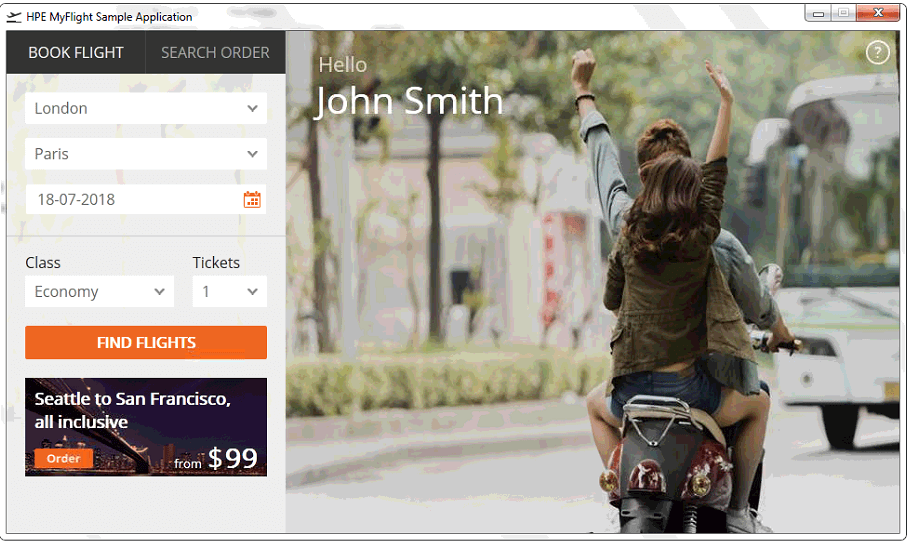
2枚目のスクリーンショットは、検索後のフライト予約メイン画面で、一致するフライトとその運賃およびスケジュールが表示されています。また、カスタム署名付きの予約情報をファックスで顧客に送信することもできます。さらに、「レポートとグラフ」セクションでは、チケット販売の傾向を時系列で分析できます。
新しいエージェントアカウントには、すでに少数の予約が入力された状態で開始されるため、記録を開始する前にテストデータを作成する必要はありません。このアプリケーションは、 マイクロフォーカス UFT時々このアプリケーションにバグがあるように見えるかもしれませんが、アプリケーションの技術的な正確さに焦点を当てるべきではありません。これは純粋にさまざまな機能を学習するためのツールとして存在します。 QTP.
Guru99の独立したウェブベース Mercury ツアー演習では、別のサンプル(オンラインの newtours.demoaut.com サイト)を使用するため、両者を混同しないでください。フライト予約は、このページで説明されているデスクトップ Win32 アプリケーションであり、ブラウザーで開くのではなくローカルで起動され、標準全体で使用されているターゲットです。Windows-この実例から学ぶ QTP シリーズ。
詳しくはこちら こちら ビデオにアクセスできない場合
フライト予約アプリケーションの起動、ログイン、自動化の方法
何かを記録する前に UFTフライト予約を手動で操作することに慣れてください。アプリケーションは QTP/UFT インストールフォルダと他のものと同じように起動します Windows 実行可能ファイル。
- ブラウズする
C:\Program Files\Mercury Interactive\QuickTest Professional\samples\flight\app\ダブルクリックflight4a.exe(正確な経路は、 UFT バージョン)。 - その ログイン まずダイアログが開きます。4文字以上の英数字で構成されるエージェント名を入力してください。例: guru99に、 仲介業者名 フィールド。
- タイプ
mercuryに パスワード フィールド – この固定パスワードはサンプルアプリケーションにハードコードされており、変更されることはありません。 - 詳しくはこちら OKメインのフライト予約画面が開き、新しい注文を受け付ける準備が整います。
録画する前に、 UFT アドイン マネージャーは標準のみをロードします Windows ActiveXアドインも含まれます。Webアドインも読み込むとレコーダーの動作が遅くなる可能性があり、フライト予約はブラウザページではなくデスクトップをターゲットとしているため不要です。
手動でログインできるようになったら、次のステップは同じ操作を再現します。 UFT ログインを再現可能にするためのスクリプト。以下のコードスニペットは、実行可能ファイルを起動し、サインインし、ルートを検索し、同じオブジェクト名を使用して注文を挿入します。 UFT フローを記録する際に割り当てられます。
' Launch the Flight Reservation application
SystemUtil.Run "C:\Program Files\Mercury Interactive\QuickTest Professional\samples\flight\app\flight4a.exe"

' Log in with an agent name and the fixed password
Dialog("Login").Activate
Dialog("Login").WinEdit("Agent Name:").Set "guru99"
Dialog("Login").WinEdit("Password:").Set "mercury"
Dialog("Login").WinButton("OK").Click

' Search for a flight between two cities
Window("Flight Reservation").WinComboBox("Fly From:").Select "Frankfurt"
Window("Flight Reservation").WinComboBox("Fly To:").Select "London"
Window("Flight Reservation").WinButton("FLIGHT").Click

' Pick the first available flight and confirm the order
Window("Flight Reservation").Dialog("Flights Table").WinList("From").Select 0
Window("Flight Reservation").Dialog("Flights Table").WinButton("OK").Click
Window("Flight Reservation").WinEdit("Name:").Set "Guru99 Tester"
Window("Flight Reservation").WinButton("Insert Order").Click

' Close the application
Window("Flight Reservation").Close
これを新しいアクションとして保存する UFT テストを実行し、フライト予約ウィンドウがランタイムエラーなしで閉じることを確認します。基本フローが信頼できるようになったら、固定文字列を置き換えます。 VBScript 変数またはデータテーブルの行を使用することで、同じスクリプトで複数のルートを検索できます。
⚠ヒント: If UFT 録画を開始したときにログインダイアログが認識されない場合は、録画と実行設定を開いて、 Windows アプリケーションタブの設定が完了したら、フライト予約アプリを閉じて再起動してから、もう一度お試しください。
キー Windows フライト予約アプリケーションのフィールド
Flight Reservationは、小さく明確なウィンドウ群を表示します。事前にその名前を知っておくと、録音された内容を読みやすくなります。 UFT スクリプトを作成するか、記述型プログラミングで作成することで、キーワードビューで失敗したステップのトラブルシューティングを行う際に時間を節約できます。
| ウィンドウ/ダイアログ | 目的 | 主要項目またはコントロール |
|---|---|---|
| ログイン | メインウィンドウが開く前にエージェントを認証します | エージェント名、パスワード、OK、キャンセル |
| 航空券予約(メインウィンドウ) | フライト注文の検索、予約、管理を行います。 | 出発地、到着地、日付、旅行タイプ、フライト、注文の追加、注文の削除 |
| フライト一覧表 | 検索結果に一致するフライトの一覧 | リスト(便名、時刻、運賃)から、OK、キャンセル |
| ファックス注文 | 予約確認書をファックス送信(署名は任意) | ファックス番号、注文書に署名を添えて送信 |
| 注文を開く/注文を削除する | 注文番号で既存の予約を取得または削除します | 注文番号、顧客名、OK |
| レポートとグラフ | 代理店向けにチケット販売の傾向を要約する | レポートの種類、日付範囲、印刷 |
メインウィンドウのコントロールのほとんどは標準的なものです Windows オブジェクト – WinEdit、WinComboBoxWinButton、WinList など。一方、flight-date フィールドは ActiveX MaskEd です。Boxそのため、独自の Type 代わりに電話する Set.
各ダイアログはリリースごとに同じコントロール名を保持するため、参照するスクリプトは Window("Flight Reservation").WinComboBox("Fly From:") 1で UFT このバージョンはアップグレード後も正常に動作し続ける。これは、テスト対象となるほとんどの実世界のアプリケーションでは珍しいことであり、このサンプルが長年にわたって実用性を維持できる理由の一つである。
フライト予約アプリケーションが使用される理由 UFT 専門
Guru99の QTP このシリーズでは、その後の演習のほとんどすべてで再びフライト予約に戻るが、その選択には単なる利便性以上の実用的な理由がある。
- 毎日発送されます UFT/QTP インストールは不要なので、練習を始める前にダウンロードしたりライセンスを取得したりする必要はありません。
- 完全にオフラインで動作するため、ツールの使い方を習得している間は、不安定なネットワーク呼び出しがテスト失敗の原因となることがありません。
- その窓は標準のほとんどを覆っている Windows オブジェクトの種類 – WinEdit、WinButton、WinComboBox、WinList、WinMenu、WinCheckBoxそして、ActiveX コントロールも、単一の小さなアプリケーションに統合されています。
- 事前入力済みの予約により、練習することができます オブジェクト識別独自のテストデータを事前に作成することなく、チェックポイントや回帰テストを実行できます。
- インターフェースはめったに変わらないため UFT 数年前にフライト予約システムに対して記録されたバージョンやスクリプトは、現在でも正しく動作します。
- Guru99のその他 QTP チュートリアルでは、上記の表に示されているウィンドウ名とフィールド名が再利用されるため、記事を順に進めてもレッスン内容の一貫性が保たれます。
これらの特性により、フライト予約は記述的プログラミングを練習し、共有データベースを構築するための適切なサンドボックスとなります。 オブジェクトリポジトリ テスト対象の実際のブラウザベースのアプリケーションのテストに進む前に。チェックポイント、回帰テストの実行、オブジェクトリポジトリがここで問題なく動作することを確認したら、同じ UFT 習得したスキルは、Webアプリケーションやデスクトップアプリケーションといった実務環境に直接応用できます。
