
Créer des versions et des cycles dans HP ALM (Quality Center)
 Thomas Hamilton
⚡ Résumé intelligent
Créez des versions et des cycles dans HP ALM à l'aide de l'onglet Gestion, qui organise chaque exigence, test et anomalie en fonction d'une date de livraison. Cet article aborde la hiérarchie des versions, la création de versions et de cycles, la définition du périmètre d'une version, l'ajout de jalons et la lecture des onglets État et Qualité.
Qu'est-ce que l'onglet Gestion dans HP ALM ?
- L'onglet Gestion aide les utilisateurs à organiser et track libère et cycles.
- Une version a une date de début et une date de fin précises, et correspond à un ensemble de modifications qui seront déployées auprès des utilisateurs finaux pendant cette période.
- Un cycle, qui s'inscrit dans une version, comprend un ensemble de développement et vers les tests efforts pour atteindre un objectif commun.
- Les utilisateurs d'ALM peuvent track suivre l'avancement du projet en temps réel en analysant l'arbre des versions, afin de vérifier s'il correspond aux objectifs de version.
- Il permet également aux utilisateurs d'avoir un aperçu rapide de la qualité de cette version, en montrant les points forts. défauts et le taux d'ouverture des défauts.

Pourquoi avons-nous besoin de la gestion des versions et des cycles dans le cadre du cycle de vie des applications (ALM) ?
En réalité, lors du développement d'un produit, il existe différentes versions pour un même produit.
- Chaque version est divisée en plusieurs cycles. Supposons que nous ayons deux versions, chacune comportant deux cycles de développement et de test. Guru99 applications bancaires.
- Chaque version possède également un périmètre et des étapes clés prédéfinis.
- Chaque cycle comporte un ensemble d'exigences spécifiques.
- Chaque exigence est associée à un certain nombre de cas de test.
- Lors de l'exécution des tests, les défauts sont consignés et associés aux tests correspondants, après quoi nous pouvons tracexigences et défauts.

Le diagramme montre pourquoi l'ordonnancement est important. Parce que chaque élément de travail est tracLa création préalable de la structure de publication, qui rend possible la production de rapports ultérieurement, permet de remonter jusqu'à un cycle et une version.
Comparaison des versions, du cycle, de la portée et des étapes clés
L'onglet Gestion contient quatre objets, et leur confusion est la raison la plus fréquente pour laquelle une arborescence de version devient inutilisable.
| Sujet | Ce que cela représente | Assis à l'intérieur | Champs obligatoires |
|---|---|---|---|
| Libération | Une livraison datée aux utilisateurs finaux | Un dossier dans l'arborescence des versions | Nom, date de début, date de fin |
| Cycle | Une phase de développement et de test | Une sortie | Nom, date de début, date de fin |
| Portée de la version | Un élément que le communiqué entend livrer | Une sortie | Nom seulement |
| Points de repère | A tracposte de contrôle du roi | Une sortie | Nom, début et fin tracdattes royales |
L'onglet Gestion
Ce module nous aide à créer et à gérer les versions et les cycles, ce qui constitue la première étape avant la création de tout élément de travail tel que les exigences, les tests ou les anomalies. Il facilite également la planification de projet et tracroi. Les fonctions suivantes sont les plus importantes de cet onglet.
- Création de versions
- Création de cycles
- Création de la portée de la version
- Création d'étapes clés
Remarque : avant de commencer cet exercice, consultez le Introduction à HP ALM pour savoir comment se connecter à ALM, et Comment télécharger et installer HP ALM si vous n'y avez pas encore accès.
Comment créer une version
La création de versions est la première étape de l'ALM, et tous les autres éléments de travail tels que les exigences, les cas de test et les anomalies sont tracédité contre les versions et les cycles.
Comme expliqué dans le processus, nous aurons deux versions cette année pour le GuruApplication bancaire 99, avec les échéances ci-dessous. Les dates sont données à titre indicatif et correspondent aux captures d'écran suivantes.
| Nom de la version | Date de début : | Date de fin |
|---|---|---|
| 2017 R1 | 01/01/2017 | 21/06/2017 |
| 2017 R2 | 01/07/2017 | 31/12/2017 |
Étape 1) La première étape consiste à accéder à l'onglet Gestion et à cliquer sur «de PresseOnglet « ». La page d’accueil s’affiche comme ci-dessous :

Étape 2) Avant de créer une version, nous pouvons créer un conteneur ou un dossier en cliquant sur «Nouveau dossierDans le module Releases, cliquez sur l’icône « », comme indiqué ci-dessous. Nommez le dossier « 2017 ».

Étape 3) L'étape suivante consiste à créer de nouvelles versions. Pour créer une nouvelle version, cliquez sur « Nouveau produitCliquez sur le bouton « » et la boîte de dialogue « Nouvelle version » s’ouvre. Saisissez les informations suivantes.
- Nom de la version
- Date de début de la sortie
- Date de fin de la sortie
- Brève description de la version (facultatif)

Étape 4) Après avoir saisi les informations ci-dessus, cliquez sur « OK ». Le document sera créé comme indiqué ci-dessous.
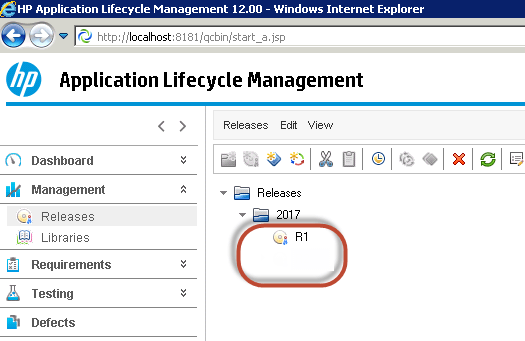
De même, vous pouvez créer l'autre version, R2.
Étape 5) En sélectionnant une version particulière, vous pouvez voir les onglets correspondants.

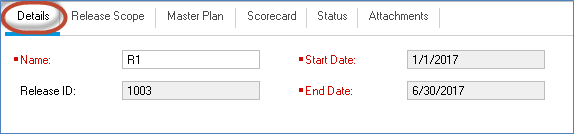
Étape 6) Examinons maintenant les onglets importants disponibles dans le module « Versions ». Sélectionnez l’onglet « Détails » pour consulter les informations fournies lors de la création de la version.
Étape 7) Sélectionnez le Portée de la version L'onglet fournit des détails sur le périmètre de cette version. Nous n'avons pas encore défini le périmètre de cette version ; la liste est donc vide. La création des jalons et du périmètre est abordée plus loin sur cette page.

Étape 8) Le plan directeur offre une représentation visuelle du calendrier. Si des cycles sont créés, le plan directeur inclura également les échéanciers de ces cycles.

Étape 9) L'onglet « État » affiche l'avancement global de cette version.
Lorsqu'une version est créée de toutes pièces, sans qu'aucun élément de travail tel que des exigences, des tests ou des anomalies y soit ajouté, l'état s'affiche comme indiqué ci-dessous.

L'état s'affiche comme indiqué ci-dessous une fois que l'utilisateur a associé les éléments de travail tels que les exigences, les tests et les défauts à la version.
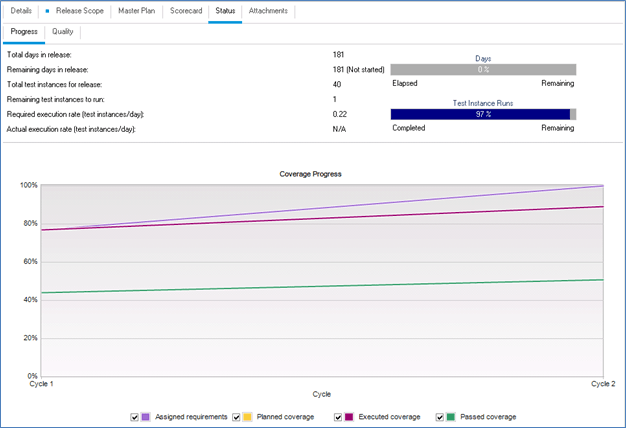
Astuce : Un onglet « État » ou « Qualité » vide n'indique pas de défaut. Ces deux panneaux restent vides tant que les exigences, les tests ou les anomalies ne sont pas associés à la version, car il n'y a encore rien à résumer.
Comment créer un cycle
En réalité, chaque version est elle-même divisée en cycles. Voyons comment créer des cycles dans ALM. Dans notre cas, chaque version comporte deux cycles.
| Libération | Nom du cycle | Date de début du cycle | Date de fin de cycle |
|---|---|---|---|
| Version R1 | Cycle 1 | 01/01/2017 | 31/03/2017 |
| Cycle 2 | 01/04/2017 | 30/06/2017 | |
| Version R2 | Cycle 1 | 01/07/2017 | 30/09/2017 |
| Cycle 2 | 01/10/2017 | 31/12/2017 |
Étape 1) Sélectionnez la version sous laquelle vous souhaitez créer des cycles et cliquez sur «New CycleCliquez sur le bouton « Nouveau cycle ». La boîte de dialogue « Nouveau cycle » s’ouvre, les échéanciers de publication étant préremplis car ce cycle est créé pour la version sélectionnée. Saisissez les informations suivantes dans la fenêtre « Nouveau cycle » :
- Nom du cycle
- Date de début du cycle
- Date de fin du cycle
- Description (facultatif)

⚠️ Attention : Les dates de cycle doivent être comprises dans les dates de publication parentes. ALM rejette un cycle qui commence avant le début de la publication ou qui se termine après sa clôture ; il est donc conseillé de prolonger la publication au préalable en cas de modification du plan.
Étape 2) Une fois tous les cycles créés, vous pouvez y accéder dans la version créée, comme indiqué ci-dessous.

Étape 3) Sélectionnez un cycle particulier pour accéder aux détails de ce cycle.

Étape 4) Voyons maintenant les autres onglets importants présents sous « Cycles ». Vous pouvez joindre des fichiers via l’onglet « Pièces jointes ». Onglet Progression indique l'état de ce cycle pour la version sélectionnée.
La progression s'affiche comme indiqué ci-dessous lorsque le cycle a été créé sans aucun élément de travail (exigences, tests ou anomalies) qui y soit associé.

La progression s'affiche comme indiqué ci-dessous une fois que l'utilisateur a associé les éléments de travail au cycle.

Étape 5) L'onglet Qualité fournit des informations telles que le taux d'ouverture des défauts et le nombre de défauts en suspens, ce qui constitue une première indication de la qualité du cycle en cours.
Lorsque l'utilisateur vient de créer le cycle, l'onglet « Qualité » s'affiche comme indiqué ci-dessous, car aucun élément de travail n'y est associé.
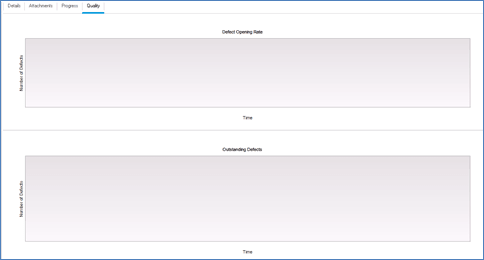
L'onglet « Qualité » s'affiche comme indiqué ci-dessous une fois que l'utilisateur a associé les éléments de travail à cette version.

Comment créer une portée de version
Chaque version a un périmètre et des étapes clés qui lui sont associées, lesquelles peuvent être ajoutées sous le «Portée de la versiononglet « Releases » dans le module Releases.
Étape 1) En cliquant sur l'icône « + » dans l'onglet Étendue de la version du module Versions, Nouvelle portée la boîte de dialogue s'ouvre.

Entrez les détails suivants.
- Le nom de la portée, qui est le seul champ obligatoire
- Priorité de l'élément de portée
- Propriétaire du périmètre
- Description de la portée

Étape 2) En cliquant sur le "D'ACCORD" En cliquant sur le bouton, tous les éléments de portée ajoutés s'affichent dans le «Portée de la version" comme indiqué ci-dessous.

Comment créer une étape importante
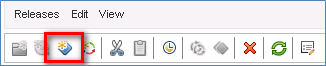
Étape 1) Une nouvelle étape importante ne peut être créée que dans le cadre d'une version, à l'aide de l'icône « Nouvelle étape importante » comme indiqué ci-dessous.
Étape 2) Lors de la création d'une étape importante, les champs suivants sont obligatoires.
- Nom du jalon
- Commencer Tracking Date
- Fin Tracking Date
- Description

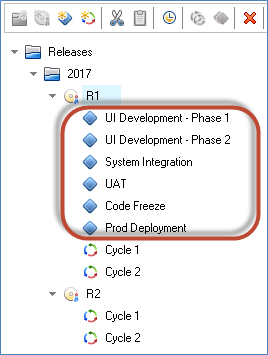
Étape 3) L'étape franchie est indiquée ci-dessous.
Étape 4) Vous pouvez désormais associer le périmètre d'une étape clé au périmètre du projet créé. Pour ce faire, sélectionnez l'étape clé, accédez à « Périmètre de l'étape clé », sélectionnez le périmètre correspondant et associez-le.

Meilleures pratiques pour la planification des mises en production et des cycles
L'onglet Gestion est rapide à remplir mais lent à corriger ; quelques conventions permettent donc de garder l'arborescence lisible à mesure que les projets s'accumulent.
- Commencez par définir une convention de nommage. Un modèle tel que AAAA R1 et AAAA R1 C1 se trie correctement et reste lisible des années plus tard.
- Utilisez des dossiers par an. Sans dossiers, l'arborescence des versions devient une liste plate difficile à parcourir.
- Limitez la durée des cycles. Des cycles de deux à quatre semaines permettent de mesurer les progrès de manière significative, tandis qu'un cycle de six mois masque les problèmes jusqu'à la fin.
- Définir les éléments de périmètre avant la conception des tests. C’est la portée qui transforme une publication couvrant une période donnée en une déclaration d’intention.
- Ne supprimez pas une version fermée. Les éditions historiques comportent traccapacité à répondre aux défauts qui leur sont reprochés.
- Associer chaque exigence à un cycle. Les éléments de travail non mappés n'apparaissent jamais dans les onglets Statut ou Qualité.
Une fois la structure de publication établie, poursuivez avec spécifications des exigences, puis le module de plan de test et laboratoire d'essaiLes administrateurs doivent également examiner comment personnaliser un projet et la cycle de vie de la gestion des défautsLa série complète est disponible dans le Tutoriel HP ALMet la préparation aux entretiens dans le Questions d'entretien pour un centre de qualité.
