
Interfaz HP ALM: Condiciones de filtrado, indicadores y envío Mail
 Equipo editorial
⚡ Resumen inteligente
HP ALM incluye un conjunto de comandos comunes: Filtrar, Buscar, Reemplazar, Indicadores, Historial, Enviar. MailSelector de columnas, Establecer valores predeterminados y Favoritos: se comportan de forma idéntica en los módulos Requisitos, Plan de pruebas, Laboratorio de pruebas y Defectos.
HP ALM cuenta con numerosas funciones comunes disponibles en todos los módulos. Estos comandos compartidos se comportan de forma idéntica tanto en Requisitos, como en Plan de pruebas, Laboratorio de pruebas o Defectos, por lo que aprenderlos una vez resulta útil en toda la herramienta.
Nota sobre la nomenclatura: El producto que se muestra aquí se lanzó como HP ALM / Quality Center. Pasó a Micro Focus en 2017 y a OpenText en 2023, y los lanzamientos actuales se envían como OpenText Gestión de la calidad de las aplicaciones (anteriormente ALM/Quality Center). Las rutas de menú como Editar > Buscar y Editar > Reemplazar no han cambiado, ya que ayuda en línea actual confirma
Analicemos cada uno de ellos, uno por uno.
Cómo utilizar el filtro
El cuadro de diálogo Filtro permite a los usuarios de ALM realizar una operación de filtrado basada en criterios definidos. Esta opción está disponible en los siguientes módulos.
- Requisitos
- Plan de prueba
- Laboratorio de pruebas
- Defectos.
Vamos a realizar una operación de filtrado en el módulo de defectos.
Paso 1) Para realizar una operación de filtrado:
- Primero, compruebe si existe algún filtro preexistente. Si el estado es "No se ha definido ningún filtro", el usuario NO está viendo datos filtrados en este momento.
- Haga clic en 'Botón de filtro'

Paso 2) Se abre el cuadro de diálogo Filtro. Ahora hagamos un filtro basado en "Severidad". Haga clic en el botón del campo "Severidad" como se muestra a continuación.

Paso 3) Al hacer clic en el botón, se abre el cuadro de diálogo 'Seleccionar condición de filtro'.
- Seleccione la condición en función de cuál se debe filtrar.
- La condición se mostraría en el campo de condición.
- Haga clic en Aceptar'

Paso 4) El cuadro de diálogo Filtro se muestra al usuario.
- Con la 'Condición de filtro' seleccionada como se muestra a continuación.
- Haga clic en Aceptar'.

Paso 5) El Defecto La pantalla se muestra al usuario.
- Con los datos filtrados.
- La condición de filtro que se aplica a los datos.

El filtrado reduce la cuadrícula completa. Cuando solo necesitas ir a un registro, la función Buscar es la opción más rápida.
Cómo utilizar Buscar
La función de búsqueda permite a los usuarios de ALM buscar un registro específico en un árbol o cuadrícula en función del valor de un campo, carpeta o subcarpeta en particular.
Esta función está disponible en los siguientes módulos.
- Requisitos
- Plan de prueba
- Recursos de prueba
- Laboratorio de pruebas
- Defectos.
Paso 1) Se puede acceder a la función Buscar pulsando la combinación de teclas 'Ctrl+F' o accediendo a la función 'Buscar' directamente desde el menú 'Editar'. A modo de demostración, realicemos una búsqueda en el módulo Plan de prueba, donde cada caso de prueba está almacenado.

Paso 2) El cuadro de diálogo Buscar se abre para el usuario como se muestra a continuación.
- Muestra la carpeta y el campo en los que se debe realizar la búsqueda.
- El valor que hay que encontrar.
- Se debe seleccionar el área de búsqueda. Puede ser un nombre de carpeta o un nombre de prueba.
- Se pueden especificar los criterios de búsqueda.
- Resultado Exacto – Solo se mostrarán las palabras que coincidan con la cadena ingresada.
- Distingue mayúsculas y minúsculas – La cadena de búsqueda ingresada se buscará para distinguir entre mayúsculas y minúsculas. Digamos que la cadena ingresada es "Cuenta". ALM mostrará los resultados si y sólo si los valores de la cuadrícula coinciden con el caso exacto. Solo se mostrarán las apariciones de "Cuenta" y NO de "cuenta" o "unaCuenta".
- Usar comodín – La cadena ingresada se comparará con los criterios de comodín especificados por el usuario. Los caracteres comodín son útiles si el usuario NO conoce la cadena de búsqueda exacta. El único carácter comodín admitido es '*'. Por ejemplo, si queremos ver las apariciones de 'Cuentas', podemos usar caracteres comodín para hacer coincidir el objetivo buscando la cadena como *acc*.
- Haga clic en "Buscar"

Paso 3) Los resultados de la búsqueda se mostrarán como se muestra a continuación.

La función Find localiza un valor; Replace va un paso más allá y lo reescribe.
Cómo reemplazar
La función Reemplazar en ALM permite a los usuarios buscar y reemplazar valores de campos específicos en un árbol o cuadrícula. Los usuarios pueden optar por reemplazar el valor de un campo para un registro seleccionado o para todos los registros del árbol o cuadrícula.
Esta función está disponible en los siguientes módulos.
- Requisitos
- Ejecuciones de prueba
- Defectos
Para fines de demostración, busquemos y reemplacemos una cadena en el módulo "Defectos".
Paso 1) Digamos que queremos reemplazar las apariciones de la palabra "Cuenta" por "A/C". Hay 3 casos en los que el texto "Cuenta" aparece en el campo de descripción del defecto, como se muestra a continuación.

Paso 2) Se puede acceder a la funcionalidad Reemplazar navegando al menú "Editar".

Paso 3) Se muestra al usuario el cuadro de diálogo Reemplazar.
- Ingrese el nombre del campo 'Buscar'
- Ingrese el valor que debe encontrarse.
- Ingrese el valor que debe reemplazarse con el valor de la cadena de búsqueda.
- Haga clic en "Reemplazar todo" para reemplazar todas las apariciones o Reemplazar para reemplazar solo una ocurrencia específica.
Nota: : El usuario puede reemplazar una ocurrencia específica haciendo clic en "Buscar siguiente" para centrarse en el registro apropiado que luego se puede reemplazar haciendo clic en el botón "reemplazar".

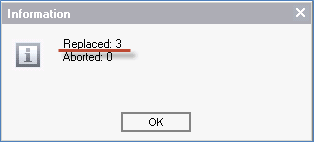
Paso 4) Los resultados de Reemplazar se muestran al usuario con la cantidad de apariciones que reemplazó y la cantidad de veces que omitió la cadena de búsqueda en todo el módulo.
Paso 5) El usuario ahora puede navegar al módulo de defectos y podemos encontrar que todas las apariciones de "Cuenta" se reemplazan por "A/C".

Además de buscar y editar, ALM también te ayuda a recordar qué aspectos aún requieren atención.
Cómo usar banderas
La funcionalidad de indicadores en ALM ayuda a los usuarios track realizar un seguimiento del trabajo agregando una bandera de seguimiento a un elemento de trabajo específico.
Esta función está disponible en los siguientes módulos.
- Requisitos
- Plan de prueba
- Laboratorio de pruebas
- Defectos
Para fines de demostración, entendamos la funcionalidad 'Marcar para seguimiento' marcando un elemento de trabajo en el módulo de requisitos.
Paso 1) Se puede acceder a la funcionalidad Bandera mediante
- Seleccionar el requisito contra el cual se debe realizar el indicador para el seguimiento.
- Haga clic en el ícono 'Bandera'.

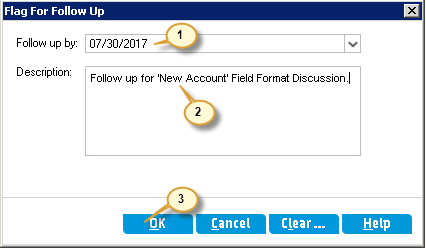
Paso 2) Al hacer clic en el icono "Marcar", se muestra al usuario el cuadro de diálogo "Marcar para seguimiento".
- Ingrese la Fecha en la que se debe realizar el seguimiento.
- Ingrese una breve descripción de por qué se debe realizar un seguimiento.
- Haga clic en Aceptar'
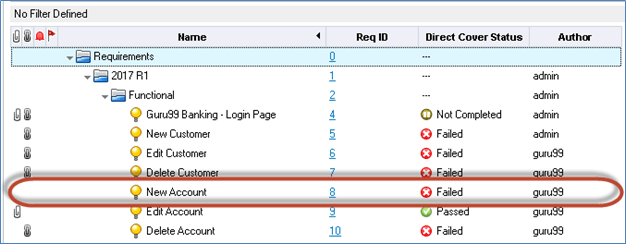
Paso 3) Se crea la bandera para seguimiento y el usuario podrá ver el ícono de la bandera en ese elemento de trabajo como se muestra a continuación.

Paso 4) Cuando la fecha de seguimiento coincide con la fecha actual, la bandera de seguimiento se mostrará en color ROJO como se resalta a continuación.

Paso 5) El usuario también puede borrar la bandera una vez que se completa el seguimiento. Para realizar lo mismo,
- Haga clic en el icono de seguimiento junto al elemento de trabajo.
- Se abre el cuadro de diálogo Marcar para seguimiento. El usuario puede hacer clic en el botón "Borrar" como se muestra a continuación.

Paso 6) Al hacer clic en el botón "Borrar", se muestra al usuario el cuadro de diálogo de confirmación. El usuario puede hacer clic en "Sí" para borrar la marca de seguimiento de ese elemento de trabajo.

Paso 7) Al hacer clic en "Sí" en el cuadro de diálogo de confirmación, el indicador de seguimiento se borra según ese requisito.
Cada una de esas ediciones queda registrada, y la pestaña Historial es donde se encuentra ese registro de auditoría.
Pestaña Todo sobre el historial
La pestaña Historial permite a los usuarios de ALM ver todos los cambios realizados en el elemento de trabajo seleccionado. El historial incluye la fecha, la hora, el valor anterior y el nuevo valor (valor modificado) de dicho elemento.
Esta función está disponible en los siguientes módulos.
- Requisitos
- Plan de prueba
- Laboratorio de pruebas
- Recursos de prueba
- Ejecuciones de prueba
- Defectos
Para fines de demostración, veamos el historial de un defecto seleccionado, que es el rastro de evidencia detrás del proceso de gestión de defectos.
Paso 1) Se abre un defecto y se muestra al usuario un cuadro de diálogo con los detalles del defecto.
- Vaya a la pestaña Historial
- El usuario puede encontrar la lista de todos los cambios para este defecto.

Paso 2) Entendamos la historia del defecto seleccionado.
- En el cambio n.° 1, solo se completan las columnas de valores nuevos cuando el defecto se crea por primera vez.
- En el cambio n.º 2, el campo "Estado" cambia de "Nuevo" a "Abierto".
- En el cambio n.° 3, el campo "Gravedad" se cambia de "Alta" a "Baja", una decisión que normalmente proviene de clasificación de defectos

Una vez que sepas qué ha cambiado, el siguiente paso suele ser contárselo a alguien.
Cómo enviar correo electrónico
El envío Mail La funcionalidad de ALM permite a los usuarios enviar correos electrónicos con los detalles de una entidad a otros usuarios. El usuario tiene la opción de incluir archivos adjuntos e historial al enviar el correo electrónico.
Esta función está disponible en los siguientes módulos.
- Requisitos
- Plan de prueba
- Recursos de prueba
- Ejecuciones de prueba
- Defectos
Paso 1) Se puede acceder a la función 'enviar correo' haciendo clic directamente en el icono 'Enviar por correo electrónico' como se muestra a continuación.

Paso 2) Se muestra al usuario el cuadro de diálogo 'Enviar correo electrónico'.
- Agregue los usuarios que necesitan estar en la lista "Para".
- Agregue usuarios que necesitan recibir correo en la lista 'CC'.
- El asunto ya está rellenado, sin embargo el usuario puede editarlo antes de enviar un correo electrónico.
- El usuario también tiene la posibilidad de incluir "Archivos adjuntos". Esta opción corresponde a los archivos adjuntos de un elemento de trabajo. Por lo tanto, el usuario no puede agregar ningún archivo adjunto adicional desde su disco duro mientras envía un correo electrónico mediante el cuadro de diálogo que aparece a continuación.
- Si la casilla de verificación "Historial" está marcada, el historial del elemento de trabajo también se incluirá en el correo.
- Haga clic en "Enviar".

Nota:
- También podemos enviar correos electrónicos a otros usuarios que NO están en la base de datos de ALM ingresando directamente sus direcciones de correo electrónico en la lista Para o CC.
- También se entiende que podremos agregar usuarios de ALM si y solo si el ID de correo electrónico del usuario se actualiza en la base de datos de ALM.
- La opción de envío de correo electrónico envía todos los detalles, como datos de prueba, pasos y estado de cada uno de esos pasos.
- El usuario también tiene la opción de incluir archivos adjuntos y el historial de ese elemento de trabajo específico al enviar el correo electrónico (no puede agregar archivos adjuntos desde su disco duro local).
Paso 3) El estado del correo electrónico se mostrará al usuario al hacer clic en el botón "enviar".

Dejando a un lado la comunicación, la propia cuadrícula se puede configurar para mostrar solo los campos que le interesan a tu rol.
Cómo utilizar el selector de columnas
La opción Selector de columnas en ALM permite a los usuarios elegir qué columnas se muestran junto a cada elemento de trabajo. Las columnas que no se seleccionan permanecen ocultas para ese usuario.
Esta función está disponible en los siguientes módulos.
- Requisitos
- Plan de prueba
- Ejecuciones de prueba
- Defectos
Para fines de demostración, comprenderemos la opción de selección de columnas seleccionando solo las columnas relevantes en el módulo de defectos.
Paso 1) Haga clic en el icono 'Selector de columnas' como se muestra a continuación.

Paso 2) El cuadro de diálogo del selector de columnas se muestra al usuario.
- Seleccione los campos en la sección "Columnas visibles" que desea ocultar de su vista.
- Haga clic en el botón '<' para enviar la columna seleccionada a la lista de 'Columnas disponibles'
- Después de empujar todas las columnas innecesarias de la lista "Columnas visibles" a la lista "Columnas disponibles", haga clic en "Aceptar".
- El orden de las columnas se puede controlar con la ayuda de las flechas "arriba" y "abajo" en el panel "Columnas visibles".

Nota: El orden de las columnas que se muestran en el módulo de defectos sería el mismo que el orden especificado en la sección "Columnas visibles".
Paso 3) Ahora, solo se muestran al usuario las columnas seleccionadas como se muestra a continuación.

Recortar columnas ahorra tiempo de lectura; establecer valores predeterminados ahorra tiempo.ping en las transacciones.
Cómo establecer valores predeterminados
La función "Establecer valores predeterminados" permite a los usuarios de ALM definir valores predeterminados para ciertos campos, que luego se rellenan automáticamente cada vez que ese usuario crea un nuevo elemento de trabajo de ese tipo.
Esta función está disponible en los siguientes módulos.
- Pruebas
- Defectos.
Para fines de demostración, comprendamos cómo configurar de forma predeterminada una lista de campos en el módulo "Defectos".
Paso 1) Se puede acceder a la opción "Establecer valores predeterminados" navegando al menú "Editar" como se muestra a continuación.

Paso 2) Se muestra al usuario el cuadro de diálogo 'Establecer valores predeterminados'.
- Seleccione el nombre del campo al que le gustaría tener un valor predeterminado.
- Ingrese el valor del nombre del campo que debe ser predeterminado cada vez.
- Haga clic en 'Agregar'

Asimismo, agregaremos valores predeterminados para otros campos.
Paso 3) Tras añadir todos los valores predeterminados, aparece el cuadro de diálogo 'Establecer valores predeterminados', como se muestra a continuación.
- Se enumera la lista de todos los campos y sus valores predeterminados.
- Habilite "Al crear una entidad, use estos valores automáticamente" para que cada vez que el usuario haga clic en el icono "Nuevo defecto" del módulo de defectos, estos campos se establezcan de forma predeterminada en los valores preestablecidos.
- Haga clic en Aceptar'

Paso 4) Ahora haga clic en el botón "Nuevo defecto" en el módulo de defectos. Los valores predeterminados se completan con los campos que se agregan en el cuadro de diálogo "Establecer valores predeterminados" como se muestra a continuación.

Por último, cualquier combinación de los ajustes anteriores se puede guardar y recuperar con un solo clic.
Cómo utilizar favoritos
En ALM, los favoritos funcionan igual que los marcadores en un navegador web. Un favorito permite al usuario volver a una vista específica con un solo clic.
Los favoritos se pueden guardar de forma privada o pública.
- Privado: el favorito agregado está disponible solo para el usuario actual.
- Público: el favorito agregado está disponible para todos los usuarios del proyecto.
Normalmente, en ALM, los favoritos se agregan en una página filtrada. Digamos que, como evaluador, quiero acceder a los defectos abiertos de gravedad media que están asignados a mi nombre. Para lograr lo mismo, necesito aplicar 3 filtros: uno para filtrar la gravedad, el segundo para filtrar el estado del defecto y el tercero para filtrar el nombre.
Pero usando favoritos podemos acceder al defecto que cumple con los criterios mencionados anteriormente con un solo clic.
Esta función está disponible en los siguientes módulos.
- Requerimientos.
- Plan de prueba.
- Laboratorio de pruebas.
- Defectos.
Para fines de demostración, apliquemos favoritos para acceder a defectos que están en estado "Abierto" y que tienen una gravedad "media".
Paso 1) Antes de agregar un favorito, apliquemos un filtro para mostrar defectos abiertos de gravedad media.

Paso 2) Ahora navegue hasta el menú "Favoritos" y seleccione "Agregar a favoritos".

Paso 3) Se abre el cuadro de diálogo “Agregar favorito”.
- Introduzca el nombre del favorito
- Seleccione la carpeta (privada o pública) donde se debe guardar el favorito.
- Haga clic en Aceptar'

Paso 4) Se puede acceder al favorito agregado navegando al menú de favoritos y seleccionando el mismo como se muestra a continuación.

Paso 5) Se muestra la página favorita.
- Muestra el estado con el nombre del favorito y el tipo de favorito (privado en este caso) junto con el filtro aplicado a los datos.
- Podemos ver que se muestran al usuario defectos abiertos de gravedad media.
Vídeo en favoritos
Haga clic en aquí si el vídeo no es accesible.
Puntos a tener en cuenta
- En la ventana del Centro de calidad, puede crear una vista favorita con su propia configuración personalizada. Por ejemplo, en la cuadrícula de defectos, puede crear una vista favorita para mostrar solo los defectos detectados por usted o que se le hayan asignado.
- Una vista favorita puede ser pública o privada.
- El favorito privado solo es visible para usted.
- El favorito público es visible para todos los usuarios de Quality Center.
- La planificación de lanzamientos y ciclos utiliza las mismas vistas compartidas; consulte lanzamientos y ciclos en ALM para ese lado de la herramienta.
