
Cree versiones y ciclos en HP ALM (Centro de calidad)
 Tomas Hamilton
⚡ Resumen inteligente
Cree versiones y ciclos en HP ALM mediante la pestaña Gestión, que organiza cada requisito, prueba y defecto en función de una fecha de entrega. Este artículo abarca la jerarquía de versiones, la creación de versiones y ciclos, la definición del alcance de la versión, la adición de hitos y la lectura de las pestañas de estado y calidad.
¿Qué es la pestaña de Administración en HP ALM?
- La pestaña Administración ayuda a los usuarios a organizar y tracliberaciones y ciclos k.
- Una versión tiene una fecha de inicio y una fecha de finalización definidas, y corresponde a un grupo de cambios que se implementarán para los usuarios finales en ese intervalo de tiempo.
- Un ciclo, que se encuentra dentro de un lanzamiento, tiene un conjunto de desarrollo y las pruebas esfuerzos para alcanzar un objetivo común.
- Los usuarios de ALM pueden track el progreso del proyecto en tiempo real analizando el árbol de versiones, para comprobar si coincide con los objetivos de la versión.
- También permite a los usuarios obtener una instantánea rápida de la calidad de ese lanzamiento, mostrando lo excepcional defectos y la tasa de apertura de defectos.

¿Por qué necesitamos la gestión de versiones y ciclos en ALM?
En realidad, durante el desarrollo de un producto, existen varias versiones para un producto en particular.
- Cada lanzamiento se divide en varios ciclos. Digamos que tenemos dos lanzamientos, cada uno con dos ciclos de desarrollo y pruebas, para el Guru99 solicitudes bancarias.
- Cada lanzamiento también tiene asociado un alcance y un hito predefinidos.
- Para cada ciclo existe un conjunto específico de requisitos.
- Cada requisito tiene una cantidad de casos de prueba asociados.
- Al ejecutar las pruebas, los defectos se registran y se asignan a las pruebas correspondientes, después de lo cual podemos tracy requisitos y defectos.

El diagrama muestra por qué la secuenciación es importante. Porque cada elemento de trabajo es tracAl elevarse a un ciclo y una versión, crear primero la estructura de la versión es lo que hace posible la generación de informes posteriormente.
Comparación de lanzamiento, ciclo, alcance e hitos.
En la pestaña Administración residen cuatro objetos, y confundirlos es la razón más común por la que un árbol de versiones se vuelve inutilizable.
| Objeto | Lo que representa | Se sienta dentro | Campos obligatorios |
|---|---|---|---|
| tortugitas | Entrega con fecha a los usuarios finales | Una carpeta en el árbol de versiones | Nombre, fecha de inicio, fecha de finalización |
| Cycle | Una ronda de desarrollo y pruebas | Un lanzamiento | Nombre, fecha de inicio, fecha de finalización |
| Ámbito de publicación | Un elemento que el lanzamiento pretende entregar | Un lanzamiento | Sólo el nombre |
| Milestone | A tracpuesto de control del rey | Un lanzamiento | Nombre, inicio y fin tracdátiles rey |
La pestaña de administración
Este módulo nos ayuda a crear y gestionar versiones y ciclos, que es el primer paso antes de crear cualquier elemento de trabajo como requisitos, pruebas o defectos. También ayuda con la planificación del proyecto y tracrey. Las siguientes funciones son las importantes en esta pestaña.
- Creación de lanzamientos
- Creando ciclos
- Crear alcance de versión
- Creación de hitos
Nota: antes de comenzar este ejercicio, consulte el Introducción a HP ALM para saber cómo iniciar sesión en ALM y Cómo descargar e instalar HP ALM Si aún no tienes acceso.
Cómo crear una versión
La creación de versiones es el primer paso en ALM, y todos los demás elementos de trabajo, como los requisitos, los casos de prueba y los defectos, son traced contra lanzamientos y ciclos.
Como se explica en el flujo de trabajo, tendremos dos lanzamientos en el año para el GuruSolicitud bancaria número 99, con los plazos que se muestran a continuación. Las fechas son ilustrativas y coinciden con las capturas de pantalla que aparecen más adelante.
| Nombre de la versión | Fecha de Inicio | Fecha Final |
|---|---|---|
| 2017 R1 | 01/01/2017 | 21/06/2017 |
| 2017 R2 | 01/07/2017 | 31/12/2017 |
Paso 1) El primer paso es navegar a la pestaña Administración y hacer clic en el “EstrenosPestaña ”. La página de inicio aparece como se muestra a continuación:

Paso 2) Antes de crear una versión, podemos crear un contenedor o carpeta haciendo clic en el botón “nueva carpetaIcono ” en el módulo Releases, como se muestra a continuación. Asigne a la carpeta el nombre 2017.

Paso 3) El siguiente paso es crear nuevas versiones. Para crear una nueva versión, haga clic en el botón “Nuevas versionesHaga clic en el botón ” y se abrirá el cuadro de diálogo Nueva versión. Introduzca los siguientes datos.
- Nombre de la versión
- Fecha de inicio del lanzamiento
- Fecha de finalización del lanzamiento
- Breve descripción del lanzamiento (opcional)

Paso 4) Tras introducir los datos anteriores, haga clic en «Aceptar». La liberación se creará como se muestra a continuación.
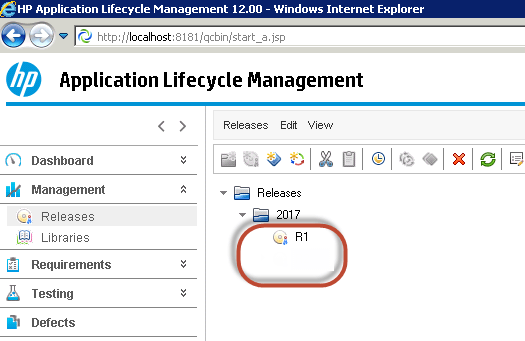
Asimismo, puede crear la otra versión, R2.
Paso 5) Al seleccionar una versión en particular, podrá ver las pestañas que son relevantes para esa versión.

Paso 6) Ahora veamos las pestañas importantes disponibles en el módulo "Versiones". Seleccione la pestaña Detalles para recuperar la información proporcionada durante la creación de la versión.
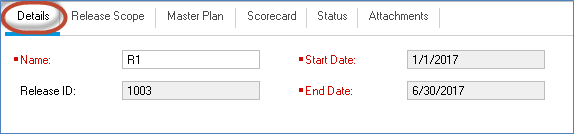
Paso 7) Seleccione el elemento Ámbito de publicación Esta pestaña proporciona detalles sobre el alcance de esta versión. Aún no hemos definido el alcance de esta versión, por lo que la lista de alcance está vacía. La creación de hitos y el alcance se explican más adelante en esta página.

Paso 8) El plan maestro proporciona una representación gráfica del cronograma. Si se crean ciclos, el plan maestro también incluirá los cronogramas de cada ciclo para su lanzamiento.

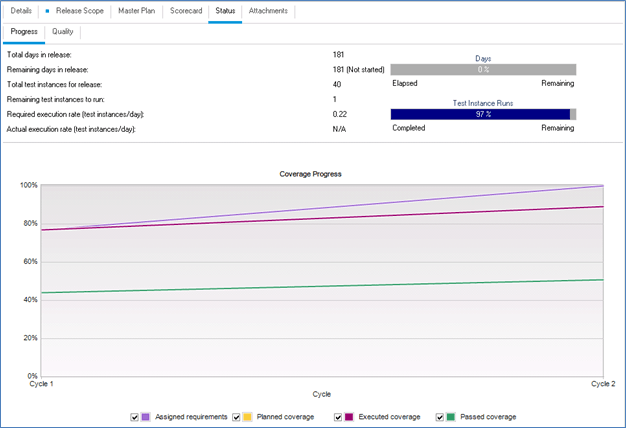
Paso 9) La pestaña Estado muestra el progreso general de esa versión.
Cuando se crea una versión nueva, sin agregarle ningún elemento de trabajo como requisitos, pruebas o defectos, el estado se muestra como se indica a continuación.

El estado se muestra como se indica a continuación una vez que el usuario asigna elementos de trabajo, como requisitos, pruebas y defectos, a la versión.
💡 Consejo: Una pestaña de Estado o Calidad vacía no indica ningún fallo. Ambos paneles permanecen en blanco hasta que se asignan requisitos, pruebas o defectos a la versión, ya que aún no hay nada que resumir.
Cómo crear un ciclo
En realidad, cada lanzamiento se subdivide en ciclos. Veamos cómo crear ciclos en ALM. En nuestro caso, cada lanzamiento consta de dos ciclos.
| tortugitas | Nombre del ciclo | Fecha de inicio del ciclo | Fecha de finalización del ciclo |
|---|---|---|---|
| Liberación R1 | 1 Ciclo | 01/01/2017 | 31/03/2017 |
| 2 Ciclo | 01/04/2017 | 30/06/2017 | |
| Liberación R2 | 1 Ciclo | 01/07/2017 | 30/09/2017 |
| 2 Ciclo | 01/10/2017 | 31/12/2017 |
Paso 1) Seleccione la versión bajo la cual desea crear ciclos y haga clic en el botón “New CycleBotón ”. Se abre el cuadro de diálogo Nuevo ciclo, con los plazos de lanzamiento precargados porque este ciclo se crea bajo el lanzamiento seleccionado. Introduzca los siguientes detalles en la ventana 'Nuevo ciclo':
- Nombre del ciclo
- Fecha de inicio del ciclo
- Fecha de finalización del ciclo
- Descriptión (opcional)

⚠️ Advertencia: Las fechas de ciclo deben estar comprendidas dentro del rango de fechas de lanzamiento de la versión principal. ALM rechaza un ciclo que comienza antes del lanzamiento o termina después de su cierre, por lo que, si el plan cambia, primero debe extender el lanzamiento.
Paso 2) Una vez creados todos los ciclos, podrá acceder a ellos en la versión creada, como se muestra a continuación.

Paso 3) Seleccione un ciclo específico para acceder a los detalles de ese ciclo.

Paso 4) Ahora vamos a entender las otras pestañas importantes que se encuentran en “Ciclos”. Puedes adjuntar archivos en la pestaña “Archivos adjuntos”. Pestaña de progreso Muestra el estado de ese ciclo bajo la versión seleccionada.
El progreso se muestra como se indica a continuación cuando el ciclo se ha creado sin ningún elemento de trabajo, es decir, requisitos, pruebas o defectos, asociado al mismo.

El progreso se muestra como se indica a continuación, una vez que el usuario ha asignado los elementos de trabajo al ciclo.

Paso 5) La pestaña Calidad proporciona información como la tasa de apertura por defectos y el número de defectos pendientes, lo que constituye el primer indicador de la calidad del ciclo actual.
Cuando el usuario acaba de crear el ciclo, la pestaña "Calidad" se muestra como se ve a continuación, porque no hay elementos de trabajo asignados a ella.
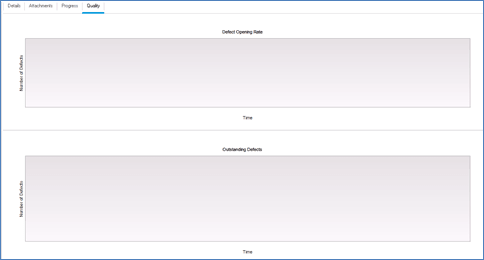
La pestaña "Calidad" se muestra como se indica a continuación una vez que el usuario ha asignado los elementos de trabajo a esa versión.

Cómo crear un alcance de lanzamiento
Cada lanzamiento tiene un alcance y unos hitos asociados, que se pueden añadir en la sección “Ámbito de publicaciónpestaña ” en el módulo Releases.
Paso 1) Al hacer clic en el icono "+" en la pestaña Alcance de la versión del módulo Versiones, Nuevo alcance Se abre el cuadro de diálogo.

Introduzca los siguientes datos.
- El nombre del ámbito, que es el único campo obligatorio.
- Prioridad del elemento del alcance
- Propietario del alcance
- Descriptión del alcance

Paso 2) Al hacer clic en el "OK" botón, todos los elementos de alcance agregados se muestran en el “Ámbito de publicación”pestaña como se muestra a continuación.

Cómo crear un hito
Paso 1) Solo se puede crear un nuevo hito dentro de una versión, utilizando el icono "Nuevo hito" como se muestra a continuación.
Paso 2) Al crear un hito, los siguientes campos son obligatorios.
- Nombre del hito
- Comenzar Tracking Fecha
- End Tracking Fecha
- Mareas Ideales para Lecciones

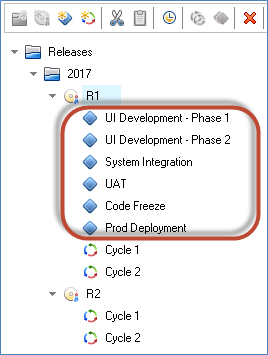
Paso 3) El hito creado se muestra a continuación.
Paso 4) Ahora puedes asignar un alcance de hito al alcance del proyecto creado. Para ello, selecciona el hito, ve a Alcance del hito, selecciona el alcance correspondiente y asigna el hito.

Mejores prácticas para la planificación de lanzamientos y ciclos
La pestaña de Gestión se rellena rápidamente, pero las correcciones tardan en hacerse, por lo que algunas convenciones mantienen la legibilidad del árbol a medida que se acumulan los proyectos.
- Acuerden primero una convención de nomenclatura. Un patrón como YYYY R1 y YYYY R1 C1 se ordena correctamente y sigue siendo legible años después.
- Utilice carpetas por año. Sin carpetas, el árbol de versiones se convierte en una lista plana difícil de consultar.
- Mantén los ciclos cortos. Los ciclos de dos a cuatro semanas proporcionan datos de progreso significativos, mientras que un ciclo de seis meses oculta los problemas hasta el final.
- Cree los elementos de alcance antes del diseño de la prueba. El alcance es lo que convierte un comunicado con un rango de fechas definido en una declaración de intenciones.
- No elimine una versión cerrada. Los lanzamientos históricos llevan el traccapacidad para los defectos que se les imputen.
- Asigna un ciclo a cada requisito. Los elementos de trabajo no asignados nunca aparecen en las pestañas Estado o Calidad.
Una vez que exista la estructura de lanzamiento, continúe con especificaciones de requisitos, Entonces el módulo del plan de pruebas y laboratorio de pruebasLos administradores también deberían revisar cómo personalizar un proyecto y conectar ciclo de vida de la gestión de defectosLa serie completa está disponible en el Tutorial de HP ALMy preparación para la entrevista en el Preguntas de entrevista del Centro de Calidad.
