
Módulo de plan de pruebas en el tutorial de HP ALM (Centro de calidad)
 Tomas Hamilton
⚡ Resumen inteligente
El módulo de Plan de Pruebas en HP ALM es donde los evaluadores diseñan, organizan y almacenan los casos de prueba antes de su ejecución. Esta página abarca la estructura de carpetas, la creación de una prueba manual, los pasos de diseño, los parámetros, las configuraciones de prueba, la cobertura de requisitos, la carga masiva desde Excel y los recursos de prueba.
¿Qué es el módulo de plan de pruebas en HP ALM?
El Módulo de plan de prueba Es el área de HP ALM, también conocida como Quality Center, donde los evaluadores diseñan y almacenan los casos de prueba antes de ejecutarlos. Los requisitos se capturan en el módulo Requisitos, las pruebas se diseñan aquí y, posteriormente, se programan y ejecutan en el módulo Laboratorio de pruebas. Por lo tanto, el módulo Plan de pruebas es el nexo entre lo que el producto debe hacer y la evidencia de que lo hace.
- Después de definir los requisitos, el equipo de desarrollo inicia su proceso de diseño y desarrollo mientras Pruebas El equipo comienza a diseñar pruebas que se puedan ejecutar una vez implementada la compilación.
- El éxito de cualquier producto depende de los procesos de prueba y de la calidad de las pruebas que se llevan a cabo. Un bien Plan de prueba da como resultado un producto libre de errores.
- ALM admite el mantenimiento y la ejecución de pruebas manuales, automatizadas y de rendimiento, ya que ALM está perfectamente integrado con todos los productos de HP, como por ejemplo: HP UFT y HP Load Runner.
💡 Nota: El producto que se describe aquí fue lanzado por HP y desde entonces ha cambiado de propietario dos veces, pasando a Micro Focus y luego a OpenTextEl diseño del módulo y los pasos que se indican a continuación siguen siendo válidos, aunque las versiones recientes tienen una marca OpenText ALM / Centro de Calidad.

Una vez definida la función del módulo, la primera tarea práctica consiste en crear una estructura de carpetas para almacenar las pruebas.
Cómo crear un plan de prueba
Paso 1 ) De manera similar a los requisitos, creemos un marcador de posición/carpeta para cada uno de los tipos de prueba, como Funcional y No Funcional.
- Haga clic en el enlace Plan de prueba desde la página de inicio de ALM
- Haga clic en el icono 'Nueva carpeta'
- Ingrese el nombre de la carpeta como "Funcional" y haga clic en "Aceptar".

Paso 2) La carpeta creada se mostrará como se muestra a continuación.

Paso 3) De forma similar, crearemos subcarpetas para las pruebas "Manuales" y "Automatizadas" dentro de la carpeta "Funcionales". Por lo tanto, la estructura final de carpetas será la que se muestra a continuación:
Nota: NO podremos crear scripts de prueba automatizados/scripts de prueba de rendimiento desde ALM; en su lugar, deben crearse desde las herramientas HP correspondientes, como UFT Se utiliza LoadRunner para la funcionalidad y LoadRunner para el rendimiento. Posteriormente, se guarda en ALM para poder programarlo, ejecutarlo, supervisarlo y generar informes.

Paso 4) Sería mejor crear una carpeta nueva para cada uno de los módulos de la aplicación para no tener que volcar todas las pruebas manuales en una sola carpeta. En el caso de aplicaciones complejas, habría miles de pruebas que serían difíciles de manejar si no están alineadas correctamente.

Paso 5) Ahora creemos una prueba manual para el módulo "Iniciar sesión" haciendo clic en el icono "Nueva prueba" en la pestaña "Plan de prueba".

Paso 6) Ingrese los siguientes detalles para crear la nueva prueba con éxito.
- Ingrese el nuevo nombre de la prueba
- Ingrese el tipo de prueba. En este caso se trata de una prueba "Manual".
- El usuario también puede ingresar otros campos no obligatorios como fecha, Descriptión como se muestra a continuación.
- Haga clic en "Enviar" una vez que se hayan ingresado todos los detalles.

Paso 7) Una vez creada la prueba, esta aparecerá en la carpeta de pruebas "Manual" junto con otras pestañas generadas, como se muestra a continuación. Analicemos cada una de estas pestañas en detalle en los próximos pasos.

Paso 8) Haga clic en 'Pasos de diseño' Pestaña y haga clic en el icono "Nuevo paso" como se muestra a continuación. Se abre el cuadro de diálogo Detalles del paso de diseño
- Ingrese el nombre del paso
- Ingrese el paso Description
- Ingrese el resultado esperado
- Haga clic en Aceptar'

Paso 9) Repita el paso 8 e introduzca todos los pasos necesarios para probar la funcionalidad. Tras crear todos los pasos requeridos, la pestaña "Pasos de diseño" mostrará todos los pasos creados, como se muestra a continuación.

Paso 10) Los parámetros ayudan al usuario a asignar un valor a una variable que le permite ejecutar la misma prueba con diferentes conjuntos de datos. En este caso, el nombre de usuario y la contraseña pueden ser dos parámetros a los que se les asignaría un valor. Entenderemos la importancia de tener parámetros durante la ejecución de la prueba, lo cual se tratará en Módulo de laboratorio de pruebas.
Ahora, veamos cómo crear parámetros.
- Seleccione el paso de prueba al que nos gustaría agregar el parámetro.
- Se habilitará el ícono 'Parámetro'. Haga clic en lo mismo como se muestra a continuación.

Paso 11) El cuadro de diálogo Parámetro se abrirá como se muestra a continuación. Haga clic en el botón 'Nuevo parámetro'.

Paso 12) Se abre el cuadro de diálogo de detalles de los parámetros de prueba.
- Introduzca el nombre del parámetro
- Asignar un valor al parámetro
- Haga clic en Aceptar'.

Paso 13) El cuadro de diálogo 'parámetros' se muestra nuevamente al usuario.
- Con la variable creada
- El valor
- Haga clic en Aceptar'.

Paso 14) Ahora podemos notar que el parámetro se agrega en el 'Paso de prueba' como se muestra a continuación.
Repita lo mismo también para el campo de contraseña.

De forma similar, cree un parámetro para el campo Contraseña.
Paso 15) Los parámetros creados se pueden ver/editar en la pestaña de parámetros. Este diálogo también nos ayuda a crear, eliminar los parámetros asociados a las pruebas.

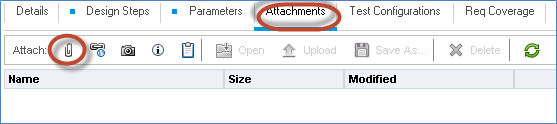
Paso 16) La pestaña de archivos adjuntos permite al usuario cargar cualquier tipo de archivo como "xls", "jpg", etc.
Paso 17) La configuración de la prueba nos ayuda a reutilizar la prueba para diferentes escenarios de casos de uso. Entendamos cómo trabajar con configuraciones de prueba con un ejemplo. De forma predeterminada, existe una configuración de prueba que se especifica como la del nombre de la prueba.
Nota: NO PODEMOS eliminar la configuración de prueba predeterminada, pero podemos editarla.

Paso 18) Digamos que la funcionalidad de inicio de sesión puede ser realizada por tres tipos de usuarios comerciales, como 'servicio de asistencia técnica', 'administrador' y 'jefe del clúster'.
Cambiemos el nombre de la configuración de prueba predeterminada a "servicio de asistencia" editando el campo de nombre de la "Configuración de prueba".

Paso 19) Ahora, agreguemos las otras dos configuraciones de prueba, a saber, el administrador y el cabezal del clúster. Haga clic en el ícono "+" debajo de las configuraciones de prueba.

Paso 20) El "Se abre el cuadro de diálogo Nueva configuración de prueba.
- Ingrese el nombre de la configuración de prueba
- Ingrese otros parámetros no obligatorios como 'creado por', 'fecha de creación', 'descripción'
- Haga clic en Aceptar'.

Paso 21) Repita el mismo paso que se indicó anteriormente para crear una configuración de prueba más para "cluster head" y se mostrará toda la configuración de prueba al usuario como se muestra a continuación. Esto permitirá que los evaluadores ejecuten la misma prueba individualmente contra todas las configuraciones creadas durante la ejecución de la prueba, lo que no requerirá reescritura de pruebas.

Parámetros de prueba frente a configuraciones de prueba
La configuración de la prueba no debe confundirse con los parámetros de la prueba. Ambos permiten que una prueba abarque más aspectos, pero operan en niveles diferentes, y confundirlos es el error más común al diseñar pruebas en este módulo.
Los parámetros se utilizan para crear una variable y asignar valores para un paso específico, lo que parametriza la prueba. Una configuración de prueba es aplicable a todos los pasos y generalmente se utiliza para probar diferentes casos de uso o flujos de trabajo empresariales. Durante la ejecución, los usuarios pueden cambiar los valores de los parámetros creados, mientras que una Caso de prueba se ejecuta para la configuración seleccionada.
| Punto de diferencia | Parámetro de prueba | Configuración de prueba |
|---|---|---|
| <b></b><b></b> | Un único paso de diseño | Toda la prueba |
| Propósito | Sustituya un valor como por ejemplo un nombre de usuario. | Repita la prueba para un escenario empresarial diferente. |
| Creado a partir de | El icono de Parámetros en un paso | La pestaña Configuraciones de prueba |
| Establecido en ejecución | El probador proporciona un valor | El probador elige qué configuración ejecutar |
Por ejemplo, en una aplicación de pago de facturas en línea, el usuario puede seleccionar el método de pago. En el caso de pagos con tarjeta de crédito, puede elegir Mastercard, Visa o American Express. Cada una de estas tarjetas tiene su propio programa de recompensas. Para probarlo, podemos diseñar una prueba que incluya cada una de ellas en las configuraciones de prueba para verificar los puntos de recompensa.
Paso 22) La pestaña 'Cobertura de requisitos' ayuda a los evaluadores a asignar la prueba a un requisito o requisitos particulares, lo que ayuda a los usuarios a generar cobertura y traccapacidad.
- Haga clic en la pestaña "Solicitar cobertura".
- Seleccione el "Requisito" que debe asignarse a este caso de prueba en particular.
- Haga clic en el botón '<=' para asignar los requisitos seleccionados a la prueba. También podemos asignar múltiples requisitos a la misma prueba.

Paso 23) La pestaña 'Defectos vinculados' se muestra vacía ya que no hemos ejecutado ninguna prueba ni hemos generado ningún error. Defecto en relación con el caso de prueba. Esta pestaña se completará con los detalles del defecto si los defectos se publican en relación con el caso de prueba en el momento de crearlos.

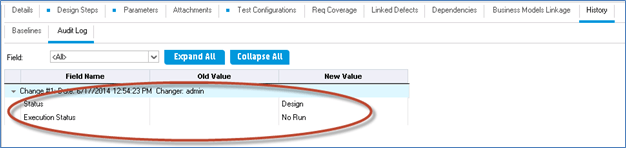
Paso 24) La pestaña Historial muestra la lista de cambios realizados a lo largo del tiempo en este caso de prueba en particular desde el momento de crear la prueba.
Cargando pruebas
En ocasiones, los usuarios no crean casos de prueba manualmente, ya que es un proceso que consume mucho tiempo. La mayoría de las organizaciones desarrollan pruebas manuales en Excel y las suben a ALM de forma masiva, en lugar de crearlas una por una. Para facilitar la carga en ALM, HP ha desarrollado un complemento que permite al usuario subir datos directamente desde MS Excel/MS Word. A continuación, explicaremos el procedimiento paso a paso para subir requisitos a QC desde Excel.
Cómo cargar pruebas usando Microsoft Excel
Paso 1) Antes de cargar las pruebas desde Excel, debemos preparar Excel para que se pueda cargar.
- Seleccione los campos que desea cargar en ALM y cree un encabezado en Excel para esos campos.
- Ingrese un dato válido en cada uno de esos campos como se muestra a continuación.

Paso 2) Después de seleccionar los datos para cargar, haga clic en "Exportar a HP ALM" en "Complementos".

Paso 3Se abre el Asistente de exportación de ALM. Introduzca el servidor HP ALM. URL y haga clic en 'Siguiente'.

Paso 4) Ingrese el nombre de usuario y la contraseña para la autenticación y haga clic en "Siguiente".

Paso 5) Seleccione el dominio, el nombre del proyecto en el que nos gustaría cargar las pruebas y haga clic en "Siguiente".

Paso 6) Seleccione el tipo de datos que nos gustaría subir. En este caso se trata de pruebas. También subiremos Defectos en los próximos capítulos.

Paso 7) Ingresa el nombre del nuevo mapa. La primera opción, "Seleccionar un mapa", está deshabilitada porque no hemos creado ningún mapa hasta el momento. Por lo tanto, debemos crear un nuevo nombre de mapa y hacer clic en "Siguiente". No hemos seleccionado "Crear un mapa temporal" porque nos gustaría reutilizarlo cada vez para cargar "pruebas".

Paso 8) Al hacer clic en 'Siguiente', el mapaping El cuadro de diálogo se abre como se muestra a continuación.
- Los elementos de la cuadrícula del panel izquierdo que se enumeran corresponden a los campos que están disponibles para cargar en HP ALM. Tenga en cuenta que los campos marcados en "ROJO" deben asignarse ya que son campos obligatorios.
- Los elementos de la cuadrícula del panel derecho se refieren a los campos que están asignados para que los valores en Excel fluyan hacia los campos correspondientes de ALM.

Paso 9) Ahora comprendamos cómo asignar los campos en Excel a los campos en ALM.
- Seleccione el campo que el usuario desea asignar y haga clic en el botón de flecha como se muestra a continuación.

- Introduzca el nombre de la columna en Excel que corresponda al nombre de la columna correspondiente en HP ALM.

- Asigne todas las columnas requeridas en Excel a los campos correspondientes en HP ALM. Después de la asignaciónping Una vez completados todos los campos obligatorios, haga clic en 'Exportar'.

Paso 10) Tras la carga exitosa, ALM muestra el mensaje como se muestra a continuación. Si aparecen errores, solucione el problema e intente volver a cargar el mismo.
Algunos de los errores comunes se enumeran a continuación:
- El Asunto/Ruta no es válido/no está disponible o NO está asignado por el usuario.
- El campo 'Tipo de prueba' tiene un valor distinto de Manual. Pruebas automatizadas CAN cargarse usando Excel.
- El campo Nombre de la prueba está vacío o NO está asignado.
- El estado no debe tener valores distintos a Diseño, Listo, Importado, Reparar.

Paso 11) Ahora verifiquemos lo mismo en la pestaña "Pruebas". Todos los detalles de las pruebas se cargan como se muestra a continuación.
Nota: : Los usuarios también pueden volver a cargar las pruebas. En caso de volver a cargar los casos de prueba, si el nombre de la prueba ya existe y si solo hay un cambio en la descripción del paso, la prueba se sobrescribirá con la existente. Si el nombre de la prueba es diferente al cargado, se carga como una prueba nueva.

Las pruebas ya están en ALM. Los archivos de los que dependen dichas pruebas se almacenan por separado, en el módulo de Recursos de prueba.
Cómo crear recursos de prueba
Los recursos de prueba permiten a los usuarios administrar recursos que generalmente se seleccionan mediante pruebas automatizadas/de rendimiento. Los usuarios pueden cargar el script que puede ser utilizado por una o más pruebas. También se pueden descargar, editar y volver a cargar en los recursos de prueba.
Veamos cómo podemos utilizar el módulo Test Resources de forma eficaz. Este módulo se demuestra cargando el mismo archivo de Excel en los recursos de prueba que utilizamos para importar las pruebas de Excel a ALM.
Se recomienda cargar Excel de casos de prueba para que podamos editar las pruebas cuando sea necesario y volver a cargar solo los casos de prueba modificados. También es fácil agregar nuevas pruebas y cargar solo las pruebas recién agregadas.
Sin embargo también podemos subir otro tipo de archivos como .xls, .vbs, .qfl etc.
Paso 1) Navegue al módulo Recursos de prueba como se muestra a continuación. Se abre la página del módulo de recursos de prueba.
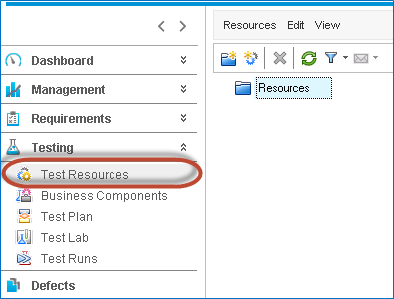
Paso 2) Cree una "Nueva carpeta" haciendo clic en el ícono Nueva carpeta, como se muestra a continuación. Se abrirá el cuadro de diálogo Nueva carpeta. Vamos a crear un recurso de prueba para las tres pruebas: manual, de automatización y de rendimiento.

Paso 3) La carpeta se crea como se muestra a continuación.
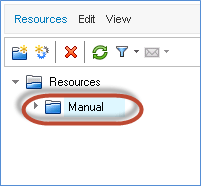
Paso 4) De manera similar, crearemos dos carpetas más, a saber: Automatización y Rendimiento. Después de crear una carpeta para cada uno de los recursos de prueba, la estructura final de carpetas será la que se muestra a continuación:

Paso 5) Creemos un nuevo recurso de prueba cargando el archivo de Excel que hemos creado para escribir pruebas manuales que se cargaron en ALM. Seleccione la carpeta donde el usuario desea cargar el recurso de prueba.

Paso 6) Ingrese el nombre del recurso de prueba y también seleccione el tipo de recurso y haga clic en "Aceptar".
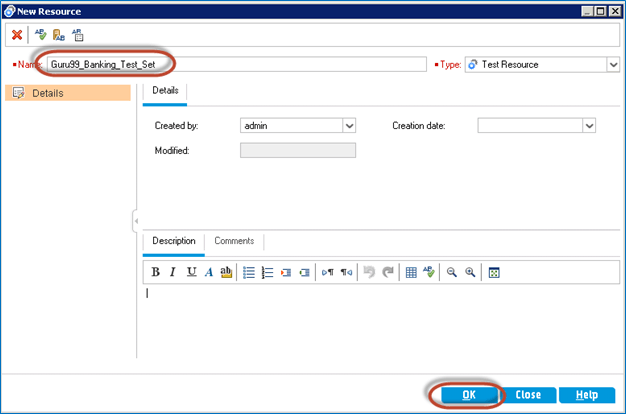
Paso 7) Al crear el recurso de prueba, ahora debemos cargar el recurso para que esté disponible en la pestaña "Visor de recursos" que se utilizará en todas las pruebas.
- Haga clic en la pestaña 'Visor de recursos'
- Haga clic en "Cargar archivo" y seleccione el archivo para cargar

Paso 8) Después de cargar el archivo, el estado se mostrará al usuario y estará disponible para descargar.

Nota: Se cargan los siguientes tipos de recursos de prueba que se pueden usar para ejecutar las pruebas automatizadas.
- Tabla de datos
- Variables ambientales
- Bibliotecas de funciones
- Escenarios de recuperación
- Repositorio de objetos compartidos
Vídeo sobre el plan de prueba
Haga clic en aquí si el video no es accesible
