
Tutorial de TestLink
 Equipo editorial
⚡ Resumen inteligente
La guía completa del tutorial de TestLink explica cómo usar la plataforma web de código abierto TestLink para la gestión de pruebas de extremo a extremo, cubriendo la configuración del proyecto, planes de prueba, compilaciones, conjuntos de pruebas, casos de prueba, roles de usuario y requisitos. traccapacidad, ejecución tracflujos de trabajo de rey, informes e importación o exportación.

¿Qué es TestLink?
TestLink es una de las herramientas de gestión de pruebas de código abierto basadas en la web más utilizadas. Sincroniza la especificación de requisitos y la especificación de pruebas en un único espacio de trabajo, para que los equipos puedan planificar, documentar y tracRealiza actividades de calidad de forma conjunta. Con TestLink, puedes crear un proyecto de prueba, documentar casos de prueba e incorporar a varios usuarios con roles distintos. El administrador gestiona las asignaciones de casos de prueba en todo el equipo.
TestLink admite la ejecución automatizada y manual de casos de prueba. Los evaluadores pueden generar un Plan de prueba y el informe de prueba en una fracción del tiempo usando esta herramienta. Admite informes en múltiples formatos, incluidos Excel, MS Word y HTML. También se integra con populares Defecto tracsistemas rey como JIRA, MANTIS, BUGZILLA y TRACDado que se basa en la web, varios usuarios pueden utilizarlo simultáneamente con sus propias credenciales y roles asignados.
Ventajas de TestLink
Antes de adentrarnos en la configuración, conviene comprender por qué TestLink sigue siendo una opción popular para la gestión de pruebas en los equipos de control de calidad.
- Permite realizar múltiples proyectos con una sola instalación.
- Permite exportar e importar fácilmente casos de prueba entre servidores.
- Se integra fácilmente con numerosas herramientas de gestión de defectos.
- Ejecuta casos de prueba automatizados a través de XML-RPC.
- Filtra los casos de prueba por versión, palabras clave, ID del caso de prueba y otros atributos.
- Permite asignar casos de prueba a varios usuarios con tan solo unos clics.
- Genera planes de prueba e informes de prueba en varios formatos.
- Proporciona credenciales para múltiples usuarios y admite la asignación granular de roles.


Iniciar sesión en TestLink
Una vez instalado TestLink, el primer paso es iniciar sesión como administrador y acceder al panel principal.
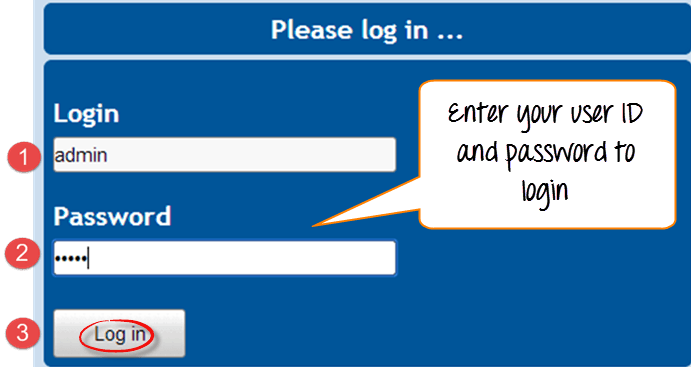
Paso 1) Abra la página principal de TestLink e introduzca sus datos de inicio de sesión.
- Ingrese el ID de usuario – administrador
- Introduce la contraseña
- Haga clic en la pestaña de inicio de sesión
Creación de un proyecto de prueba
Un proyecto de prueba actúa como el contenedor principal para todos los planes, conjuntos y casos de prueba relacionados. Los siguientes pasos muestran cómo crear su primer proyecto.
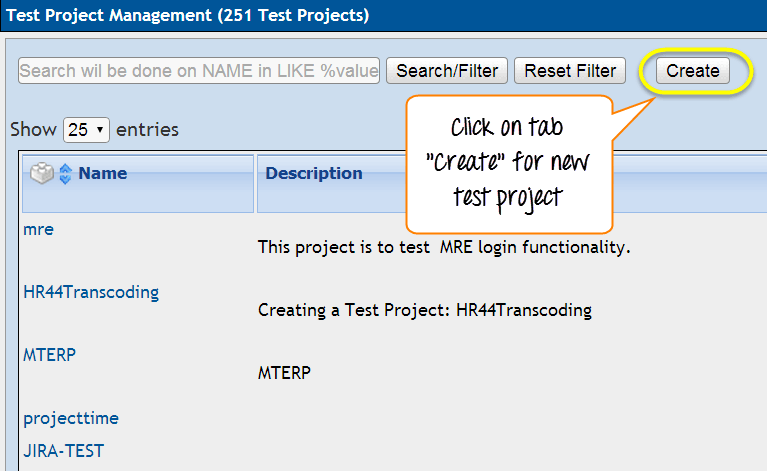
Paso 1) En la ventana principal, haga clic en Gestión de proyectos de prueba. Se abrirá otra ventana.

Paso 2) Haz clic en la pestaña “Crear” para crear un nuevo proyecto.
Paso 3) Introduzca todos los campos obligatorios, como la categoría, el nombre del proyecto, el prefijo y la descripción. Tras completar la información necesaria, haga clic en la pestaña «Crear» en la parte inferior de la ventana.

Esto crea tu proyecto “Guru99” con éxito.

Creación de un plan de prueba
Un plan de pruebas recopila información completa, incluyendo el alcance de las pruebas de software, los hitos, los conjuntos de pruebas y los casos de prueba. Una vez que el proyecto existe, el siguiente paso es definir un plan de pruebas para el mismo.
Paso 1) Desde la página principal, haga clic en Gestión de planes de prueba.

Paso 2) Se abrirá una nueva página. En la parte inferior de la página, haga clic en la pestaña "Crear".

Paso 3) Rellene toda la información necesaria, como el nombre, la descripción y la opción "crear a partir de un plan de pruebas existente". A continuación, haga clic en "Crear".

Paso 4) El GuruEl plan de pruebas 99 se ha creado correctamente.

Creación de compilación
Una compilación representa una versión específica del software que se está probando. Las compilaciones son útiles para grupos.ping Resultados de la ejecución en una versión específica de la aplicación.
Paso 1) Haz clic en Compilaciones/Lanzamientos en Plan de pruebas desde la página principal.

Paso 2) En la siguiente ventana, complete todos los detalles de la versión del software y haga clic en "Crear" para guardarla.
- Ingrese el nombre del título
- Introduzca la descripción de la versión del software.
- Marque la casilla de verificación para el estado: Activo
- Marque la casilla de verificación de estado: Abierto
- Elige la fecha de lanzamiento
- Haz clic en el botón “Crear”.

Una vez creada una versión, se ve así.

Creación de un conjunto de pruebas
Un conjunto de pruebas es una colección de casos de prueba que validan el mismo componente o funcionalidad. Los siguientes pasos explican cómo crear un conjunto de pruebas para su proyecto.
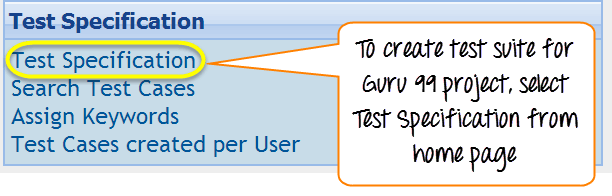
Paso 1) Haz clic en la opción "Especificación de prueba" en la página principal.
Paso 2) En el lado derecho del panel, haga clic en el icono de configuración.  . Se muestra una lista de operaciones de prueba.
Paso 3) Haz clic en la pestaña "Crear" para el conjunto de pruebas.

Paso 4) Complete todos los detalles del conjunto de pruebas y haga clic en "Guardar".
- Introduzca el nombre del conjunto de pruebas.
- Introduzca los detalles de su conjunto de pruebas.
- Haz clic en “Guardar” para guardar el conjunto de pruebas.

Puedes ver el conjunto de pruebas para GuruSe crea el 99.

Su conjunto de pruebas aparece en el lado izquierdo del panel, debajo de la estructura de carpetas.
Creación de un caso de prueba
Un caso de prueba contiene una secuencia de pasos de prueba diseñados para validar un escenario específico con un resultado esperado. Los pasos que se describen a continuación explican cómo crear un caso de prueba junto con sus pasos individuales.
Paso 1) Haga clic en la carpeta "Test Suite" en el lado izquierdo del panel, debajo de la estructura de árbol de carpetas.

Paso 2) Haz clic en el icono de configuración del panel lateral derecho. Se mostrará una lista de operaciones de casos de prueba.

Paso 3) Se abrirá una nueva ventana. Haga clic en "Crear" en las operaciones del caso de prueba para iniciar un nuevo caso de prueba.

Paso 4) Introduzca los detalles en la página de especificaciones del caso de prueba.

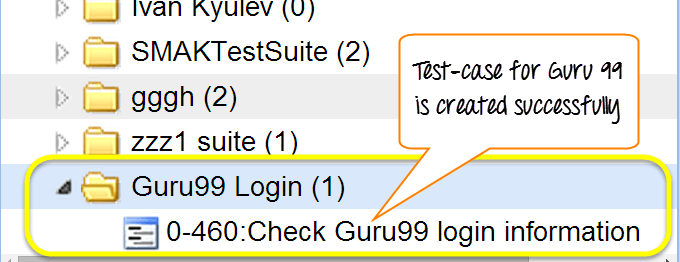
Paso 5) Después de ingresar los detalles, haga clic en “Crear” para guardarlos. El caso de prueba para Guru99 se ha creado correctamente.
Paso 6) Haz clic en el caso de prueba de la carpeta. Se abrirá una nueva ventana. Haz clic en "Crear pasos" para abrir el editor de pasos del caso de prueba.

Paso 7) Se abrirá otra ventana en la misma página. Introduzca los siguientes datos.
- Introduzca la acción del paso para su caso de prueba.
- Introduzca los detalles sobre la acción del paso
- Haga clic en “Guardar y agregar otra acción de paso” o haga clic en “Guardar y salir” si no hay más pasos de prueba que agregar.

Paso 8) Una vez que guardes y salgas del paso de prueba, se verá así.

Asignación de caso de prueba al plan de prueba
Para que un caso de prueba se ejecute, debe estar asignado a un plan de pruebas. Los siguientes pasos explican cómo agregar un caso de prueba a su plan de pruebas.
Paso 1) Haga clic en el icono de configuración  En el panel de prueba. Aparece una lista de operaciones.
Paso 2) Haga clic en “Agregar a los planes de prueba”.
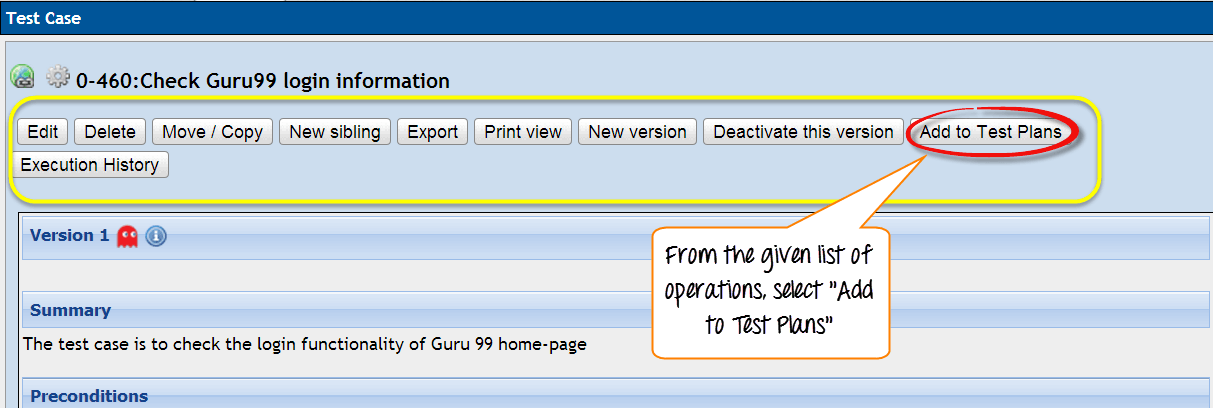
Paso 3) Se abrirá una nueva ventana. Busca tu proyecto.Guru99 ".
- Marque la casilla de verificación junto a su Plan de prueba.
- Haz clic en el botón “Agregar”
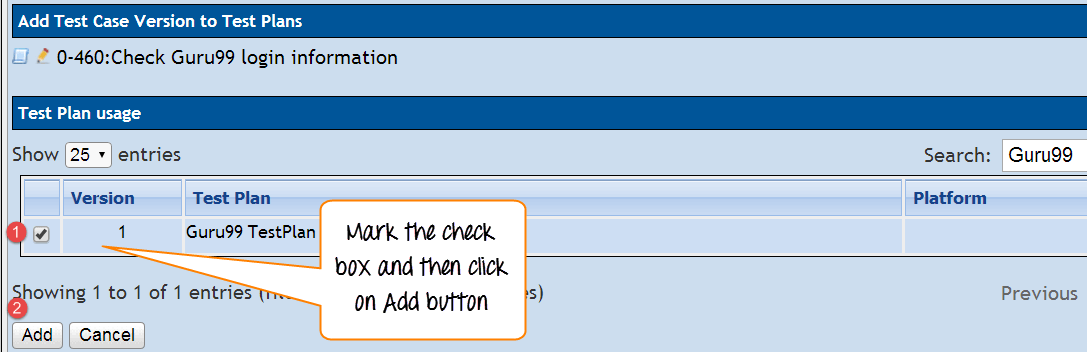
Esto añade tu caso de prueba al plan de pruebas.
Creación de usuarios y asignación de roles en TestLink
TestLink proporciona funciones de gestión y autorización de usuarios para que pueda otorgar los permisos adecuados a cada miembro del equipo.
A continuación se muestra la lista de roles predeterminados en TestLink y sus permisos.
| Rol | Casos de prueba | Métricas de prueba |
|---|---|---|
| Invitad@s | Ver | Ver |
| Tester | Implementación | Ver |
| Probador sénior | Editar y ejecutar | Ver |
| Líder y administrador | Editar y ejecutar | Editar y ejecutar |
Paso 1) Desde la página principal de TestLink, haga clic en el icono Usuarios/Roles en la barra de navegación.

Paso 2) Haga clic en "Crear".

Paso 3) Complete todos los datos del usuario y haga clic en el botón "Guardar".

Los usuarios recién creados aparecen en la lista.

Paso 4) Asigne al usuario el rol de Proyecto de prueba.
- Haga clic en el elemento "Asignar funciones del proyecto de prueba" . Puede
- Elige el nombre del proyecto
- Seleccione el rol de usuario en el menú desplegable.

Requisitos de escritura
Los requisitos describen lo que el sistema debe hacer, y TestLink permite almacenarlos junto con los casos de prueba que los verifican. Los siguientes pasos muestran cómo agregar una especificación de requisitos.
Paso 1) En la barra de navegación, seleccione el enlace "Requisitos". Se abrirá la página de Requisitos.

Paso 2) En el lado derecho de la página de Requisitos, haga clic en "Crear".
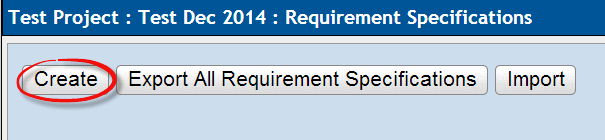
Paso 3) Se abrirá una nueva ventana. Introduzca todos los detalles, incluyendo:
- ID del documento
- Nombre del título
- Requisito Description
- Clic en Guardar"
Para el tipo, puede elegir una opción del menú desplegable. En este ejemplo, elegimos “Especificación de requisitos del usuario”.

Paso 4) La especificación de requisitos se crea y se muestra en el panel lateral izquierdo debajo del proyecto “Guru99 ".

Paso 5) Seleccione el botón de configuración en la página principal de Especificaciones de requisitos. Se abrirá otra ventana.
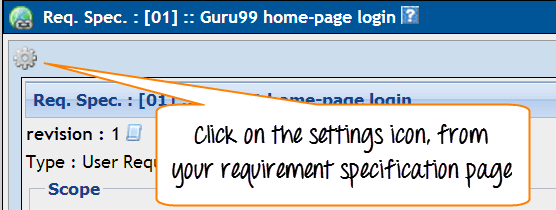
Paso 6) Haga clic en la pestaña “Crear” en Requisito. Operaiones

Paso 7) Rellene todos los datos solicitados y haga clic en “Guardar”.
- Ingrese el ID del documento
- Ingrese el nombre del título
- Introduce la descripción
- Introduzca el estado: borrador, reelaboración, revisión, no comprobable o válido (elegimos válido).
- Introduzca el tipo: interfaz de usuario, no funcional, informativo, característica o caso de uso (elegimos caso de uso).
- Ingrese el número de casos de prueba necesarios
- Haz clic en “Guardar” al final.
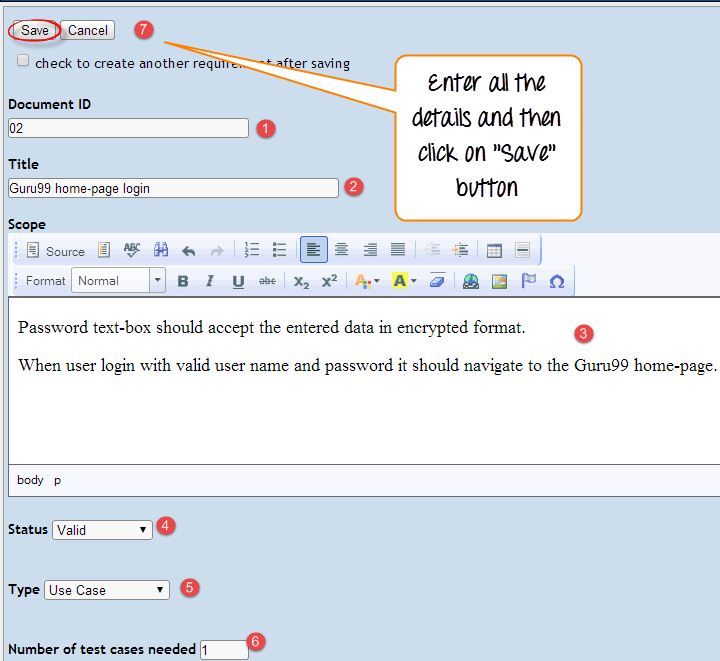
Nota: Para añadir más requisitos, marque la casilla y haga clic en “Guardar”.
En el lado izquierdo del panel, se puede ver el nuevo requisito.

Asignación de requisitos a casos de prueba
En TestLink, un requisito se puede vincular a casos de prueba. Esta es una característica crucial para tracCobertura de pruebas King. Dentro de la vista de informes de pruebas, puede verificar qué requisitos no están cubiertos y agregarlos a los conjuntos de pruebas para lograr la máxima cobertura.
Paso 1) En la sección Especificación de la prueba, abra cualquier caso de prueba y haga clic en el icono Requisito.

Paso 2) Para asignar una especificación de requisitos a un caso de prueba, siga estos pasos.
- Utilice el menú desplegable para seleccionar la especificación de requisitos.
- Marque la casilla de verificación de requisito
- Haz clic en la pestaña “Asignar”.

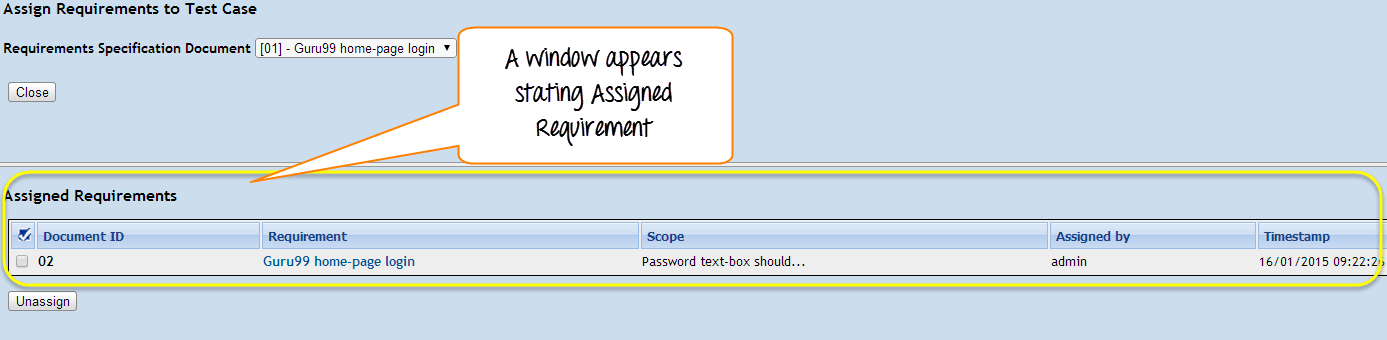
Tras hacer clic en la pestaña "Asignar", aparece una ventana con el mensaje "Requisito asignado".
Ejecución de un caso de prueba
En TestLink, puede ejecutar un caso de prueba y cambiar su estado de ejecución. El estado de un caso de prueba puede ser "Bloqueado", "Aprobado" o "Fallido". Inicialmente, el caso se encuentra en estado "No ejecutado", pero una vez actualizado, no se puede volver a cambiar a "No ejecutado".
Paso 1) En la barra de navegación, haga clic en el enlace "Ejecución de pruebas". Se abrirá el panel de ejecución de pruebas.

Paso 2) Seleccione el caso de prueba que desea ejecutar en el panel lateral izquierdo.

Paso 3) Una vez que haya seleccionado el caso de prueba, se abrirá una nueva ventana.
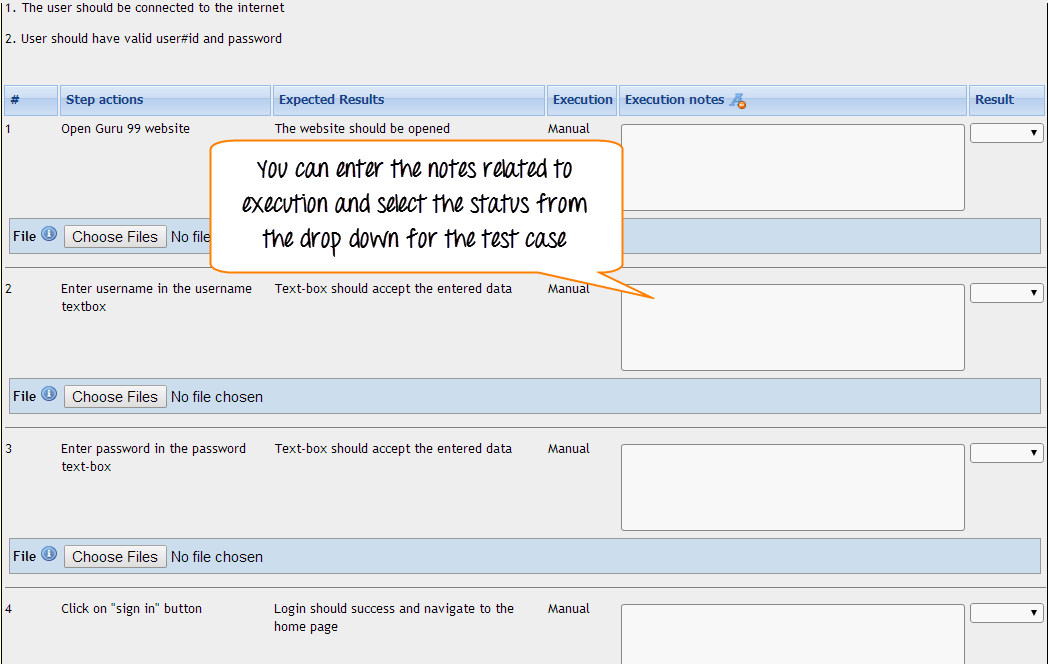
Paso 4) Sigue estos pasos.
- Introduzca las notas relacionadas con el caso de prueba ejecutado.
- Selecciona su estado

Paso 5) En la misma página, complete detalles similares sobre la ejecución. Seleccione el estado y haga clic en “Guardar ejecución”.

Generación de informes de prueba
Los informes de pruebas ofrecen visibilidad sobre el progreso de la ejecución, la cobertura de los requisitos y el estado general de la calidad. TestLink admite varios formatos para compartir informes con las partes interesadas.
- HTML
- MS Word
- MS Excel
- OpenOffice Writer
- OpenOffice Calc
Paso 1) En la barra de navegación, haga clic en la opción Informes de prueba.

Paso 2) En el panel lateral izquierdo, seleccione el enlace "Informe de prueba".

Paso 3) Para generar un informe, siga estos pasos.
- Marque o desmarque las opciones que desea resaltar en su informe de prueba.
- Haz clic en la carpeta de tu proyecto.

El informe de la prueba tiene este aspecto.

Exportar caso de prueba / conjunto de pruebas
TestLink permite exportar proyectos y conjuntos de pruebas, e importarlos a otro proyecto de TestLink en un servidor o sistema diferente. Los siguientes pasos describen el proceso de exportación.
Paso 1) Seleccione el caso de prueba que desea exportar en la página de especificaciones de la prueba.

Paso 2) En el lado derecho del panel, haga clic en el  Icono de configuración. Muestra las operaciones que se pueden realizar en el caso de prueba.
Paso 3) Haga clic en el botón "Exportar" .

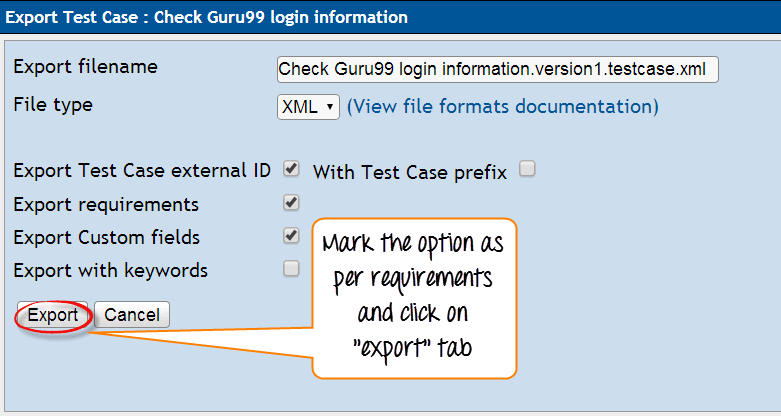
Paso 4) Se abrirá otra ventana. Seleccione la opción que necesite y haga clic en la pestaña "Exportar".
Se genera el siguiente XML.

Importación de casos de prueba / conjuntos de pruebas
La importación transfiere casos o conjuntos de pruebas desde una exportación XML al conjunto de pruebas de destino que usted elija.
Paso 1) Seleccione la carpeta del conjunto de pruebas donde desea importar el caso de prueba.

Paso 2) Haga clic en el icono de configuración  En el lado derecho del panel. Muestra las operaciones que se pueden ejecutar en el conjunto de pruebas o en el caso de prueba.
Paso 3) Haga clic en “Importar” en la lista de operaciones del caso de prueba.

Paso 4) Busque y adjunte el archivo XML del caso de prueba que exportó desde TestLink y haga clic en "Cargar".
- Utilice la opción de exploración para adjuntar el archivo XML del caso de prueba que exportó desde TestLink.
- Haz clic en “Subir archivo”.

Al cargar un archivo, se abre una ventana que dice "Importar casos de prueba".

Paso 5) El caso de prueba se carga y se muestra en la parte derecha del panel.

