
Opret udgivelser og cyklusser i HP ALM (kvalitetscenter)
 Redaktionelle team
⚡ Smart opsummering
Opret udgivelser og cyklusser i HP ALM ved hjælp af fanen Administration, som organiserer alle krav, test og defekter i forhold til en dateret levering. Denne artikel dækker udgivelseshierarkiet, oprettelse af udgivelser og cyklusser, definition af udgivelsens omfang, tilføjelse af milepæle og læsning af fanerne status og kvalitet.
Hvad er fanen Administration i HP ALM?
- Fanen Administration hjælper brugerne med at organisere og track-udgivelser og cyklusser.
- En udgivelse har en bestemt startdato og slutdato og svarer til en gruppe af ændringer, der vil blive implementeret hos slutbrugere i det pågældende tidsinterval.
- En cyklus, der falder inden for en udgivelse, har et sæt udviklings- og test indsats for at nå et fælles mål.
- ALM-brugere kan tracFølg projektets fremskridt i realtid ved at analysere udgivelsetræet for at kontrollere, om det matcher udgivelsesmålene.
- Det giver også brugerne mulighed for at få et hurtigt overblik over kvaliteten af den pågældende udgivelse, der viser de fremragende defekter og åbningsraten for defekter.

Hvorfor har vi brug for styring af udgivelser og cyklusser i ALM?
I virkeligheden, når produktudvikling finder sted, er der forskellige udgivelser af et bestemt produkt.
- Hver udgivelse er opdelt i et antal cyklusser. Lad os sige, at vi har to udgivelser, der hver har to udviklings- og testcyklusser, for Guru99 bankapplikation.
- Hver udgivelse har også et foruddefineret omfang og en milepæl tilknyttet.
- For hver cyklus er der et specifikt sæt krav.
- Hvert krav har en række testcases tilknyttet.
- Ved udførelse af tests logges defekter og knyttes til de tilsvarende tests, hvorefter vi kan trace-krav og mangler.

Diagrammet viser, hvorfor rækkefølge er vigtig. Fordi alle arbejdsopgaver er tracopad til en cyklus og en udgivelse, er det at skabe udgivelsesstrukturen først, der gør rapportering mulig senere.
Sammenligning af udgivelse, cyklus, omfang og milepæl
Fire objekter findes under fanen Administration, og forveksling af dem er den mest almindelige årsag til, at et udgivelsestræ bliver ubrugeligt.
| Object | Hvad det repræsenterer | Sidder indenfor | Obligatoriske felter |
|---|---|---|---|
| Slip | En dateret levering til slutbrugere | En mappe i udgivelsestræet | Navn, startdato, slutdato |
| Cyklus | En runde med udvikling og testning | En udgivelse | Navn, startdato, slutdato |
| Frigivelsesomfang | En vare, som udgivelsen har til hensigt at levere | En udgivelse | Kun navn |
| Milestone | A trackongen kontrolpunkt | En udgivelse | Navn, start og slut trackonge datoer |
Fanen Administration
Dette modul hjælper os med at oprette og administrere udgivelser og cyklusser, hvilket er det første trin, før man opretter arbejdselementer såsom krav, test eller defekter. Det hjælper også med projektplanlægning og trackonge. Følgende funktioner er de vigtigste i denne fane.
- Oprettelse af udgivelser
- Oprettelse af cyklusser
- Oprettelse af udgivelsesomfang
- Oprettelse af milepæle
Bemærk: Før du starter denne øvelse, se HP ALM introduktion for hvordan man logger ind på ALM, og Sådan downloader og installerer du HP ALM hvis du ikke allerede har adgang.
Sådan opretter du en udgivelse
Oprettelse af udgivelser er det første trin i ALM, og alle andre arbejdspunkter såsom krav, testcases og defekter er tracmod udslip og cyklusser.
Som forklaret i arbejdsgangen, vil vi have to udgivelser i året for Guru99 bankapplikation med tidslinjerne nedenfor. Datoerne er illustrative og matcher de følgende skærmbilleder.
| Udgivelsesnavn | Startdato | Slutdato |
|---|---|---|
| 2017 R1 | 01/01/2017 | 21/06/2017 |
| 2017 R2 | 01/07/2017 | 31/12/2017 |
Trin 1) Det første trin er at navigere til fanen Administration og klikke på "Udgivelser"-fanen. Landingssiden vises som vist nedenfor:

Trin 2) Før vi opretter en udgivelse, kan vi oprette en container eller mappe ved at klikke på "Ny mappe"-ikonet i modulet Udgivelser, som vist nedenfor. Giv mappen navnet 2017.

Trin 3) Det næste trin er at oprette nye udgivelser. For at oprette en ny udgivelse skal du klikke på “Ny udgivelse", og dialogboksen Ny udgivelse åbnes. Indtast følgende oplysninger.
- Udgivelsesnavn
- Startdato for udgivelsen
- Slutdato for udgivelsen
- Kort beskrivelse af udgivelsen (valgfrit)

Trin 4) Når du har indtastet ovenstående oplysninger, skal du klikke på "OK". Frigivelsen oprettes som vist nedenfor.
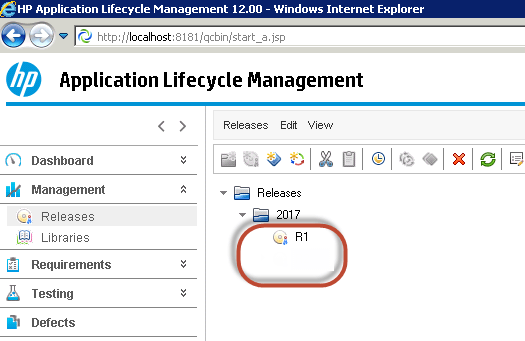
Ligeledes kan du oprette den anden udgivelse, R2.
Trin 5) Når du har valgt en bestemt udgivelse, kan du se de faner, der er relevante for udgivelser.

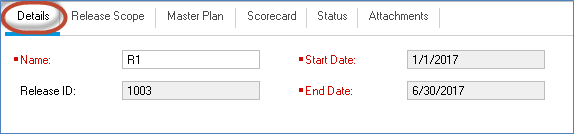
Trin 6) Lad os nu se på de vigtige faner, der er tilgængelige under modulet "Udgivelser". Vælg fanen Detaljer for at hente de oplysninger, der blev angivet under oprettelsen af udgivelsen.
Trin 7) Vælg Frigivelsesomfang fanen, som indeholder detaljer om omfanget af den pågældende udgivelse. Vi har endnu ikke oprettet omfang for denne udgivelse, så omfangslisten er tom. Oprettelse af milepæle og omfang behandles senere på denne side.

Trin 8) Masterplanen giver en billedlig repræsentation af tidslinjen. Hvis der oprettes cyklusser, vil masterplanen også indeholde cyklustidslinjer for den pågældende udgivelse.

Trin 9) Fanen Status viser den samlede status for den pågældende udgivelse.
Når udgivelsen oprettes på en frisk, uden at der er tilføjet arbejdselementer såsom krav, tests eller defekter, vises status som vist nedenfor.

Status vises som vist nedenfor, når brugeren har knyttet arbejdspunkter såsom krav, test og defekter til udgivelsen.
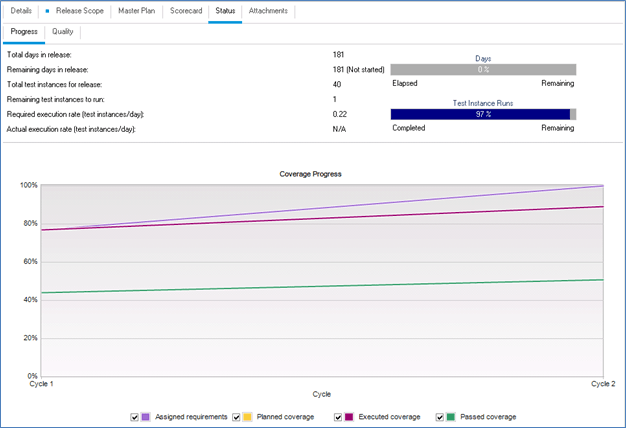
💡 Tip: En tom Status- eller Kvalitetsfane indikerer ikke en fejl. Begge paneler forbliver tomme, indtil krav, test eller defekter er knyttet til udgivelsen, fordi der endnu ikke er noget at opsummere.
Sådan opretter du en cyklus
I virkeligheden er hver udgivelse yderligere opdelt i cyklusser. Lad os forstå, hvordan man opretter cyklusser i ALM. I vores tilfælde er der to cyklusser i hver udgivelse.
| Slip | Cyklus navn | Startdato for cyklus | Cyklus slutdato |
|---|---|---|---|
| Frigiv R1 | Cycle 1 | 01/01/2017 | 31/03/2017 |
| Cycle 2 | 01/04/2017 | 30/06/2017 | |
| Frigiv R2 | Cycle 1 | 01/07/2017 | 30/09/2017 |
| Cycle 2 | 01/10/2017 | 31/12/2017 |
Trin 1) Vælg den udgivelse, som du vil oprette cyklusser under, og klik på "Ny cyklus"-knappen. Dialogboksen Ny cyklus åbnes med udgivelsestidslinjerne forudfyldt, fordi denne cyklus er oprettet under den valgte udgivelse. Indtast følgende oplysninger i vinduet 'Ny cyklus':
- Navnet på cyklussen
- Startdato for cyklussen
- Slutdato for cyklussen
- Description (valgfrit)

⚠️ Advarsel: Cyklusdatoer skal falde inden for de overordnede udgivelsesdatoer. ALM afviser en cyklus, der starter før udgivelsen begynder eller slutter efter den lukker, så forlæng udgivelsen først, hvis planen ændres.
Trin 2) Når alle cyklusserne er oprettet, kan du få adgang til dem under den oprettede udgivelse som vist nedenfor.

Trin 3) Vælg en bestemt cyklus for at få adgang til detaljerne for den.

Trin 4) Lad os nu forstå de andre vigtige faner, der findes under "Cykler". Du kan vedhæfte filer under fanen 'Vedhæftede filer'. Fanen Status angiver status for den pågældende cyklus under den valgte udgivelse.
Status vises som vist nedenfor, når cyklussen er oprettet uden nogen arbejdselementer, dvs. krav, test eller defekter, der er knyttet til den.

Statussen vises som vist nedenfor, når brugeren har knyttet arbejdspunkter til cyklussen.

Trin 5) Fanen Kvalitet indeholder oplysninger såsom åbningsraten for defekter og antallet af udestående defekter, hvilket er den første indikation af kvaliteten af den aktuelle cyklus.
Når brugeren lige har oprettet cyklussen, vises fanen 'Kvalitet' som vist nedenfor, fordi der ikke er tilknyttet nogen arbejdselementer til den.
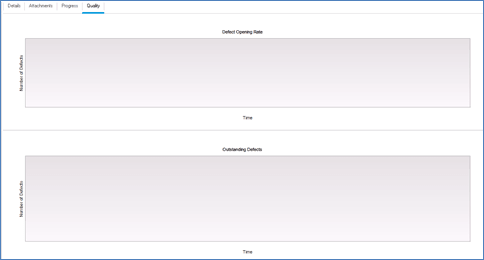
Fanen 'Kvalitet' vises som vist nedenfor, når brugeren har knyttet arbejdselementer til den pågældende udgivelse.

Sådan opretter du frigivelsesomfang
Hver udgivelse har et tilknyttet omfang og milepæle, som kan tilføjes under "Frigivelsesomfang" fanen i Udgivelser-modulet.
Trin 1) Når du klikker på ikonet "+" i fanen Udgivelsesomfang i modulet Udgivelser, Nyt omfang dialog åbnes.

Indtast følgende detaljer.
- Navnet på omfanget, som er det eneste obligatoriske felt
- Prioritet for omfangselementet
- Ejer af omfanget
- Description af omfanget

Trin 2) Ved klik på "OKAY" knappen, vises alle de tilføjede emner i feltet “Frigivelsesomfang" fanen som vist nedenfor.

Sådan skaber du en milepæl
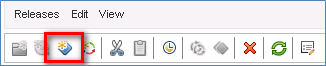
Trin 1) En ny milepæl kan kun oprettes under en udgivelse ved hjælp af ikonet "Ny milepæl" som vist nedenfor.
Trin 2) Når du opretter en milepæl, er følgende felter obligatoriske.
- Milepælens navn
- Starten Tracking Dato
- Ende Tracking Dato
- Beskrivelse

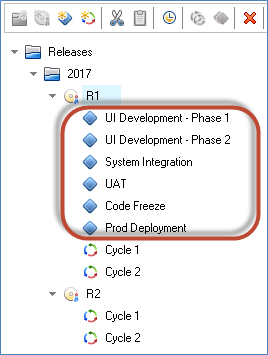
Trin 3) Den oprettede milepæl er vist nedenfor.
Trin 4) Nu kan du knytte et milepælsomfang til det oprettede projektomfang. For at gøre dette skal du vælge milepælen, navigere til Milepælsomfang, vælge det tilsvarende omfang og knytte det.

Bedste praksis for planlægning af udgivelser og cyklusser
Fanen Administration er hurtig at udfylde og langsom at rette, så et par konventioner holder træet læsbart, efterhånden som projekterne akkumuleres.
- Bliv først enige om en navngivningskonvention. Et mønster som YYYY R1 og YYYY R1 C1 sorterer korrekt og forbliver læsbart år senere.
- Brug mapper pr. år. Uden mapper bliver udgivelsetræet en flad liste, der er vanskelig at scanne.
- Hold cyklusserne korte. Cyklusser på to til fire uger giver meningsfulde fremskridtsmålinger, hvorimod en seksmåneders cyklus skjuler problemer indtil slutningen.
- Opret omfangselementer før testdesign. Omfang er det, der forvandler en udgivelse fra et datointerval til en hensigtserklæring.
- Slet ikke en lukket udgivelse. Historiske udgivelser bærer tracansvar for mangler, der er rejst mod dem.
- Kortlæg alle krav til en cyklus. Ikke-tilknyttede arbejdselementer vises aldrig i fanerne Status eller Kvalitet.
Når udgivelsesstrukturen er etableret, fortsæt med kravspecifikationer, så den testplanmodul og test laboratoriumAdministratorer bør også gennemgå hvordan man tilpasser et projekt og livscyklus for defekthåndteringDen komplette serie er tilgængelig i HP ALM-vejledningog forberedelse til jobsamtaler i Spørgsmål til jobsamtaler i Kvalitetscenter.
