
Testlab i HP ALM (Quality Center)
 Redaktionelle team
⚡ Smart opsummering
Test Lab i HP ALM er det modul, hvor designede testcases grupperes i testsæt og rent faktisk udføres. Denne side dækker oprettelse af et testsæt, kørsel af tests med den manuelle testrunner, planlægning af udførelsesflow og analyse af resultater.
Hvad er Test Lab-modulet i HP ALM?
Test Lab modul er der, hvor HP ALM, også kendt som Quality Center, kører testene. Krav registreres i kravmodulet, testcases designes i Test Plan modul, og Test Lab trækker disse færdige sager ind i testsæt, så de kan planlægges, udføres og rapporteres i forhold til en udgivelsescyklus.
- Når testdesignet er afsluttet, vil testudførelse finde sted ved hjælp af Test Lab-modulet.
- Et almindeligt udtryk, du vil støde på i HP ALM i Test Set-modulet i Test Lab. Hvis dit sind udløser billeder af en slags samling eller et sæt, har du ret. Test Set er faktisk en samling af testcases, som vi har til hensigt at udføre.
- Testcases fra Testplan modulet kaldes ind i Test Lab-modulet.
- Ændringer i testcases i Test Lab-modulet påvirker ikke de overordnede testcases i Test Plan Module. Du er fri til at eksperimentere. Deraf navnet Test Lab!
💡 Bemærk: Dette produkt blev udgivet af HP og er siden overgået til Micro Focus og derefter til OpenTextModullayoutet og nedenstående trin gælder stadig, selvom nyere udgivelser er brandede OpenText ALM / Kvalitetscenter.
- Det er bedre at give testsættet det samme navn som modulets navn, så alle testene i modulet er indeholdt i det samme testsæt, hvilket vil være nemt at udføre. track.
- Hver testsætmappe er tildelt en bestemt cyklus. Dette gør det muligt for brugere at gruppere de test sammen, der vil blive udført i en bestemt cyklus.
- Dette modul hjælper også brugeren med at track cyklussens fremskridt, efterhånden som testene udføres.
- Testlaboratoriemodulet består af følgende funktioner, og lad os forstå hver enkelt af dem i detaljer.

Sådan opretter du et testsæt
Trin 1) Første skridt er at oprette en rodmappe som en container til testsættene. Vi kan navngive den i overensstemmelse med udgivelsen og cyklussen, så det er nemt at track.
- Gå til 'Test Lab'-modulet under fanen 'Test'
- Opret en ny mappe ved at klikke på ikonet 'Ny mappe'.
- Dialogboksen 'Ny testsætmappe' åbnes. Indtast navnet på mappen som '2017 R1 – Cyklus 1'.
- Klik på 'Ok'

Trin 2) Testkørselsmappen ville blive oprettet som vist nedenfor.

Trin 3) Vælg den oprettede mappe og tildel 'Cyklus' til den, hvilket betyder, at hele testsættet skal udføres for cyklus 1.

Trin 4) Indtast navnet på testsættet og klik på 'OK'
Bemærk: Target Cyklusfeltet er deaktiveret, da målcyklussen er valgt på mappeniveau (2017 R1 – Cyklus 1).

Trin 5) Efter at have oprettet testsættet, skal vi vælge testene og tilføje det til testsættet.
- Vælg testsættet.
- Naviger til 'Execution Grid'.
- Klik på knappen 'Vælg tests'. Testplantræet åbner sig.
- Vælg de test, der skal udføres for denne cyklus.
- Klik på knappen '<='. Dette vil flytte/trække testcases fra testplan til testlaboratorium.

Trin 6) Ved tilføjelse af tests fra testplantræet, vises alle konfigurationsparametrene for de valgte tests for brugeren. Brugeren kan redigere konfigurationen, før den tilføjes til testlaboratoriet.
Bemærk: Brugeren har ingen kontrol over valg af testkonfiguration i testlab. Derfor vil hele konfigurationen blive tilføjet til testsættet som standard. Hvis en af de valgte konfigurationer IKKE er en del af cyklussen, efter tilføjelse af testene, skal du slette fra testlaboratoriet.
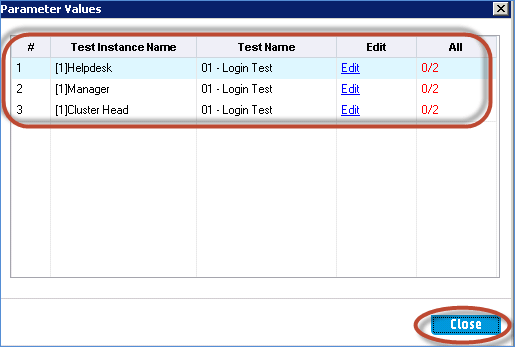
Trin 7) Efter valg af konfigurationer føjes de valgte tests til testsættet. I dette tilfælde har vi valgt alle tre konfigurationer; derfor kan vi finde tre forekomster af '01- Login Test'.

Trin 8) Gentag ovenstående trin for at oprette flere testsæt og vælg alle de relevante tests, der er planlagt for denne cyklus. Efter oprettelse af alle testsæt vil strukturen af testsættet være som vist nedenfor:

Trin 9) Den anden vigtige fane, som vi skal forstå, er 'Execution Flow'. Vælg 'Udførelsesflow-fanen', som viser den rækkefølge, som testene vil blive vist i under udførelsen. Brugere kan også ændre udførelsesrækkefølgen ved at bruge denne fane, som vil blive behandlet i et separat afsnit af dette modul.

Sådan udføres tests
Trin 1) Oprettede testsæt er nu klar til udførelse. Test kan udføres ved hjælp af to muligheder.
- Kør testsæt – Denne mulighed giver brugeren mulighed for at udføre alle testene i et valgt testsæt.
- Kør – Denne mulighed hjælper brugeren med kun at udføre den valgte test.

Trin 2) Lad os udføre hele testpakken af login-modulet ved at vælge 'Kør testsæt' mulighed. Når du klikker på 'Kør testsæt', viser den brugeren to muligheder.
- Manuel løber (standard) – Rækkefølgen af testene, der vises under udførelsen, vil være som rækkefølgen af den rækkefølge, der vises i testsætgitteret.
- Automatisk løber – Rækkefølgen af testene, der vises under udførelse, vil blive vist som rækkefølgen, der er angivet på fanen udførelsesflow.
Lad os fortsætte med standardindstillingen.

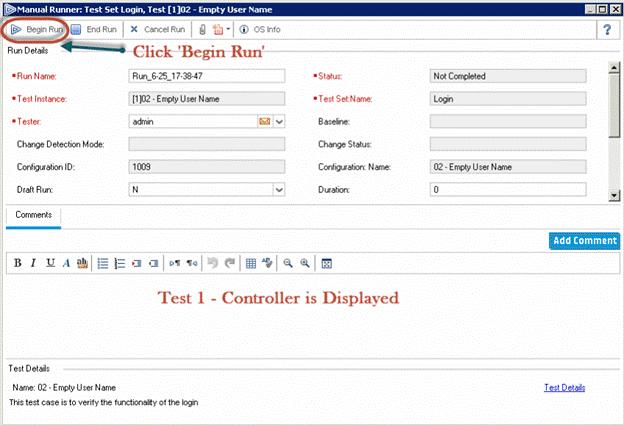
Trin 3) Den manuelle testløber vises for brugeren. Lad os i denne dialog forstå de vigtige funktioner.
- Begynd løb – Hjælper med at sætte gang i udførelsen
- Afslut løb – Afslutter den aktuelle udførelse og lukker den manuelle løber.
- Annuller Kør – Annullerer udførelsen af de aktuelle tests.
- Vedhæftede filer – Hjælper os med at vedhæfte skærmbillede/andre oplysninger relateret til denne testudførelse
- Ny defekt – Når du klikker på den, åbnes en ny fejldialog, hvor en Defekt kan lægges op.
- OS info – Giver information om det operativsystem, som testene udføres i.
- Kør navn – Unikt tidsstempel, hvorved testresultaterne kan analyseres på et senere tidspunkt.
Klik på 'Begynd at køre'.

Trin 4) Manuel testløber med testkontroller og trin vises for brugeren. Lad os forstå de tilgængelige funktioner i denne testløber-dialog.
 |
Tilføj et trin under testudførelsestiden. |
 |
Slet et trin under testudførelsestiden. |
 |
Beståelse valgt |
 |
Fejl valgt |
 |
Viser parameteren for det valgte testtrin |
 |
Giver brugeren mulighed for at tage et skærmbillede og tilføje vedhæftede filer under kørselstiden. |
 |
Giver brugeren mulighed for at tilføje defekt under kørselstiden. |
 |
Viser brugeren med en kompakt visning af testløberen |
 |
Afslut udførelse |
- Trin Numbers oprettet under testdesignfasen
- Description af det valgte trin.
-
Forventet resultat af det valgte trin.


Trin 5) Den næste test i testsættet vises for brugeren. Gentag trin 3 og trin 4 for at udføre testen og marker status i overensstemmelse hermed.
Sådan opretter du testkørselsplan
Testere kan kontrollere testudførelsen ved hjælp af "Execution Flow" fanen. Testere kan også angive dato og klokkeslæt for udførelse af en bestemt testinstans. Vi kan også planlægge testen baseret på resultaterne af en anden specificeret testinstans i Execution Flow.
Lad os nu forstå, hvordan man planlægger testflowet i HP-ALM.
Trin 1) Vælg fanen "Execution Flow" fra Test Lab-modulet.

Trin 2) Double klik på den specifikke test, som tidsplanen skal sættes i forhold til. "Test Run Schedule" vil blive vist som vist nedenfor. Vi kan bemærke, at der ikke er nogen eksekveringsbetingelser, der er angivet som standard.

Trin 3) For at tilføje en eksekveringsbetingelse skal du klikke på "+" ikonet som vist nedenfor.

Trin 4) Dialogboksen Ny udførelsesbetingelse åbnes.
- Vælg testen fra test-rullelisten. Alle testene i testsættet vil blive vist
- Vælg betingelsen. Det kan tage enten 'Bestået' eller 'Færdig'.
-
Klik på 'OK'.


Trin 5) Testkørselsplanen vises med de tilføjede udførelsesbetingelser.
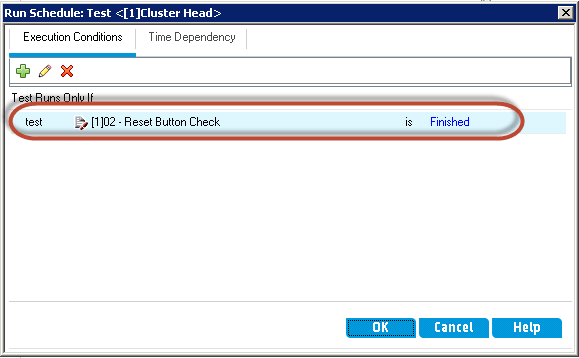
Trin 6) Udførelsesflowet justeres automatisk som vist nedenfor. I henhold til det nedenfor viste flow er testen 'Cluster Head' vil kun blive udført, når '02 – Reset Button Check' er afsluttet.

Trin 7) Lad os nu forstå, hvordan testere kan angive dato og klokkeslæt i udførelsesflowet for at udføre en bestemt test. Det er mere nyttigt, når testere kender til klarheden af en specifik funktionalitet eller til at planlægge automatiserede tests.
Lad os sige, at manager login-profilen først er klar efter en bestemt dato. Derfor kan testere udføre det samme ved at specificere betingelserne i 'Execution Flow'.
Double Klik på den test, som udførelsesflowkriterierne skal indstilles til.

Trin 8) Nu
- Naviger til modulet 'Tidsafhængighed'
- Vælg 'Kør på angivet tidspunkt'
- Indtast den dato, du ønsker at udføre
- Indtast det tidspunkt, hvor du ønsker at udføre testen
- Klik på 'Ok'.

Trin 9) Fanen "Udførelsesflow" vil blive justeret som vist nedenfor. Denne form for planlægning er meget nyttig til automatiserede tests, der følger de samme trin.
Bemærk: Hvis den planlagte dato og det planlagte tidspunkt er nået, vil ALM automatisk starte testene. Dette gælder også for automatiserede tests, da testen vil blive udført uden manuel indgriben. Forudsætningen for at udløse testene automatisk er, at værten er klar (ikke slukket eller låst), og at den er i stand til at udløse testen. Hvis det er en manuel test, vil der ikke være nogen effekt.

Sådan analyseres testresultatet
Trin 1) Når testen er udført, kan testerne se resultaterne i modulet "Testkørsler". Den indeholder resultaterne af testforekomstkørsler og testsætkørsler.
- Gå til "Testkørsler" i fanen "Test", og vinduet åbnes som vist nedenfor:
- Kørselsnavnet er en unik værdi, der genereres for hver enkelt af disse testeksekveringer.
- 'Status' viser den endelige status for testudførelsen.
Det detaljerede resultat kan ses ved at klikke på 'Kør ID'.

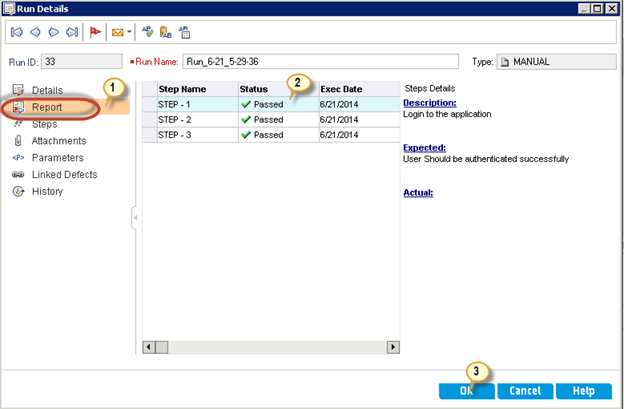
Trin 2) Dialogboksen Kør detaljer åbnes, og brugeren vil være i stand til at se det detaljerede resultat.
- Gå til fanen 'Rapport' i vinduet 'Kør detaljer'.
- Testere kan kontrollere status for hvert af disse testtrin.
- Klik på 'Ok' for at lukke dialogboksen.
Video om Test Lab
Klik link. hvis videoen ikke er tilgængelig
