Sådan downloader og installerer du HP ALM (kvalitetscenter)
 Thomas Hamilton
⚡ Smart opsummering
HP ALM (Application Lifecycle Management), også kendt som Quality Center, installeres på en Windows Servermiljøet gennem en guidet download-, installations- og serverkonfigurationsproces, der forbinder applikationen til en Oracle eller SQL Server-database.

HP ALM-systemkrav
Før man installerer ALM 12.55, skal man forstå systemkravene. Vi vil gennemgå, hvordan man udfører en standalone-installation på en Windows miljø. Brugere skal opfylde alle nedenstående forudsætninger for at installere ALM korrekt.
| Operating Systemer | Databaser | Browsere | MSOffice |
|---|---|---|---|
Brugere bør installere ALM på en af følgende Windows Serverudgave Operating Systemer.
|
En af følgende databaser skulle have været installeret, før du fortsætter med at installere ALM.
|
Brugeren skal bruge en af følgende browsere for at få adgang til ALM efter installationen.
|
For at tillade import af data fra Excel/Word til ALM, skal brugere have forudinstalleret en af følgende MS Office-pakker.
|
Her er arbejdsgangen for installationsprocessen:

HP ALM er nu en OpenText produkt (tidligere Micro Focus), så de nyeste udgivelser er mærkevarede OpenText Administration af applikationslivcyklus. Trinene nedenfor bruger Micro Focus-portalen, der hostede ALM 12.55.
Del 1) Download HP ALM
Trin 1) Gå til https://www.microfocus.com/en-us/signup.
Indtast data, og klik på Tilmeld.
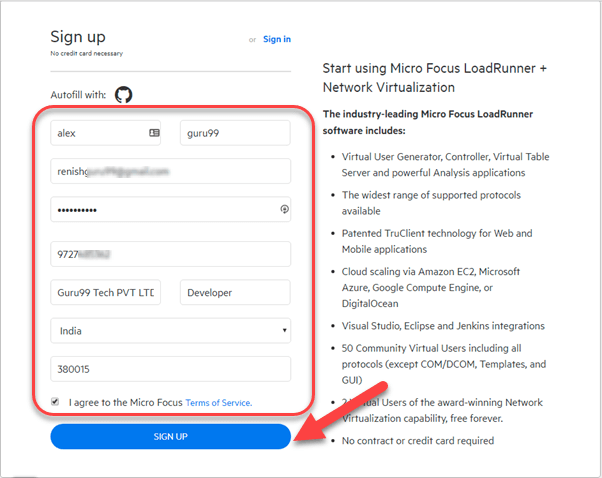
Trin 2) På det næste skærmbillede vil du se en besked om, at registreringen er gennemført.

Trin 3) Tjek din indbakke, og bekræft din e-mail.

Trin 4) Gå til loginsiden – https://login.saas.microfocus.com/msg/actions/showLogin
- Indtast din e-mail
- Klik på Fortsæt

Trin 5) På næste skærmbillede
- Skriv dit kodeord
- Klik på knappen “Log ind”.

Trin 6) Du vil blive ført til dit dashboard.
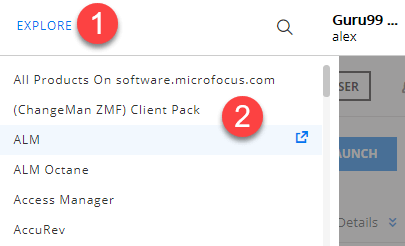
- Klik på UDFORSK-menuen.
- Klik på ALM.
Trin 7) Klik på Kom i gang nu.

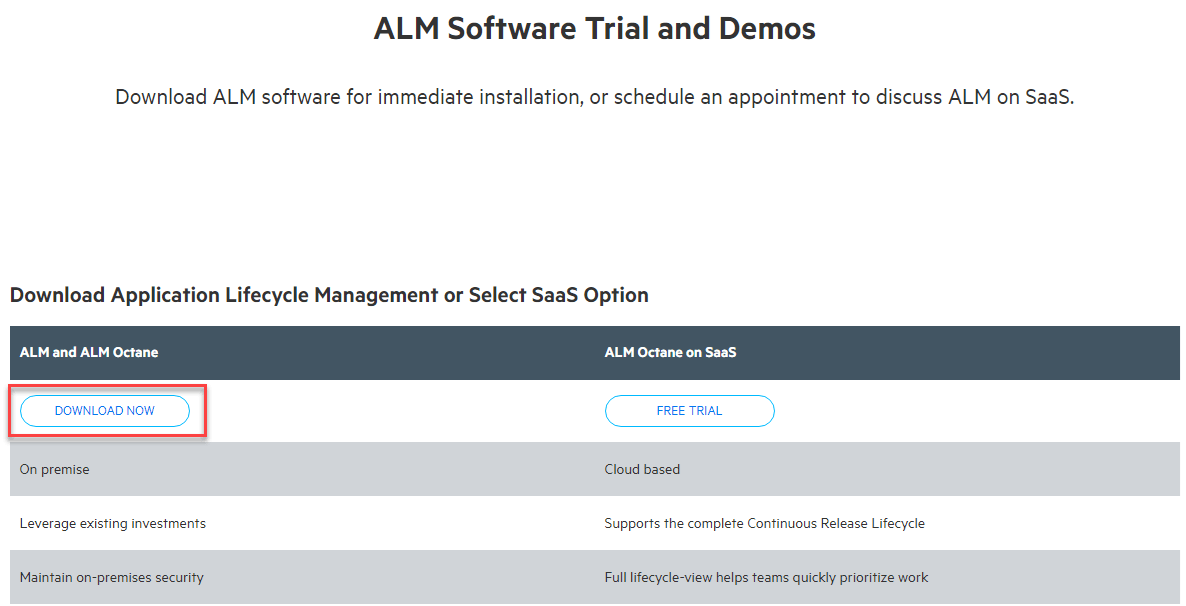
Trin 8) Klik på knappen Download nu.
Trin 9) Klik på ALM_12.55_windows_english.zip.

Trin 10) ALM-download starter.

Med den downloadede ZIP-pakke, f.eks.tracInstaller det, og start installationsprogrammet for at kopiere ALM-programfilerne til din maskine.
Del 2) Installer ALM
Trin 1) F.eks.tracden downloadede fil.

Trin 2) Gå til eks.tracted-mappen og klik på ALM_installer.exe.

Trin 3) Installationsprocessen starter.

Trin 4) Klik på knappen Næste.

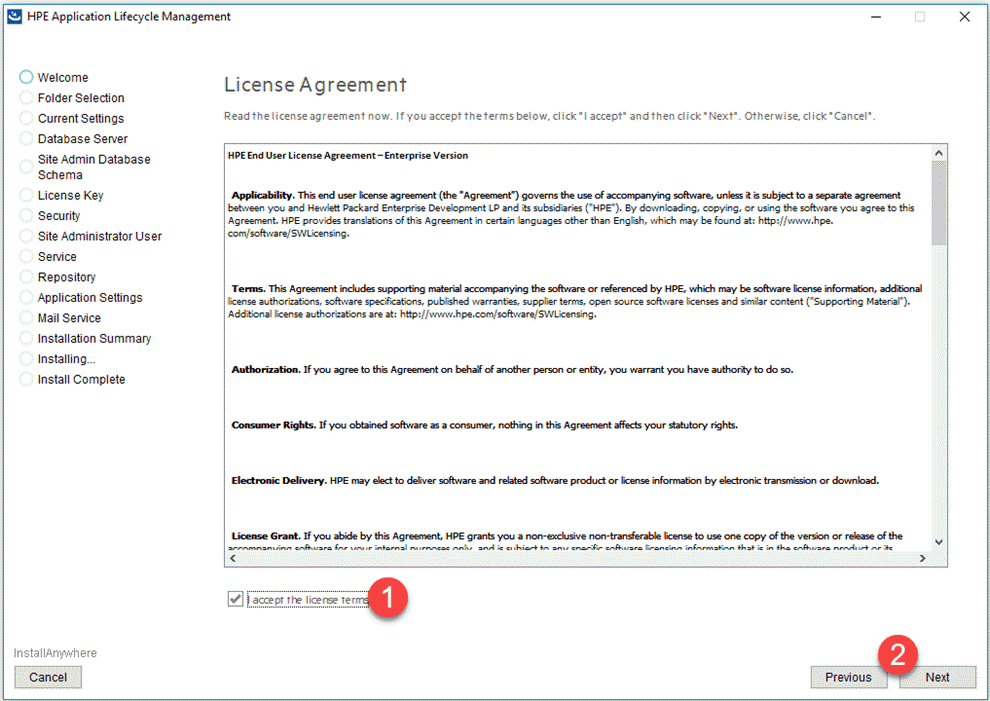
Trin 5) På næste skærmbillede
- Marker afkrydsningsfeltet
- Klik på knappen Næste
Trin 6) Klik på knappen Næste.

Del 3) HP ALM Serverkonfiguration
Indtil videre har vi kun installeret og kopieret de nødvendige installationsfiler til ALM. Når installationen er gennemført, fortsætter installationsprogrammet med serverkonfigurationsguiden.
Trin 1) Brug 'Evalueringsnøglen', vælg 'Application Lifecycle Management', og klik på 'NÆSTE'.

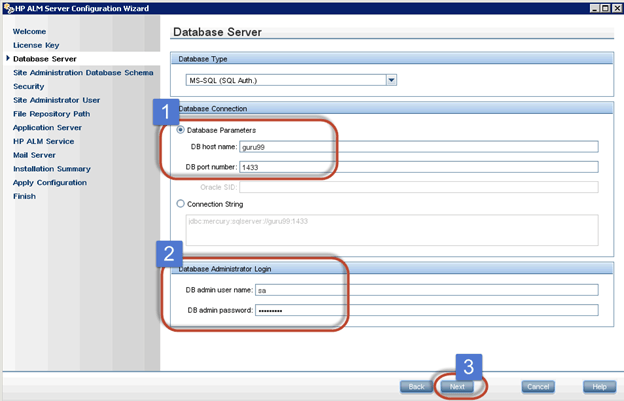
Trin 2) Indtast serveroplysningerne. Du burde have forudinstalleret Oracle/MS SQL Server. Vælg de relevante databaseoplysninger, og klik på 'Næste'.
Tip:
Brug MS-SQL (SQL Auth), fordi ALM er nemmere at installere med denne indstilling, mens MS-SQL (Win Auth) er mere fejlbehæftet på grund af operativsystemregistre og UAC-indstillinger.
Fejlfinding
Hvis du får fejlen "kunne ikke validere databaseparametre" på trods af at du har indtastet gyldige databaseparametre, skal du gøre følgende:
- I kommandoprompten skal du kontrollere, at port 1433 lytter. Brug kommandoen netstat -an.
- I SQL Server Configuration Manager > SQL Server Network Configuration > Protokoller til MSSQLSERVER > aktiver TCP/IP-protokollen. Genstart SQL Server.
- Double-Klik på TCP/IP i "Protokoller for din instans", og gå til fanen IP-adresser. Find rullemenuen IPAll, og indstil porten til 1433. Klik på Anvend, derefter OK, og genstart serveren. Dette burde også løse problemet.
Trin 3) Indtast navn og adgangskode for webstedsadministratorens databaseskema. Klik på 'Næste', når du har indtastet oplysningerne.

Trin 4) Sikkerhedssiden i serverkonfigurationsguiden åbnes. Du kan markere 'Brug standardværdi' og klikke på 'Næste'.

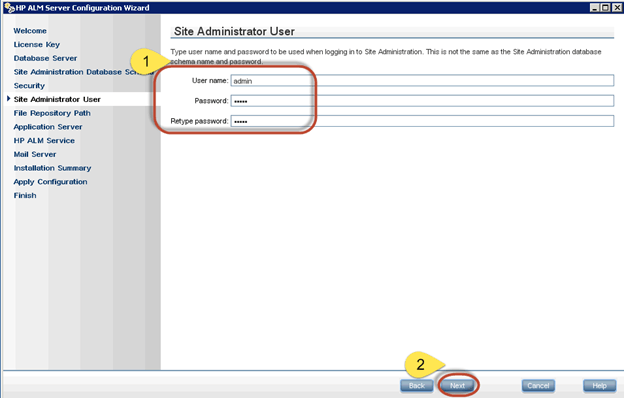
Trin 5) Indtast bruger-ID og adgangskode til 'Siteadministrator'. Glem IKKE disse legitimationsoplysninger, da disse oplysninger skal bruges for at logge ind på ALM.
Trin 6) Vælg stien til filarkivet, hvor alle ALM-dataene skal gemmes.

Trin 7) Du kan også vælge den port, du vil installere. I dette tilfælde er det 8181 (standarden er 8080, som du kan tilsidesætte) og klikke på 'NÆSTE'.
Bemærk:
Standardport 8080 kan muligvis bruges af andre applikationer, derfor er det bedre at vælge andre portnumre.

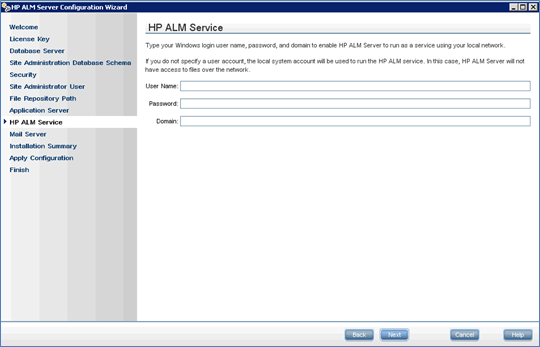
Trin 8) Lad HP ALM-tjenesten stå tom, da din Windows login-legitimationsoplysninger ville blive brugt som standard. Klik på 'Næste' for at fortsætte.
Trin 9) Indtast serveroplysningerne for at konfigurere mailserveren til HP ALM. Dette bruges til at sende e-mails ved hjælp af ALM. Hvis du ikke vil angive noget, skal du klikke på ingen og gå videre.
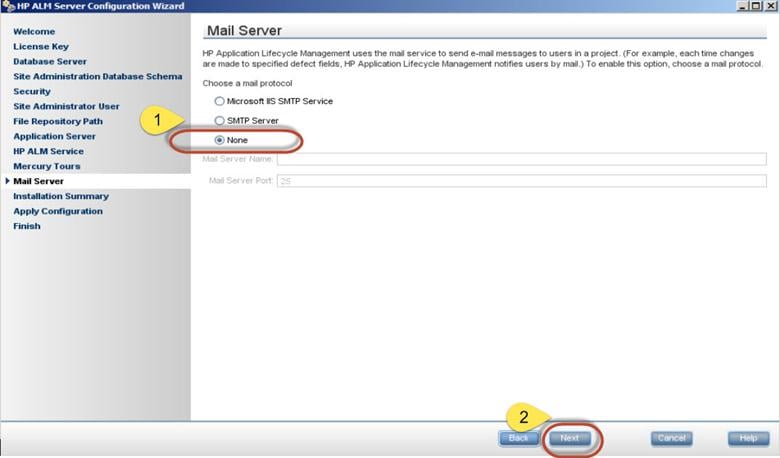
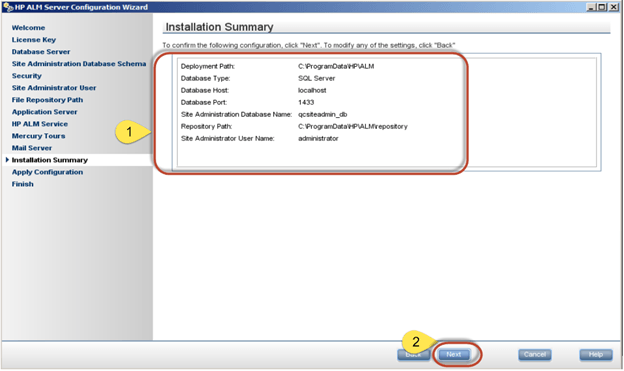
Trin 10) Der vises en konfigurationsoversigt, før du fortsætter. Klik på Næste.
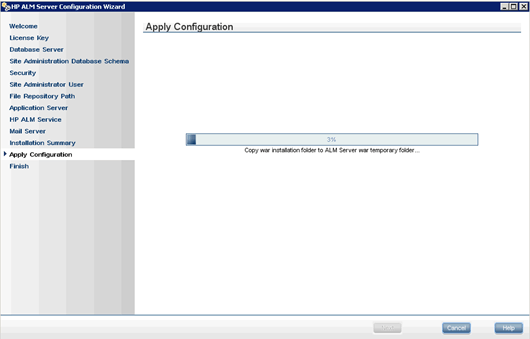
Trin 11) Konfigurationen fortsætter.
Trin 12) Når konfigurationen er implementeret, vises en statusmeddelelse, hvis den er vellykket. Klik på 'Udfør', og ALM-tjenesten startes, hvis 'Start ALM-server' er markeret.

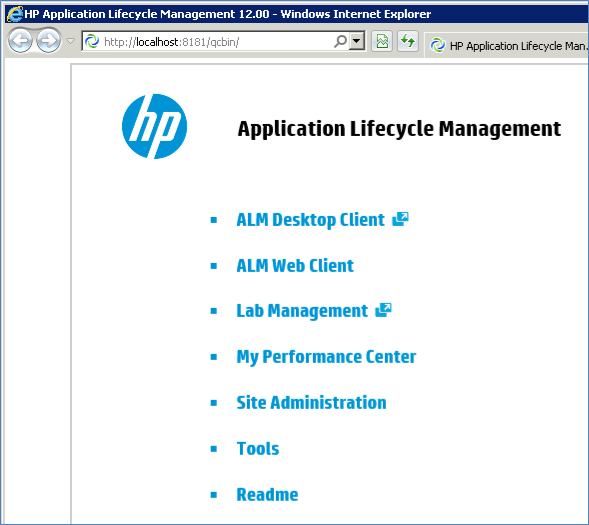
Trin 13) Nu kan vi starte Kvalitetscenteret ved hjælp af URLhttp://localhost:8181/qcbin/. ALM 12.0 ville blive startet som vist nedenfor.