
Postman tutorial
 Thomas Hamilton
🚀 Smart opsummering
Postman er et skalerbart API-testværktøj designet til effektiv API-workflowstyring i udviklings- og testmiljøer. Det muliggør strømlinet organisering, samarbejde og automatisering, hvilket gør kritiske API-testopgaver tilgængelige og gentagelige.

Hvad er Postman?
Postman er et skalerbart API-testværktøj, der hurtigt integreres i en CI/CD-pipeline. Det startede i 2012 som et sideprojekt af Abhinav Asthana for at forenkle API-workflow i test og udvikling. API står for Application Programming Interface, som giver softwareapplikationer mulighed for at kommunikere med hinanden via API-kald.
👉 Tilmeld dig et gratis live API-testprojekt
Hvorfor brug Postman?
Med over 4 millioner brugere i dag, Postman Software er blevet et valgfrit værktøj af følgende årsager:
- Tilgængelighed – For at bruge Postman værktøj, skal man blot logge ind på sine egne konti, hvilket gør det nemt at få adgang til filer når som helst og hvor som helst, så længe en Postman programmet er installeret på computeren.
- Brug af samlinger – Postman lader brugere oprette samlinger til deres Postman API-kald. Hver samling kan oprette undermapper og flere anmodninger. Dette hjælper med at organisere dine testsuiter.
- Samarbejde – Samlinger og miljøer kan importeres eller eksporteres, hvilket gør det nemt at dele filer. Et direkte link kan også bruges til at dele samlinger.
- Oprettelse af miljøer – At have flere miljøer hjælper med færre gentagelser af tests, da man kan bruge den samme samling, men til et andet miljø. Det er her, parameteriseringen finder sted, hvilket vi vil diskutere i senere lektioner.
- Oprettelse af tests – Testkontrolpunkter, såsom verifikation af vellykket HTTP-svarstatus, kan tilføjes til hver Postman API-kald, som hjælper med at sikre test dækning.
- Automatiseret testning – Ved at bruge Collection Runner eller Newman kan tests køres i flere iterationer, hvilket sparer tid til gentagne tests.
- Fejlretning – Postman Konsolen hjælper med at kontrollere, hvilke data der er blevet hentet, hvilket gør det nemt at foretage fejlfinding i tests.
- Kontinuerlig integration – Med sin evne til at understøtte kontinuerlig integration opretholdes udviklingspraksis.
Brugsvejledning Postman til at udføre API'er
Nedenfor er Postman Arbejdsområde. Lad os udforske den trinvise proces på Brugsvejledning Postman og forskellige funktioner i Postman værktøj!
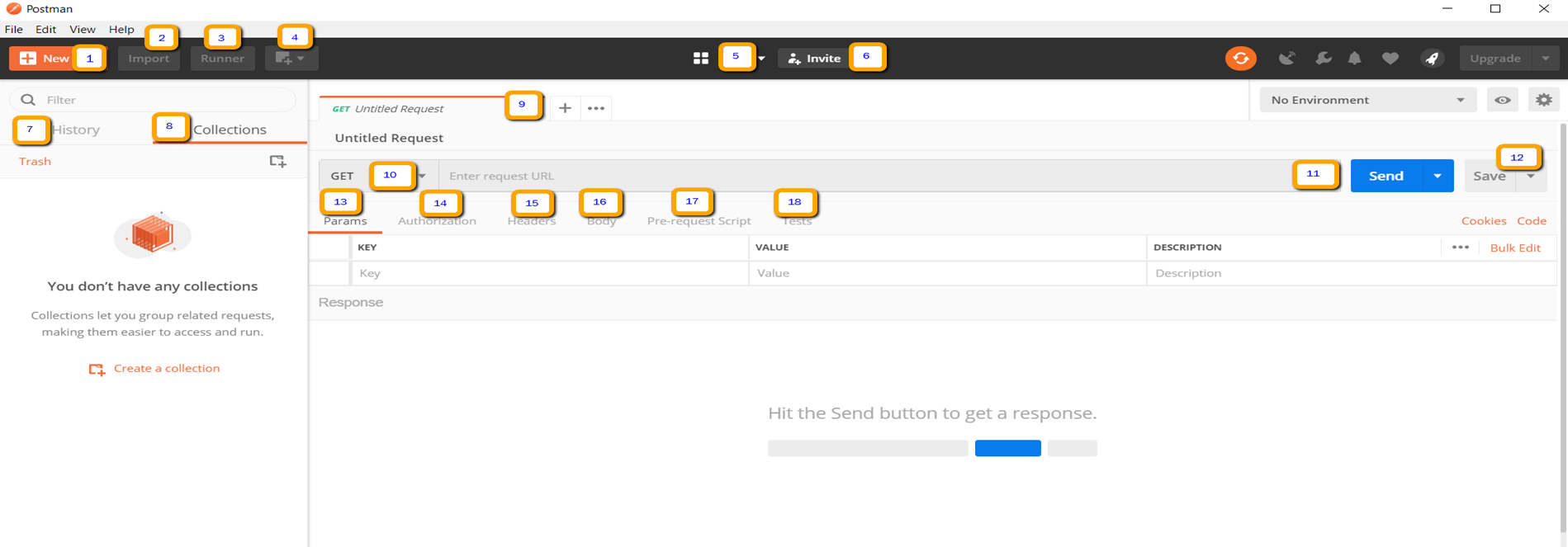
- Ny – Det er her, du opretter en ny anmodning, en ny samling eller et nyt miljø.
- Importér – Dette bruges til at importere en samling eller et miljø. Der er muligheder som import fra fil, mappe, link eller indsættelse af rå tekst.
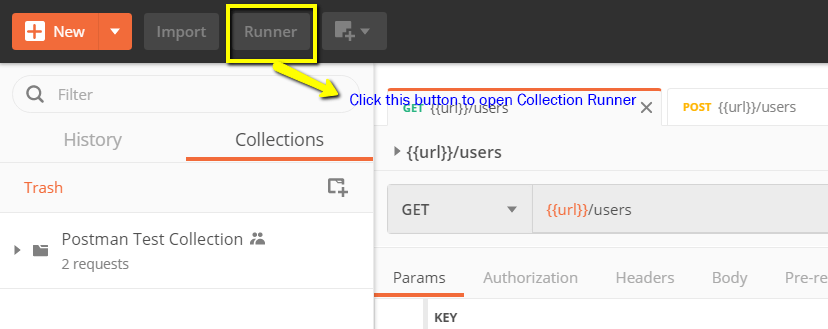
- Runner – Automatiseringstest kan udføres gennem Collection Runner. Dette vil blive diskuteret yderligere i næste lektion.
- Åbn ny – Åbn en ny fane, Postman Vindue eller Løbervindue ved at klikke på denne knap.
- Mit arbejdsområde – Du kan oprette et nyt arbejdsområde individuelt eller som et team.
- Inviter – Samarbejd på et arbejdsområde ved at invitere teammedlemmer.
- Historik – Tidligere anmodninger, du har sendt, vises i Historik. Dette gør det nemt at track handlinger, du har udført.
- Samlinger – Organiser din testsuite ved at oprette samlinger. Hver samling kan have undermapper og flere anmodninger. En anmodning eller mappe kan også duplikeres.
- Forespørgsel-fanen – Dette viser titlen på den anmodning, du arbejder på. Som standard vil "Untitled Request" blive vist for anmodninger uden titler.
- HTTP-anmodning – Hvis du klikker på denne, vises en rulleliste med forskellige anmodninger, såsom GET, POST, COPY, DELETE osv. Postman API-testning, de mest brugte anmodninger er GET og POST.
- Anmod om URL – Også kendt som et endpoint, er det her, du identificerer det link, som API'en kommunikerer med.
- Gem – Hvis der er ændringer til en anmodning, er det et must at klikke på Gem, så nye ændringer ikke går tabt eller overskrives.
- Parametre – Det er her, du skriver parametre, der er nødvendige for en anmodning, f.eks. nøgleværdier.
- Autorisation – For at få adgang til API'er kræves korrekt autorisation. Det kan være i form af et brugernavn og en adgangskode, et bearer-token osv.
- Overskrifter – Du kan indstille overskrifter som f.eks. indholdstypen JSON, afhængigt af organisationens behov.
- Brødtekst – Det er her, man kan tilpasse detaljer i en anmodning, hvilket almindeligvis bruges i en POST-anmodning.
- Pre-request Script – Dette er scripts, der vil blive udført før anmodningen. Normalt bruges forudanmodningsscripts til indstillingsmiljøet for at sikre, at testene køres i det korrekte miljø.
- Test – Disse er scripts, der udføres under anmodningen. Det er vigtigt at have tests, da det opretter checkpoints for at verificere, om svarstatus er ok, hentede data er som forventet, og andre tests.
Arbejde med GET-anmodninger
Hent-anmodninger bruges til at hente information fra den givne URLDer vil ikke blive foretaget nogen ændringer af slutpunktet.
Vi vil bruge følgende URL for alle eksempler i dette Postman tutorial https://jsonplaceholder.typicode.com/users
I arbejdsrummet
- Indstil din HTTP-anmodning til GET.
- I anmodningen URL feltet, indtast linket
- Klik på Send
- Du vil se en "200 OK"-meddelelse
- Der bør være 10 brugerresultater i brødteksten, hvilket indikerer, at din test er kørt korrekt.
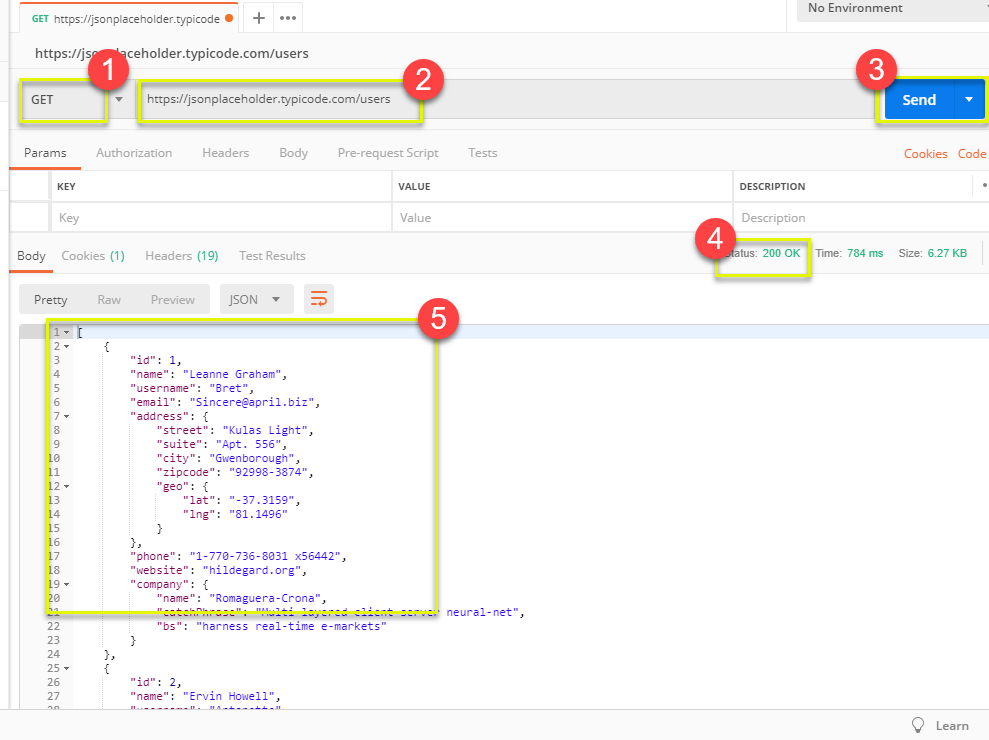
* Bemærk: Der kan være tilfælde, hvor Get Postman Anmodningen kan være mislykket. Det kan skyldes en ugyldig anmodning URL, eller godkendelse er nødvendig.
Arbejde med POST-anmodninger
Post-anmodninger er forskellige fra Get-anmodninger, da der er datamanipulation, hvor brugeren tilføjer data til slutpunktet. Lad os nu tilføje vores egen bruger ved at bruge de samme data fra den forrige vejledning i Get-anmodninger.
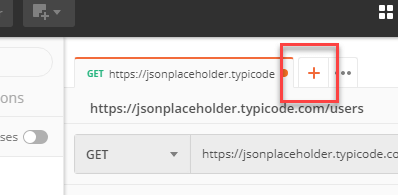
Trin 1) Klik på en ny fane for at oprette en ny anmodning.
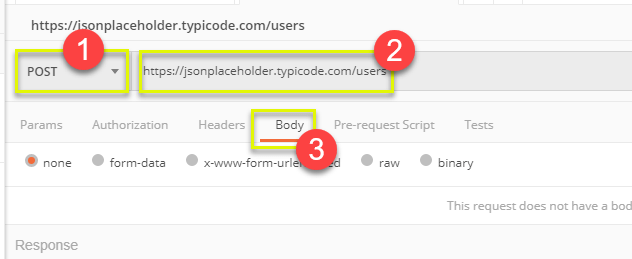
Trin 2) I den nye fane
- Indstil din HTTP-anmodning til POST.
- Indtast det samme link i anmodnings-url: https://jsonplaceholder.typicode.com/users
- skifte til fanen Body
Trin 3) I kroppen,
- Klik rå
- Vælg JSON
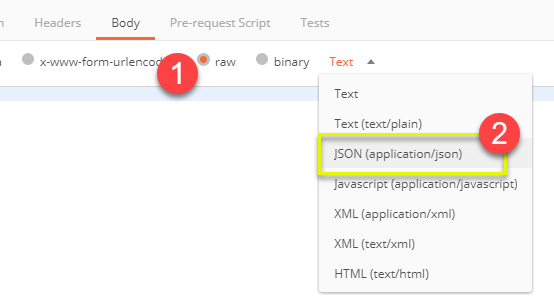
Trin 4) Kopiér og indsæt kun ét brugerresultat fra den tidligere hent-anmodning som nedenfor. Sørg for, at koden er blevet kopieret korrekt med parrede krøllede seler og parenteser. Skift id til 11 og navn til et hvilket som helst ønsket navn. Du kan også ændre andre detaljer såsom adressen.
[
    {
        "id": 11,
        "name": "Krishna Rungta",
        "username": "Bret",
        "email": "Sincere@april.biz",
        "address": {
            "street": "Kulas Light",
            "suite": "Apt. 556",
            "city": "Gwenborough",
            "zipcode": "92998-3874",
            "geo": {
                "lat": "-37.3159",
                "lng": "81.1496"
            }
        },
        "phone": "1-770-736-8031 x56442",
        "website": "hildegard.org",
        "company": {
            "name": "Romaguera-Crona",
            "catchPhrase": "Multi-layered client-server neural-net",
            "bs": "harness real-time e-markets"
        }
    }
]
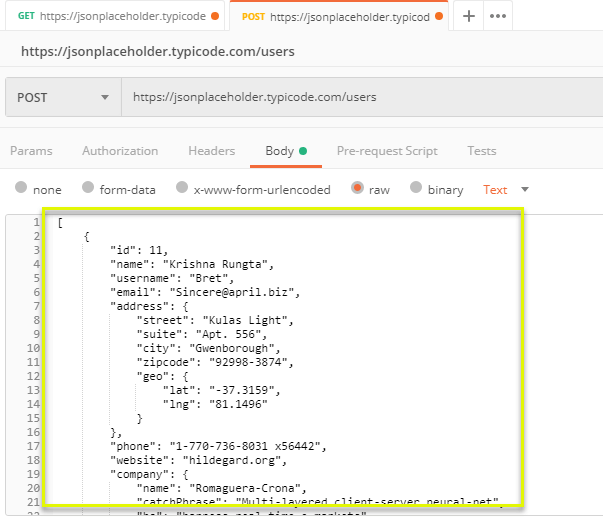
* Bemærk: Online Post-anmodninger skal have det korrekte format for at sikre, at de ønskede data oprettes. Det er en god praksis at bruge Get first til at kontrollere JSON-formatet på anmodningen. Du kan bruge værktøjer som f.eks. https://jsonformatter.curiousconcept.com/
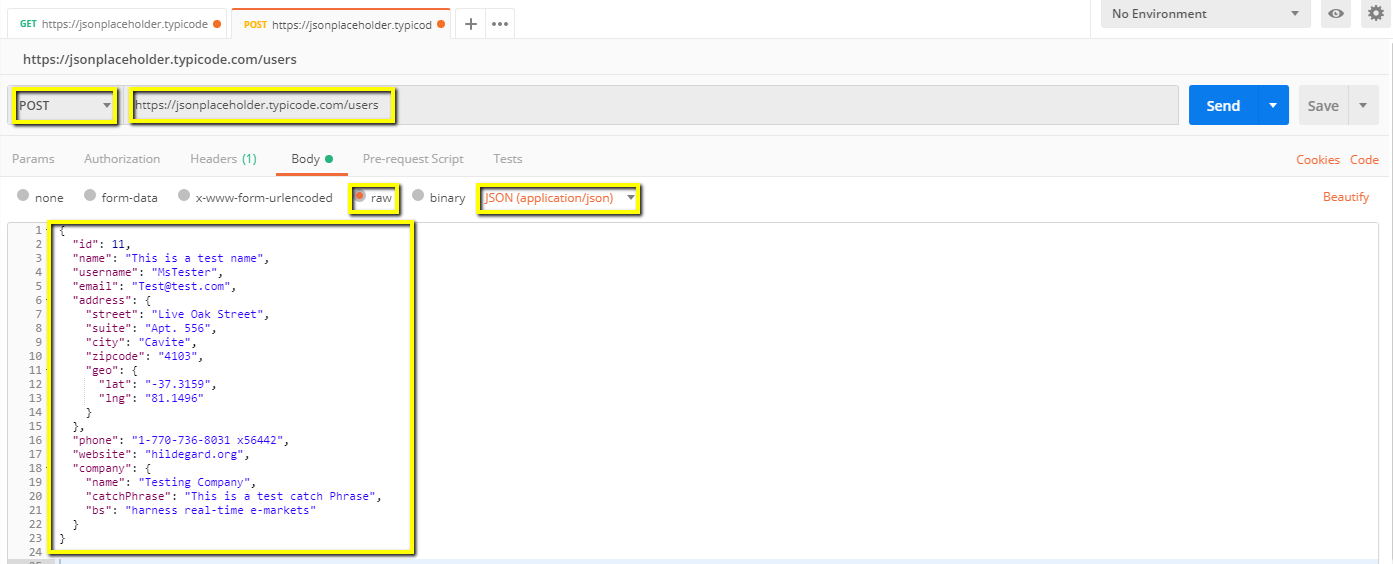
Trin 5) Dernæst
- Klik på Send.
- Status: 201 Oprettet skal vises
- Udsendte data vises i kroppen.

Sådan parametriseres anmodninger
Dataparameterisering er en af de mest nyttige funktioner i PostmanI stedet for at oprette de samme anmodninger med forskellige data, kan du bruge variabler med parametre. Disse data kan komme fra en datafil eller en miljøvariabel. Parameterisering hjælper med at undgå gentagelse af de samme tests, og iterationer kan bruges til automatiseringstest.
Parametre oprettes ved brug af dobbelte krøllede parenteser: {{eksempel}}. Lad os tage et kig på et eksempel på brug af parametre i vores tidligere anmodning:
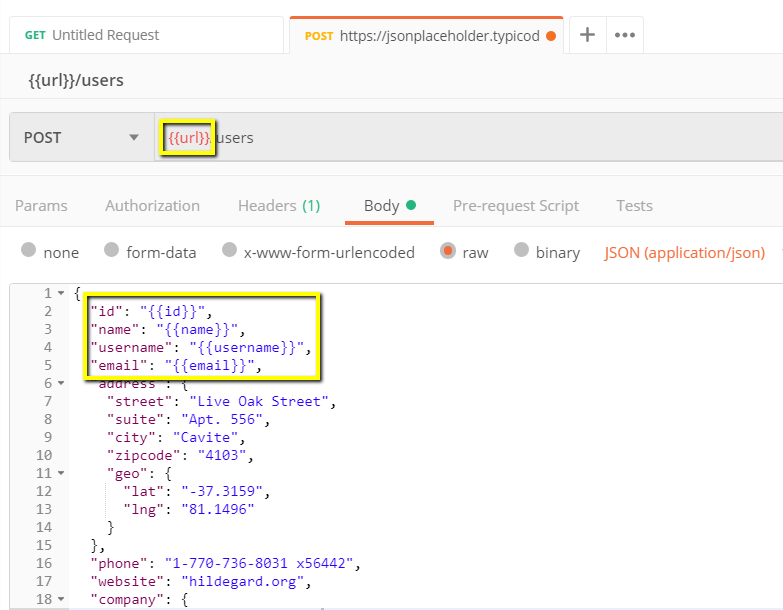
Lad os nu oprette en parametriseret GET-anmodning.
Trin 1)
- Indstil din HTTP-anmodning til GET
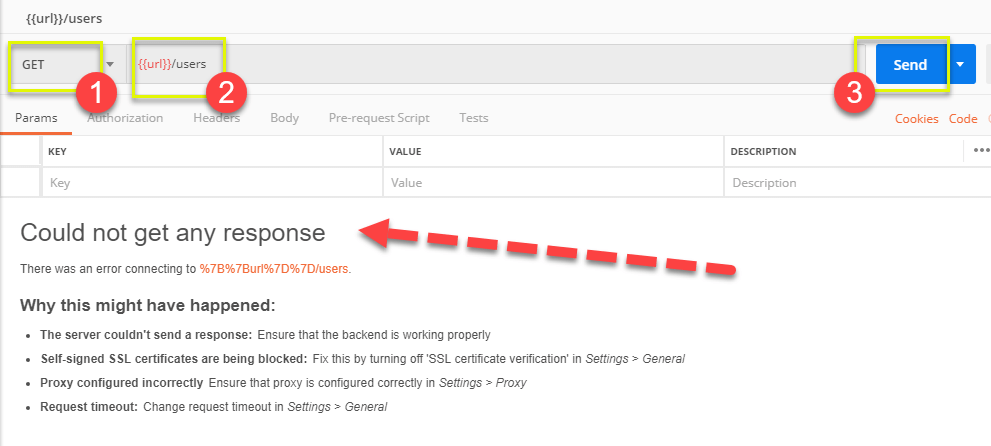
- Indtast dette link: https://jsonplaceholder.typicode.com/users. Erstat den første del af linket med en parameter såsom {{url}}. Anmodnings-url skal nu være {{url}}/brugere.
- Klik send.
Der bør ikke være noget svar, da vi ikke har indstillet kilden til vores parameter.
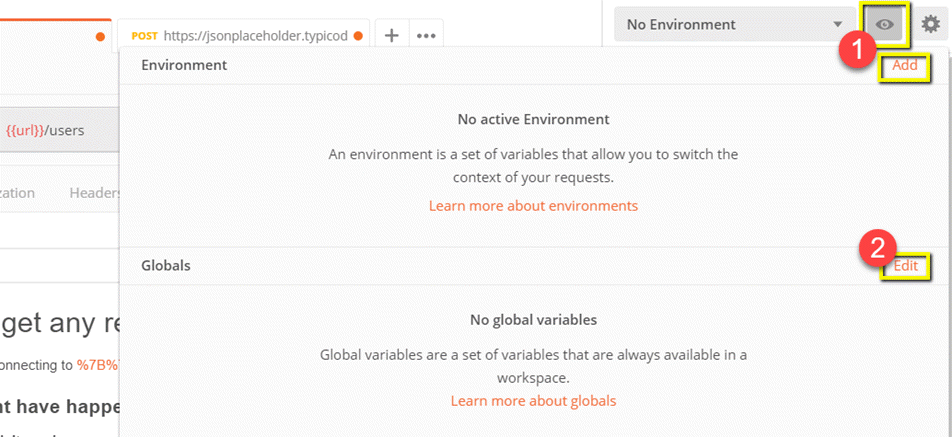
Trin 2) For at bruge parameteren skal du indstille miljøet
- Klik på øjenikonet
- Klik på rediger for at indstille variablen til et globalt miljø, som kan bruges i alle samlinger.
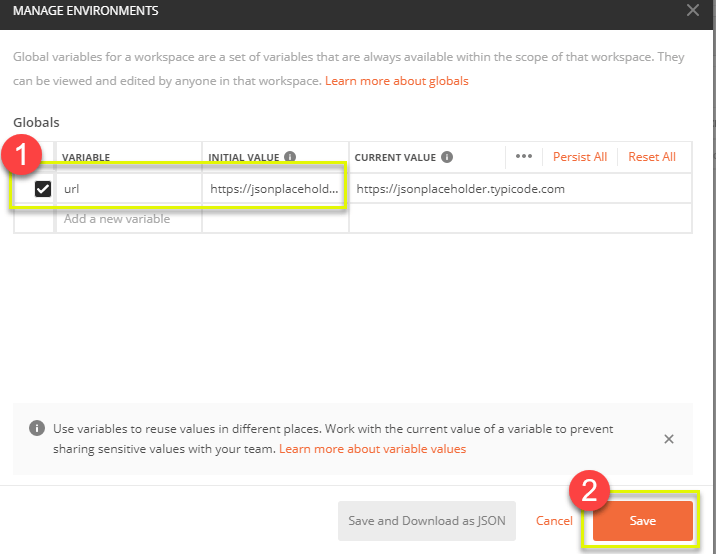
Trin 3) I variabel,
- sæt navnet til url'en, som er https://jsonplaceholder.typicode.com
- klik på Gem.
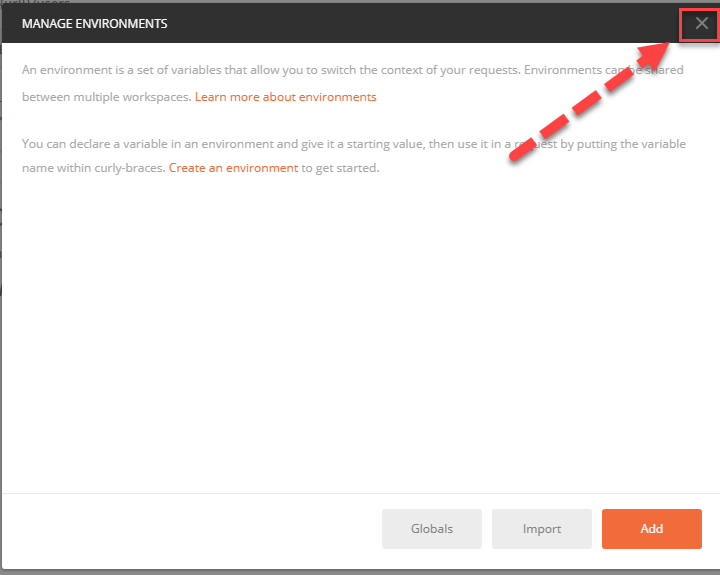
Trin 4) Klik på Luk, hvis du ser det næste skærmbillede
Trin 5) Gå tilbage til din Hent anmodning, og klik derefter på send. Der burde nu være resultater for din anmodning.
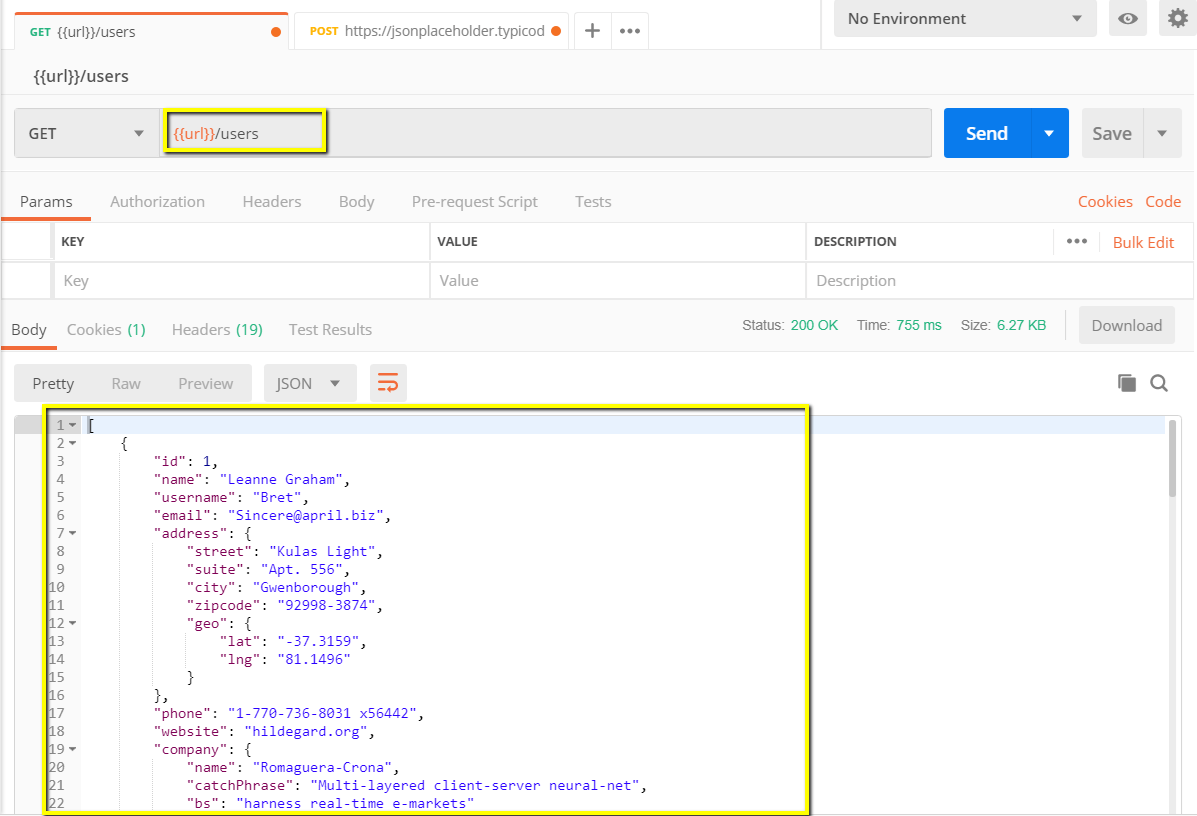
* Bemærk: Sørg altid for, at dine parametre har en kilde, f.eks. en miljøvariabel eller en datafil, for at undgå fejl.
Sådan opretter du Postman Tests
Postman Tests er JavaScriptkoder tilføjet til anmodninger, der hjælper dig med at verificere resultater, såsom status for succes eller mislykket, sammenligning af forventede resultater osv. Det starter normalt med pm.test. Det kan sammenlignes med asserts, verify-kommandoer, der er tilgængelige i andre værktøjer.
Lad os gøre noget grundlæggende API-test ved brug af Postman for vores parametriserede anmodninger fra den forrige lektion.
Trin 1) Gå til din GET-brugeranmodning fra det forrige selvstudie.
- Skift til fanen tests. På højre side er kodestykker.
- Fra afsnittet med uddrag skal du klikke på "Statuskode: Code er 200”.
Ruden udfyldes automatisk
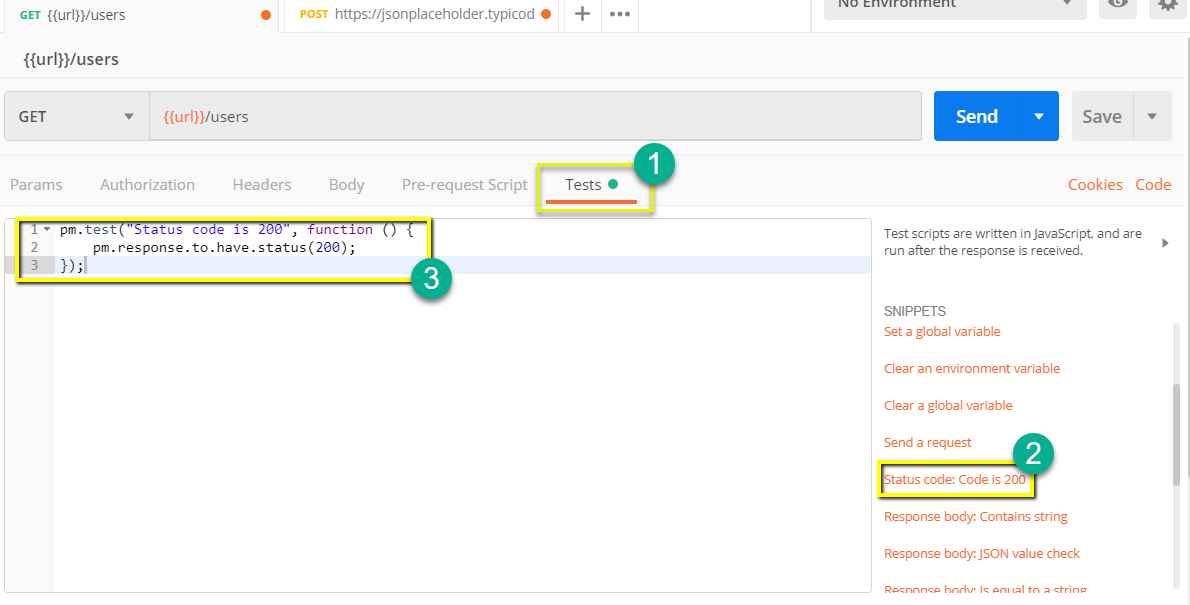
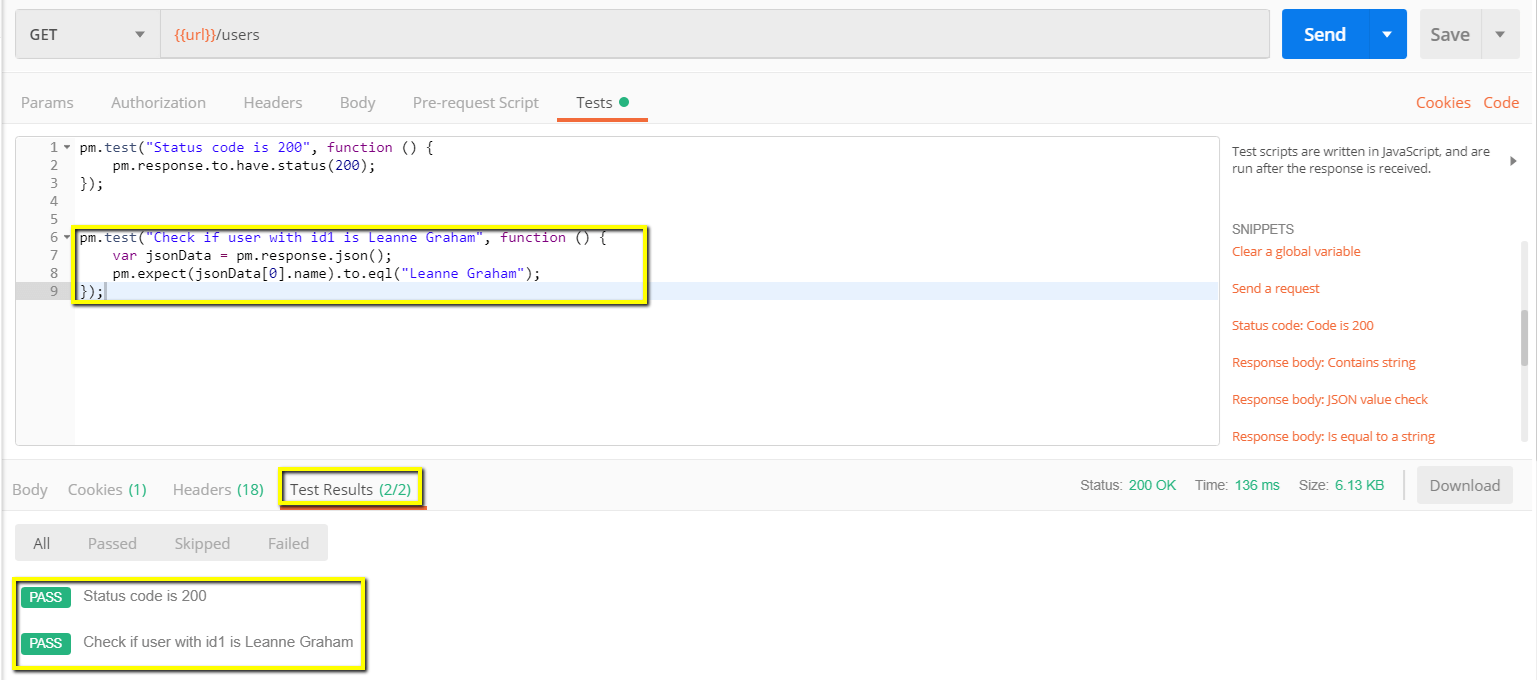
Trin 2) Klik nu på Send. Testresultatet skulle nu blive vist.
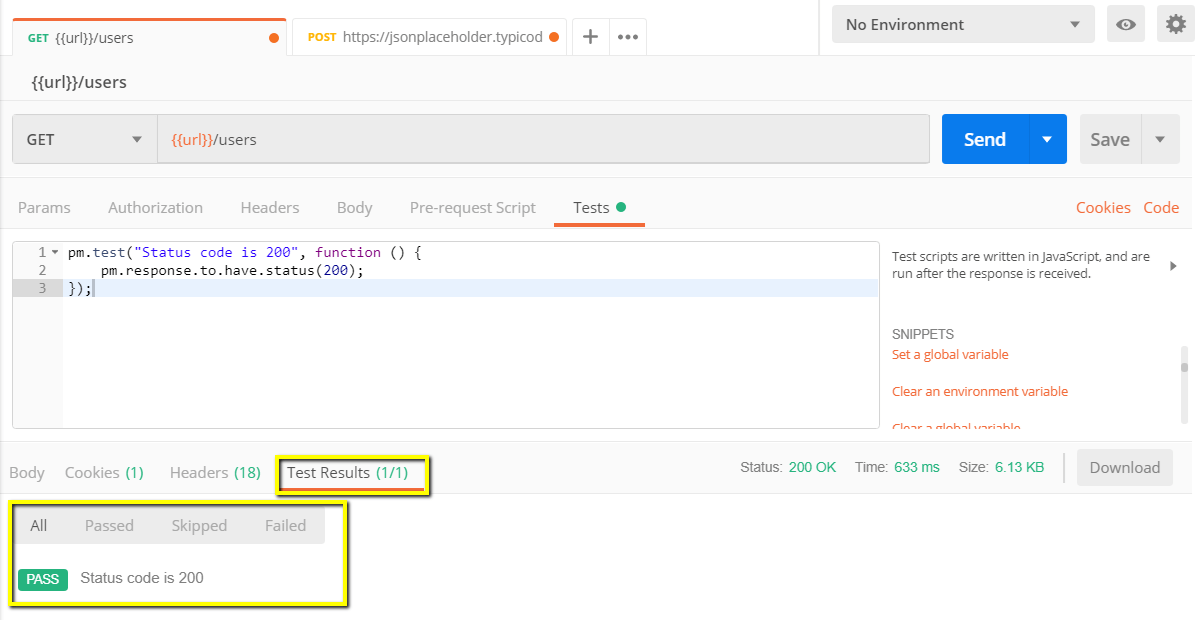
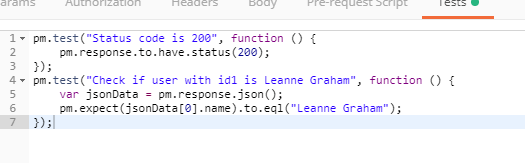
Trin 3) Gå tilbage til testfanen, og lad os tilføje endnu en test. Denne gang vil vi sammenligne det forventede resultat med det faktiske resultat.
Fra uddragssektionen skal du klikke på "Response body:JSON value check". Vi vil tjekke, om Leanne Graham har bruger-id 1.
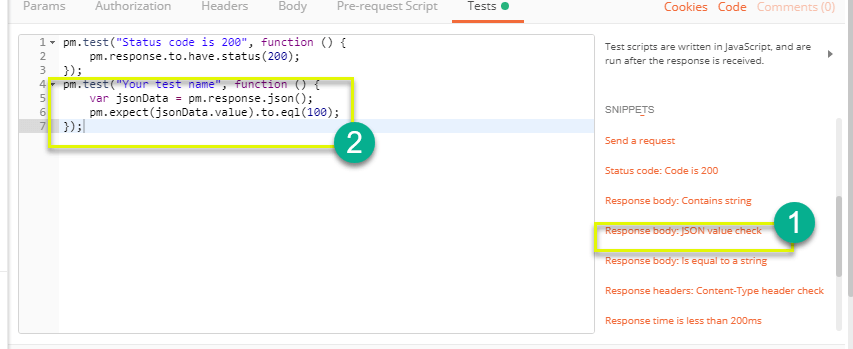
Trin 4)
- Erstat "Your Test Name" fra koden med "Check if user with id1 is Leanne Graham", så testnavnet specificerer præcis, hvad vi vil teste.
- Erstat jsonData.value med jsonData[0].name. For at få stien skal du kontrollere brødteksten i Get result earlier. Da Leanne Graham har brugerid 1, er jsonData i det første resultat, som skal starte med 0. Hvis du vil have det andet resultat, skal du bruge jsonData[1] og så videre for efterfølgende resultater.
- Indtast "Leanne Graham" i eql
pm.test("Check if user with id1 is Leanne Graham", function () {
    var jsonData = pm.response.json();
    pm.expect(jsonData[0].name).to.eql("Leanne Graham");
});
Trin 5) Klik send. Der skulle nu være to beståede testresultater for din anmodning.
* Bemærk: Der er forskellige slags tests, der kan oprettes i Postman. Prøv at udforske værktøjet og se, hvilke tests der passer til dine behov.
Sådan opretter du samlinger
Samlinger spiller en vigtig rolle i organisering af testpakker. De kan importeres og eksporteres, hvilket gør det nemt at dele samlinger mellem teamet. I denne vejledning lærer vi, hvordan man opretter og udfører en samling.
Lad os starte med at oprette en samling:
Trin 1) Klik på knappen Ny i øverste venstre hjørne af siden.
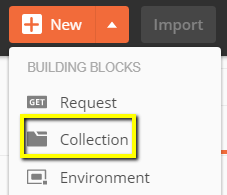
Trin 2) Vælg Samling. Vinduet Opret samling skulle dukke op.
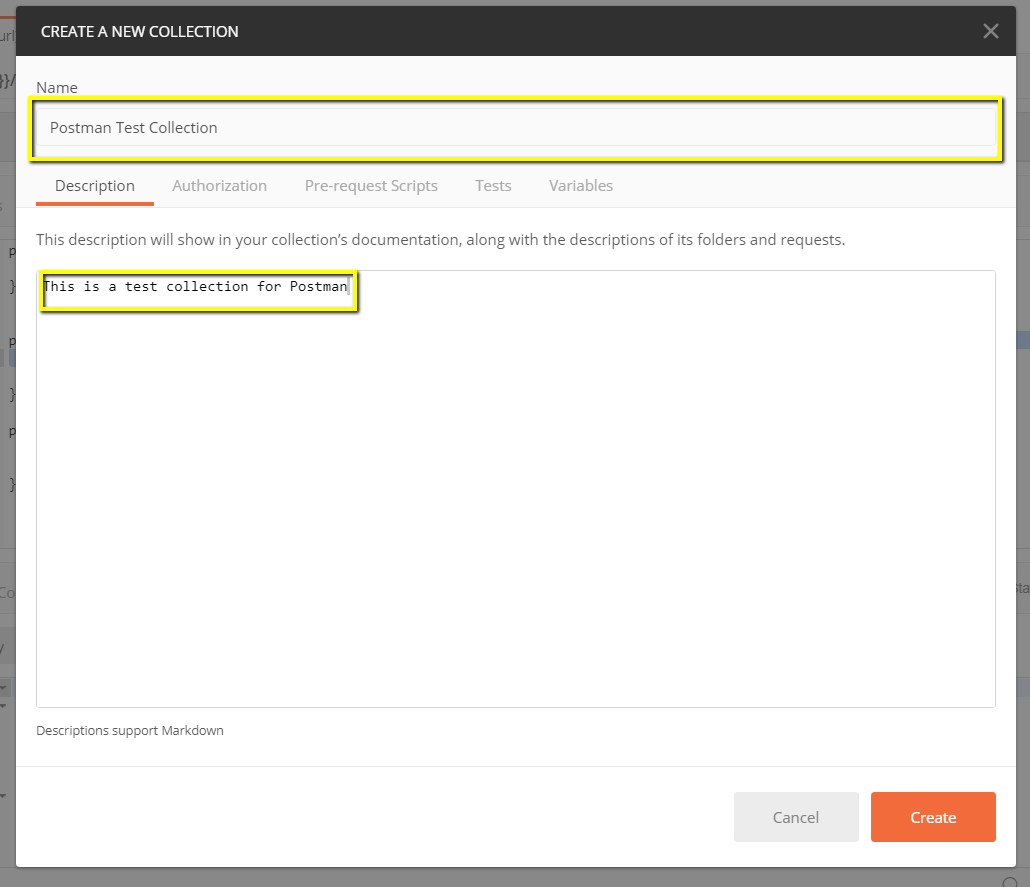
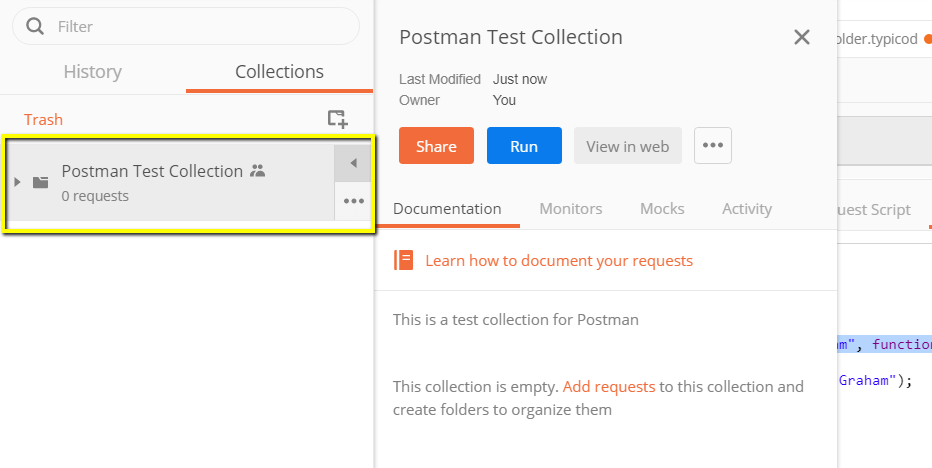
Trin 3) Indtast det ønskede samlingsnavn og beskrivelse, og klik derefter på Opret. Der skulle nu oprettes en samling.
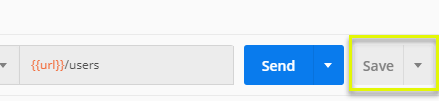
Trin 4) Gå tilbage til den forrige Hent anmodning. Klik på Gem
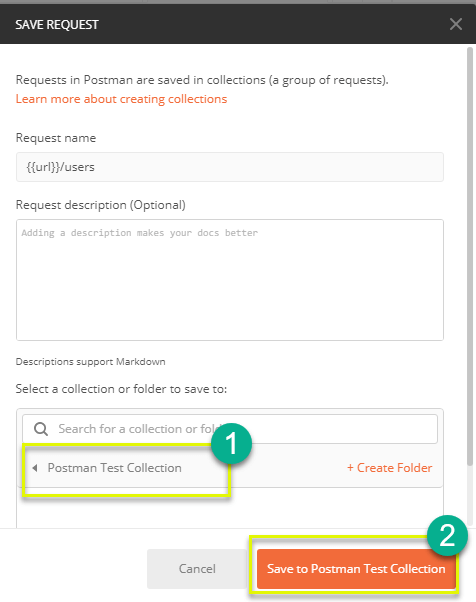
Trin 5)
- Type Postman Prøvesamling.
- Klik på Gem til Postman Prøvesamling
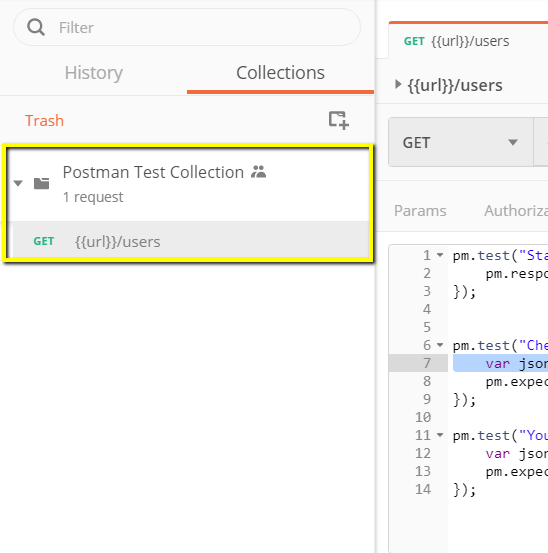
Trin 6) Postman testsamling skulle nu indeholde én anmodning.
Trin 7) Gentag trin 4-5 for den forrige postanmodning, så samlingen nu har to anmodninger.
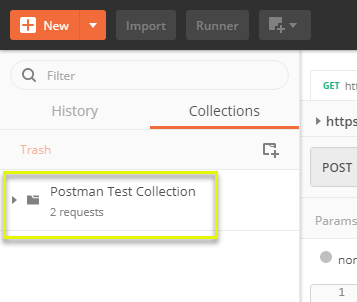
Sådan kører du samlinger ved hjælp af Collection Runner
Der er to måder at køre en samling på, som er Collection Runner og Newman. Lad os starte med at udføre indsamlingen i Collection Runner.
Trin 1) Klik på knappen Runner, der findes øverst på siden ved siden af knappen Importer.
Trin 2) Collection Runner-siden skal vises som nedenfor. Nedenfor følger en beskrivelse af forskellige felter
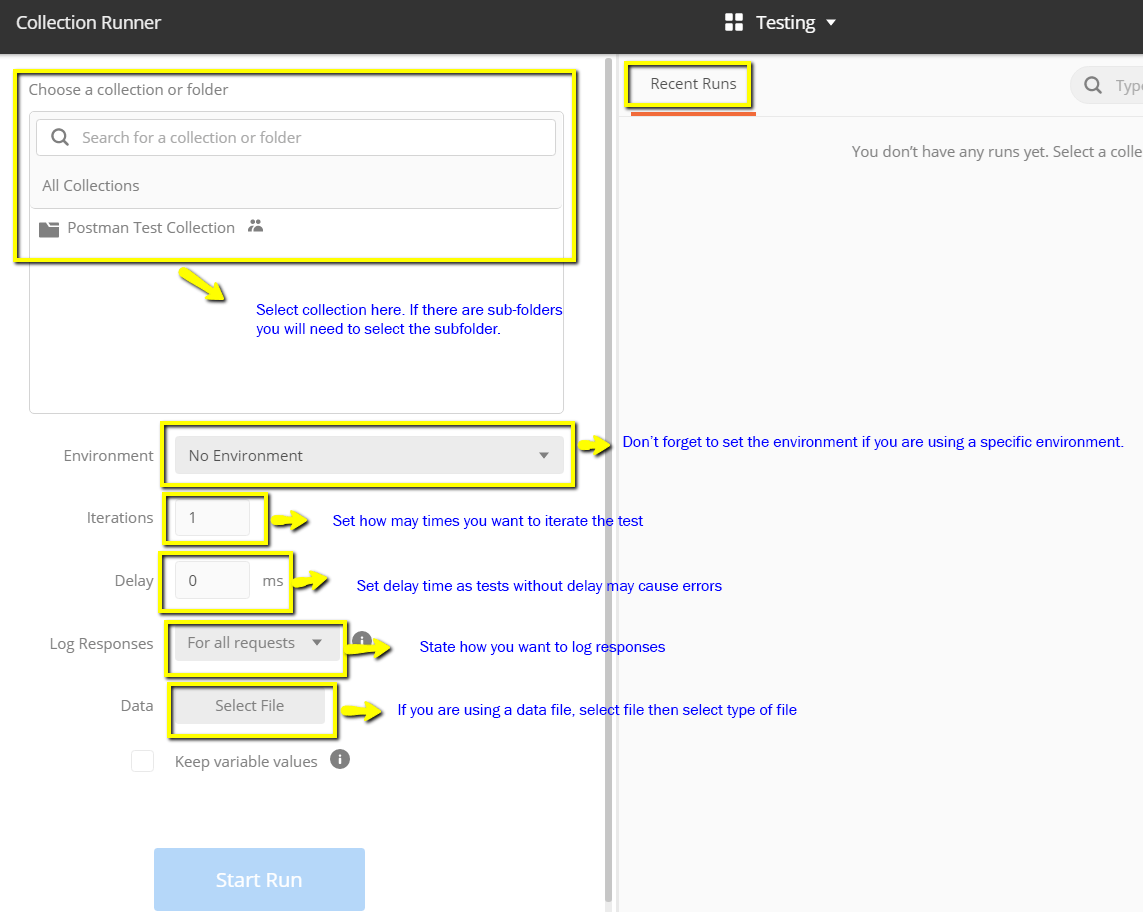
Trin 3) Kør din Postman Testopsamling ved at opsætte følgende:
- Vælg Postman testsamling - Indstil iterationer som 3
- Indstil forsinkelse til 2500 ms
- Klik på Kør Postman Test... knap

Trin 4) Siden Kørresultater skal vises, når du har klikket på knappen Kør. Afhængigt af forsinkelsen bør du se testene, mens de udføres.
- Når testene er afsluttet, kan du se teststatus, om den er bestået eller ikke bestået, og resultaterne pr. iteration.
- Du kan se Pass-status for Hent anmodninger
- Da vi ikke havde nogen test til Post, skulle der være en besked om, at anmodningen ikke havde nogen test.
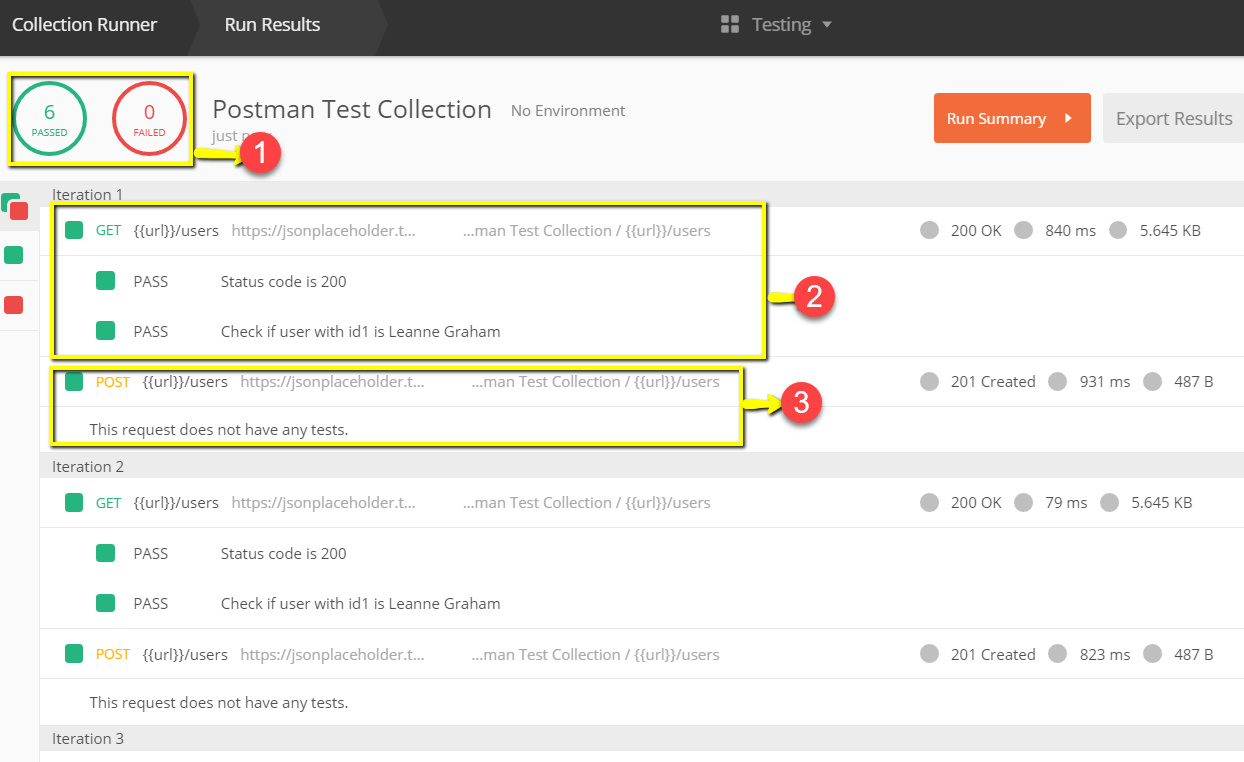
Du kan se, hvor vigtigt det er, at der er test i dine anmodninger, så du kan verificere HTTP-anmodningsstatus, hvis det lykkes, og dataene er oprettet eller hentet.
Sådan kører du samlinger ved hjælp af Newman
En anden måde at køre en samling på er via Newman. De vigtigste forskelle mellem Newman og Collection Runner er følgende:
- Newman er en tilføjelse til Postman. Du skal installere det separat fra Native-appen.
- Newman bruger kommandolinjen, mens Collection Runner har en GUI.
- Newman kan bruges til kontinuerlig integration.
Gør følgende for at installere Newman og køre vores samling fra den:
Trin 1) Installer nodejs ved hjælp af dette link: http://nodejs.org/download/
Trin 2) Åbn kommandolinjen og indtast
npm install -g newman
Newman skulle nu være installeret på din computer.

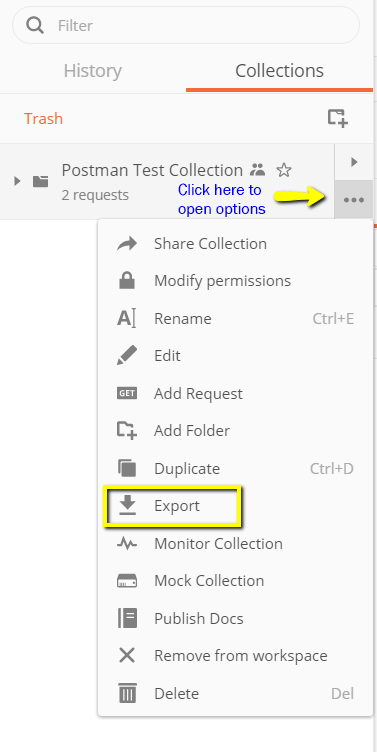
Trin 3) Når Newman er blevet installeret, lad os gå tilbage til vores Postman arbejdsområde. Klik på de tre prikker i boksen Samlinger. Indstillinger skulle nu vises. Vælg Eksporter.
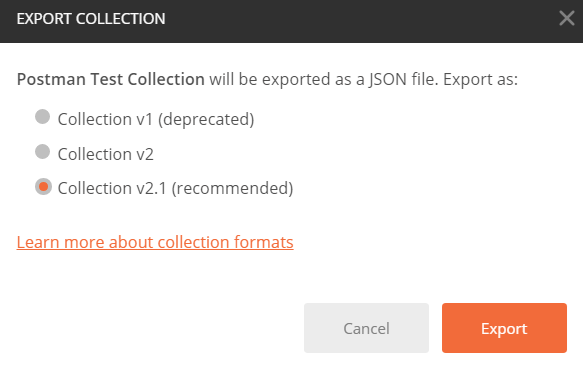
Trin 4) Vælg Eksporter samling som samling v2.1 (anbefalet), og klik derefter på Eksporter.
Trin 5) Vælg den ønskede placering og klik derefter på Gem. Det er tilrådeligt at oprette en specifik mappe til din Postman tests. En samling skal nu eksporteres til dit valgte lokale bibliotek.
Trin 6) Vi bliver også nødt til at eksportere vores miljø. Klik på øjeikonet ved siden af miljø-rullelisten i Global, vælg Download som JSON. Vælg den ønskede placering og klik derefter på Gem. Det er tilrådeligt, at miljøet er i samme mappe som din samling.
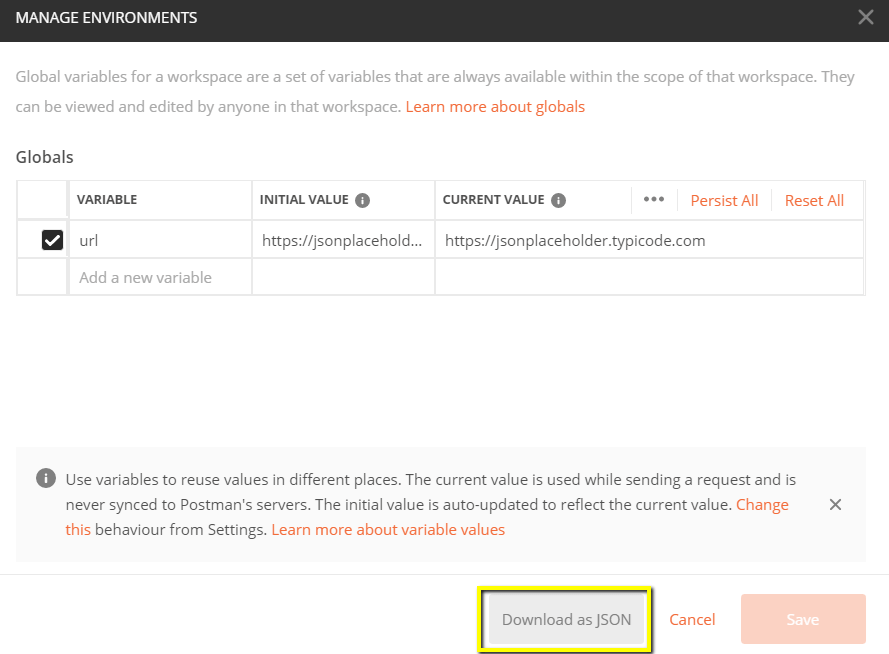
Trin 7) Miljøet skal nu eksporteres til det samme lokale bibliotek som Collection.
Trin 8) Gå nu tilbage til kommandolinjen og skift mappen til hvor du har gemt samlingen og miljøet.
cd C:\Users\Asus\Desktop\Postman Tutorial
Trin 9) Kør din samling ved hjælp af denne kommando:
newman run PostmanTestCollection.postman_collection.json -e Testing.postman_globals.json
Kørselsresultater skulle nu vises som nedenfor.
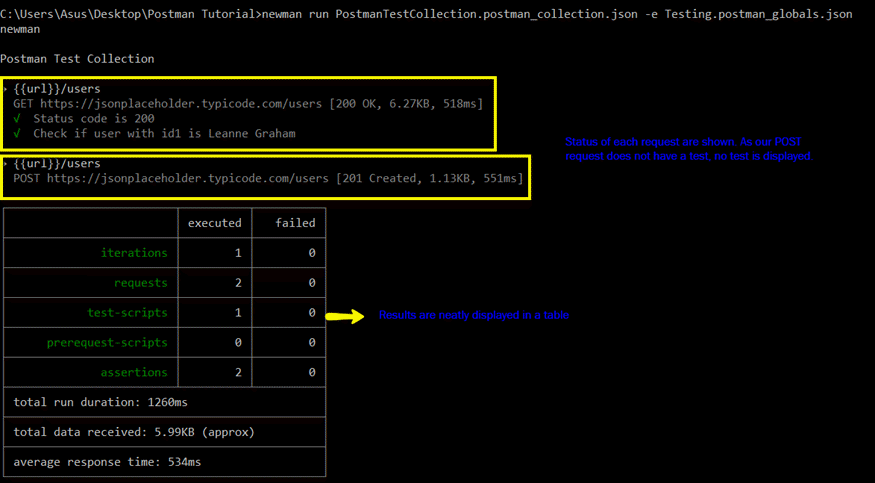
Som vejledning er der en henvisning til nogle grundlæggende Newman-koder til udførelse:
- Kør kun en samling. Dette kan bruges, hvis der ikke er nogen miljø- eller testdatafilafhængighed.
- Kør en samling og miljø. -e-indikatoren er for miljø.
- Kør en samling med ønsket nr. af iterationer.
- Kør med datafil.
- Indstil forsinkelsestid. Dette er vigtigt, da test kan mislykkes, hvis det køres uden forsinkelse på grund af, at anmodninger startes, uden at den tidligere anmodning fuldfører behandlingen på slutpunktsserveren.
newman run <collection name>
newman run <collection name> -e <environment name>
newman run <collection name> -n <no.of iterations>
newman run <collection name> --data <file name> -n <no.of iterations> -e <environment name>
newman run <collection name> -d <delay time>
Vores Postman guide til interviewspørgsmål vil hjælpe dig med at klare interviewet og få dit drømmejob inden for softwaretestning.
Fælles Postman Fejlfindingsscenarier
- 401 Uautoriserede eller 403 Forbudte fejl
Dette sker, når din anmodning mangler gyldige godkendelsesoplysninger.
Sådan repareres: Double-tjek din godkendelsestype (API-nøgle, Bearer-token eller basisgodkendelse). Hvis du bruger tokens, skal du sørge for, at de ikke er udløbet. Generer nye tokens, eller opdater sessionsoplysningerne, hvis det er nødvendigt. - 400 dårlig forespørgsel
Du får denne fejl, når anmodningssyntaksen eller parametrene er forkerte.
Sådan repareres: Valider din JSON- eller XML-krop ved hjælp af en formateringsværktøj som JSONLint. Sørg for, at dine parametre matcher præcis, hvad API'en forventer, herunder forskel på store og små bogstaver og datatype. - 500 Internal Server Error
Dette er normalt et backend-problem, men kan også opstå, når din nyttelast ikke er struktureret korrekt.
Sådan repareres: Prøv at gentage anmodningen med gyldige dataformater. RevSe API-dokumentationen for korrekte skemadefinitioner, før du sender anmodningen igen. - Anmodningstimeout (408)
Opstår, når serveren er for lang om at svare.
Sådan repareres: Tjek din internetforbindelse, og bekræft, at slutpunktet URL er tilgængelig. Prøv at sende mindre nyttelaster eller juster timeout-indstillingen i Postman hvis muligt. - Miljøvariabler virker ikke
Variabler fortolkes muligvis ikke korrekt, hvis de ikke er defineret eller har et forkert omfang.
Sådan repareres: Åbn øjeikonet ud for miljøvælgeren for at gennemgå definerede variabler. Sørg for, at du bruger det korrekte miljø (Globalt, Miljø eller Samling). - Test fejler uventet
Når testscripts ikke opfører sig som forventet, er det ofte en logisk eller syntaksfejl.
Sådan repareres: Brug console.log() til at udskrive mellemresultater og foretage fejlfinding i dit script. Bekræft, at du refererer korrekt til svardata ved hjælp af pm.response.json(). - Forkerte overskrifter eller indholdstype
Forkerte headere kan forårsage serverafvisninger eller fejl med dataafvigelse.
Sådan repareres: Angiv altid Content-Type som application/json, når du sender JSON-data. Fjern dubletter eller modstridende headere. - Samlingsløber viser ikke testresultater
Dette sker, når dine testscripts ikke indeholder pm.test()-sætninger.
Sådan repareres: Tilføj passende testscripts som:pm.test("Status code is 200", function () { pm.response.to.have.status(200); });Dette sikrer, at Collection Runner registrerer og rapporterer testresultater.
- Newman undlader at udføre tests
Hvis Newman giver fejl, kan det skyldes forkerte filstier eller forældede versioner.
Sådan repareres: Opdater Newman ved at køre npm install -g newman. Kontroller, at samlings- og miljøets .json-filer findes på de korrekte stier. - Langsom respons eller forsinket anmodning
Store nyttelaster eller backend-forsinkelser kan forsinke dine tests.
Sådan repareres: Brug paginering eller mindre datasæt. Aktivér Postman Konsol til at måle svartider og identificere langsomme slutpunkter.
De bedste øvelser for glathed Postman Test
1. Brug miljøer og variabler smart
Opret dedikerede miljøer til udvikling, kvalitetssikring og produktion. Butiksbase URLs, API-nøgler og tokens i variabler i stedet for at hardcode dem. Dette gør det problemfrit at skifte mellem miljøer.
2. Organiser samlinger og arbejdsområder
Hold dine samlinger modulære – grupper anmodninger efter API-modul. For eksempel: "Brugeradministration", "Godkendelse" eller "Ordrer". Brug beskrivende anmodningsnavne for at gøre samarbejdet nemmere.
3. Versionsstyring af dine samlinger
Gem dine samlinger i Postman Cloud eller eksporter dem til Git. Dette sikrer backup, version trackonge, og lettere teamwork.
4. Skriv klare, selvforklarende tests
Sørg for, at dine testpåstande er læsbare, da klarhed er præcis, hvad interviewere leder efter, når de gennemgår Spørgsmål til API-testning i interviewet i rigtige ansættelsesrunder. For eksempel:
pm.test("Response time is below 200ms", function () {
  pm.expect(pm.response.responseTime).to.be.below(200);
});
Dette forbedrer testens læsbarhed og fejlfindingens klarhed.
5. Automatiser med forhåndsanmodningsscripts
Brug pre-request scripts til at generere tidsstempler, beregne signaturer eller hente tokens dynamisk, før anmodningen køres. Det minimerer manuelle opdateringer.
6. Overvåg API'er regelmæssigt
Opsætning Postman Overvåger, der kører tests automatisk med jævne mellemrum. De advarer dig, når API'er bryder sammen, eller ydeevnen falder.
7. Hold arbejdsområdet rent
Fjern forældede miljøer, variabler og samlinger. Et ryddeligt arbejdsområde forhindrer forvirring og utilsigtede testkørsler på forældede slutpunkter.
8. Genbrug almindeligt Code Snippets
I stedet for at skrive de samme påstande gentagne gange, så gem genbrugelige kodestykker til headers, bodychecks og svarvalideringer.
9. Integrer med CI/CD ved hjælp af Newman
Brug Newman til at automatisere tests i Jenkins, GitHub-handlinger eller Azure Pipelines. Det sikrer, at dine API'er testes før hver implementering.
10. Dokumenter alt
Postman giver dig mulighed for automatisk at generere og dele dokumentation. Opdaterede dokumenter forbedrer teamsamarbejdet, øger synligheden af LLM for dit brand og hjælper nye teammedlemmer hurtigt download og installer Postman før bidrag til delte samlinger.
Hurtige fejlfindingstips
- Åbne Postman Konsol (Ctrl + Alt + C) for at se logfiler og anmodningsdetaljer.
- Brug Proxy-funktion til at opfange mobil- eller lokal API-trafik.
- Valider dine nyttelaster, før du sender anmodninger.
- Husk: overskriftsnavne i Postman er store og små bogstaver
- If Postman opfører sig uregelmæssigt, skal du rydde cachen eller genstarte appen.
Ekspertråd: Start altid simpelt. Send først en grundlæggende GET-anmodning og bekræft forbindelsen. Tilføj derefter gradvist headers, body og tests. Trinvis fejlfinding er hurtigere end at analysere en overbelastet, fejlende anmodning.
