
HP ALM Admin: Sådan opretter du domæne, projekt og bruger
 Redaktionelle team
⚡ Smart opsummering
HP ALM Admin-arbejdet begynder i Site Administration, hvor du opretter et domæne, tilføjer et projekt under det, registrerer brugere og knytter disse brugere til projektområder. Hvert trin kører fra Site Administration-konsollen, som almindelige slutbrugere ikke kan åbne.
Hvad er HP ALM Site Administration?
Site Administration er serverniveaukonsollen i HP ALM (Application Lifecycle Management), værktøjet der tidligere blev solgt som HP Quality Center og nu markedsføres som OpenText ALM/Kvalitetscenter. Det åbnes fra et separat link på ALM-startsiden og er reserveret til den Site Administrator-konto, der blev oprettet under installationen. Fra denne ene konsol opbygger administratoren den containerstruktur, som hver tester senere arbejder i: domæner, projekter og brugerkonti.
Webstedsadministration forveksles ofte med projekttilpasning, men de to konsoller udfører meget forskellige opgaver. Webstedsadministration bestemmer som projekter findes, og der kan åbne dem. Projekttilpasning afgør hvordan Et projekt opfører sig korrekt, når det er åbent.
| Aspect | Administration af webstedet | Projekttilpasning |
|---|---|---|
| Anvendelsesområde | Hele ALM-serveren | Et enkelt projekt |
| Åbnet fra | Link til webstedsadministration på ALM-hjemmesiden | Værktøjer > Tilpas i et projekt |
| Typiske opgaver | Opret domæner, opret projekter, tilføj webstedsbrugere, tildel licenser | Tilføj projektbrugere til grupper, rediger felter, opbyg lister og arbejdsgange |
| Hvem bruger det | Kun webstedsadministrator | Projektadministrator eller projektleder |
| Effekt af en ændring | Påvirker alle projekter på serveren | Påvirker kun det aktuelle projekt |
Hvis du ikke har installeret serveren endnu, skal du starte med HP ALM installationsgennemgang, fordi den nedenfor anvendte adgangskode til webstedsadministratoren er indstillet under installationen.
HP ALM Domæne-, Projekt- og Brugerhierarki
ALM gemmer alt i en streng tre-niveau struktur. Et domæne sidder øverst som en logisk mappe, et eller flere projekter sidder under hvert domæne, og hvert projekt har sit eget databaseskema med krav, tests, testkørsler og defekter. Brugerkonti sidder uden for dette træ: de defineres én gang for hele webstedet og får derefter adgang til individuelle projekter.
| Niveau | Hvad er det | Eksempel brugt i denne artikel | Oprettet af |
|---|---|---|---|
| Domæne | En gruppeping mappe til relaterede projekter. Indeholder ingen egne testdata. | BANK | Site administrator |
| Projekt | Et selvstændigt arkiv med sit eget databaseskema og fillagring. | GURU99_BANK | Site administrator |
| Webstedsbruger | Et login, der er defineret én gang for hele ALM-serveren. | Guru99 | Site administrator |
| Projektbrugergruppe | Det tilladelsessæt, der bestemmer, hvad brugeren kan gøre i et projekt. | QA-tester, projektleder | Projektadministrator |
Den praktiske konsekvens af dette design er, at et domæne skal eksistere, før et projekt kan oprettes, og et projekt skal eksistere, før en bruger kan knyttes til det. Det er præcis den rækkefølge, de tre afsnit nedenfor følger.
💡 Tip: Gruppér domæner efter forretningsområde eller applikation, ikke efter teamnavn. Teams skifter langt oftere end applikationer, og et domæne kan ikke omdøbes tilfældigt, når snesevis af projekter rapporterer imod det.
Sådan opretter du et domæne i HP ALM
Trin 1) Start ALM.
Start ALM, og klik på "Webstedsadministration" på startsiden. Der vises en loginprompt. Indtast de webstedsadministratoroplysninger, der blev oprettet under installationen.

Trin 2) Åbn handlingen Opret domæne.
Dashboardet for webstedsadministration åbnes på fanen Webstedsprojekter. Klik på Opret domæne i værktøjslinjen over projekttræet.

Trin 3) Indtast domænenavnet.
I pop op-vinduet skal du skrive domænenavnet – "Bank" i dette eksempel – og klikke på OK.

Trin 4) Bekræft domænet.
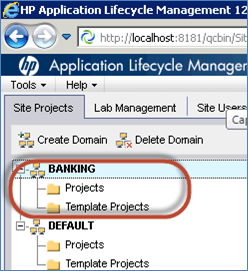
Det nye domæne vises nu i projekttræet til venstre, som vist nedenfor. Det er tomt, indtil du tilføjer et projekt til det.
Tjek også:- HP ALM / Kvalitetscentervejledning
Sådan opretter du et projekt i HP ALM
Trin 1) Vælg det overordnede domæne.
Vælg det domæne, som projektet hører under — i dette tilfælde "BANK" — og klik på Opret projekt.

Trin 2) Vælg projekttypen.
Guiden Opret projekt åbnes. Vælg Opret et tomt projekt fra listen og klik NæsteDe andre muligheder giver dig mulighed for at kopiere et eksisterende projekt eller importere et fra en gemt fil.

Trin 3) Navngiv projektet.
Indtast projektnavnet, bekræft domænet vist nedenunder, og klik derefter på Næste.

Trin 4) Angiv databaseoplysningerne.
Vælg den databasetype, der matcher din installation. MS-SQL er valgt her, fordi HP ALM blev installeret med SQL Server som backend; vælg Oracle i stedet, hvis det er din databaseserver. Indtast derefter:
- Navn på databaseserver
- Brugernavn for databaseadministrator
- Adgangskode til databaseadministrator
Klik Næste at fortsætte.

Trin 5) Udpeg en projektadministrator.
Vælg Admin bruger og klik NæsteDer vises ingen andre navne endnu, da der ikke er oprettet yderligere brugere i ALM på nuværende tidspunkt.

Trin 6) RevSe opsummeringen og opret.
Oversigtsdialogboksen viser alt, hvad guiden er ved at gøre. Der vises også to afkrydsningsfelter i dette vindue:
- Aktivér projekt — hvis dette ikke er markeret, oprettes projektet stadig, men ingen bruger kan åbne det, før det aktiveres senere.
- Aktivér versionsstyring — dette aktiverer versionskontrol, som forhindrer to brugere i at redigere det samme arbejdselement (et krav eller en test) på samme tid og overskrive hinandens ændringer.
Klik Opret når du er tilfreds med opsummeringen.

⚠️ Advarsel: Versionsstyring kan ikke slås til og fra automatisk på et liveprojekt. Aktivering senere tvinger en indtjekning af eksisterende enheder, og deaktivering kasserer versionshistorikken. Beslut dig, inden teamet begynder at indlæse krav.
Trin 7) Se oprettelsens fremskridt.
ALM bygger databaseskemaet og arkivmapperne. Projektets oprettelsesstatus vises som vist nedenfor.

Trin 8) Bekræft projektet.
Projektet “GURU99_BANK” er nu oprettet under domænet “BANKING”, som vist nedenfor.

Tjek også:- Sådan tilpasser du et projekt i HP ALM (Kvalitetscenter)
Sådan opretter du en bruger i HP ALM
Trin 1) Åbn fanen Webstedsbrugere.
For at få adgang til HP ALM skal der være en brugerprofil. For at oprette en skal webstedsadministratoren klikke på Brugere af webstedet fane.

Trin 2) Klik på ikonet Tilføj bruger.
Klik på knappen Tilføj bruger ikonet på fanen Webstedsbrugere, som vist nedenfor.

Trin 3) Udfyld brugeroplysningerne.
Dialogboksen Tilføj bruger åbnes. Indtast loginnavn, fulde navn, e-mailadresse og eventuelle andre nødvendige oplysninger, og klik derefter på OK.

Trin 4) Bekræft brugerlisten.
Den nye konto vises nu på brugerlisten, fremhævet nedenfor sammen med de konti, der allerede eksisterede.

Trin 5) Knyt brugeren til et projekt.
Kontoen skal nu knyttes til projektområder, da en nyoprettet bruger slet ikke har adgang til noget projekt. En bruger skal kun oprettes én gang og kan derefter gives adgang til så mange projektområder som nødvendigt.
I dette eksempel brugeren "Guru99” er blevet tilføjet til projektområdet “GURU99_BANK”, som ligger under domænet “BANKING”.
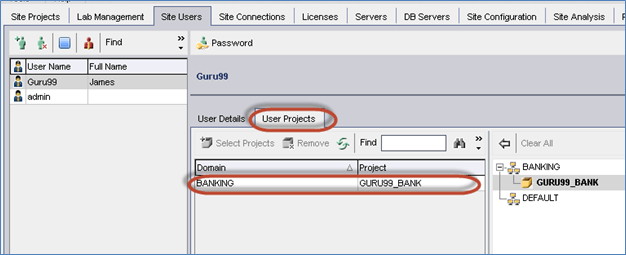
Når kortet erping er gemt, kan brugeren logge ind og vil se det nye projekt i domænet og projekt-rullemenuerne på ALM-loginskærmen. Hvad brugeren rent faktisk kan gøre i projektet, styres separat af projektbrugergruppen, som er indstillet i Projekttilpasning.
HP ALM Site Administration Bedste Practices
Domæne-, projekt- og brugerstrukturen, du opretter på dag ét, er svær at adskille senere, fordi projektdata, licensantal og revisionsspor alle hænger sammen. Et par vaner holder en voksende ALM-server håndterbar.
- Anvend en navngivningskonvention tidligt. Noget i retning af DOMAIN_APPLICATION_RELEASE holder projekttræet læsbart, når du har bestået tyve projekter.
- Del aldrig webstedsadministratorkontoen. Giv hver administrator et personligt login, og tilføj det til listen over webstedsadministratorer, så revisionsloggen identificerer, hvem der gjorde hvad.
- Opret et skabelonprojekt. Byg ét projekt med dine standardfelter, lister og arbejdsgange, og brug derefter "Opret projekt fra skabelon", så rapporteringen forbliver ensartet på tværs af teams.
- Deaktiver i stedet for slet. Deaktivering frigør licenspladserne og blokerer logins, samtidig med at dataene og skemaet til revisioner bevares.
- Bekræft projekter efter hver opgradering. Handlingerne "Vedligehold projekt" reparerer skemaforskelle, før brugerne rammer dem.
- Brug af urlicens. Fanerne Licenser og Siteforbindelser viser, hvor mange navngivne eller samtidige sæder der rent faktisk er i brug, hvilket er den hurtigste måde at finde inaktive konti på.
Sikkerhedskopier ALM-databaseskemaerne og filarkivet sammen. Gendannelse af den ene uden den anden efterlader vedhæftede filer, der peger på rækker, der ikke længere findes, hvilket er den mest almindelige årsag til en mislykket ALM-gendannelse.
Med domænet, projektet og brugerne på plads, er de næste skridt at udforske ALM-grænseflade, indfang omfang i Kravmodul, opbyg testcases i Test Plan modul, henrette dem fra Testlaboratoriumog logfør fund via defekthåndteringHvis du forbereder dig på en rolle, der involverer ALM-administration, bør du gennemgå disse Spørgsmål til jobsamtaler i Kvalitetscenter også.
