
วิธีการแปลงไฟล์ CSV เป็นไฟล์ Excel
 ทีมบรรณาธิการ
⚡ สรุปอย่างชาญฉลาด
การนำเข้าไฟล์ CSV ลงใน Excel จะแปลงไฟล์ข้อความธรรมดาที่มีค่าคั่นด้วยเครื่องหมายจุลภาค ให้เป็นเวิร์กชีตที่มีรูปแบบสวยงาม หน้านี้จะอธิบายว่าไฟล์ CSV คืออะไร วิธีการนำเข้าไฟล์ CSV ด้วยตัวช่วยนำเข้าข้อความ วิธีจัดการกับตัวคั่นอื่นๆ เช่น เครื่องหมายทับ และเปรียบเทียบวิธีการเปิดไฟล์ CSV ต่างๆ
ไฟล์ CSV เป็นหนึ่งในวิธีที่พบบ่อยที่สุดในการถ่ายโอนข้อมูลระหว่างโปรแกรม เนื่องจากเกือบทุกโปรแกรมสามารถอ่านและเขียนไฟล์นี้ได้ Excel เปิดไฟล์ CSV ได้ในไม่กี่คลิก และด้วยตัวช่วยนำเข้าข้อความ (Text Import Wizard) จะช่วยให้ควบคุมวิธีการอ่านแต่ละคอลัมน์ได้อย่างเต็มที่
ไฟล์ CSV คืออะไร?
CSV ย่อมาจาก Comma Separated Values (ค่าที่คั่นด้วยเครื่องหมายจุลภาค) เป็นไฟล์ข้อความธรรมดาที่แต่ละบรรทัดเป็นหนึ่งระเบียน และค่าภายในระเบียนจะถูกคั่นด้วยเครื่องหมายจุลภาค เนื่องจากมีเพียงข้อความและตัวคั่นเท่านั้น ไม่มีรูปแบบการจัดรูปแบบใดๆ ไฟล์ CSV จึงสามารถสร้างและอ่านได้โดยฐานข้อมูล แอปพลิเคชันบนเว็บ และโปรแกรมสเปรดชีตทุกโปรแกรม
ข้อจำกัดของไฟล์ CSV คือมันไม่เก็บแบบอักษร สี สูตร หรือแผ่นงานหลายแผ่น มันเก็บเฉพาะข้อมูลดิบเท่านั้น ซึ่งเป็นเหตุผลว่าทำไมมันถึงเป็นรูปแบบที่น่าเชื่อถือสำหรับการย้ายข้อมูลจากระบบหนึ่งไปยัง Excel ซึ่งจะมีการเพิ่มการจัดรูปแบบและสูตรในภายหลัง
วิธีนำเข้า/แปลง CSV เป็น Excel
ในบทช่วยสอนนี้ เราจะนำเข้าข้อมูลภายนอกจากไฟล์ CSV ธรรมดาที่มีการชำระเงินของลูกค้า คุณสามารถดาวน์โหลดไฟล์ CSV สำหรับแบบฝึกหัดนี้ได้
- เปิดสมุดงานใหม่
- คลิกที่แท็บ DATA บน Ribbon
- คลิกที่ปุ่มจากข้อความ
- คุณจะได้รับหน้าต่างต่อไปนี้

- เรียกดูโฟลเดอร์ที่คุณดาวน์โหลดไฟล์ CSV
- เลือกไฟล์ da.csv
- คลิกที่ปุ่มนำเข้า
- คุณจะได้รับตัวช่วยนำเข้าไฟล์ข้อความต่อไปนี้

- คลิกที่ปุ่มถัดไป

- เลือกเครื่องหมายจุลภาคบนแผงตัวคั่น
- คลิกที่ปุ่มถัดไป

- คลิกที่ปุ่มเสร็จสิ้น

- คลิกที่ปุ่มตกลง
- คุณจะได้รับข้อมูลดังต่อไปนี้

การนำเข้าไฟล์ที่คั่นด้วยตัวคั่นอื่นๆ
ในบางกรณี คุณอาจไม่ได้รับไฟล์ที่คั่นด้วยเครื่องหมายจุลภาค อาจเป็นไฟล์ Slash (\), Pipe (|) หรือไฟล์ที่คั่นด้วยตัวคั่นอื่นๆ เรามาดูวิธีจัดการกับพวกเขากันดีกว่า
นี่คือตัวอย่างไฟล์ค่าที่คั่นด้วยเครื่องหมายทับ (\) ที่คุณสามารถดาวน์โหลดได้
ดาวน์โหลดไฟล์ CSV ที่คั่นด้วยเครื่องหมายทับ (\)
- เปิดสมุดงานใหม่
- คลิกที่แท็บ DATA บน Ribbon
- คลิกที่ปุ่มจากข้อความ
- เรียกดูโฟลเดอร์ที่คุณดาวน์โหลดไฟล์และนำเข้า
- คุณจะได้รับตัวช่วยนำเข้าไฟล์ข้อความต่อไปนี้

- คลิกที่ปุ่มถัดไป

- ตอนนี้แทนที่จะเลือกตัวคั่นด้วยจุลภาค เลือกอื่น ๆ และตั้งค่า Slash (\) เป็นตัวคั่นบนแผงตัวคั่น
- จากนั้นคลิกที่ปุ่มถัดไป
- จากนั้นคลิกที่ปุ่ม Finish
- ตอนนี้นำเข้าข้อมูลในแผ่นงานที่มีอยู่
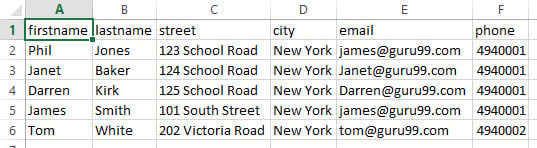
คุณจะได้รับข้อมูลดังต่อไปนี้
💡 เคล็ดลับ: ตัวช่วยสร้างเดียวกันนี้สามารถจัดการกับแท็บ เครื่องหมายเซมิโคลอน หรือเครื่องหมายไปป์ได้ เมื่อใดก็ตามที่การแสดงตัวอย่างในตัวช่วยสร้างแสดงค่าทั้งหมดถูกบีบอัดลงในคอลัมน์เดียว แสดงว่าเลือกตัวคั่นผิด ดังนั้นให้เปลี่ยนไปที่ "อื่นๆ" แล้วพิมพ์อักขระที่ถูกต้อง
การเปิดไฟล์ CSV กับการนำเข้าไฟล์ CSV: สองวิธีในการนำไฟล์ CSV เข้าสู่ Excel
ไฟล์ CSV สามารถส่งไปยังเวิร์กชีตได้สองวิธี และวิธีที่เหมาะสมนั้นขึ้นอยู่กับว่าคุณต้องการควบคุมคอลัมน์มากน้อยแค่ไหน ตารางด้านล่างนี้เปรียบเทียบทั้งสองวิธี
| วิธี | สรุป ความน่าเชื่อถือของ Olymp Trade? | เหมาะสำหรับ |
|---|---|---|
| เปิดโดยตรง | Double คลิกที่ไฟล์ หรือเลือก ไฟล์ แล้ว เปิด | ไฟล์ที่สะอาด คั่นด้วยเครื่องหมายจุลภาค และประเภทคอลัมน์เริ่มต้นก็ใช้ได้ดี |
| ตัวช่วยสร้างการนำเข้าข้อความ | แท็บข้อมูล, จากข้อความ, จากนั้นเลือกตัวคั่น | ไฟล์ที่มีตัวคั่นที่ไม่ปกติ หรือคอลัมน์ที่ต้องตั้งค่าเป็นข้อความหรือวันที่ |
| พาวเวอร์ คิวรี (ดึงข้อมูล) | แท็บ ข้อมูล > รับข้อมูล > จากไฟล์ข้อความ/CSV ใน Excel เวอร์ชันใหม่กว่า | ไฟล์ที่ต้องได้รับการทำความสะอาด กรอง และรีเฟรชซ้ำๆ |
⚠️คำเตือน: การเปิดไฟล์ CSV โดยตรงอาจทำให้ข้อมูลเปลี่ยนแปลงได้ ตัวเลขยาวๆ เช่น หมายเลขโทรศัพท์หรือหมายเลขประจำตัวอาจสูญเสียเลขศูนย์นำหน้า และค่าที่มีลักษณะคล้ายวันที่อาจถูกแปลงไป ควรใช้ตัวช่วยสร้างการนำเข้าข้อความ (Text Import Wizard) และตั้งค่าคอลัมน์นั้นเป็นข้อความ (Text) เพื่อคงค่าไว้เหมือนเดิม
