
Przepływ pracy w Informatica: Tworzenie, Zadanie i Menedżer
 Zespół redakcyjny
⚡ Inteligentne podsumowanie
Przepływ pracy w Informatica to kontener, który informuje usługę integracji, jakie zadania ma uruchamiać, w jakiej kolejności i z jakimi połączeniami, przekształcając zapisaną mapęping w pracę, która faktycznie działa.

MapapingOpisują, jak zmieniają się dane. Przepływy pracy decydują, kiedy i w jakiej kolejności wykonywane są te prace.
Co to jest przepływ pracy?
Przepływ pracy to grupa instrukcji lub poleceń przekazywanych usłudze integracji w systemie Informatica. Usługa integracji to jednostka, która odczytuje informacje o przepływie pracy z repozytorium, pobiera dane ze źródeł i, po przeprowadzeniu transformacji, ładuje je do obiektu docelowego.
Workflow – definiuje sposób uruchamiania zadań, takich jak zadanie sesji, zadanie polecenia, zadanie e-mail itd.
Aby utworzyć przepływ pracy:
- Najpierw musisz utworzyć zadania
- Następnie dodaj te zadania do przepływu pracy.
Przepływ pracy jest jak pusty kontener, który ma pojemność do przechowywania obiektu, który chcesz wykonać. Do przepływu pracy dodajesz zadania, które chcesz wykonać. W tym samouczku wykonamy następujące czynności w przepływie pracy.

Wykonywanie przepływu pracy może odbywać się na dwa sposoby:
- Sekwencja – zadania są wykonywane w kolejności, w jakiej zostały zdefiniowane
- Oparte na zdarzeniach – zadania są wykonywane na podstawie warunków zdarzenia.
Jak otworzyć Menedżera przepływu pracy
Krok 1) W Informatica Designer kliknij ikonę Workflow Manager.
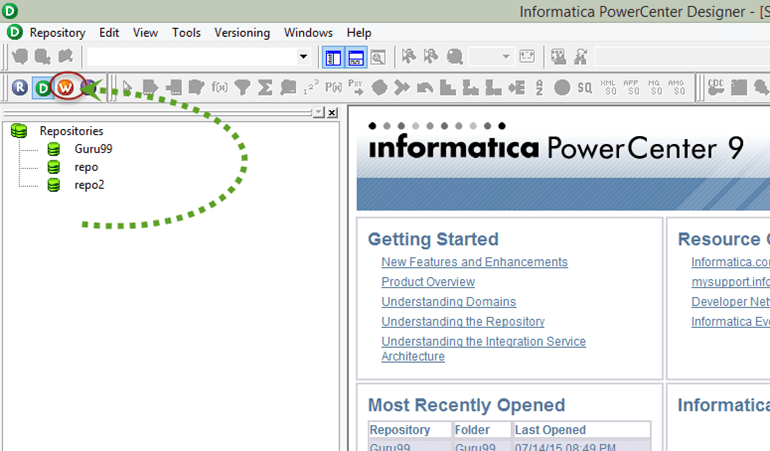
Krok 2) Spowoduje to otwarcie okna Menedżera przepływu pracy. Następnie w Menedżerze przepływu pracy:
- Łączymy się ze repozytorium „guru99”, więc kliknij dwukrotnie na folder, aby się połączyć.
- Wprowadź nazwę użytkownika i hasło, a następnie wybierz przycisk „Połącz”.

Krok 3) W Menedżerze przepływu pracy:
- Kliknij prawym przyciskiem myszy na folder
- W menu podręcznym wybierz opcję Otwórz
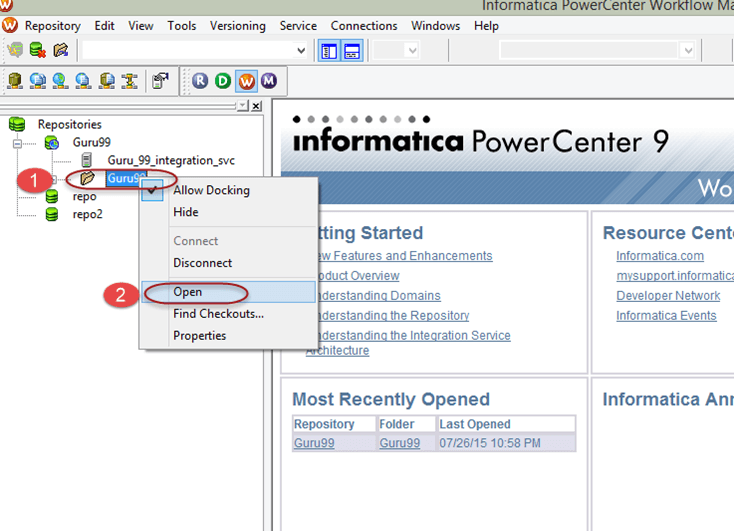
Otworzy się obszar roboczy Menedżera przepływu pracy.

Jak utworzyć połączenia dla Menedżera przepływu pracy
Aby wykonać dowolne zadanie w Menedżerze Przepływów Pracy, należy utworzyć połączenia. Za pomocą tych połączeń usługa integracji łączy się z różnymi obiektami.
Na przykład w twoim mapapingjeśli masz tabelę źródłową w Oracle bazy danych, wtedy będziesz potrzebować Oracle połączenie, aby usługa integracji mogła połączyć się z Oracle baza danych służąca do pobierania danych źródłowych.
W Workflow Manager można tworzyć następujące typy połączeń.
- Relacyjne połączenie
- Połączenie FTP
- kolejka
- Zastosowanie
Wybór połączenia, które utworzysz, będzie zależał od typu systemów źródłowych i docelowych, z którymi chcesz się połączyć. Częściej będziesz korzystać z połączeń relacyjnych.
Aby utworzyć połączenie relacyjne
Krok 1) W Menedżerze przepływu pracy:
- Kliknij menu Połączenia
- Wybierz opcję Relacyjną

Krok 2) W oknie pop-up:
- Wybierz Oracle w typie
- Kliknij nowy przycisk

Krok 3) W nowym oknie definicji obiektu połączenia:
- Wprowadź nazwę połączenia (nowa nazwa – guru99)
- Wpisz nazwę użytkownika
- Podaj hasło
- Wprowadź ciąg połączenia
- Pozostaw pozostałe ustawienia domyślne i wybierz przycisk OK
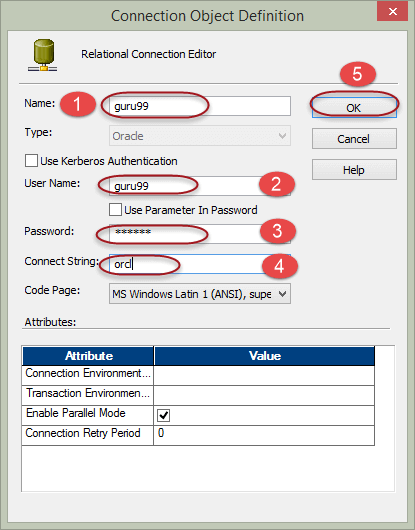
Note – ciąg połączenia to nazwa usługi bazy danych lub TNS, której usługa integracji używa do dotarcia do bazy danych, a nie nazwa połączenia, która jest jedynie etykietą.
Krok 4) Wrócisz do poprzedniego okna. Kliknij przycisk „Zamknij”.
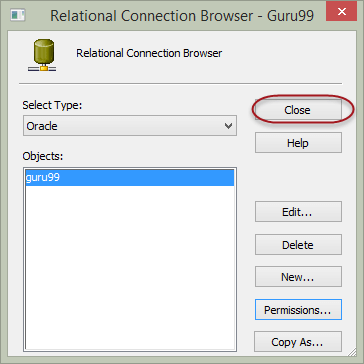
Teraz masz skonfigurowane połączenie relacyjne w Workflow Manager.
Składniki menedżera przepływu pracy
Menedżer przepływu pracy składa się z trzech narzędzi, które pomagają w tworzeniu różnych obiektów. Są to:
- Deweloper zadań
- Projektant Workletów
- Projektant przepływu pracy
Poniżej przedstawiono trzy narzędzia.

Deweloper zadań – Task Developer to narzędzie, za pomocą którego można tworzyć obiekty wielokrotnego użytku. Obiekty wielokrotnego użytku w Workflow Manager to obiekty, które można ponownie wykorzystać w wielu przepływach pracy. Na przykład, jeśli utworzyłeś zadanie polecenia w Task Developer, możesz ponownie wykorzystać to zadanie w dowolnej liczbie przepływów pracy.
Projektant Workletów – Worklet Designer tworzy worklety, czyli grupy zadań zachowujące się jak mały przepływ pracy i mogące być wstawiane do innych przepływów pracy.
Rolą Projektanta Przepływów Pracy jest wykonywanie zadań do niego dodanych. Do przepływu pracy można dodać dowolną liczbę zadań.
W Task Developerze możesz tworzyć trzy typy zadań wielokrotnego użytku.
- Zadanie dowodzenia
- Zadanie sesyjne
- zadanie e-mail
Zadanie dowodzenia – zadanie polecenia służy do wykonywania różnych Windows lub poleceń UNIX podczas wykonywania przepływu pracy. Możesz utworzyć zadanie polecenia, aby wykonywać różne zadania oparte na poleceniach. Za pomocą tego zadania możesz wykonywać polecenia tworzenia plików i folderów, usuwania plików i folderów, przesyłania plików przez FTP itd.
Zadanie sesyjne – do uruchomienia mapy wymagane jest zadanie sesji w Informaticaping.
- Bez zadania sesji nie można wykonać ani uruchomić mapyping
- Zadanie sesji może wykonać tylko jedną mapęping, więc istnieje relacja jeden do jednego między mapąping i sesja
- Zadanie sesji to obiekt, za pomocą którego Informatica dowiaduje się, jak, gdzie i kiedy wykonać mapęping
- Sesji nie można wykonywać niezależnie; sesję należy dodać do przepływu pracy
- W obiekt sesji, można skonfigurować właściwości pamięci podręcznej i zaawansowane ustawienia optymalizacji wydajności
zadanie e-mail – za pomocą zadania e-mail możesz wysyłać wiadomości e-mail do zdefiniowanych odbiorców, gdy usługa integracji uruchamia przepływ pracy. Na przykład, aby monitorować czas trwania sesji, możesz skonfigurować sesję tak, aby wysyłała wiadomość e-mail zawierającą szczegóły dotyczące czasu rozpoczęcia i zakończenia sesji. Lub, aby usługa integracji powiadamiała Cię o zakończeniu lub niepowodzeniu przepływu pracy, możesz skonfigurować odpowiednie zadanie e-mail.
Projektant przepływu pracy dodaje kolejne jednorazowe zadania, które kontrolują zachowanie przepływu pracy w czasie wykonywania.
| Zadanie | Co to robi |
|---|---|
| Sesja | Uruchamia jedną mapęping z prawdziwymi połączeniami źródłowymi i docelowymi. |
| Command | Uruchamia polecenia powłoki lub DOS, na przykład w celu kopiowania, archiwizowania lub usuwania plików. |
| Wysyła powiadomienie, gdy sesja lub przepływ pracy zakończy się lub zakończy niepowodzeniem. | |
| Decyzja | Ocenia warunek i ustawia wartość, którą późniejsze łącza mogą testować. |
| Regulator czasowy | Czeka przez określony czas lub określony czas przed rozpoczęciem następnego zadania. |
| Control: | Zatrzymuje, przerywa lub kończy pracę niepowodzeniem w zależności od wybranej opcji. |
| Cesja | Przypisuje wartość do zdefiniowanej przez użytkownika zmiennej przepływu pracy. |
| Worklet | Grupuje zestaw zadań, dzięki czemu możliwe jest ponowne wykorzystanie grupy w innych przepływach pracy. |
Jak utworzyć zadanie poleceń
Krok 1) Aby utworzyć zadanie polecenia, użyjemy Dewelopera zadań. W Menedżerze przepływów pracy otwórz Dewelopera zadań, klikając kartę „Deweloper zadań” w menu.
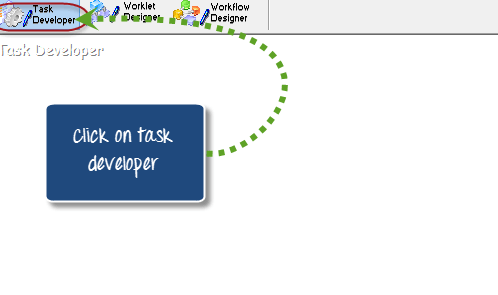
Krok 2) Po otwarciu Task Developera wykonaj następujące kroki:
- Wybierz menu Zadania
- Wybierz opcję Utwórz
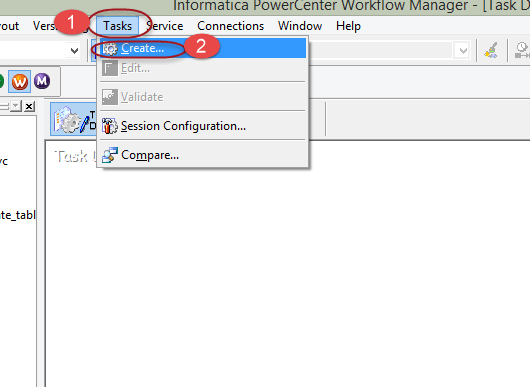
Krok 3) W oknie tworzenia zadania:
- Wybierz polecenie jako typ zadania do utworzenia
- Wprowadź nazwę zadania
- Wybierz przycisk Utwórz
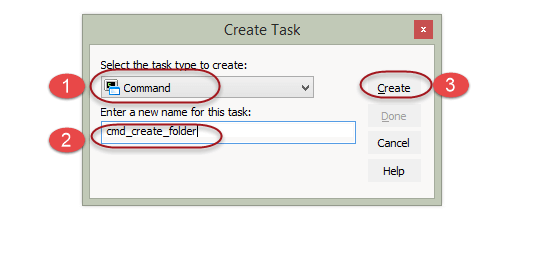
Spowoduje to utworzenie zadania polecenia. Teraz należy skonfigurować zadanie, aby dodać do niego polecenie, co pokażemy w następnym kroku.
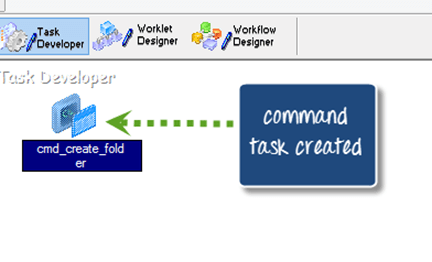
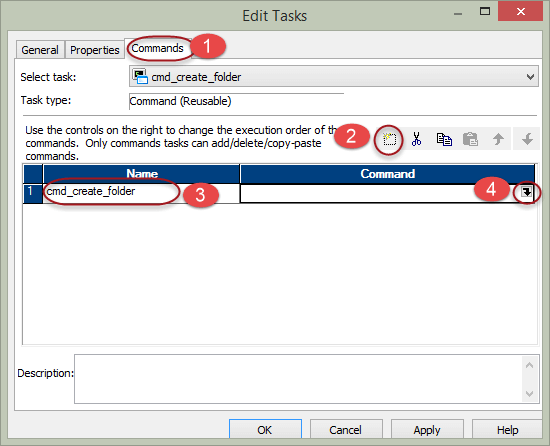
Krok 4) Aby skonfigurować zadanie, kliknij dwukrotnie ikonę polecenia „zadanie”, co spowoduje otwarcie okna edycji zadania. W nowym oknie edycji zadania:
- Wybierz menu Polecenia
- Kliknij ikonę dodawania nowego polecenia
- Wprowadź nazwę polecenia
- Kliknij ikonę polecenia, aby dodać tekst polecenia
Spowoduje to otwarcie okna edytora poleceń.
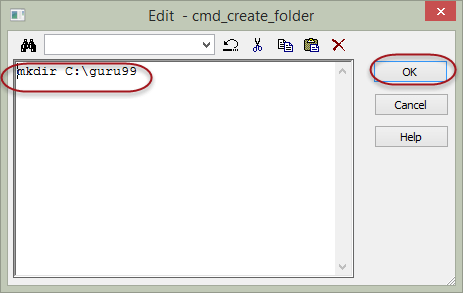
Krok 5) W polu edytora poleceń wprowadź polecenie „mkdir C:\guru99” (jest to Windows polecenie utworzenia folderu o nazwie „guru99”) i wybierz OK.
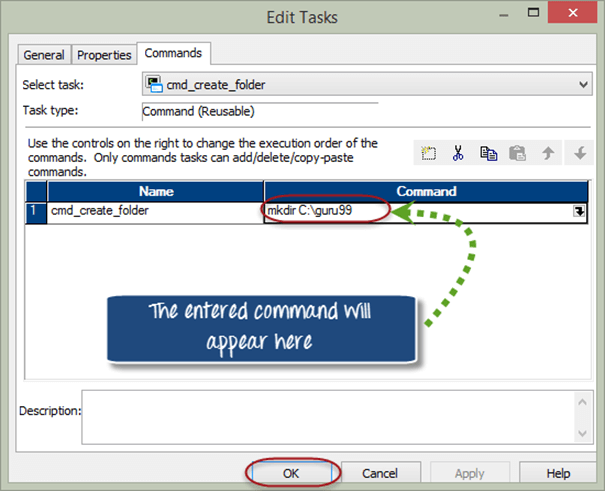
Po wykonaniu tego kroku powrócisz do okna edycji zadań, a dodane polecenie będzie widoczne w polu tekstowym polecenia.
Krok 6) Kliknij przycisk OK w oknie edycji zadania.
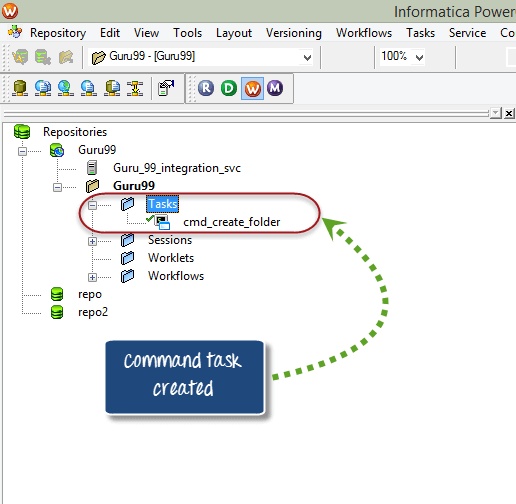
Zadanie polecenia zostanie utworzone w Task Developerze w repozytorium „guru99”.
Note – użyj skrótu Ctrl+S, aby zapisać zmiany w repozytorium.
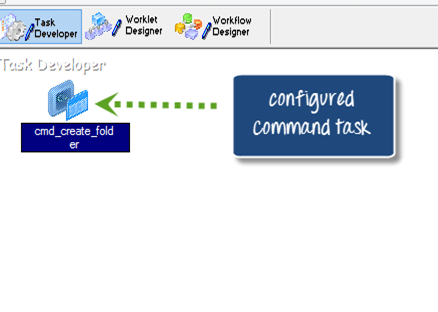
Jak utworzyć przepływ pracy w celu wykonania zadania poleceń
Aby wykonać zadanie polecenia, należy przełączyć się do Projektanta przepływów pracy. Projektant przepływów pracy tworzy obiekt nadrzędny lub kontener, do którego można dodać wiele zadań. Po uruchomieniu przepływu pracy wszystkie dodane zadania zostaną wykonane. Aby utworzyć przepływ pracy, wykonaj następujące kroki.
Krok 1) Otwórz Projektanta przepływu pracy, klikając menu Projektanta przepływu pracy.
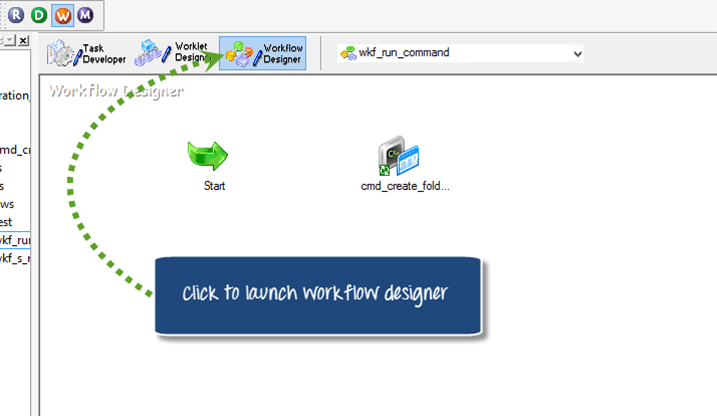
Krok 2) W Projektancie przepływu pracy:
- Wybierz menu Przepływy pracy
- Wybierz opcję tworzenia

Krok 3) W oknie tworzenia przepływu pracy:
- Wprowadź nazwę przepływu pracy
- Wybierz przycisk OK (pozostaw pozostałe opcje jako domyślne)

Spowoduje to utworzenie przepływu pracy.
Konwencja nazewnictwa – nazwy przepływów pracy mają prefiks „wkf_”. Jeśli sesja ma nazwę „s_m_employee_detail”, to przepływ pracy dla niej może mieć nazwę „wkf_s_m_employee_detail”.

Tworzony przepływ pracy nie zawiera żadnych zadań. Aby wykonać dowolne zadanie w przepływie pracy, należy je do niego dodać.
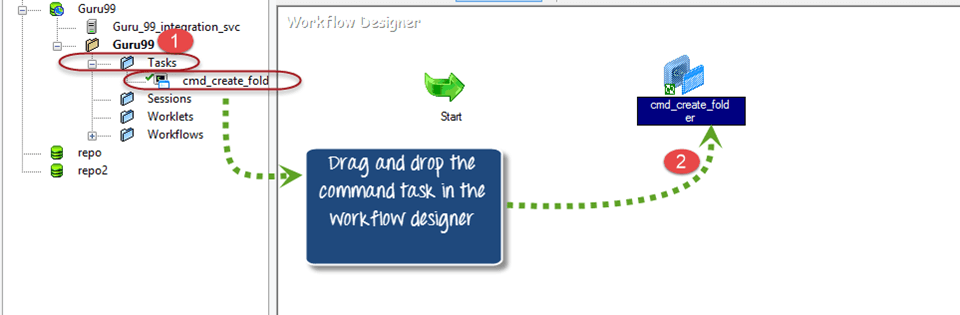
Krok 4) Aby dodać zadanie polecenia utworzone w Task Developerze do Projektanta przepływu pracy:
- W drzewie nawigatora rozwiń folder Zadania
- Przeciągnij i upuść zadanie polecenia do Projektanta przepływu pracy
Krok 5) Wybierz opcję „Powiąż zadanie” z paska narzędzi w górnym menu. Opcja „Powiąż zadanie” łączy różne zadania w przepływie pracy z zadaniem początkowym, umożliwiając zdefiniowanie kolejności wykonywania zadań.

Krok 6) Po wybraniu ikony zadania linku, będziesz mógł przeciągnąć link między zadaniem startowym a zadaniem polecenia. Teraz wybierz zadanie startowe i przeciągnij link do zadania polecenia.
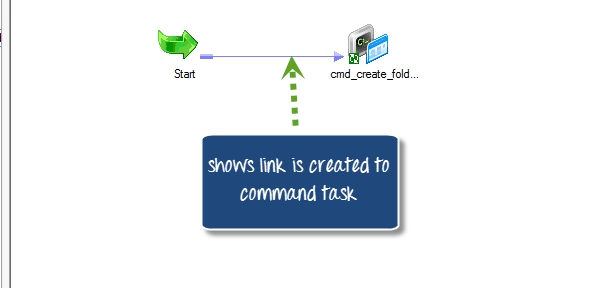
Teraz możesz już przystąpić do przepływu pracy zawierającego zadanie do wykonania.
Jak wykonać przepływ pracy
Krok 1) Aby wykonać przepływ pracy:
- Wybierz opcję Przepływy pracy z menu
- Wybierz opcję rozpoczęcia przepływu pracy

To otworzy okno Monitor przepływu pracy okno i wykonaj przepływ pracy.
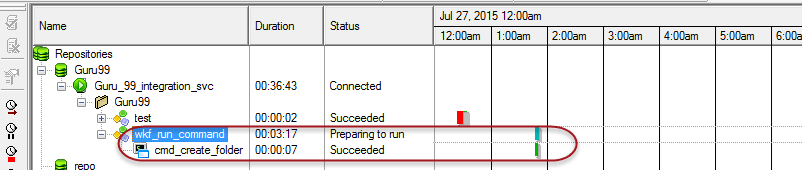
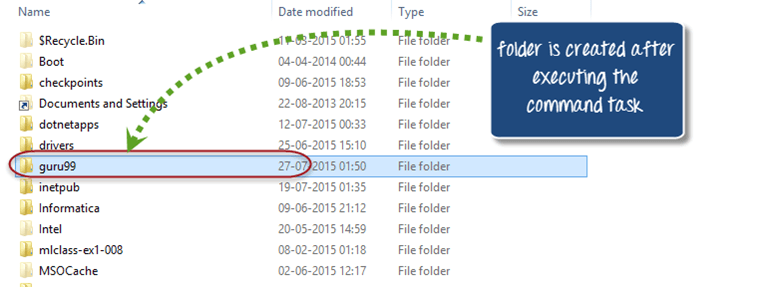
Po wykonaniu przepływu pracy zostanie wykonane zadanie polecenia w celu utworzenia folderu (folderu guru99) w zdefiniowanym katalogu.
Zadanie sesji
Do uruchomienia mapy wymagane jest zadanie sesji w Informaticaping. Zasady wymienione wcześniej dotyczą każdej utworzonej przez Ciebie sesji: jedna sesja obejmuje dokładnie jedną mapęping, sesja nie może działać samodzielnie i zawiera ustawienia połączenia, pamięci podręcznej i wydajności, których usługa integracji używa w czasie wykonywania.
Jak utworzyć zadanie sesji
W tym ćwiczeniu utworzysz zadanie sesji dla mapyping „m_emp_emp_target”, który utworzyłeś w poprzedni artykuł.
Krok 1) Otwórz Workflow Managera i otwórz Task Developera.
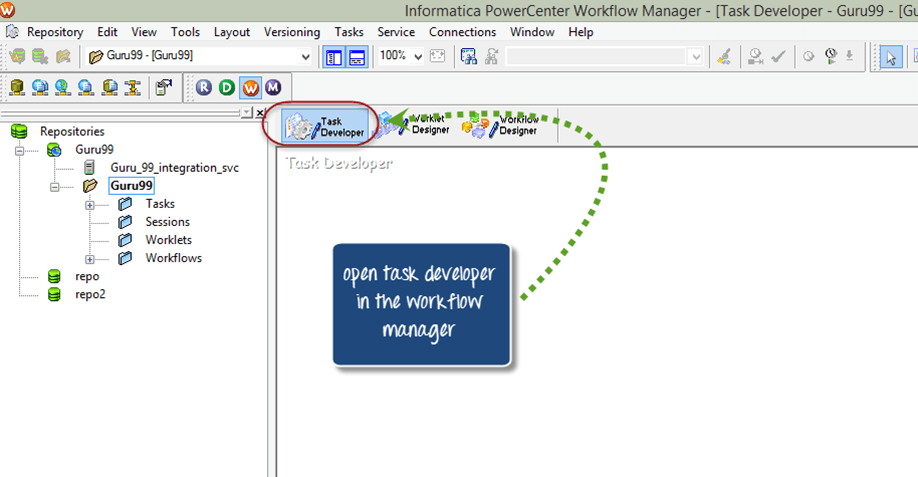
Krok 2) Teraz, gdy Task Developer jest otwarty, w Workflow Manager przejdź do menu głównego:
- Kliknij menu Zadania
- Wybierz opcję tworzenia
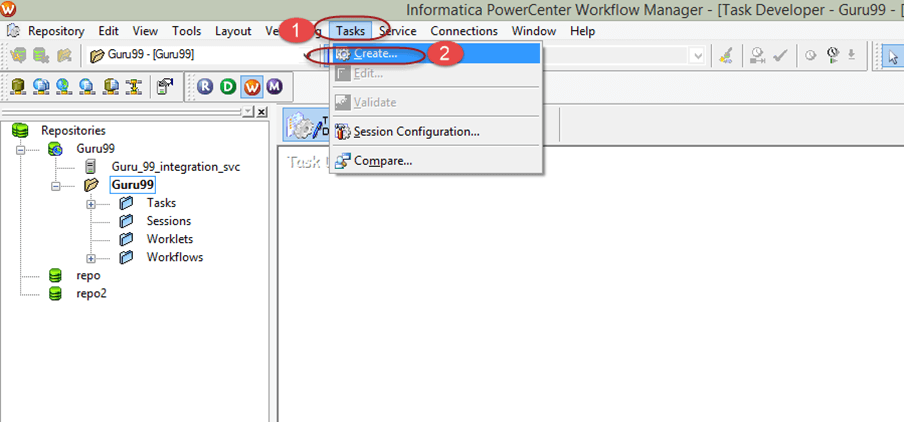
Otworzy się nowe okno „Utwórz zadanie”.
Krok 3) W oknie tworzenia zadania:
- Wybierz sesję jako typ zadania.
- Wprowadź nazwę zadania.
- Kliknij przycisk tworzenia

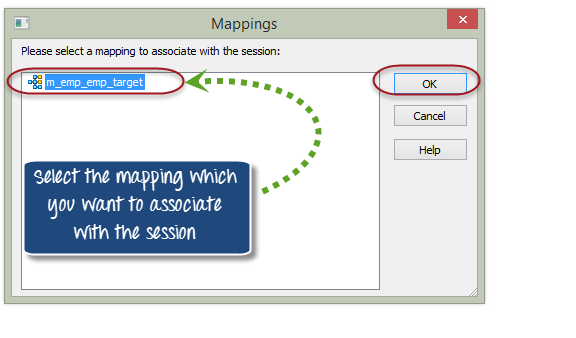
Krok 4) Okno wyboru mapyping pojawi się. Wybierz mapęping którą chcesz skojarzyć z tą sesją; w tym przykładzie wybierz mapę „m_emp_emp_target”ping i kliknij przycisk OK.
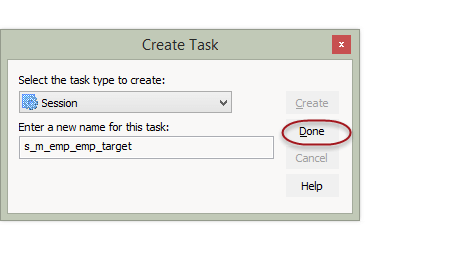
Krok 5) Następnie kliknij przycisk „Gotowe”.
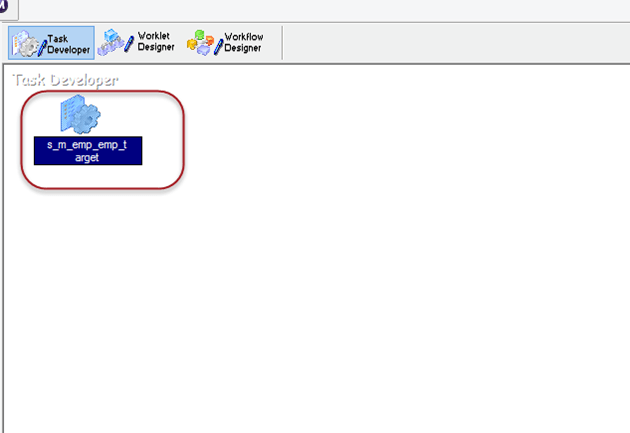
Obiekt sesji pojawi się w Task Developerze.
Krok 6) W tym kroku utworzysz przepływ pracy dla zadania sesji. Kliknij ikonę Projektanta Przepływów Pracy.

Krok 7) W narzędziu Projektant przepływu pracy:
- Kliknij menu Przepływy pracy
- Wybierz opcję tworzenia

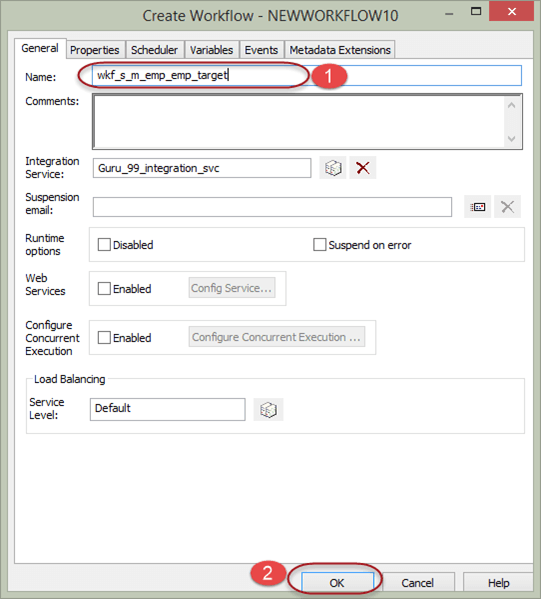
Krok 8) W oknie tworzenia przepływu pracy:
- Wprowadź nazwę przepływu pracy
- Wybierz OK (pozostaw pozostałe właściwości jako domyślne; nie ma potrzeby zmiany żadnych właściwości)
W Menedżerze przepływu pracy pojawi się zadanie początkowe, które będzie punktem wyjścia do wykonania przepływu pracy.
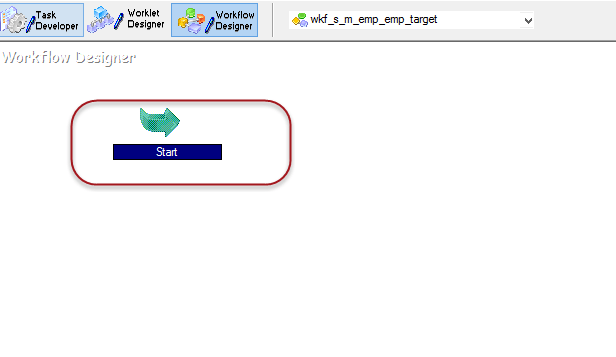
Krok 9) W Menedżerze przepływu pracy:
- Rozwiń folder Sesje pod drzewem nawigacyjnym.
- Przeciągnij i upuść utworzoną sesję do obszaru roboczego Menedżera przepływu pracy.

Krok 10) Kliknij opcję „Połącz zadanie” w przyborniku.

Krok 11) Połącz zadanie początkowe i zadanie sesji za pomocą łącza.
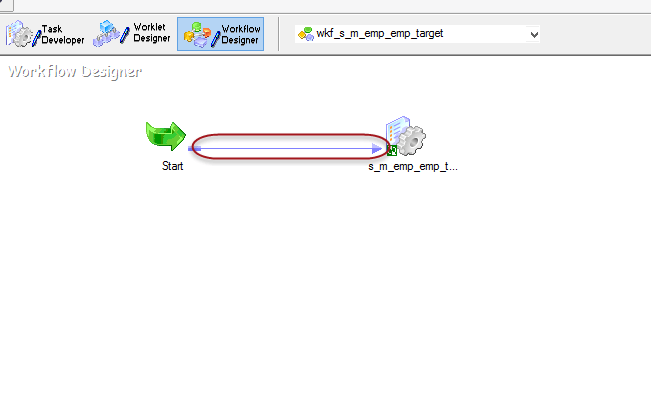
Krok 12) DoubleKliknij obiekt sesji w Menedżerze Przepływów Pracy. Otworzy się okno zadania, w którym możesz zmodyfikować jego właściwości.
Krok 13) W oknie edycji zadania:
- Wybierz mapęping Zakładka
- Wybierz właściwość połączenia
- Przypisz połączenie do źródła i celu – połączenie, które utworzyliśmy w poprzednich krokach.
- Wybierz przycisk OK
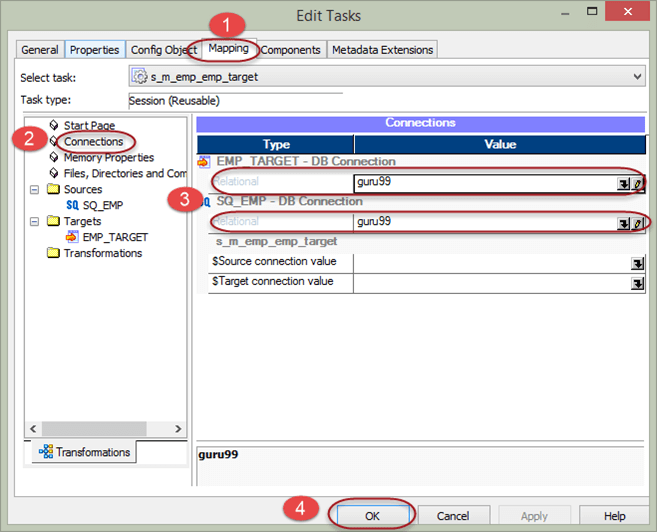
Teraz konfiguracja przepływu pracy jest ukończona i możesz go uruchomić.

Jak dodać wiele zadań do zadania początkowego
Zadanie początkowe to punkt wyjścia do wykonania przepływu pracy. Istnieją dwa sposoby powiązania wielu zadań z zadaniem początkowym.
- Parallel
- Seryjny
W przypadku łączenia równoległego zadania są bezpośrednio łączone z zadaniem początkowym, a wszystkie zadania rozpoczynają się równolegle w tym samym czasie.
Jak dodawać zadania równolegle
Krok 1) W Menedżerze przepływu pracy otwórz przepływ pracy „wkf_run_command”.
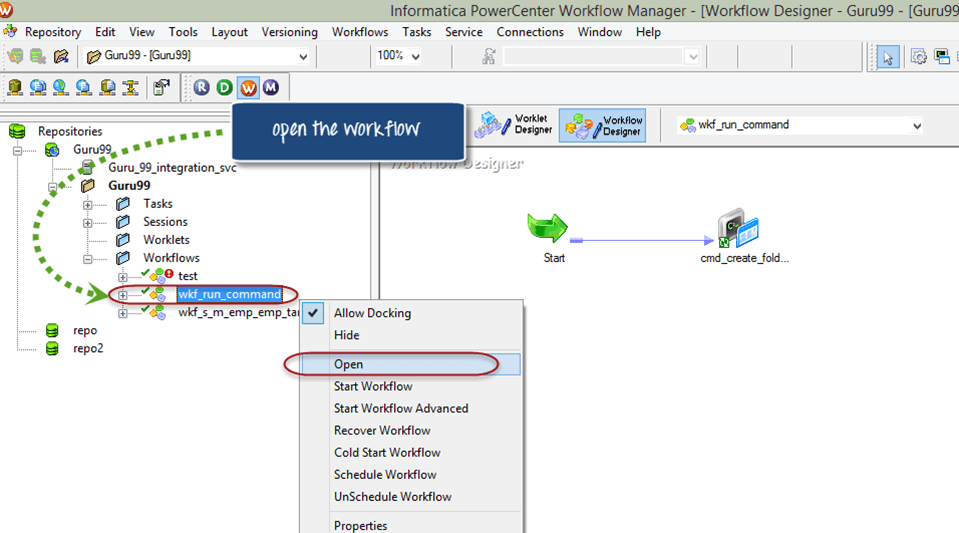
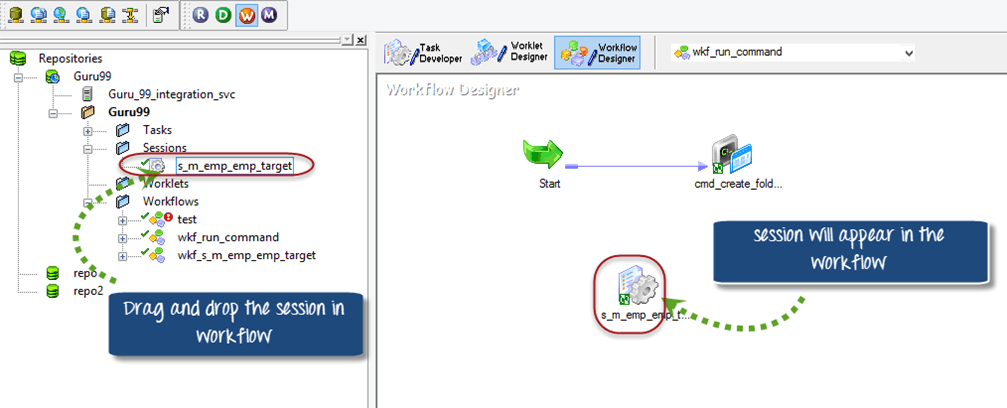
Krok 2) W przepływie pracy dodaj zadanie sesji „s_m_emp_emp_target”, wybierając sesję, a następnie przeciągając i upuszczającping to.
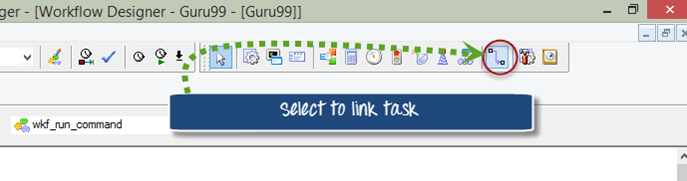
Krok 3) Wybierz opcję zadania linku z przybornika.
Krok 4) Połącz zadanie sesji z zadaniem startowym, klikając zadanie startowe, przytrzymując kliknięcie i łącząc się z zadaniem sesji.
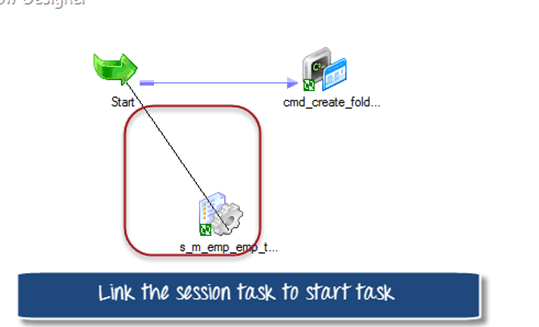
Po połączeniu zadania sesyjnego przebieg pracy będzie wyglądał następująco.

Krok 5) Uruchom przepływ pracy i monitoruj go w Monitorze przepływu pracy.
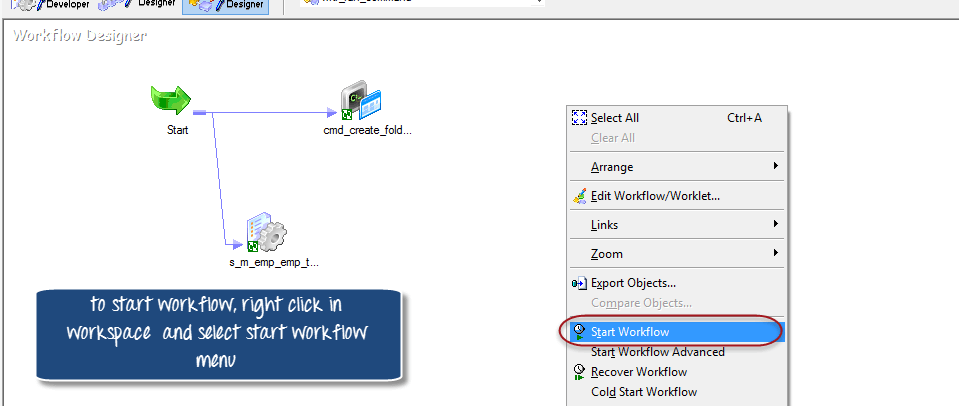
Następnie Workflow Monitor raportuje obydwa zadania dla tego samego przebiegu.

Jak dodać zadania w trybie szeregowym
Zanim jednak dodamy zadania w trybie szeregowym, musimy usunąć link, który dodaliśmy, aby zademonstrować równoległe wykonywanie zadań. W tym celu:
Krok 1) Otwórz przepływ pracy „wkf_run_command”.
- Wybierz łącze do zadania sesji.
- Wybierz opcję edycji w menu
- Wybierz opcję usuwania
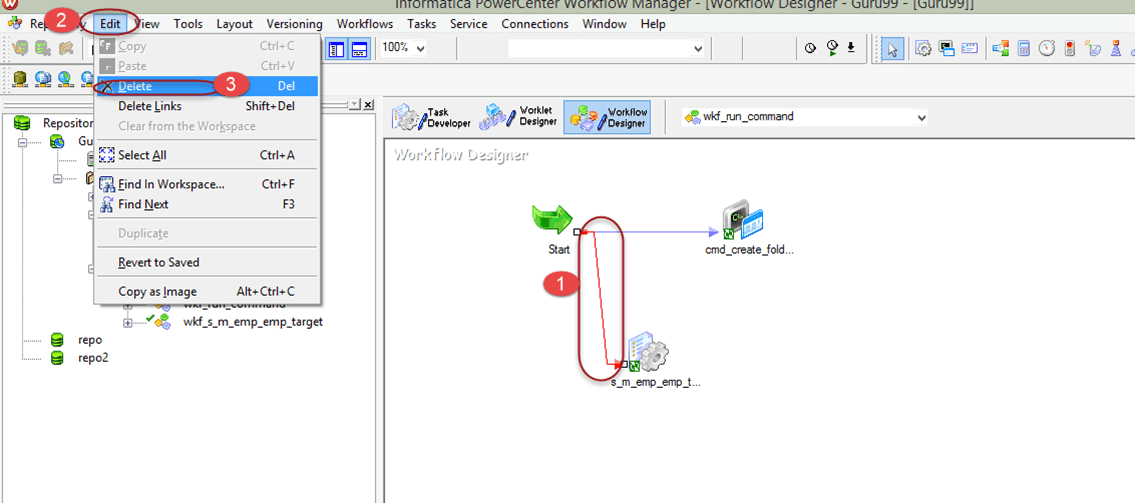
Krok 2) W oknie, które się pojawi, pojawi się okno dialogowe z prośbą o potwierdzenie; wybierz opcję „tak”.

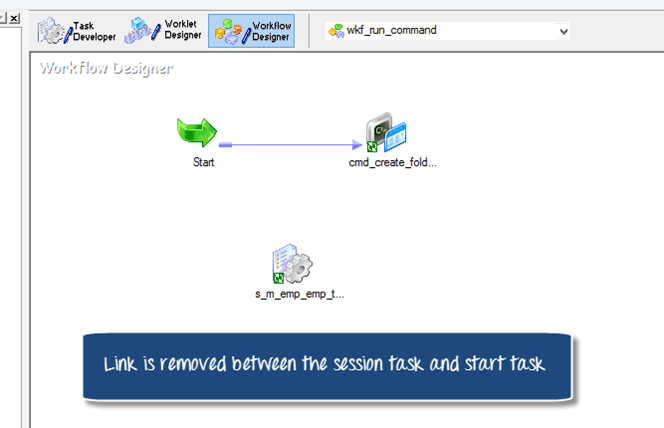
Powiązanie między zadaniem początkowym i zadaniem sesji zostanie usunięte.
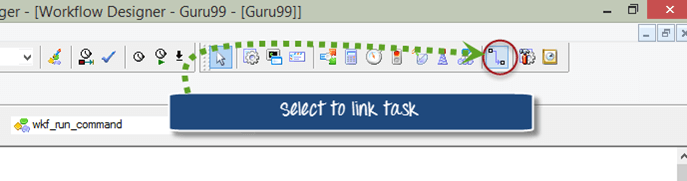
Krok 3) Teraz przejdź ponownie do górnego menu i wybierz opcję „Powiąż zadanie” z przybornika.
Krok 4) Połącz zadanie sesji z zadaniem polecenia.
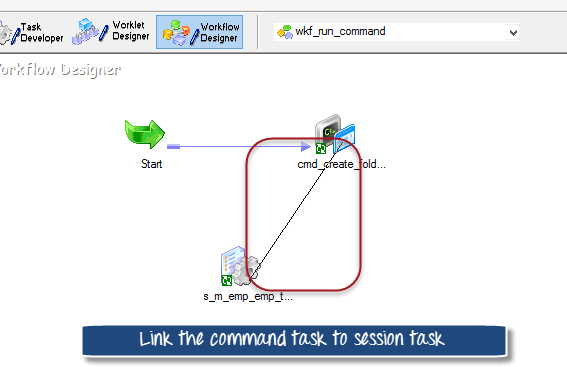
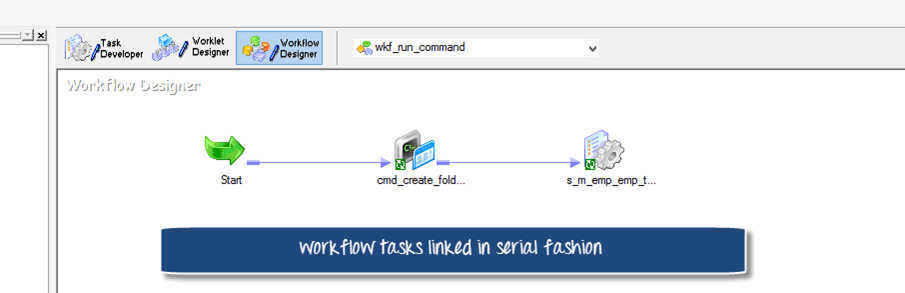
Po połączeniu przepływ pracy będzie wyglądał następująco.

Krok 5) Aby uczynić przepływ pracy bardziej przejrzystym:
- Kliknij prawym przyciskiem myszy obszar roboczy przepływu pracy
- Wybierz menu aranżacji
- Wybierz opcję Poziomo
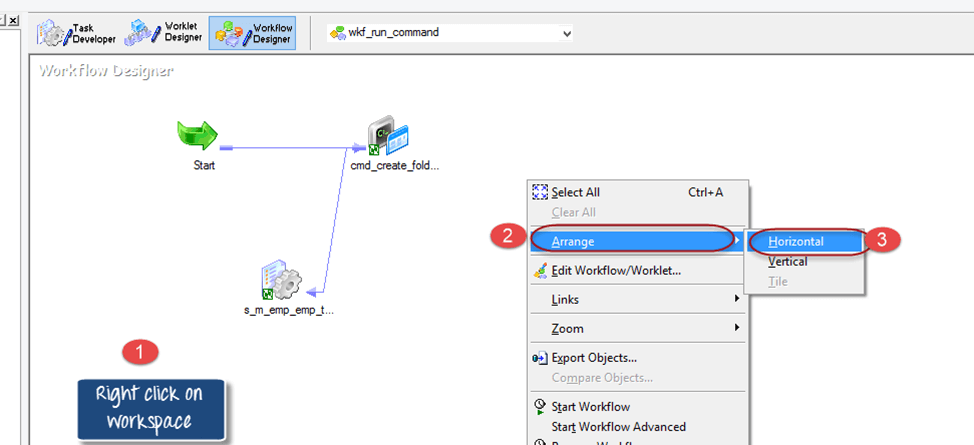
Następnie zadania są ułożone od lewej do prawej.

Jeśli uruchomisz przepływ pracy, najpierw zostanie wykonane zadanie polecenia, a po jego wykonaniu rozpocznie się zadanie sesji.
Zmienna przepływu pracy
Zmienne przepływu pracy umożliwiają różnym zadaniom w przepływie wymianę informacji między sobą, a także umożliwiają zadaniom dostęp do określonych właściwości innych zadań w przepływie pracy. Na przykład, aby uzyskać bieżącą datę, można użyć wbudowanej zmiennej „sysdate”.
Najczęstszym scenariuszem jest sytuacja, gdy w przepływie pracy występuje wiele zadań, a w jednym z nich uzyskuje się dostęp do zmiennej innego zadania. Na przykład, jeśli w przepływie pracy występują dwa zadania, a wymagane jest wykonanie drugiego zadania dopiero po pomyślnym wykonaniu pierwszego, można zaimplementować taki scenariusz, używając predefiniowanej zmiennej w przepływie pracy.
Realizacja scenariusza
Mieliśmy przepływ pracy „wkf_run_command” z zadaniami dodawanymi w trybie szeregowym. Teraz dodamy warunek do połączenia między zadaniem sesji a zadaniem polecenia, tak aby zadanie sesji zostało wykonane dopiero po pomyślnym wykonaniu zadania polecenia.
Krok 1) Otwórz przepływ pracy „wkf_run_command”.
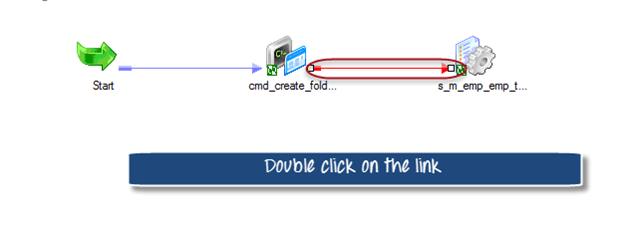
Krok 2) Double-kliknij na link pomiędzy sesją i zadaniem polecenia.
Zostanie wyświetlone okno wyrażenia.
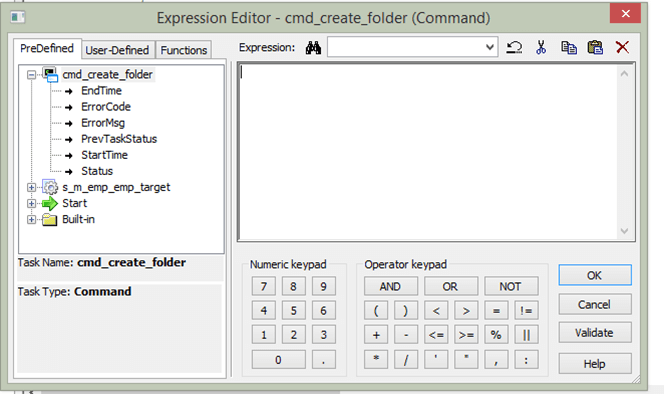
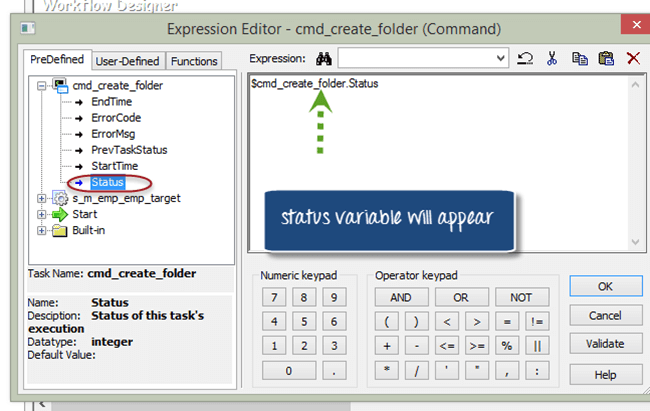
Krok 3) Double- Kliknij zmienną statusu w menu „cmd_create_folder”. Zmienna „$cmd_create_folder.status” pojawi się w oknie edytora po prawej stronie.
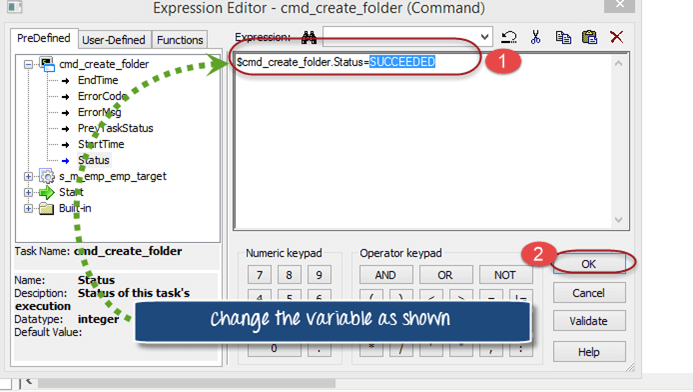
Krok 4) Teraz ustawimy warunek zmiennej „$cmd_create_folder.status” na status pomyślnie zrealizowany, co oznacza, że zadanie kolejnej sesji zostanie uruchomione dopiero po pomyślnym wykonaniu poprzedniego zadania.
- Zmień zmienną na wartość „$cmd_create_folder.status=SUCCEEDED”.
- Kliknij przycisk OK
Przepływ pracy będzie wyglądał następująco.

Podczas wykonywania tego przepływu pracy zadanie polecenia jest wykonywane jako pierwsze. Dopiero po jego pomyślnym wykonaniu zostanie wykonane zadanie sesji.
Parametr przepływu pracy
Parametry przepływu pracy to wartości, które pozostają stałe przez cały czas trwania. Po przypisaniu wartości pozostają niezmienne. Parametry mogą być używane we właściwościach przepływu pracy, a ich wartości można definiować w plikach parametrów. Na przykład, zamiast używać zakodowanej na stałe wartości połączenia, można użyć parametru lub zmiennej w nazwie połączenia, a wartość można zdefiniować w pliku parametrów.
Pliki parametrów to pliki, w których definiujemy wartości mapyping oraz zmienne lub parametry przepływu pracy. Pliki te mają rozszerzenie „.par”. Standardowo dla przepływu pracy tworzony jest plik parametrów.
Zalety pliku parametrów
- Pomaga w migracji kodu z jednego środowiska do drugiego
- Umożliwia łatwe debugowanie i testowanie
- Wartości można łatwo modyfikować bez zmiany kodu
Struktura pliku parametrów
Struktura pliku parametrów składa się z nagłówka sekcji, po którym następuje jedna para nazwa=wartość w każdym wierszu:
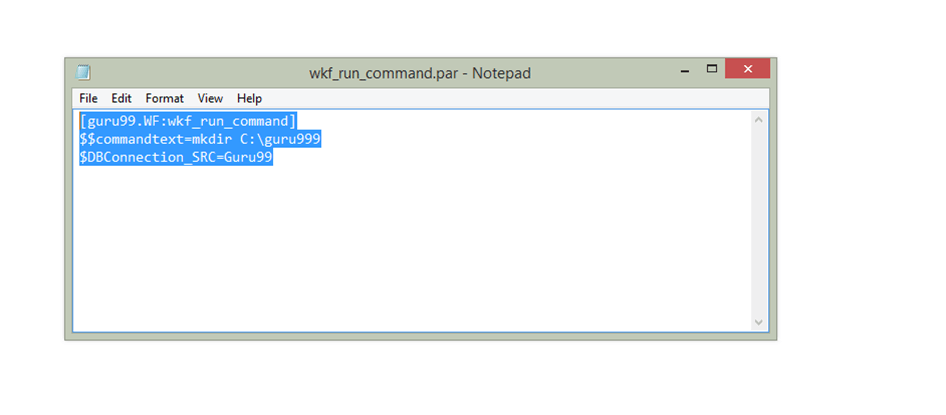
[folder_name.WF:Workflow_name]
$Parameter_name=Parameter_value
Folder_name to nazwa folderu repozytorium, a nazwa przepływu pracy to nazwa przepływu pracy, dla którego tworzysz plik parametrów.
Note – usługa integracji traktuje wszystko przed pierwszym znakiem równości jako nazwę parametru, a wszystko po nim jako wartość, należy więc unikać umieszczania spacji wokół tego znaku.
Utworzymy plik parametrów dla połączenia z bazą danych „guru99”, które przypisaliśmy w poprzednich sesjach do źródeł i celów.
Jak utworzyć plik parametrów
Krok 1) Utwórz nowy pusty plik (plik Notatnika).

Krok 2) W pliku wpisz tekst pokazany na rysunku.
Krok 3) Zapisz plik w folderze guru99 w lokalizacji „C:\guru99” jako „wkf_run_command.par”.

W pliku utworzyliśmy parametr „$DBConnection_SRC”; przypiszemy go do połączenia w naszym przepływie pracy.
Krok 4) Otwórz przepływ pracy „wkf_run_command”.
- Wybierz menu Przepływy pracy
- Wybierz opcję edycji
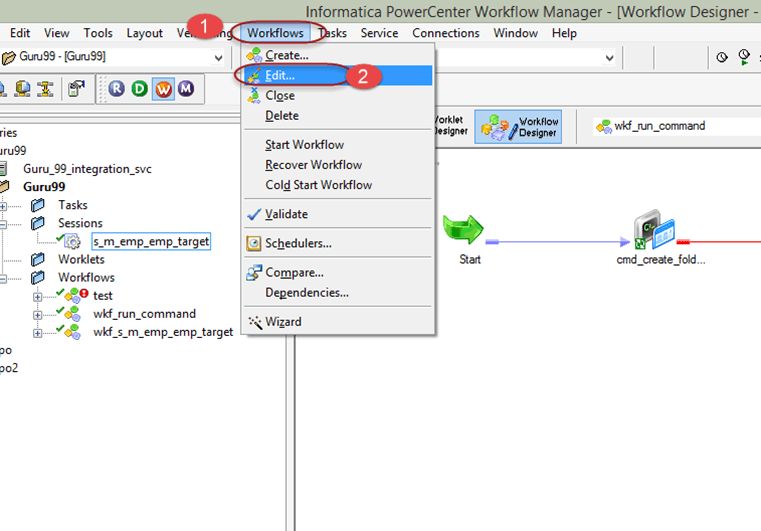
Krok 5) Otworzy się okno edycji przepływu pracy. W tym oknie:
- Przejdź do menu zakładki Właściwości
- Wprowadź nazwę pliku parametrów jako „c:\guru99\wkf_run_command.par”
- Wybierz przycisk OK

Teraz zdefiniowaliśmy zawartość pliku parametrów i wskazaliśmy go przepływowi pracy.
Następnym krokiem jest użycie parametru w sesji.
Krok 6) W przepływie pracy kliknij dwukrotnie sesję „s_m_emp_emp_target”, a następnie:
- Wybierz mapępingmenu zakładki s
- Wybierz właściwość połączenia w lewym panelu
- Kliknij na połączenie docelowe, które jest teraz zakodowane na stałe jako „guru99”

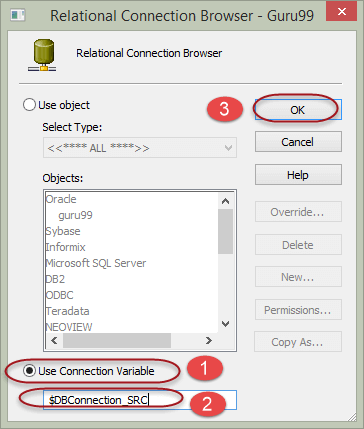
Krok 7) Pojawi się okno przeglądarki połączeń. W tym oknie:
- Wybierz opcję użycia zmiennej połączenia
- Wprowadź nazwę zmiennej połączenia jako „$DBConnection_SRC”
- Wybierz przycisk OK
Krok 8) W oknie edycji zadania pojawi się zmienna połączenia dla celu. Kliknij przycisk OK w oknie edycji zadania.
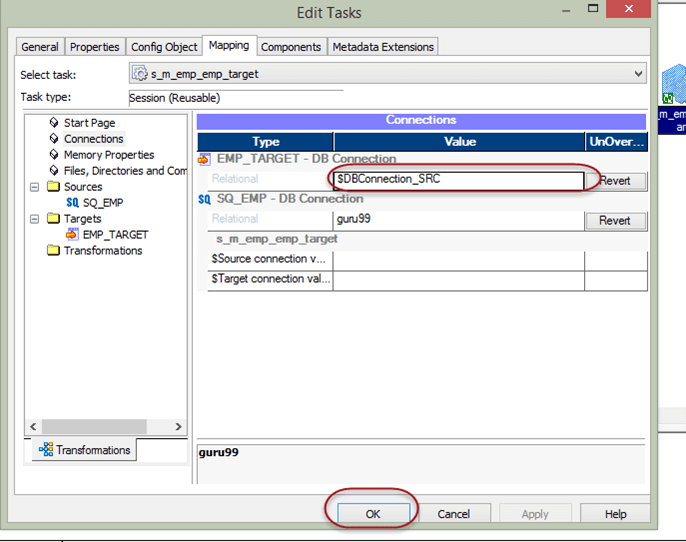
Teraz stworzyliśmy już parametr połączenia i przypisaliśmy jego wartość w pliku parametrów.
Podczas wykonywania przepływu pracy, przepływ pracy pobiera plik parametrów, wyszukuje w nim wartości parametrów i zmiennych, a następnie pobiera te wartości.
