
Jak biegać SAP Raporty?
 Zespół redakcyjny
⚡ Inteligentne podsumowanie
SAP raporty to wykonywalne programy ABAP, które odczytują dane z bazy danych i wyświetlają je na ekranie, używając ekranu wyboru do filtrowania populacji, okresu i układu przed wygenerowaniem wyniku ALV.
Czym jest panel SAP Raport?
An SAP Raport to wykonywalny program ABAP, który odczytuje dane z bazy danych i generuje dane wyjściowe na podstawie kryteriów filtrowania wybranych przez użytkownika końcowego na ekranie wyboru. Wykonanie SAP raport prawie nigdy nie aktualizuje bazy danych — raporty są z założenia przeznaczone tylko do odczytu, co sprawia, że można je bezpiecznie uruchamiać w środowisku produkcyjnym w godzinach pracy.
Różne kategorie raportów obejmują:
- Standardowe SAP Raporty — wysłane przez SAP wewnątrz modułów głównych (na przykład RPCALCU0 w module Płace lub RM07DOCS w module MM).
- Raporty niestandardowe — Programy Z opracowane przez Twoją organizację w celu pokrycia lokalnych wymagań, które nie są uwzględnione w standardowych raportach.
- Zapytania ad hoc Do SAP Zapytanie (SQ01/SQ02/SQ03) lub nowszy QuickViewer (SQVI) umożliwiający użytkownikom funkcjonalnym tworzenie raportów bez kodu ABAP.
Sposoby wykonania SAP Zgłoś
Standardowe raporty zazwyczaj znajdują się pod funkcjonalnym kodem transakcji (na przykład S_PH0_48000510 dla kont płacowych). Jeśli ścieżka menu jest niedostępna, nadal można uruchomić dowolny program bezpośrednio. Trzy najczęstsze punkty uruchamiania to:
- SA38 — Wykonanie programu ABAP: Wprowadź nazwę programu, wybierz wariant (jeśli istnieje) i naciśnij klawisz F8, aby go uruchomić. SA38 to najszybszy sposób dla użytkowników końcowych na znalezienie raportu, który znają po nazwie programu.
- SE38 — Edytor ABAP: Programiści otwierają kod źródłowy w SE38 i naciskają klawisz F8, aby wykonać polecenie. SE38 pozwala również na dołączenie wariantu, aktywację sesji debugowania lub zachowanie tekstów na ekranie wyboru.
- SE93 lub Ulubione: Zapisz kod transakcji lub program wraz z wariantem jako ulubione lub umieść program w transakcji parametrycznej utworzonej w SE93, aby użytkownicy biznesowi mogli go uruchomić z poziomu SAP Menu łatwego dostępu.
Podczas wykonywania należy ustawić następujące elementy każdy SAP raport na ekranie wyboru.
Wybierz okres
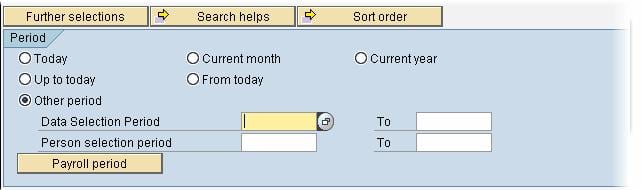
Wybierz okres, dla którego ma zostać wygenerowany raport — na przykład: Dziś (tylko dane z bieżącego dnia), Do dziś (wszystkie dane od przeszłości do dziś), bieżący miesiąc lub bieżący rok.
Możesz także wybrać Inny okres przycisk radiowy i określ niestandardową datę Od i Do dla horyzontu raportowania.
Aby zapoznać się z raportami płacowymi i kadrowymi, możesz również kliknąć Lista płac Kliknij przycisk Okres i określ okres rozliczeniowy jako okres czasu, za który zostaną wygenerowane wyniki.


Wybierz populację
Możesz ograniczyć liczbę rekordów lub osób przetwarzanych w raporcie, wprowadzając różne kryteria wyboru na ekranie wejściowym.

Możesz dodać dodatkowe pola kryteriów wyboru do swojego raportu klikając Dalsze wybory.

- Pod Opcje wyboru, zaznacz pola, które chcesz dodać do obszaru wyboru w raporcie.
- Kliknij przycisk ze strzałką, aby przenieść je do prawej kolumny.

Wybrane pole pojawi się teraz w Pola wyboru lista. Kliknij znacznik wyboru, aby powrócić do ekranu wyboru.

Nowe pole wyboru pojawi się na ekranie raportu obok pól oryginalnych.

Ogranicz wartości wyboru na ekranie wprowadzania
W raporcie możesz uwzględnić zarówno zakresy, jak i pojedyncze wartości. Kliknij Wybór wielokrotny przycisk (ikona strzałki w prawo) obok dowolnego pola.

Następna SAP ekran pozwala na:
- Wprowadź wiele pojedynczych wartości, które będą włączony.
- Wprowadź zakres wartości, które będą włączony.
- Wprowadź wiele pojedynczych wartości, które będą wyłączony.
- Wprowadź zakres wartości, które będą wyłączony.

Można dodatkowo ograniczyć kryteria wyboru, stosując opcje wyboru — na przykład równe, różne od, większe niż, mniejsze niż lub dopasowania wzorca z symbolami wieloznacznymi (* i +).

Zapisz i ponownie wykorzystaj warianty
Wariant to zapisany zestaw wartości ekranu wyboru. Po wypełnieniu ekranu wyboru dla często generowanego raportu zapisz wartości jako wariant, aby Ty lub zadanie w tle mogło je później ponownie wykorzystać bez konieczności ponownego wprowadzania.ping.
- Na ekranie wyboru wypełnij każde pole, które chcesz zachować.
- Dodaj Przejdź do → Warianty → Zapisz jako wariant (lub naciśnij Ctrl+S).
- Wprowadź nazwę wariantu (rozpocznij ją literą Z lub Y w przypadku wariantów niestandardowych), znaczenie i ustaw atrybuty, takie jak Chroń wariant or Tylko do przetwarzania w tle Jeśli wymagane.
- Zapisz. Wariant jest przechowywany w tabelach VARI i VARID i można go przenosić między systemami.
Przy następnym uruchomieniu raportu z SA38 lub SE38 wprowadź nazwę wariantu w polu Wariant pole lub kliknij Pobierz wariant przycisk (Shift+F5), aby załadować go przed naciśnięciem F8.
Format: SAP Wyniki raportu
Po utworzeniu raportu możesz łatwo zmodyfikować układ wygenerowanych danych wyjściowych (sortowanie, podsumowania, grafiki itd.) przy użyciu paska narzędzi ALV pokazanego poniżej.
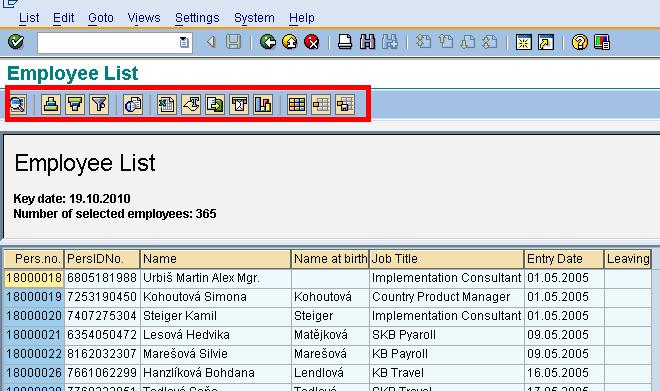
Dane wyjściowe możesz również zapisać na lokalnym dysku twardym, wykonując następujące czynności.
- Kliknij Lista.
- Dodaj Export.
- Wybierz Plik lokalny.

- Wybierz żądany format (tekst nieskonwertowany, arkusz kalkulacyjny, tekst sformatowany, HTML).
- Kliknij zielony znacznik wyboru, aby kontynuować.

Wprowadź katalog, nazwę pliku i kliknij Wygeneruj Raport zostanie zapisany w wybranej ścieżce.

Uruchom SAP Raport w tle
Raporty długoterminowe powinny być wykonywane w tle, a nie w oknie dialogowym. Zadania w tle zwalniają SAP Sesja GUI, respektowanie 60-minutowego limitu czasu dialogowego i możliwość zaplanowania cyklicznego generowania tego samego raportu.
- Z ekranu wyboru - wybierać Program → Wykonaj w tle (F9). Wybierz urządzenie wyjściowe (SAP nazwa drukarki, np. LOCL), i albo Natychmiastowy lub Data / czas Zacznij. Następnie wybierz Zapisz — zadanie zostanie wykonane na Twoim koncie użytkownika z domyślnymi uprawnieniami.
- Z SM36 — Zdefiniuj zadanie w tle: Nadaj zadaniu nazwę, ustaw klasę (A/B/C dla priorytetu), zdefiniuj warunek rozpoczęcia (natychmiast, data/godzina, zdarzenie lub po poprzednim zadaniu), a następnie dodaj krok typu Program ABAP, wybierz program i wariant. Zapisz.
- Monitor z SM37 — przegląd zadania: Filtruj według użytkownika, nazwy zadania lub statusu (zaplanowane, zwolnione, gotowe, aktywne, zakończone, anulowane), wybierz zadanie i wyświetl dane wyjściowe bufora lub dziennik zadań.
W przypadku cyklicznych przebiegów (codzienne rozliczanie list płac, miesięczne starzenie się) zawsze dołącz wariant, aby zadanie zostało wykonane z kontrolowanym zestawem danych wejściowych, i użyj użytkownika o technicznym zapleczu, a nie osobistego identyfikatora użytkownika.
wspólny SAP Zgłoś błędy i poprawki
Najczęstsze problemy występujące na ekranie wyboru i podczas wykonywania raportu to:
- Przekroczenie limitu czasu w oknie dialogowym (zrzut TIME_OUT w ST22) — zamiast tego uruchom raport w tle za pomocą F9 lub SM36.
- Błąd autoryzacji (S_TCODE lub S_PROGRAM) — sprawdź SU53 natychmiast po wystąpieniu błędu i poproś zespół ds. bezpieczeństwa o dodanie brakującego obiektu.
- Nie wybrano danych — zweryfikuj okres i populację oraz sprawdź, czy wariant nie został zapisany z nieaktualnym zakresem dat. Załaduj nowy wariant, jeśli raport obsługuje zmienne daty (data dynamiczna D).
- Układ ALV nie spełnia oczekiwań - wybierać Ustawienia → Układ → Wybierz aby załadować zapisany układ lub Ustawienia → Układ → Zapisz aby zachować wybrane kolumny/sortowanie/sumy częściowe.
- Raport jest uruchamiany, ale eksport do programu Excel jest pusty — upewnij się, że wyświetlana jest siatka ALV (a nie klasyczna lista) i użyj Lista → Eksport → Arkusz kalkulacyjnyListy klasyczne muszą zostać wyeksportowane za pomocą System → Lista → Zapisz → Plik lokalny.
- Praca w tle pozostaje w grze Gotowy — brak wolnych procesów roboczych w tle; sprawdź RZ12/SM50 lub poproś Basis o dodanie procesów BGD.
