
Testowanie GUI: przypadki testowe i przykłady interfejsu użytkownika
 Zespół redakcyjny
⚡ Inteligentne podsumowanie
Testowanie GUI polega na sprawdzeniu każdego widocznego elementu aplikacji — przycisków, menu, ikon, pól tekstowych i układów — dzięki czemu ekrany zachowują się i wyglądają dokładnie tak, jak określono w różnych przeglądarkach, urządzeniach i rozdzielczościach ekranu, zanim jeszcze dotkną ich prawdziwi użytkownicy.

Aby zrozumieć testowanie GUI, najpierw wyjaśnijmy, czym jest GUI.
Co to jest GUI?
Istnieją dwa typy interfejsów aplikacji komputerowych. Interfejs wiersza poleceń to miejsce, w którym wpisujesz tekst, a komputer reaguje na to polecenie. GUI oznacza graficzny interfejs użytkownika, w którym wchodzisz w interakcję z komputerem za pomocą obrazów, a nie tekstu.
Poniżej przedstawiono elementy graficznego interfejsu użytkownika, które można wykorzystać do interakcji pomiędzy użytkownikiem a aplikacją:

Testowanie GUI to weryfikacja powyższych elementów.
Co to jest testowanie GUI?
Testowanie GUI to rodzaj testowania oprogramowania, który sprawdza graficzny interfejs użytkownika oprogramowania. Celem testowania graficznego interfejsu użytkownika (GUI) jest zapewnienie, że funkcjonalność aplikacji działa zgodnie ze specyfikacjami, poprzez sprawdzenie ekranów i elementów sterujących, takich jak menu, przyciski, ikony itp.
GUI to to, co widzi użytkownik. Odwiedź guru99.com, a wyświetli się strona główna, która będzie graficznym interfejsem użytkownika witryny. Kod źródłowy pozostaje ukryty; widoczny jest tylko interfejs. Testowanie GUI koncentruje się zatem na strukturze projektu i poprawnym renderowaniu obrazów.

Na powyższym zrzucie ekranu testowanie GUI rozpoczyna się od potwierdzenia, że każdy obraz jest w pełni widoczny w różnych przeglądarkach. Pozostałe kontrole na tej samej stronie to:
- Linki są dostępne, a każdy przycisk działa po kliknięciu.
- Zmiana rozmiaru ekranu nigdy nie powoduje zmniejszenia, przycięcia ani nałożenia obrazów lub tekstu.
- Po zwężeniu okna przeglądarki nic w układzie nie ulega zapadnięciu.
💡 Wskazówka: Uruchom tę samą stronę w rozdzielczości 1920×1080, 1366×768 i 375×812, zanim zgłosisz jakiekolwiek błędy. Wiele raportów o „zepsutym układzie” to po prostu nieprzetestowane punkty przerwania.
Potrzeba testowania GUI
Teraz podstawowa koncepcja testowania GUI jest jasna. Kilka pytań, które nasuwają się w Twojej głowie, to:
- Po co testować GUI?
- Czy to naprawdę potrzebne?
- Czy samo testowanie funkcjonalności i logiki aplikacji nie wystarczy? Po co poświęcać dodatkowy czas na interfejs?
Aby uzyskać odpowiedź, pomyśl jak użytkownik, a nie jak tester. Użytkownik nie ma wiedzy o tym, jak aplikacja została zbudowana. To interfejs decyduje, czy użytkownik kontynuuje pracę z aplikacją, czy ją porzuca.
Przeciętny użytkownik najpierw zwraca uwagę na projekt i wygląd aplikacji oraz na to, jak łatwy w zrozumieniu jest interfejs. Jeśli użytkownik nie czuje się komfortowo z interfejsem lub uważa aplikację za skomplikowaną, nigdy do niej nie wróci. Dlatego też interfejs graficzny (GUI) jest przedmiotem zainteresowania i należy przeprowadzić odpowiednie testy, aby upewnić się, że interfejs jest wolny od błędów.
Rodzaje testowania GUI
Wiedza o tym, dlaczego interfejs jest ważny, to tylko połowa sukcesu. Testowanie GUI składa się z pięciu typów, a każdy z nich odpowiada na inne pytanie dotyczące tego samego ekranu.
- Testowanie funkcjonalne interfejsu graficznego: Potwierdza, że każda kontrola działa tak, jak obiecuje. Ściśle powiązane z testy funkcjonalności, pyta, czy przycisk wysyła, rozwijana lista filtruje i czy pole akceptuje prawidłowe dane wejściowe.
- Test użyteczności: Mierzy, jak łatwo dana osoba wykonuje zadanie. Test użyteczności bierze pod uwagę głębokość nawigacji, czytelność i to, czy komunikaty o błędach faktycznie są pomocne.
- Testowanie zgodności: Powtarza te same ekrany w różnych przeglądarkach, systemach operacyjnych i rozmiarach urządzeń. Testowanie w różnych przeglądarkach wychwytuje błędy renderowania występujące tylko w jednym silniku.
- Testowanie dostępności: Weryfikuje nawigację klawiaturą, etykiety czytników ekranowych i kontrast kolorów pod kątem zgodności z WCAG. Testowanie dostępności jest obecnie wymogiem zgodności na wielu rynkach, a nie czymś opcjonalnym.
- Testy wizualne i wydajnościowe: Porównuje renderowane zrzuty ekranu z danymi bazowymi i mierzy szybkość malowania i reakcji interfejsu oraz nakładanie sięping w test wydajności.
Większość zespołów korzysta ze wszystkich pięciu, ale przypisuje im różne wagi: publiczna strona internetowa opiera się na kompatybilności i dostępności, a wewnętrzny panel na kontrolach funkcjonalności.
Co sprawdzasz podczas testowania GUI?
Poniższa lista kontrolna zapewni szczegółowe testowanie interfejsu graficznego podczas testowania oprogramowania.
- Sprawdź wszystkie elementy GUI pod kątem rozmiaru, położenia, szerokości, długości i akceptacji znaków lub liczb. Na przykład musisz być w stanie dostarczyć dane wejściowe do pól wejściowych.
- Sprawdź, czy możesz wykonać zamierzoną funkcjonalność aplikacji za pomocą GUI
- Sprawdź, czy komunikaty o błędach są wyświetlane poprawnie
- Sprawdź wyraźne rozgraniczenie różnych sekcji na ekranie
- Sprawdź, czy czcionka używana w aplikacji jest czytelna
- Sprawdź, czy wyrównanie tekstu jest prawidłowe
- Sprawdź, czy kolor czcionki i komunikatów ostrzegawczych jest estetyczny
- Sprawdź, czy obrazy mają dobrą klarowność
- Sprawdź, czy obrazy są prawidłowo wyrównane
- Sprawdź położenie elementów GUI dla różnych rozdzielczości ekranu.
Techniki testowania GUI
Gdy już lista kontrolna będzie gotowa, następną decyzją będzie sposób jej realizacji. Techniki testowania GUI można podzielić na trzy części:
Testowanie ręczne
W tym podejściu ekrany graficzne są sprawdzane ręcznie przez testerów zgodnie z wymaganiami określonymi w dokumencie wymagań biznesowych.

Nagrywaj i odtwarzaj ponownie
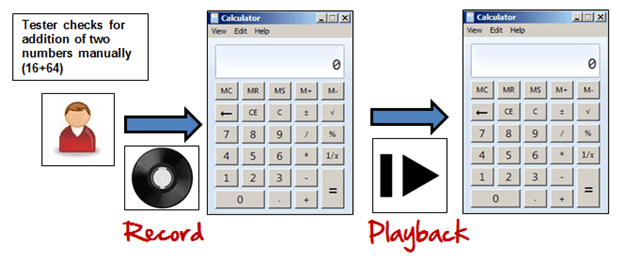
Testowanie GUI można przeprowadzić za pomocą narzędzi automatyzacji. Proces ten składa się z dwóch etapów. Podczas nagrywania kroki testowe są rejestrowane przez narzędzie automatyzacji. Podczas odtwarzania zarejestrowane kroki testowe są wykonywane w testowanej aplikacji. Przykłady takich narzędzi – QTP.
Testowanie oparte na modelu
Model to graficzny opis zachowania systemu. Pomaga nam zrozumieć i przewidywać zachowanie systemu. Modele pomagają w generowaniu efektywnych przypadków testowych z uwzględnieniem wymagań systemowych. Poniższy diagram pokazuje, jak model steruje generowaniem testów:
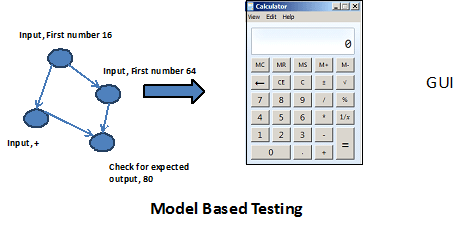
Przy testowaniu opartym na modelu należy wziąć pod uwagę następujące kwestie:
- Zbuduj model
- Określ dane wejściowe dla modelu
- Oblicz oczekiwany wynik dla modelu
- Uruchom testy
- Porównaj rzeczywistą moc wyjściową z oczekiwaną
- Decyzja co do dalszych działań w sprawie modelu
Niektóre techniki modelowania, z których można wyprowadzić przypadki testowe:
- Wykresy – przedstawiają stan systemu i sprawdzają stan po wprowadzeniu danych.
- Tabele decyzyjne – tabele używane do określenia wyników dla każdego zastosowanego wkładu
Testowanie oparte na modelach to rozwijająca się technika generowania przypadków testowych na podstawie wymagań. Jego główną zaletą w porównaniu z powyższymi dwiema metodami jest to, że może określić niepożądane stany, które może osiągnąć Twój GUI.
Testowanie interfejsu graficznego (GUI) ręczne i automatyczne
Dwie z tych trzech technik są ręczne, a jedna zautomatyzowana, co rodzi praktyczne pytanie o miejsce każdej z nich. Testowanie ręczne stawia człowieka przed ekranem, co pozwala na wychwycenie niezręcznych przepływów pracy, niezgrabnych sformułowań i animacji, które wydają się niepoprawne — ocen, których żaden scenariusz nie jest w stanie dokonać.
Automatyczne testowanie Powtarza te same interakcje tysiące razy bez zmęczenia, co czyni je właściwym rozwiązaniem dla stabilnych ścieżek regresji i powtarzania jednego pakietu w wielu przeglądarkach. Kompromisem jest konserwacja: zautomatyzowane skrypty GUI psują się przy każdej zmianie lokalizatora lub układu. Większość dojrzałych zespołów korzysta zatem z rozwiązań hybrydowych, automatyzując powtarzalność i rezerwując pracowników na działania doświadczalne.
| Czynnik | Ręczne testowanie GUI | Automatyczne testowanie GUI |
|---|---|---|
| Najlepszy dla | Nowe ekrany, kontrole eksploracyjne, wygląd i styl | Stabilne zestawy regresji, uruchomienia między przeglądarkami |
| Prędkość na cykl | Powolny, ograniczony godzinami testowania | Szybki, działa bezobsługowo przez całą noc |
| Koszt z góry | Niski | Wysoki (konfiguracja skryptów i frameworka) |
| Konserwacja | Brak poza aktualizacją listy kontrolnej | Ważne, gdy zmienia się interfejs |
| Wychwytuje kwestie subiektywne | Tak | Nie |
Przykładowe przypadki testowe do testowania GUI
Testowanie GUI zasadniczo obejmuje
- Badanie wymiarów, położenia, szerokości, wysokości elementów.
- Testowanie wyświetlanych komunikatów o błędach.
- Testowanie różnych sekcji ekranu.
- Testowanie czcionki pod kątem jej czytelności.
- Testowanie ekranu w różnych rozdzielczościach z wykorzystaniem funkcji powiększania i pomniejszania, np. 640 x 480, 600×800 itd.
- Testowanie wyrównania tekstów i innych elementów, takich jak ikony, przyciski itp., czy są na właściwym miejscu, czy nie.
- Testowanie kolorów czcionek.
- Testowanie kolorów komunikatów o błędach i ostrzeżeń.
- Testowanie, czy obraz ma dobrą klarowność, czy nie.
- Testowanie wyrównania obrazów.
- Testowanie ortografii.
- Użytkownik nie może się denerwować podczas korzystania z interfejsu systemu.
- Sprawdzanie, czy interfejs jest włączonytracaktywne czy nie.
- Testowanie pasków przewijania w zależności od rozmiaru strony, jeśli takie istnieją.
- Testowanie wyłączonych pól, jeśli takie istnieją.
- Testowanie rozmiaru obrazów.
- Testowanie nagłówków, czy są prawidłowo wyrównane, czy nie.
- Testowanie koloru hiperłącza.
Demo: Jak wykonać test GUI
Powyższa lista staje się o wiele bardziej przejrzysta, gdy zastosujemy ją do prawdziwego ekranu, dlatego tutaj posłużymy się przykładowymi przypadkami testowymi dla poniższego okna dialogowego.
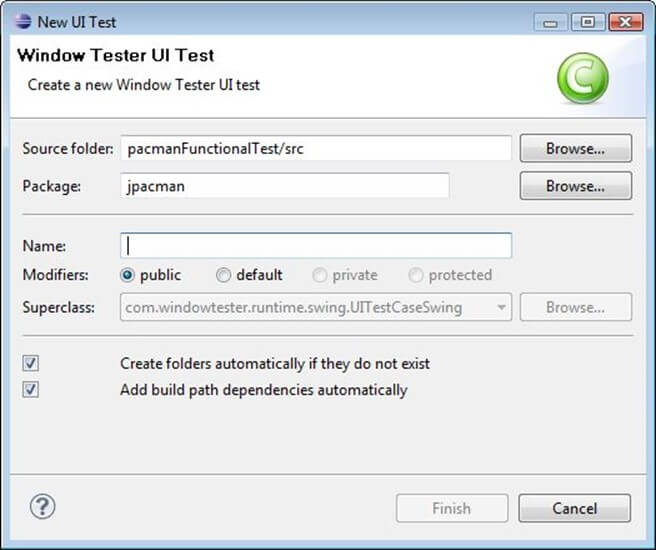
Poniżej znajduje się przykład przypadków testowych, które składają się ze scenariuszy testów interfejsu użytkownika i użyteczności. Jeśli dopiero zaczynasz je pisać, zapoznaj się z jak pisać przypadki testowe pierwszy.
Przypadek testowy 01 – Sprawdź, czy pole tekstowe z etykietą „Folder źródłowy” jest prawidłowo wyrównany.
Przypadek testowy 02 – Sprawdź, czy pole tekstowe z etykietą „Pakiet” jest prawidłowo wyrównany.
Przypadek testowy 03 – Sprawdź tę etykietę za pomocą nazwy „Przeglądaj” to przycisk znajdujący się na końcu tekstuBox z nazwą „Folder źródłowy".
Przypadek testowy 04 – Sprawdź tę etykietę za pomocą nazwy „Przeglądaj” to przycisk znajdujący się na końcu tekstuBox z nazwą „Pakiet".
Przypadek testowy 05 – Sprawdź, czy pole tekstowe z etykietą „Imię i nazwisko” jest prawidłowo wyrównany.
Przypadek testowy 06 – Sprawdź, czy etykieta „modyfikatory” składa się z 4 przycisków opcji o nazwach publiczny, domyślny, prywatny, chroniony.
Przypadek testowy 07 – Sprawdź, czy etykieta „modyfikatory” składa się z 4 przycisków opcji, które są odpowiednio ułożone w rzędzie.
Przypadek testowy 08 – Sprawdź, czy etykieta „Nadklasa”pod etykietą”modyfikatory” składa się z listy rozwijanej, która musi być odpowiednio wyrównana.
Przypadek testowy 09 – Sprawdź, czy etykieta „Nadklasa” składa się z przycisku z etykietą „Przeglądaj”, które muszą być odpowiednio wyrównane.
Przypadek testowy 10 – Sprawdź, czy po kliknięciu dowolnego przycisku radiowego domyślny wskaźnik myszy musi zostać zmieniony na wskaźnik w kształcie dłoni.
Przypadek testowy 11 – Sprawdź, czy użytkownik nie może pisać w rozwijanej liście „Nadklasa".
Przypadek testowy 12 – Sprawdź, czy w przypadku błędnego wyboru zostanie wygenerowany odpowiedni błąd.
Przypadek testowy 13 – Sprawdź, czy błąd musi być generowany w kolorze CZERWONYM wszędzie tam, gdzie jest to konieczne.
Przypadek testowy 14 – Sprawdź, czy w komunikatach o błędach należy używać właściwych etykiet.
Przypadek testowy 15 – Sprawdź, czy pojedyncze przyciski opcji muszą być za każdym razem domyślnie zaznaczone.
Przypadek testowy 16 – Sprawdź, czy przycisk TAB działa prawidłowo podczas skokuping na innym polu, obok poprzedniego.
Przypadek testowy 17 – Sprawdź, czy wszystkie strony zawierają właściwy tytuł.
Przypadek testowy 18 – Sprawdź, czy tekst na stronie jest prawidłowo wyrównany.
Przypadek testowy 19 – Sprawdź, czy po zaktualizowaniu dowolnego pola wyświetla się odpowiedni komunikat potwierdzający.
Przypadek testowy 20 – Sprawdź, czy można zaznaczyć tylko jeden przycisk radiowy i czy można zaznaczyć więcej niż jedno pole wyboru.
Wyzwania w testowaniu GUI
Pisanie takich przypadków jest proste;ping Nie udało się ich utrzymać przy życiu przez kilka wydań. W inżynierii oprogramowania najczęstszym problemem podczas tworzenia Testy regresji jest to, że interfejs GUI aplikacji często się zmienia. Bardzo trudno jest przetestować i określić, czy jest to problem, czy ulepszenie. Problem pojawia się, gdy nie masz żadnych dokumentów dotyczących zmian w GUI.
⚠️ Ostrzeżenie: Skrypty lokalizujące elementy według współrzędnych ekranowych lub automatycznie generowanych identyfikatorów zawiodą w kolejnej kompilacji. Traktuj strategię lokalizowania jako część projektu, a nie jako coś dodanego na później.
Narzędzia do testowania GUI
Odpowiednie narzędzia pochłaniają znaczną część tej rotacji. Poniżej znajduje się lista popularnych Narzędzia do testowania GUI :
- Selenium
- QTP
- Cucumber
- Jedwabny test
- TestComplete
- Tester GUI Squisha
Kliknij tutaj, aby dowiedzieć się Selenium, QTP & Cucumber.
Poniżej znajdują się narzędzia typu open source umożliwiające przeprowadzanie automatycznych testów interfejsu użytkownika.
| Produkt | Licencjonowane pod |
|---|---|
| AutoHotkey | LPG |
| Selenium | Apache |
| Sikuli | MIT |
| Robot Framework | Apache |
| Uzdatnianie wody | BSD |
| Zestaw narzędzi Dojo | BSD |
Sikuli jest oparty na obrazie, przydatny, gdy element sterujący nie ma niezawodnego lokalizatora; Selenium pozostaje domyślnym ustawieniem dla testowanie aplikacji internetowych.
