
Github との統合 Selenium: 完全なチュートリアル
 Krishna ルンタ
⚡ スマートサマリー
GitHubとの連携 Selenium 自動化プロジェクトを1つの共有リモートリポジトリに配置することで、すべてのチームメンバーが同じコードを取得し、 Jenkins 手動でのコピーを一切行わずに、リポジトリから各変更を直接ビルドします。
GitHubとは何ですか?
GitHubはGitをベースに構築されたコラボレーションプラットフォームです。プロジェクトのローカルコピーとリモートコピーの両方を保持できるため、プロジェクトをチームメンバー間で公開し、メンバーはそこからプロジェクトを使用および更新できます。
GitHubを使用する利点 Selenium:
- 複数の人が同じプロジェクトで作業する場合、プロジェクトの詳細を更新し、同時に他のチーム メンバーに通知することができます。
- Jenkins リモートリポジトリから定期的にプロジェクトをビルドできるため、 track個のビルド失敗。
の前提条件 Selenium GitHubとの連携
始める前に Selenium GitHubとの連携には、以下のコンポーネントをインストールする必要があります。
- Jenkins インストール
- Mavenのインストール
- Tomcatのインストール
インストール手順については、以下のガイドをご覧ください。
以下のスクリーンショットは、 Selenium 私たちがGitHubで共有するMavenプロジェクト。

Git バイナリのインストール
それではまず、Gitバイナリのインストールから始めましょう。
ステップ1) ブラウザを起動して、次の場所に移動します。 https://git-scm.com/
ステップ2) 最新の安定版リリースをダウンロードします。
ステップ3) ダウンロードをクリックしてください Windows次に、インストールを開始します。

ステップ4) ダウンロード場所またはアイコンに移動し、インストーラーを実行します。
ステップ5) ウェルカム画面と一般公衆利用許諾契約書をクリックして進んでください。
ステップ6) Gitセットアップウィザードで「次へ」ボタンをクリックしてください。

ステップ7) GNU一般公衆利用許諾書を読んで、「次へ」をクリックしてください。

ステップ8) 次のウィンドウでは、
- Gitバイナリをインストールするディレクトリを選択し、
- 「次へ」ボタンをクリックしてください

ステップ9) インストールしたいコンポーネントを選択し、「次へ」をクリックしてください。

ステップ10) Git のスタート メニュー フォルダーを作成する場合は、設定をデフォルトのままにして「次へ」をクリックします。

ステップ11) このステップでは、
- から「Git を使用」を選択します。 Windows コマンドプロンプトでGitをコマンドラインから実行し、
- 「次へ」をクリックし、デフォルト設定のままもう一度「次へ」をクリックします。

ステップ12) このステップでは、
- 「OpenSSHを使用する」を選択してください。これにより、コマンドラインからコマンドを実行できるようになり、環境パスも設定されます。
- 「次へ」ボタンをクリックしてください。

ステップ13) このステップでは、
- 「チェックアウト」を選択してください Windows-style、Unix スタイルの改行コードをコミットします」(これは、Git がテキスト ファイル内の改行コードをどのように処理するかを制御します)。
- 「次へ」ボタンをクリックしてください。

ステップ14) このステップでは、
- Git Bash には、MSys2 のデフォルト端末である MinTTY を使用するを選択してください。
- 「次へ」ボタンをクリックしてください

インストーラーはその後、ファイルをコピーします。

コマンドプロンプトを開き、「git」と入力してEnterキーを押します。下の画面が表示されれば、インストールは成功です。

Jenkins Gitプラグインのインストール
Gitがインストールされている場合、 Jenkins GitHubリポジトリを読み込むには、専用のプラグインが必要です。
ステップ1) ブラウザを起動して、 Jenkins.
ステップ2) [管理]をクリックします Jenkins.

ステップ3) 「プラグインの管理」をクリックしてください。別のウィンドウが開きます。

ステップ4) 「利用可能」タブをクリックしてください。

ステップ5) このステップでは、
- GitHubプラグインを選択し、
- 「今すぐダウンロードして、再起動後にインストールする」ボタンをクリックしてください。

⚠️ 現在 Jenkins UI: エントリーは現在 管理 Jenkins プラグイン そしてタブは 利用可能なプラグイン画面には以前のラベルがそのまま表示され、操作内容も変更されていません。
Jenkins これでGitHubプラグインとその依存関係がインストールされます。インストールが完了したら、shutdown.batファイルを実行してTomcatサーバーを再起動してください。

Tomcatを再起動して Jenkins インストール済みのプラグインは、「インストール済み」タブに一覧表示されます。

セットアップ Eclipse GitHub プラグインを使用する
EGitプラグインのアップデートサイトは https://download.eclipse.org/egit/updates/
⚠️ バージョンに関する注記: Eclipse のIDE Java 開発者はEGitをバンドルするようになりました。確認してください。 ウィンドウ > ビューの表示 > Git まず最初に、ビューが既に存在する場合はこのセクションをスキップしてください。
ステップ1) 起動する Eclipse その後
- ヘルプメニューをクリックして、
- 「新しいソフトウェアをインストール」をクリックしてください。

ステップ2) 「新規ソフトウェアのインストール」をクリックすると、以下の画面が開きます。次に「追加」をクリックしてください。

ステップ3) このステップでは、
- 「EGIT」という名前を入力し、
- 場所を入力してください https://download.eclipse.org/egit/updates/をタップし、その後、
- [OK]をクリックします。

ステップ4) 次に「すべて選択」をクリックし、「次へ」をクリックします。

ステップ5) 「次へ」をクリックし、使用許諾契約に同意してから、インストールを完了して再起動してください。 Eclipse.

Git上にリポジトリを構築する
ステップ1) MFAデバイスに移動する https://github.com/ そしてGitHubに登録してください。
ステップ2) 登録が完了したら、「新しいリポジトリを作成」をクリックしてください。

ステップ3) このステップでは、
- リポジトリ名を入力し、
- リポジトリの作成をクリックします

使用テスト例 Selenium GitHub と共に
ステップ1) 新しいリポジトリの準備ができたら、起動します。 Eclipse.
- ファイルをクリック
- 次に「新規」をクリックし、
- 「その他」をクリック

ステップ2) このステップでは、
- Maven プロジェクトを選択し、場所を参照します。
- 次へをクリック

ステップ3) このステップでは、
- プロジェクト名と場所を選択し、
- 次へをクリック

ステップ4) 次へをクリックします。

ステップ5) このステップでは、
- グループIDを入力し、
- アーティファクトID、および
- 「完了」ボタンをクリックしてください。

「完了」ボタンをクリックするとすぐにプロジェクトが作成されます。
ステップ6) それでは、サンプルスクリプトを作成してみましょう。

ステップ7) 次に、ローカルリポジトリをGitHubにプッシュします。
- 店は開いています Eclipse そしてプロジェクトに移動します
- プロジェクトを右クリックして「チーム」を選択し、
- 「プロジェクトを共有」を選択

ステップ8) 「プロジェクトの共有」をクリックすると、別のウィンドウが開きます。このステップでは、
- ローカルリポジトリを選択し、
- 完了をクリックします。

「完了」をクリックすると、プロジェクト構造が変更され、ローカルリポジトリが作成されたことが示されます。

ステップ9) このステップでは、
- プロジェクトとチームを右クリックして、
- 「コミット」をクリックしてください。

ステップ10) このステップでは、
- コミットメッセージを入力し、
- GitHubリポジトリに送信するファイルを選択してください
- 「コミットしてプッシュ」をクリックしてください。

⚠️認証に関する注意: GitHubは2021年8月より、Git操作におけるアカウントパスワードの受け付けを停止しました。代わりに、リポジトリスコープを持つ個人アクセストークンを指定するか、SSHキーを設定してください。
プロジェクトのアイコンが変更され、コードがコミットされGitHubにプッシュされたことが示されます。

GitHubリポジトリでプロジェクトがプッシュされたことが確認されています。

次に、GitHub からプロジェクトを実行します。 Jenkins.
ステップ11) ブラウザを起動して、 Jenkins.
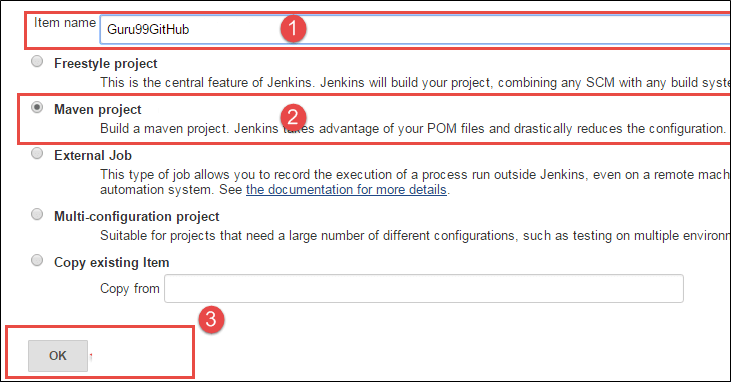
ステップ12) 「新規アイテム」をクリックしてください。

ステップ13) このステップでは、
- 商品名を入力してください
- Maven プロジェクトを選択します
- [OK]ボタンをクリックします
ステップ14) このステップでは、GitHub を設定します。 Jenkins.
- Gitをクリックして、
- リポジトリURIを入力してください
- 「リポジトリを追加」をクリックします。
GitHubに複数のリポジトリがある場合は、Refspecフィールドにリポジトリ名を追加してください。

URIはGitHubリポジトリのページから取得できます。

ステップ15) このステップでは、
- テキストボックスにpom.xmlファイルの場所を追加し、
- Mavenの目標とオプションを指定し、
- テストの実行方法を選択してください
- 保存ボタンをクリックしてください。

ステップ16) 以下の画面が表示されます。「ビルド」をクリックしてプロジェクトをビルドしてください。

ステップ17) ビルド情報が表示されます。ビルド番号またはビルド日をクリックしてください。
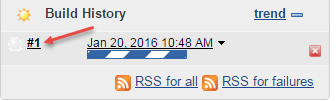
ステップ18) 以下の画面が表示されます。「コンソール出力」をクリックしてください。

最後に、ビルドが正常に完了したことを確認できます。同じジョブは、 CI / CDパイプライン または フリースタイルプロジェクト.

