
XSLT レポート Selenium ウェブドライバー
 Krishna ルンタ
⚡ スマートサマリー
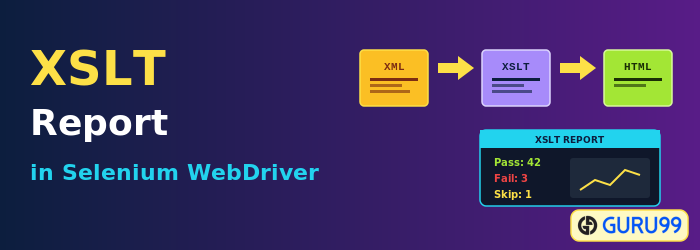
XSLT レポート Selenium WebDriverはデフォルトの TestNG XMLの結果を分かりやすく使いやすいHTMLレポートに変換して出力します。このリソースでは、前提条件、ANTの設定、レポートの生成、およびインタラクティブな円グラフによる合格、不合格、スキップ結果の検証について説明します。
XSLT レポート
その XSLT レポート に選出しました。 Selenium フレームワークは、によって提供されるデフォルトのレポート システムをさらに強化するために使用される非常に重要な機能です。 テスト。それは、 TestNG レポート機能を非常にユーザーフレンドリーな方法で提供します。また、より使いやすいユーザーインターフェースと、テストスイートの結果に関する詳細な説明も備えています。
XSLTとは何ですか Selenium?
XSLT で Selenium XSLTは、XMLドキュメントを別のXMLドキュメントに変換するための言語です。XSLTを使用してXMLファイルに属性や要素を追加/削除することで、出力ファイルをカスタマイズできます。これにより、結果を迅速に解釈でき、すべてのブラウザでサポートされています。 XPath XML ドキュメント内の要素と属性間を移動します。 XSLT は Extensible Stylesheet Language Transformations の略です。
以下は、プログラミングで最もよく使用されるXSL要素です。
- このドキュメントが XSLT スタイル シート ドキュメントであることを定義します。
- XML ファイルの内容に対して条件付きテストを行うために使用されます。
- テンプレートを構築するために使用されます。
- 要素にテンプレートを適用するために使用されます。
- と併用して使用されますそして複数の条件を表現する。
- は、指定されたノードのすべての XML 要素を選択するために使用されます。
- 使用するtrac選択されたノードの値。
- 出力を並べ替えるために使用されます。
XSLT レポートを生成するための前提条件
レポートを生成する前に、以下の前提条件が満たされていることを確認してください。
1) ANTビルドツールをインストールする必要があります(XSLTレポート機能を使用するにはANTのインストールが必須です)。ANTはソースコードのコンパイルとビルドの作成に使用されます。また、非常に拡張性が高いツールです。詳細については、こちらを参照してください。 ANTのダウンロードとインストール手順については、以下を参照してください。
2) XSLTパッケージをダウンロードしました。
3) Selenium によって実行されるスクリプト TestNG.
XSLTレポートについて議論します Selenium この例では Webdriver。
XSLT レポートを生成する Selenium
必要な準備が整ったら、次の段階はスクリプトを実行してレポートを作成することです。
このシナリオでは、 GuruXSLTレポートの生成方法を示すためのデモサイト99。
シナリオ次のシナリオに基づいて、XSLTレポートを自動化して生成します。
- ウェブブラウザを起動
- 起動する Firefox そしてサイトを開きます https://demo.guru99.com/V4/

- アプリケーションにログインします。

- アプリケーションからログアウトします。


それでは、以下の手順に従ってSeleniumでXSLTレポートを生成します。
ステップ1) 上記のシナリオでは、以下を作成して実行します。 Selenium スクリプト Guru99のデモサイト。
import org.openqa.selenium.Alert;
import org.openqa.selenium.By;
import org.openqa.selenium.WebDriver;
import org.openqa.selenium.firefox.FirefoxDriver;
import org.testng.Assert;
import org.testng.annotations.Test;

public class Testing {
    WebDriver driver = new FirefoxDriver();

    @Test(priority=1)
    public void Login()
    {
        //Launching the Site.
        driver.get("https://demo.guru99.com/V4/");

        //Login to Guru99
        driver.findElement(By.name("uid")).sendKeys("mngr34926");
        driver.findElement(By.name("password")).sendKeys("amUpenu");
        driver.findElement(By.name("btnLogin")).click();
        //Verifying the manager home page
        Assert.assertEquals(driver.getTitle(),"Guru99 Bank Manager HomePage" );
    }

    @Test(priority=2)
    public void verifytitle()
    {
        //Verifying the title of the home page
        Assert.assertEquals(driver.getTitle(),"Guru99 Bank Manager HomePage" );
    }

    @Test(priority=3)
    public void Logout()
    {
        driver.findElement(By.linkText("Log out")).click();
        Alert alert = driver.switchTo().alert();
        alert.accept();
        //Verifying the title of the logout page
        Assert.assertEquals(driver.getTitle(),"Guru99 Bank Home Page" );
    }
}
ステップ2) ここから XSLT レポート パッケージをダウンロードします :

上記のフォルダを解凍すると、以下のアイテムが入手できます。
- ビルド.xml
- テスト結果.xsl

ステップ3) フォルダを解凍し、すべてのファイルをコピーして、以下の画面に示すようにプロジェクトのホームディレクトリに貼り付けてください。

ステップ4) このステップでは、以下に示すようにEclipseからbuild.xmlファイルを実行します。

build.xml を右クリックして、[Ant ビルドとして実行] をクリックします。

すると新しいウィンドウが開きます。そこで「generateReport」オプションを選択してください。

「実行」ボタンをクリックしてください。レポートが生成されます。
XSLT レポートの検証
レポートを作成したら、正しく作成されたことを確認し、結果を確認してください。
ビルドが成功し、プロジェクトのホームディレクトリに移動したら、 テストng-xslt フォルダにコピーします。

このフォルダの中には、 index.html 以下に示すようなファイル:

次に、この HTML ファイルを次のようなブラウザで開きます。 Firefox またはChrome Javaスクリプト。レポートは下の画面に表示されているとおりです。円グラフレポートはテスト状況をより明確に示しています。フィルター機能を使用すると、設定した条件に基づいて結果を絞り込むことができます。

合格、不合格、および欠席したテストの割合を示す円グラフが表示されます。
結果を通常の形式で表示するには、 デフォルトのスイート ペインの左側から選択してください。以下の画面に示すように、各テストの詳細が表示されます。

ここで、テストの合格、失敗、スキップを強制的に行います。
テスト結果の各タイプのレポートを表示するには、以下のメソッドにいくつかの変更を加える必要があります。
- verifytitle()アサートにおいて、誤ったページタイトルを渡しています。コードが実行されると、期待されるタイトルと一致しないため、テストが失敗します。
- ログアウト()この方法では、SkipException を使用してテストを強制的にスキップします。これにより、コードが実行されたときにこのメソッドがスキップされます。
こうすることで、円グラフを使ってXSLTレポートを表示しようとしています。この円グラフには、合格、不合格、スキップのテスト結果が表示されます。
@Test(priority=2)
public void verifytitle()
{
    //Verifying the title of the home page
    Assert.assertEquals(driver.getTitle(),"Guru99 Bank Manager" );
}

@Test(priority=3)
public void Logout()
{
    throw new SkipException("Skip this");
}

これで、結果ステータスのタイプ (つまり、合格、失敗、スキップ) ごとに XNUMX つのテストができました。
スクリプトとbuild.xmlの実行後、以下の画面に示すようにXSLTレポートを確認してください。

テストレポートは、よりユーザーフレンドリーで理解しやすい形式になっています。また、下の画面のチェックボックスを選択することで、結果を絞り込むこともできます。

お願いスクリーンショットでは、「config」オプションに、設定対象のテストが表示されています。大規模なプロジェクトでは設定コードが多数存在するため、通常は大規模プロジェクトで使用されます。
