
SQLデータベースのデータをExcelファイルにインポートする方法【例】
 編集チーム
編集チーム
⚡ スマートサマリー
SQLデータベースのデータをExcelにインポートすると、ワークシートがSQL ServerまたはAccessのライブテーブルにリンクされます。このページでは、サンプルとなる従業員テーブルを作成し、データ接続ウィザードを使用してインポートし、Accessテーブルをインポートし、接続を更新する方法について説明します。

SQLデータをExcelファイルにインポート
このチュートリアルでは、外部 SQL データベースからデータをインポートします。 この演習では、SQL Server の動作中のインスタンスと SQL Server の基礎があることを前提としています。
まず作成します SQL Excel にインポートするファイル。SQL エクスポート ファイルがすでに用意されている場合は、次の 2 つの手順をスキップして次の手順に進むことができます。
- EmployeesDB という名前の新しいデータベースを作成します。
- 次のクエリを実行します
USE EmployeeDB
GO

CREATE TABLE [dbo].[employees](
	[employee_id] [numeric](18, 0) NOT NULL,
	[full_name] [nvarchar](75) NULL,
	[gender] [nvarchar](50) NULL,
	[department] [nvarchar](25) NULL,
	[position] [nvarchar](50) NULL,
	[salary] [numeric](18, 0) NULL,
 CONSTRAINT [PK_employees] PRIMARY KEY CLUSTERED
(
	[employee_id] ASC
)WITH (PAD_INDEX = OFF, STATISTICS_NORECOMPUTE = OFF, IGNORE_DUP_KEY = OFF, ALLOW_ROW_LOCKS = ON, ALLOW_PAGE_LOCKS = ON) ON [PRIMARY]
) ON [PRIMARY]

GO

INSERT INTO employees(employee_id,full_name,gender,department,position,salary)
VALUES
('4','Prince Jones','Male','Sales','Sales Rep',2300)
,('5','Henry Banks','Male','Sales','Sales Rep',2000)
,('6','Sharon Burrock','Female','Finance','Finance Manager',3000);

GO
ウィザードダイアログを使用してデータを Excel にインポートする方法
- 新しいワークブックを作成します MS Excelの
- 「データ」タブをクリックします

- 「他のソースから選択」ボタン
- 上の画像に示すように SQL Server から選択します

- サーバー名/IPアドレスを入力します。 このチュートリアルでは、localhost 127.0.0.1 に接続しています。
- ログイン タイプを選択します。ローカル マシン上にあり、Windows 認証が有効になっているため、ユーザー ID とパスワードは入力しません。リモート サーバーに接続する場合は、これらの詳細を入力する必要があります。
- 次へボタンをクリックしてください
データベースサーバーに接続すると、ウィンドウが開き、スクリーンショットに示すようにすべての詳細を入力する必要があります。

- ドロップダウンリストから「EmployeesDB」を選択します。
- 従業員テーブルをクリックして選択します
- 「次へ」ボタンをクリックします。
データ接続ウィザードが開き、データ接続を保存し、従業員のデータへの接続プロセスを終了します。

- 次のウィンドウが表示されます

- 「OK」ボタンをクリックします

MS Access データを Excel にインポートする方法と例
ここでは、次の機能を利用した単純な外部データベースからデータをインポートします。 Microsoft データベースにアクセスします。商品テーブルをエクセルにインポートしてみます。ダウンロードできます Microsoft データベースにアクセスする.
- 新しいワークブックを開く
- 「データ」タブをクリックします
- 以下に示すように「アクセス」ボタンをクリックします

- 以下に示すダイアログウィンドウが表示されます

- ダウンロードしたデータベースを参照し、
- 「開く」ボタンをクリックします
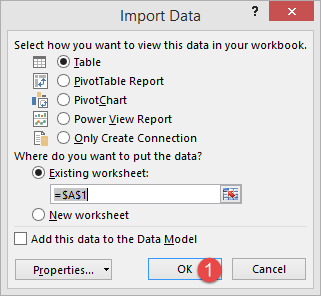
- 「OK」ボタンをクリックします
- 以下のデータが得られます
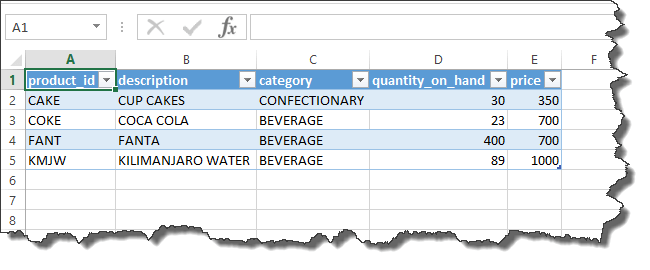
データベース接続の更新と管理
インポートの利点は、Excelがデータベースとのリアルタイム接続を維持するため、一度更新するだけでウィザードを繰り返すことなく最新の行を取り込めることです。この接続を適切に管理することで、レポートは常に最新の状態に保たれ、セキュリティも確保されます。
- データを更新する: インポートしたテーブル内の任意のセルをクリックし、[データ]タブを開いて、[更新]または[すべて更新]を選択すると、すべての接続が更新されます。
- 開いたときに更新する: 接続プロパティで「ファイルを開くときにデータを更新する」にチェックを入れると、レポートを開くたびに最新の状態になります。
- 接続の管理: クエリと接続を使用して、接続の名前変更、編集、削除、および接続が指すサーバーとデータベースの確認を行うことができます。
- 認証情報を保護する: 好む Windows 可能な限り認証を行い、データベースのパスワードを共有ワークブックに保存しないでください。
⚠️ 警告: ライブデータベース接続を含むワークブックでは、サーバー名とクエリが公開される可能性があります。組織外にファイルを共有する前に、「クエリと接続」を使用して接続を削除するか、値を静的データとして先に貼り付けてください。
