
Validation des données dans Excel : filtres, groupespingExemples de tri
 Équipe éditoriale
⚡ Résumé intelligent
La validation des données dans Excel limite les valeurs qu'une cellule accepte, tandis que les filtres, le tri et le regroupement permettent de…ping Organisez les enregistrements en fonction de celui-ci. Cette page explique les règles de validation avec alertes d'erreur, filtres de texte et de nombre, tri, regroupementping avec des sous-totaux et l'insertion d'images dans une feuille de calcul.

La validation des données
La validation des données est très importante dans le sens où elle nous aide à éviter les erreurs qui peuvent être évitées.. Supposons que vous enregistrez les notes d'examen des étudiants et que vous savez que le minimum est de 0 et le maximum de 100. Vous pouvez profiter des fonctionnalités de validation pour vous assurer que seules les valeurs comprises entre 0 et 100 sont saisies.
Ajoutez une nouvelle feuille dans votre classeur en cliquant sur le bouton plus en bas de la feuille de calcul.
Ajoutez une colonne pour S/N, Nom et Score. Votre feuille devrait ressembler à ceci
| Ratio S / N | Nom | Score |
|---|---|---|
| 1 | Jane | |
| 2 | James | |
| 3 | Jones | |
| 4 | Jonathan | |
| 5 | John |
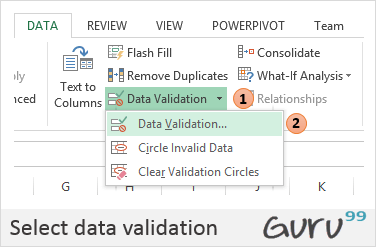
- Cliquez sur l'onglet DONNÉES
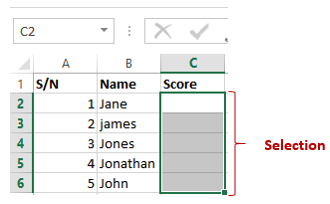
- Sélectionnez les cellules C2 à C6 (Les cellules qui serviront à enregistrer les scores)
- Cliquez sur la liste déroulante Validation des données.
- Cliquez sur Validation des données.
- Vous obtiendrez la fenêtre de dialogue suivante

- Cliquez sur l'onglet Alerte d'erreur
- Saisissez le titre de l'alerte et le message comme indiqué dans le diagramme ci-dessous.

- Cliquez sur le bouton OK
- Essayez de saisir un score supérieur à 200. Vous obtiendrez le message d'erreur suivant

Types de critères de validation des données
Le menu déroulant « Autoriser » de la fenêtre de validation des données propose plusieurs critères, et pas seulement des nombres entiers. Choisir le bon critère permet de garantir la propreté des données saisies.pingLe tableau ci-dessous répertorie les critères communs avec un exemple pratique.
| Critère | Ce que cela permet | Exemple |
|---|---|---|
| Nombre entier | Entiers compris dans une plage | Note à l'examen comprise entre 0 et 100 |
| Décimal | Numbers avec des décimales dans une plage | Un taux d'actualisation compris entre 0 et 1 |
| Liste | Seules les valeurs d'une liste définie, affichées sous forme de menu déroulant, sont affichées. | Homme, Femme |
| Date | Dates comprises dans une fourchette | À compter d'aujourd'hui |
| Longueur du texte | Un nombre limité de caractères | Exactement 10 pour un numéro de téléphone |
| Encadrement Sur Mesure | Toute formule qui renvoie VRAI ou FAUX | =ESTNUM(C2) pour forcer un nombre |
Astuce : Utilisez l'onglet Message de saisie pour afficher une indication lorsque la cellule est sélectionnée, et l'onglet Alerte d'erreur pour déterminer si une saisie incorrecte constitue un arrêt définitif, un avertissement pouvant être ignoré ou une note d'information.
Filtres de données
Les filtres de données nous permettent d'obtenir des données qui correspondent à nos critères souhaités. Disons que nous voulons afficher les résultats de tous les étudiants dont les noms commencent par « ja » ou qui obtiennent des scores inférieurs, supérieurs ou égaux à une certaine valeur, nous pouvons utiliser des filtres pour obtenir ces données.
Sélectionnez les colonnes de nom et de scores comme indiqué ci-dessous

- Cliquez sur l'onglet DONNÉES du ruban
- Cliquez sur la liste déroulante Trier et filtrer comme indiqué dans l'image ci-dessous

- Cliquez sur le filtre de nom
- Sélectionnez les filtres de texte
- La sélection commence par
- Vous obtiendrez la fenêtre suivante.

- Entrez « ja » et cliquez sur le bouton « OK »
- Vous devriez pouvoir voir uniquement les résultats de Jane et James.

Trier des données dans Excel
Le filtrage masque les lignes non concordantes, tandis que le tri conserve toutes les lignes mais modifie leur ordre. Trier les notes des étudiants de la plus élevée à la plus basse permet de visualiser le classement en un coup d'œil ; cette fonction est également disponible dans l'onglet DONNÉES.
- Sélectionnez une cellule dans la colonne : Cliquez sur n'importe quelle cellule de la colonne « Score ». Il n'est pas nécessaire de sélectionner toute la colonne, car Excel détecte le tableau environnant.
- Ouvrir le tri et le filtrage : Dans l'onglet DONNÉES, choisissez Trier du plus grand au plus petit pour les nombres, ou Trier de A à Z pour le texte.
- Trier par plusieurs colonnes : Pour un tri à plusieurs niveaux, cliquez sur le bouton Trier, ajoutez un niveau, puis triez d'abord par sexe, puis par score. Excel applique les niveaux de haut en bas.
- Conservez l'en-tête : Assurez-vous que l'option « Mes données comportent des en-têtes » est cochée, afin que les noms de colonnes restent en place et ne soient pas triés avec les données.
⚠️ Attention : Avant de trier, sélectionnez une seule cellule, jamais une seule colonne. Si vous ne sélectionnez qu'une seule colonne et que vous triez, les noms et les scores seront séparés et l'enregistrement sera corrompu. Excel affiche un avertissement « Étendre la sélection », qu'il faut toujours accepter.
Regrouper et dissocier
Les groupes nous permettent de visualiser facilement et de masquer les détails inutiles des colonnes ou des lignes. En plus de cela, nous pouvons également utiliser des groupes pour analyser des données appartenant à une catégorie commune. Illustrons cela avec un exemple. Nous utiliserons l’exemple des scores des étudiants ci-dessus.

- Faites un clic droit sur la partition et sélectionnez insérer une colonne. Nommez le sexe de la colonne de nom.
- Remplacez James par Juanita. Mettez une femelle pour Janet et Juanita. Mettez du mâle pour le reste des élèves. Votre feuille devrait ressembler à ceci.

Nous allons maintenant regrouper les femelles et afficher leur score moyen et faire de même pour les mâles.
- Cliquez sur l'onglet DONNÉES du ruban
- Sélectionnez toutes les colonnes et lignes contenant des données
- Cliquez sur le bouton déroulant Groupe comme indiqué dans l'image ci-dessous

Vous obtiendrez la fenêtre suivante

- Assurez-vous que les options de lignes sont sélectionnées
- Cliquez sur le bouton OK
- Vous obtiendrez l'aperçu suivant

- Nous allons maintenant calculer les scores moyens des femmes et des hommes.
- Sélectionnez toutes les données comme indiqué ci-dessous

Cliquez sur le bouton déroulant Sous-total sous l'onglet DONNÉES

Vous obtiendrez la fenêtre suivante

- Définissez « À chaque changement » en genre
- Réglez « Utiliser la fonction » sur la moyenne
- Sélectionnez « Ajouter un sous-total » au score
- Cliquez sur le bouton « OK »

Téléchargez le fichier Excel ci-dessus. Code
Ajouter des images aux feuilles de calcul
Parfois, vous souhaiteriez marquer les documents imprimés dans Excel avec des informations sur du papier à en-tête et les imprimer avec le logo de l'entreprise, etc. Excel possède des fonctionnalités qui vous permettent d'importer des images dans Excel. La commande permettant d'ajouter des images se trouve sous l'onglet INSÉRER du ruban.

Vous obtiendrez la fenêtre de dialogue suivante

- Vous pouvez accéder à n’importe quel dossier de votre ordinateur contenant des images et sélectionner n’importe quelle image de votre choix.
- Vous obtiendrez des résultats similaires à ceux présentés ci-dessous

Exercice didactique 4
Utilisez la commande d'images de l'onglet INSÉRER pour ajouter une image de votre choix à la feuille de calcul.
