
SAP PPOCE: Cómo crear una unidad organizativa
 Kaelyn Flynn
⚡ Resumen inteligente
SAP PPOCE es la transacción de Organización y Dotación de Personal que se utiliza para crear una unidad organizativa. Esta interfaz fácil de usar, con su Administrador de Objetos y Área de Trabajo, permite a los usuarios de RRHH crear y mantener el plan organizativo sin necesidad de un profundo conocimiento técnico. SAP.

Introducción a la transacción de organización y dotación de personal
La transacción de Organización y Dotación de personal es la forma más sencilla de gestionar SAP HR – OM (Gestión de la organización) para un usuario final que no tiene un conocimiento técnico profundo de SAP.
Se trata de una transacción sencilla a la que se puede acceder a través de Recursos Humanos > Gestión Organizacional > Plan Organizacional > Organización y Personal > Crear, Modificar, Visualizar.
SAP transacción Codes
- Crear – PPOCE
- Cambio – PPOME
- Pantalla – PPOSE
Para las tres transacciones, la pantalla principal se divide en dos áreas Administrador de objetos y Área de trabajo.
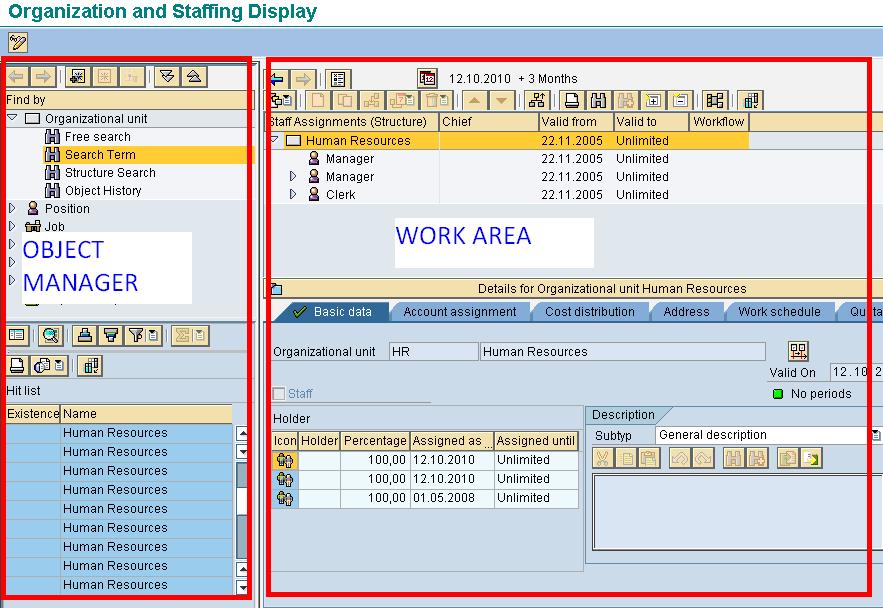
Cada una de las dos áreas principales se subdivide en paneles:
- Gestor de objetos – Que comprende un área de búsqueda y un área de selección. El Administrador de objetos está disponible en numerosas interfaces de usuario de Recursos Humanos.
- Área de trabajo – Compuesto por un área de descripción general y un área de detalle.
Las cuatro áreas de la interfaz de Organización y personal le permiten navegar para obtener información y permanecer en la misma pantalla. La siguiente es una representación gráfica de la pantalla:
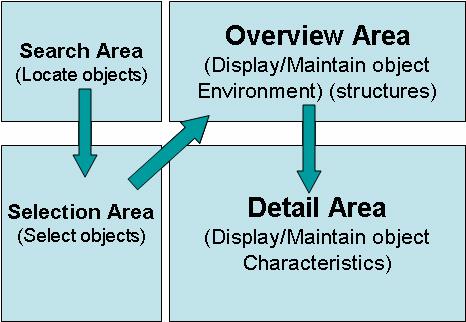
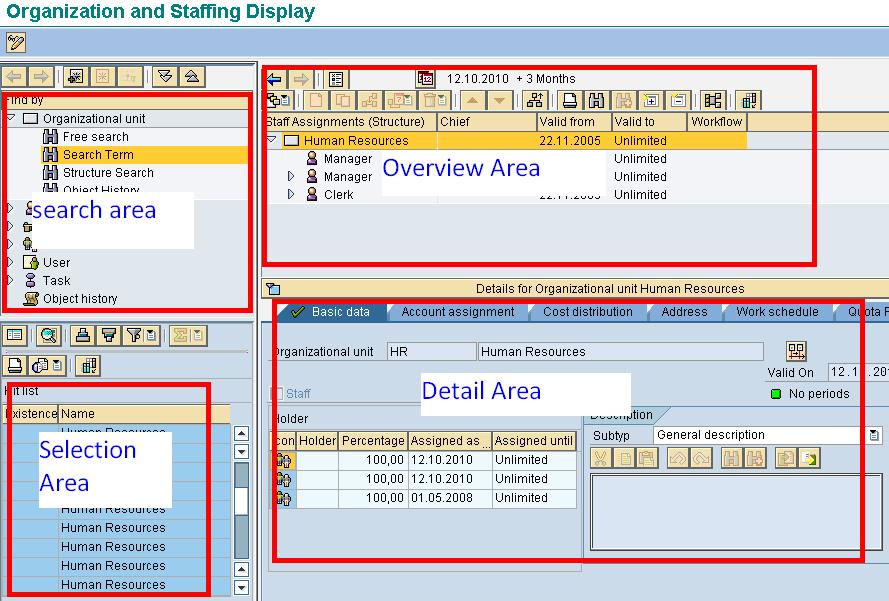
- Área de búsqueda – Le brinda una amplia gama de opciones de búsqueda para ubicar su SAP objetos OM
- Área de selección – Los resultados de su búsqueda aparecen en el Área de Selección.
- Área de descripción general – El resultado de búsqueda seleccionado en el Área de selección aparece en el Área de resumen. El Área de resumen ofrece una vista basada en iconos de la jerarquía de su objeto OM.
- Área de detalle – Los atributos relacionados con el objeto OM seleccionado se pueden editar en el área de detalles.
Cómo crear una unidad organizativa
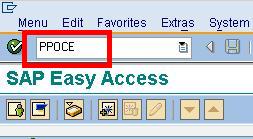
Paso 1) En la sección SAP símbolo del sistema, Ingresar transacción PPOME
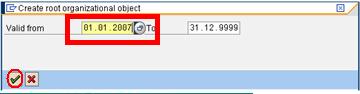
Paso 2) En el proximo SAP pantalla, ingrese la fecha de inicio de la unidad organizativa y haga clic en la marca de verificación
Paso 3) El Nueva unidad organizativa Se mostrará en las áreas de pantalla Descripción general y Detalles.
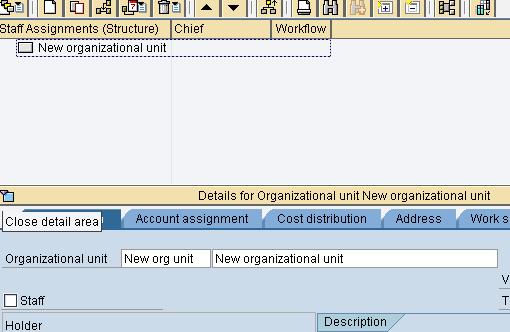
Paso 4) En la sección de detalles, ingrese los detalles de acuerdo con el plan comercial.

Paso 5) Haga clic en el botón Guardar. El área de descripción general también cambiará de la siguiente manera

Nota imp: El modo Crear solo se puede utilizar para una nueva unidad organizativa raíz. Para crear unidades organizativas adicionales dentro de la estructura, se utiliza el modo de cambio.
Cómo crear una unidad organizativa dentro de una estructura existente
Paso 1) En la sección SAP símbolo del sistema, ingrese la transacción PPOME

Paso 2) En el proximo SAP pantalla, haga clic en  .
.
Paso 3) En el proximo SAP pantalla, Introduzca la fecha de inicio de la nueva unidad organizativa.
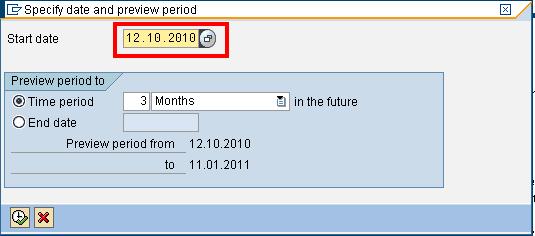
Paso 4) A continuación, busque la unidad organizativa a la que se agregará la nueva unidad organizativa. Ingrese el nombre de la unidad organizativa y haga clic en buscar.
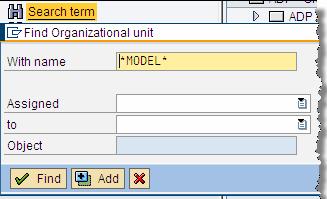
Paso 5) En la ventana de resultados, haga doble clic en el resultado deseado.

Paso 6) La unidad organizativa seleccionada se mostrará en la sección de descripción general. Seleccione la unidad organizativa de destino y haga clic en crear.
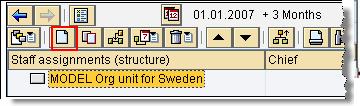
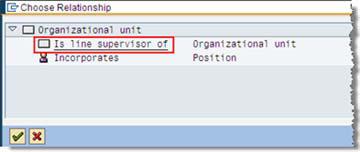
Paso 7) El próximo SAP La ventana emergente le permite elegir la relación entre la unidad organizativa existente y la que está creando. En este caso, haga clic “Es el supervisor de línea de”
Paso 8) En la sección de detalles, proporcione información de la nueva unidad organizativa que está creando y haga clic en el botón Guardar.
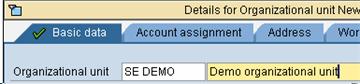
Paso 9) En la sección de descripción general, notará que la unidad organizativa subordinada ("Demo") ahora se ha agregado debajo del unidad organizativa de nivel superior

