
Cómo crear un plan de cuentas en SAP
 Equipo editorial
⚡ Resumen inteligente
Plan de cuentas en SAP Es una lista a nivel de cliente de todos los registros maestros del libro mayor, asignados a cada código de empresa y organizados en grupos de cuentas, creada con el código de transacción OB13 para estructurar los informes financieros.
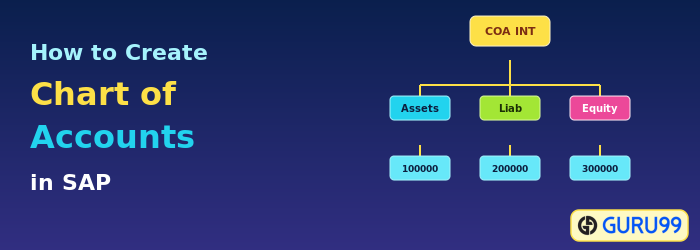
¿Qué es un Plan de Cuentas en SAP?
In SAPEl Plan de Cuentas (COA) se define a nivel de cliente y se asigna a cada código de empresa. Es una lista de los Generales Ledger Datos maestros de cuentas que se encuentran dentro de los diferentes grupos de cuentas de un código de empresa. Este grupoping Este mecanismo ayuda a elaborar mejores informes financieros.
Tipos de plan de cuentas
Existen tres tipos de plan de cuentas:
- OperaPlan de cuentas de ting: Se utiliza para registrar los gastos diarios. Las cuentas pueden ser de gastos o de ingresos, y la información se comparte entre los módulos de Finanzas y Control.
- Plan de cuentas del grupo: Cuentas utilizadas por todo el grupo empresarial. Ayudan a generar informes a nivel corporativo.
- Plan de cuentas específico del país: Ayuda a cumplir con los requisitos legales específicos de cada país.
Cómo crear un plan de cuentas
Paso 1) Introduzca el código de transacción SPRO en el campo de comando.

Paso 2) En la siguiente pantalla, seleccione SAP Referencia IMG.

Paso 3) En la siguiente pantalla, “Mostrar imagen”, navegue por la siguiente ruta de menú: SAP Personalización de la guía de implementación -> Financiero Sector contable -> Generalidades Ledger Contabilidad -> Cuentas de mayor -> Datos maestros -> Preparativos -> Editar lista del plan de cuentas.

Paso 4) En la siguiente pantalla, seleccione Nuevas entradas.

Paso 5) En la siguiente pantalla, introduzca los siguientes datos:
- Introduzca un código único para el plan de cuentas; la longitud máxima es de cuatro caracteres.
- Introduzca una descripción para el Plan de Cuentas.
- Introduzca el idioma en el que se crea el Plan de Cuentas. Todas las cuentas tienen una descripción en este idioma, y los datos maestros solo se pueden visualizar o modificar en este idioma.
- Introduzca la longitud máxima para los números de cuenta G/L, hasta diez dígitos. Si un número es más corto, SAP antepone ceros para alcanzar la longitud máxima.
- Introduzca el tipo de integración entre las cuentas de mayor y los elementos de coste.
- Introduzca el plan de cuentas utilizado en el grupo empresarial.
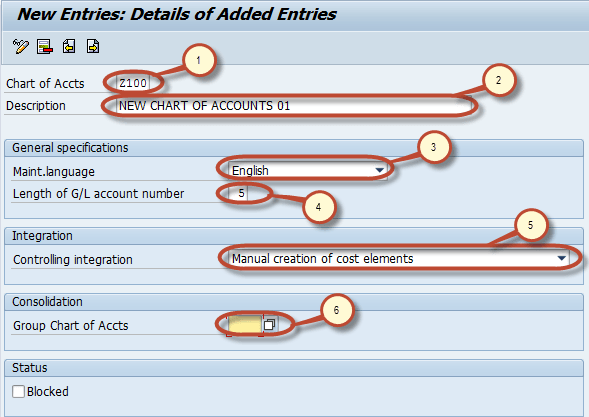
Paso 6) Después de introducir esta información, pulse Guardar.  En la siguiente pantalla, introduzca su número de solicitud de cambio.

Ha creado con éxito un nuevo plan de cuentas.
Cómo crear un grupo de cuentas del plan de cuentas (COA)
Paso 1) Introduzca el código de transacción SPRO en el campo de comando.
Paso 2) En la siguiente pantalla, seleccione SAP Referencia IMG.
Paso 3) En la siguiente pantalla, “Mostrar imagen”, navegue por la siguiente ruta de menú: SAP Personalización de la guía de implementación -> Contabilidad financiera -> General Ledger Contabilidad -> Cuentas de mayor -> Datos maestros -> Preparativos -> Definir grupo de cuentas.

Paso 4) En la siguiente pantalla, seleccione Nuevas entradas.

Paso 5) En la siguiente pantalla, introduzca la siguiente información:
- Introduzca la clave del plan de cuentas en la que se creará el grupo de cuentas.
- Introduzca una clave de grupo de cuentas única.
- Introduzca una descripción para el grupo de cuentas.
- Introduzca el rango de números para la cuenta contable que se creará en el grupo de cuentas.
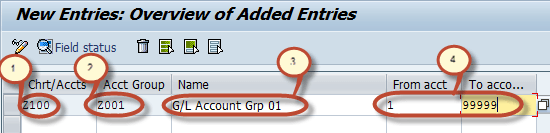
Paso 6) Seleccione Estado del campo en el menú de la aplicación.

Paso 7) En la siguiente pantalla, puede cambiar el estado de los campos para diferentes secciones de los datos maestros del plan de cuentas. Por ejemplo, seleccione Control de cuentas.

Paso 8) Ahora puede mantener el estado de los diferentes campos que pertenecen a la pestaña Control de cuenta entre los modos Suprimido (Oculto), Obligatorio, Opcional y Visualización.

Nota: El estado predeterminado de los campos es Opcional.
Paso 9) Después de mantener el estado del campo, pulse guardar.  e ingrese su número de solicitud de cambio.

Ha creado con éxito un grupo de cuentas del plan de cuentas.
