
Cómo descargar Tableau Public (gratis)
 David Carter
⚡ Resumen inteligente
La guía "Descarga e instalación de Tableau" orienta a los principiantes a través de ambas ediciones: Tableau Public (gratuita) para proyectos personales y Tableau Desktop para análisis profesionales. El tutorial abarca la configuración del sistema, el registro, la orientación del espacio de trabajo y la navegación entre hojas de cálculo, paneles y presentaciones.

Diferencias entre Tableau Public y Tableau Desktop
Tableau se distribuye en dos ediciones para diferentes públicos:
- Tableau público (gratis)
- Tableau Desktop (comercial)
La tabla que aparece a continuación los compara en cuanto a precios, acceso a los datos y uso previsto.
| Tableau Desktop | Tableau Public | |
|---|---|---|
| Precios | Tableau Creator Suscripción (de pago; consulte la página oficial de precios de Tableau para conocer las tarifas actuales). | Gratuito y disponible abiertamente. |
| Conexión de fuente de datos | Conéctese a cualquier fuente de datos, incluidas bases de datos, aplicaciones en la nube y datos web. | Conectar a Excel, texto y un conjunto limitado de formatos de archivo |
| Publicar/Guardar | Guardar localmente y publicar en Servidor Tableau o Tableau Cloud | Publicar únicamente en el perfil público de Tableau Public. |
| OS | Windows y Mac | Windows y Mac |
| Seguridad | Los datos y las visualizaciones son privados y están protegidos. | Los libros de trabajo son públicos; no son adecuados para datos confidenciales. |
| Uso | Análisis profesional y empresarial | Proyectos personales, aprendizaje y compartición de portafolios |
| Datos Extract | Extract datos de muchas fuentes y almacenar como un Tableau extracarchivo t (.hyper) | Limitado únicamente a archivos Excel y fuentes de texto. |
Nota: Para seguir los ejemplos de estos tutoriales, necesitará acceso a Tableau Desktop. Los pasos que se describen a continuación cubren la instalación de Tableau Desktop en un Windows La máquina incluye un período de prueba de 14 días.
Cómo descargar e instalar Tableau Public
Si solo necesita explorar Tableau o crear paneles de ejemplo, la versión gratuita de Tableau Public es la opción más rápida. Siga estos cuatro pasos para instalarla en Windows.
Paso 1) Visitar https://public.tableau.com/en-us/s/download en tu navegador. Introduce tu correo electrónico y haz clic en “DESCARGAR LA APLICACIÓN".

Paso 2) El archivo Tableau Public .exe comienza a descargarse para Windows Por defecto. Puedes controlar el progreso en la esquina inferior izquierda del navegador.
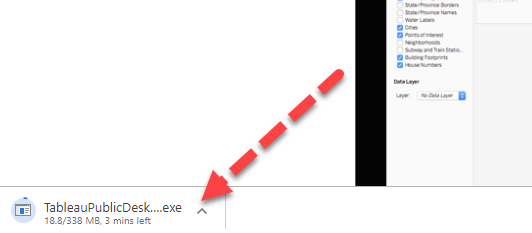
Paso 3) Abra el archivo descargado. Acepte los términos y condiciones y haga clic en “Instale ".
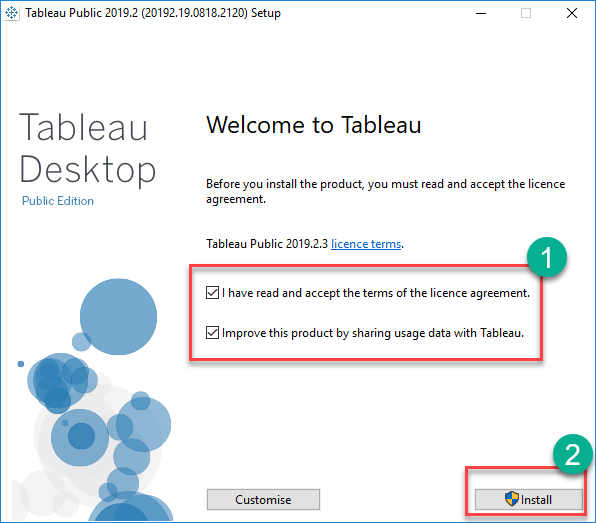
Paso 4) Una vez finalizada la instalación, se muestra la pantalla de inicio de Tableau Public.

Cómo descargar e instalar Tableau Desktop
Para una conectividad completa con las fuentes de datos, una publicación controlada y análisis empresariales, instale Tableau Desktop con una prueba gratuita de 14 días.
Paso 1) Abra https://www.tableau.com/products/desktop en su navegador.

Paso 2) Haga clic en el botón "PRUEBA” botón en la esquina superior derecha.

Paso 3) La siguiente página le pide su correo electrónico. Introdúzcalo y haga clic en “DESCARGUE PRUEBA GRATIS".

Paso 4) El instalador de Tableau Desktop (.exe) se descarga en segundo plano. Puedes ver el progreso en la esquina inferior izquierda del navegador.

Paso 5) Abra el archivo descargado, acepte los términos y condiciones y haga clic en “Instale ".

Paso 6) Es posible que aparezca una ventana de Control de cuentas de usuario solicitando la aprobación del administrador. Haga clic en “Sí: ” para permitir la instalación.
Paso 7) Una vez completada la descarga e instalación, inicie Tableau Desktop.
Paso 8) En la ventana de registro:
- Haga clic en "Activar Tableau” e ingrese los datos de su licencia.
- Si aún no tiene licencia, complete sus credenciales laborales.
- Haga clic en "Iniciar prueba ahora".

Paso 9) Espere a que finalice el proceso de registro.

Paso 10) Aparece la pantalla de inicio de Tableau Desktop.
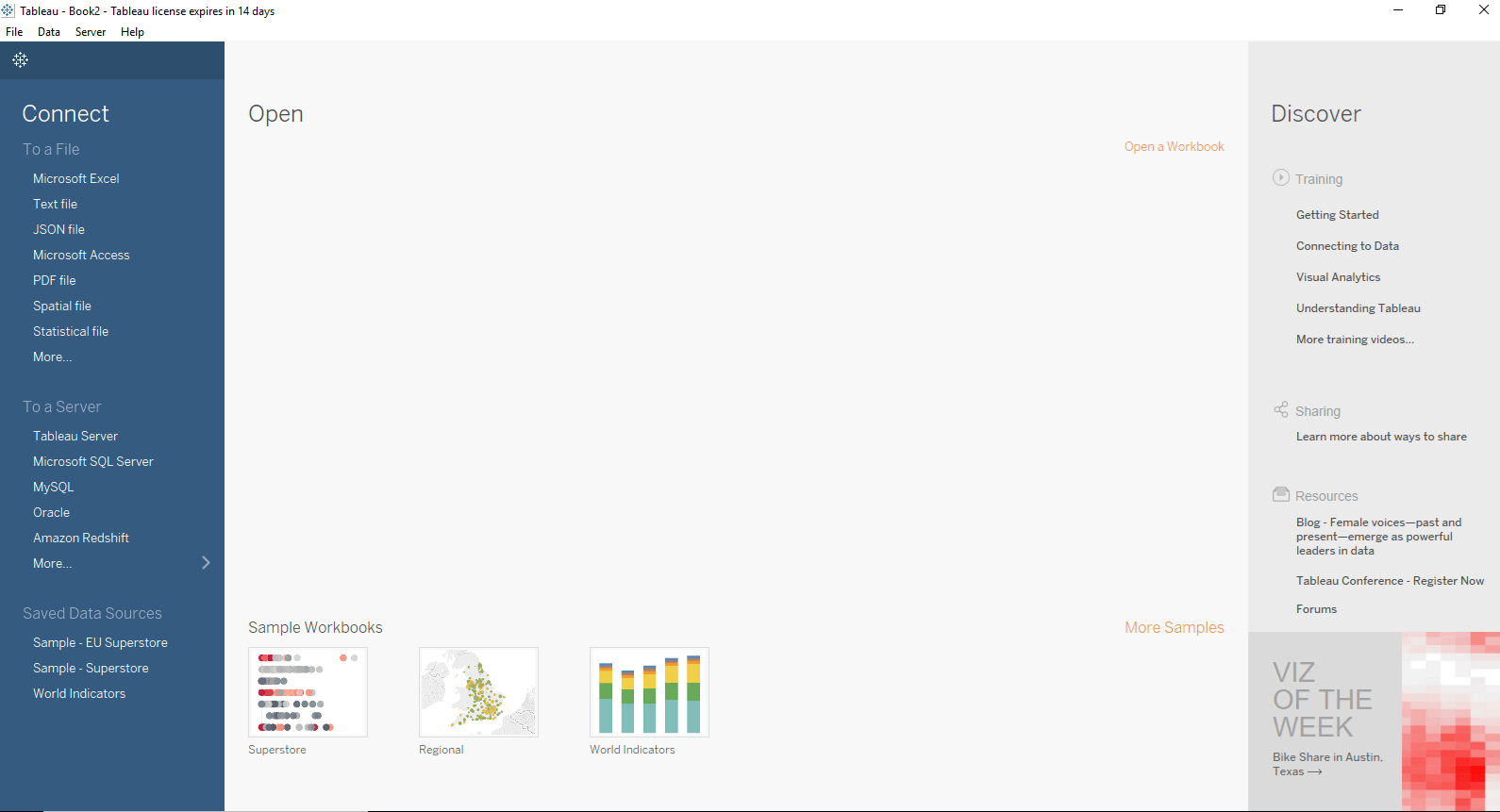
Ya está listo para usar Tableau Desktop en su Windows .
Descripción general del espacio de trabajo y la navegación de Tableau Desktop
Después del lanzamiento, elige Archivo> Nuevo Para abrir un espacio de trabajo de Tableau, la interfaz se divide en estantes, paneles y el lienzo de la hoja de trabajo. Cada elemento que se enumera a continuación tiene una función específica al crear una visualización.

Barra de menús: Incluye opciones para archivos, datos, hojas de cálculo, paneles, historias, análisis, mapas, formatos, servidores y ventanas. Estas opciones abarcan el guardado, las conexiones de datos, las exportaciones, los cálculos de tablas y los controles de diseño para hojas de cálculo, paneles e historias.
Iconos de la barra de herramientas: Ubicado debajo de la barra de menú; proporciona acceso rápido a las acciones de deshacer, rehacer, guardar, nueva fuente de datos y presentación de diapositivas.
Estante de dimensiones: Muestra campos categóricos (como región o producto) de la fuente de datos conectada.
Estante de medidas: Enumera los campos numéricos disponibles para agregación y análisis.
Estante de conjuntos y parámetros: Muestra conjuntos y parámetros definidos por el usuario; permite editar las entradas existentes.
Estante de páginas: Anima la visualización a través de valores discretos cuando se aplica un filtro relevante.
Estante de filtro: Restringe los datos que se muestran en la visualización en función de las dimensiones o medidas que se le asignen.
Tarjeta de marcas: Controla la codificación visual (color, tamaño, forma, trazado, etiqueta y información sobre herramientas) utilizada para diseñar el gráfico.
Hoja de trabajo: El lienzo donde se construye y se visualiza la representación gráfica.
Repositorio de Tableau: Almacena archivos relacionados con Tableau Desktop, incluidos marcadores, conectores, fuentes de datos, extensiones, registros, fuentes de mapas, servicios, formas y pestañas en línea.SyncCliente y Libros de trabajo. La ruta predeterminada en Windows is C:\Users\<User>\Documents\My Tableau Repository.

Navegación del libro de trabajo de Tableau
La parte inferior del espacio de trabajo ofrece pestañas de navegación que permiten organizar el libro de trabajo en múltiples superficies analíticas.

Fuente de datos: Agregue una nueva fuente de datos o modifique una existente utilizando la pestaña Fuente de datos en la parte inferior de la ventana.
Hoja actual: Muestra el nombre de la hoja activa. Todas las hojas, paneles y guiones gráficos del libro de trabajo se enumeran en esta fila.
Hoja nueva: Crea una nueva hoja de cálculo dentro del libro de trabajo.
Nuevo tablero: Crea un nuevo panel de control, que se utiliza para combinar varias hojas de cálculo en un diseño interactivo.
Nuevo guión gráfico: Crea un nuevo guion gráfico, ideal para narraciones guiadas que conducen al público a través de una secuencia de ideas.
Problemas comunes durante la instalación de Tableau
Una limpia Windows La máquina aún puede generar errores. Las soluciones que se describen a continuación cubren los más comunes:
- El instalador fue bloqueado por el antivirus: Agregue el archivo .exe a la lista de permitidos y vuelva a ejecutarlo como administrador.
- Espacio en disco insuficiente: Libere al menos 1.5 GB en la unidad del sistema antes de la instalación.
- La activación de la prueba falla: Confirme la hora del sistema y la zona horaria, y compruebe los servidores proxy de red.
- Compatibilidad con 32 bits: Tableau requiere 64 bits. Windows 10 u 11; los sistemas de 32 bits no son compatibles.
- Mac Apple Silicon: Descarga la versión nativa M1/M2 para evitar problemas de traducción de Rosetta.
