Opciones de Chrome y capacidades deseadas en Selenium
 Krishna rungta
⚡ Resumen inteligente
Opciones de Chrome y capacidades deseadas en Selenium WebDriver controla cómo se inicia y se comporta el navegador Chrome durante las pruebas automatizadas. Juntos configuran los argumentos, las extensiones, el manejo de SSL y la configuración entre navegadores, lo que hace que las ejecuciones de pruebas sean flexibles, repetibles y estén listas para Selenium Ejecución en cuadrícula.

¿Qué es la clase de opciones de Chrome?
El Clase de opciones de Chrome es un concepto en Selenium WebDriver para manipular varias propiedades del controlador de Chrome. La clase de opciones de Chrome generalmente se usa junto con las capacidades deseadas para personalizar las sesiones del controlador de Chrome. Le ayuda a realizar varias operaciones como abrir Chrome en modo maximizado, deshabilitar extensiones existentes, deshabilitar ventanas emergentes, etc.
Ejemplo:
El siguiente ejemplo muestra una forma de abrir el navegador Chrome en modo maximizado usando la clase ChromeOptions. Necesitamos pasar una instancia de la clase ChromeOptions para la inicialización del controlador web.
ChromeOptions options = new ChromeOptions()
options.addArgument("start-maximized");
ChromeDriver driver = new ChromeDriver(options);
A continuación se muestra la lista de argumentos disponibles y más utilizados para la clase ChromeOptions.
- inicio maximizado: Abre Chrome en modo maximizar
- incógnito: Abre Chrome en modo incógnito
- sin cabeza: Abre Chrome en modo sin cabeza
- deshabilitar extensiones: Desactiva las extensiones existentes en el navegador Chrome
- desactivar-bloqueo-de-ventanas emergentes: Desactiva las ventanas emergentes que se muestran en el navegador Chrome
- navegador predeterminado: Hace que Chrome sea el navegador predeterminado
- versión: Imprime la versión del navegador Chrome.
- desactivar barras de información: Evita que Chrome muestre la notificación "Chrome está siendo controlado por software automatizado".
Clase de capacidades deseadas
Clase de capacidades deseadas se utiliza para modificar múltiples propiedades de los controladores web. Proporciona pares clave-valor para cambiar propiedades individuales de los controladores web, como el nombre del navegador, la plataforma del navegador, etc. Un método común de la clase Desired Capabilities es el método setCapability. Se utiliza principalmente con Selenium Grid, donde el mismo caso de prueba debe ejecutarse en diferentes navegadores.
Ejemplo:
El siguiente ejemplo muestra la forma de permitir que el navegador Chrome acepte certificados SSL en sitios web de forma predeterminada utilizando la clase Desired Capabilities for Chrome.
// Create an object of desired capabilities class with Chrome driver
DesiredCapabilities SSLCertificate = DesiredCapabilities.chrome();
// Set the pre defined capability – ACCEPT_SSL_CERTS value to true
SSLCertificate.setCapability(CapabilityType.ACCEPT_SSL_CERTS, true);
// Open a new instance of chrome driver with the desired capability
WebDriver driver = new ChromeDriver(SSLCertificate);
A continuación se muestran los tipos de capacidades predefinidas más utilizados.
| Nombre de la capacidad | Mareas Ideales para Lecciones |
|---|---|
| ACEPTAR_SSL_CERTS | Esta propiedad le dice al navegador que acepte certificados SSL de forma predeterminada. |
| PLATAFORMA_NOMBRE | Esta propiedad se utiliza para establecer la plataforma del sistema operativo utilizada para acceder al sitio web. |
| NAVEGADOR_NOMBRE | Esta propiedad se utiliza para establecer el nombre del navegador para una instancia de controlador web. |
| VERSION | Esta propiedad se utiliza para configurar la versión del navegador. |
Opciones de Chrome para la extensión Adblocker
La extensión Adblocker del navegador Chrome se puede manejar mediante la clase ChromeDriver Options y Desired Capabilities. A continuación se muestran los pasos para acceder a ella. AdBlocker extensión en el navegador Chrome usando la clase Desired Capabilities.
Paso 1) AdBlockLa extensión er debe instalarse en el navegador Chrome antes de usar la clase de Opciones de Chrome.
Paso 2) Extract el archivo CRX correspondiente a AdBlockExtensión er a través de http://crxextractor.com/
Paso 3) Pase la ruta del archivo CRX descargado a la clase de Opciones de Chrome
Paso 4) Cree una instancia del controlador web utilizando la clase de capacidades deseada y las opciones de Chrome en Selenium objeto
Ejemplo:
El siguiente ejemplo demuestra cómo activar la extensión del bloqueador de anuncios en el navegador Chrome usando las Opciones de Chrome y la clase Capacidades deseadas.
ChromeOptions options = new ChromeOptions();
options.addExtensions(new File("Path to CRX File"));
DesiredCapabilities capabilities = new DesiredCapabilities();
capabilities.setCapability(ChromeOptions.CAPABILITY, options);
ChromeDriver driver = new ChromeDriver(capabilities);
ExtracArchivo CRX
Los pasos que se muestran a continuación demuestran el proceso de extracArchivo CRX bloqueador de anuncios a través del sitio web – http://crxextractor.com/
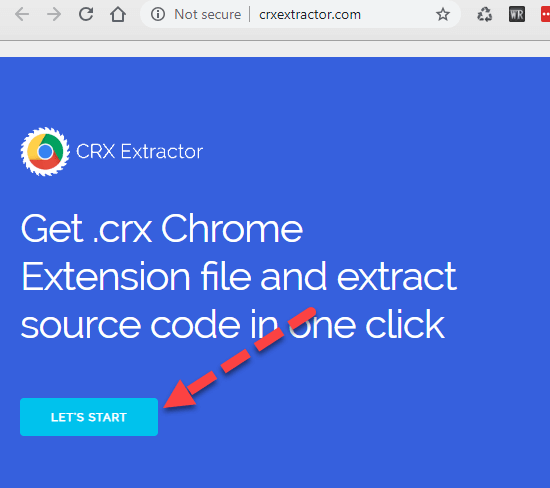
Paso 1) Vaya al http://crxextractor.com/ y haga clic en el botón de inicio
Paso 2) Introduce la extensión de Chrome: Ad Blocker URL debajo del cuadro de texto. URL para Adblock en la tienda web de Chrome es https://chrome.google.com/webstore/detail/adblock-%E2%80%94-best-ad-blocker/gighmmpiobklfepjocnamgkkbiglidom
y haga clic en Aceptar
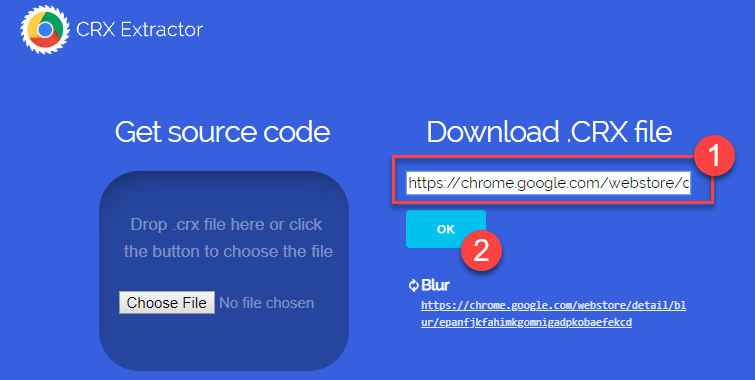
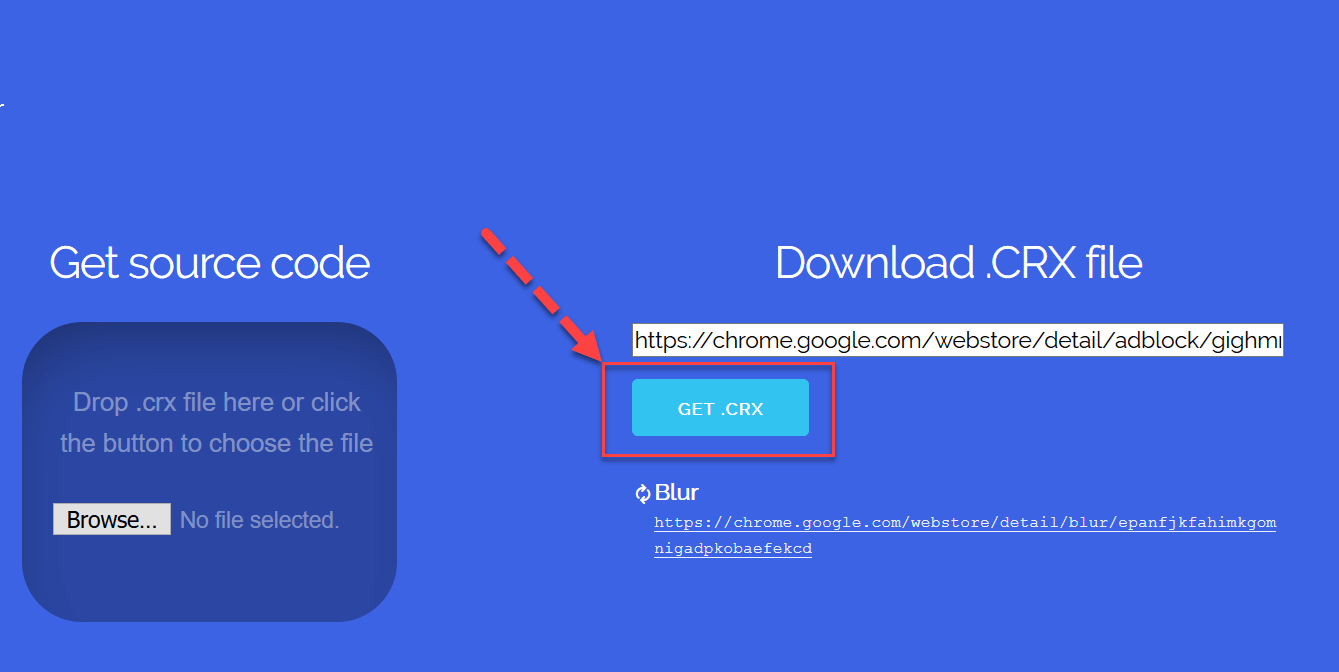
Paso 3) Al hacer clic en el botón Aceptar, la etiqueta del botón cambiará a Obtener .CRX como se muestra a continuación. Haga clic en el botón Obtener .CRX, se descargará el archivo CRX correspondiente a la extensión
Paso 4) Guarde el archivo en la máquina local y anote la ruta guardada. El siguiente paso es pasar la ruta guardada a la clase Opciones de Chrome.
Muestra Code:
- Verás anuncios en https://demo.guru99.com/ como a continuación

- Con AdBlockLa extensión er habilitada en los anuncios del navegador Chrome debe estar deshabilitada
package adblock;
import java.io.File;
import org.openqa.selenium.chrome.ChromeDriver;
import org.openqa.selenium.chrome.ChromeOptions;
import org.openqa.selenium.remote.DesiredCapabilities;


public class AdblockDemo {
public static void main(String[] args)  {

	System.setProperty("webdriver.chrome.driver","X://chromedriver.exe");
	ChromeOptions options = new ChromeOptions();
	options.addExtensions(new File("X://extension_3_40_1_0.crx"));
	DesiredCapabilities capabilities = new DesiredCapabilities();
	capabilities.setCapability(ChromeOptions.CAPABILITY, options);
	options.merge(capabilities);
	ChromeDriver driver = new ChromeDriver(options);
	driver.get("https://demo.guru99.com/test/simple_context_menu.html");
	driver.manage().window().maximize();
	//driver.quit();
	}

}
Code Explicación:
- Inicialmente, debe establecer la ruta al archivo chromedriver.exe utilizando el método de configuración de propiedades, ya que está utilizando el navegador Chrome para realizar pruebas.
- Debe establecer la ruta al archivo CRX para agregar el método de extensiones
- Luego necesitas crear un objeto de Capacidades deseadas de Chrome en Selenium class y páselo a la instancia del controlador web. De Selenium Versión 3.8.1, la clase de capacidades del controlador está en desuso y es necesario fusionar el objeto de capacidades con el objeto de Opciones de Chrome antes de pasar lo mismo como argumento al constructor del controlador de Chrome.
- Abra el panel de URL – https://demo.guru99.com/test/simple_context_menu.html con la extensión Bloqueador de anuncios habilitada
- Maximizar y cerrar el navegador.
NOTA: estamos habilitando AdBlockextensión en el navegador Chrome a través de un script de automatización en lugar de habilitar manualmente la extensión Adblocker en el navegador Chrome. El archivo CRX es una forma de acceder a la extensión del bloqueador de anuncios mediante un script de automatización
Salida:
El navegador Chrome se habilitará con AdBlocker extensión habilitada como se muestra a continuación sin ningún anuncio

Además de cargar extensiones, ChromeOptions también controla cómo se ejecuta la propia ventana del navegador.
Opciones de Chrome para el modo incógnito
Las opciones de Chrome se pueden utilizar para el modo incógnito utilizando el argumento predefinido:incógnito.
A continuación se muestra el código de muestra para lograr lo mismo.
Muestra Code:
package test;
import java.io.File;
import org.openqa.selenium.chrome.ChromeDriver;
import org.openqa.selenium.chrome.ChromeOptions;
import org.openqa.selenium.remote.DesiredCapabilities;

public class Incognito{
public static void main(String[] args) {
	// TODO Auto-generated method stub
	System.setProperty("webdriver.chrome.driver","X://chromedriver.exe");
	ChromeOptions options = new ChromeOptions();
	options.addArguments("--incognito");
	DesiredCapabilities capabilities = new DesiredCapabilities();
	capabilities.setCapability(ChromeOptions.CAPABILITY, options);
	options.merge(capabilities);
	ChromeDriver driver = new ChromeDriver(options);
	driver.get("https://demo.guru99.com/test/simple_context_menu.html");
	driver.manage().window().maximize();
	//driver.quit();
	}
	}
Code Explicación:
- Inicialmente, debe establecer la ruta al archivo chromedriver.exe utilizando el método de configuración de propiedades, ya que está utilizando el navegador Chrome para realizar pruebas.
- Luego debe crear un objeto de la clase Opciones de Chrome y pasarlo a la instancia del controlador web. Como queremos abrir el navegador Chrome en modo incógnito, debe pasar el argumento –incognito a la clase Opciones de Chrome.
- A continuación, cree un objeto de la clase Desired Capabilities y combine el objeto de la clase Desired Capabilities con el objeto de la clase Chrome Options utilizando el método de fusión.
- Debe crear un objeto de la clase Chrome Driver y pasar el objeto Opciones de Chrome como argumento.
- Finalmente, debemos aprobar el URL – https://demo.guru99.com/test/simple_context_menu.html al método driver.get
- Maximizar y cerrar el navegador.
Salida:
La ventana del navegador Chrome se abrirá en modo incógnito como se muestra a continuación.

Opciones de Chrome para Chrome sin cabeza
Un navegador sin interfaz gráfica se ejecuta en segundo plano. No verá la interfaz gráfica del navegador ni las operaciones que se realizan en él.
Las opciones de Chrome para ejecutar el navegador Chrome en modo sin cabeza se pueden lograr utilizando los argumentos predefinidos:sin cabeza.
El código de muestra para lograrlo se menciona a continuación.
Ejemplo:
package test;
import java.io.File;
import org.openqa.selenium.chrome.ChromeDriver;
import org.openqa.selenium.chrome.ChromeOptions;
import org.openqa.selenium.remote.DesiredCapabilities;


public class HeadlessModeDemo {
	public static void main(String[] args) {
		// TODO Auto-generated method stub
		System.setProperty("webdriver.chrome.driver","X://chromedriver.exe");
		ChromeOptions options = new ChromeOptions();
		options.addArguments("--headless");
		DesiredCapabilities capabilities = new DesiredCapabilities();
		capabilities.setCapability(ChromeOptions.CAPABILITY, options);
		options.merge(capabilities);
		ChromeDriver driver = new ChromeDriver(options);
		driver.get("https://demo.guru99.com/");
		driver.manage().window().maximize();
		String title = driver.getTitle();
		System.out.println("Page Title: " +title);
		driver.quit();
		}


}
Code Explicación:
- Inicialmente, debe establecer la ruta al archivo chromedriver.exe utilizando el método de configuración de propiedades, ya que está utilizando el navegador Chrome para realizar pruebas.
- A continuación, cree un objeto de la clase Opciones de Chrome y páselo a la instancia del controlador web. Como queremos abrir el navegador Chrome en modo sin cabeza, debemos pasar el argumento –sin cabeza a la clase Opciones de Chrome.
- Cree un objeto de la clase DesiredCapabilities Chrome y combine el objeto de la clase Desired Capabilities con el objeto de la clase Chrome Options usando el método de combinación
- Cree un objeto de la clase Chrome Driver y pase las Opciones de Chrome Selenium objeto como argumento
- Finalmente, debemos aprobar el URL – https://demo.guru99.com/ al método driver.get
- Imprime el título de la página y cierra el navegador.
Resultado
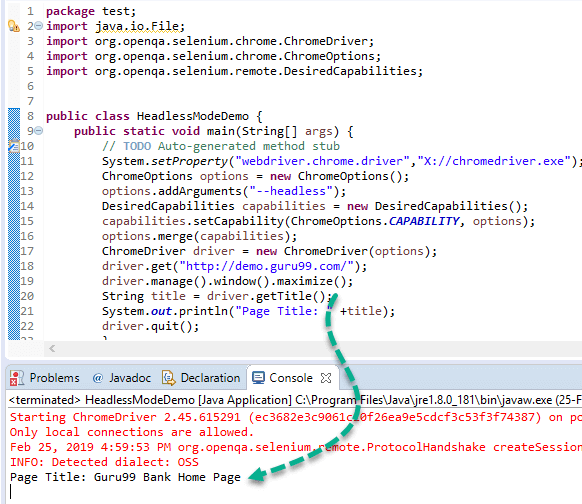
El navegador no será visible para el código anterior, ya que Chrome funcionará en modo sin interfaz gráfica. Se obtendrá el título de la página y se mostrará como se muestra a continuación.