
Tham số hóa trong QTP/UFT với Ví dụ
 Thomas Hamilton
⚡ Tóm tắt thông minh
Tham số hóa trong QTP/UFT Thay thế các giá trị được mã hóa cứng bằng các đầu vào biến đổi, cho phép một kịch bản kiểm thử duy nhất chạy với nhiều tổ hợp dữ liệu, thiết lập môi trường và hành động gọi khác nhau mà không cần viết lại bất kỳ bước nào.
Là gì QTP Tham số hóa?
QTP/UFT tham số hóa Cho phép bạn chọn các đầu vào kiểm thử khác nhau trong quá trình chạy thay vì mã hóa cứng một giá trị duy nhất vào kịch bản. Quá trình cung cấp cho bài kiểm thử các giá trị tham số bên ngoài, thay vì một giá trị cố định, được gọi là tham số hóa.
Nếu không có tham số hóa, việc kiểm thử cùng một màn hình đăng nhập với ba tổ hợp tên người dùng và mật khẩu khác nhau đồng nghĩa với việc phải ghi lại hoặc duy trì ba kịch bản gần như giống hệt nhau. Tham số hóa chỉ giữ lại một kịch bản và chỉ đơn giản là cung cấp cho nó một hàng dữ liệu mới cho mỗi lần chạy, đó là lý do tại sao kiểm thử dựa trên dữ liệu lại phụ thuộc vào nó.
Các loại tham số hóa trong QTP
UFT (trước kia QTP) hỗ trợ bốn loại tham số, mỗi loại phù hợp với một loại dữ liệu biến khác nhau:
- Thông số bảng dữ liệu
- Thông số kiểm tra/hành động
- Tham số biến môi trường
- Thông số số ngẫu nhiên
Bảng dưới đây so sánh công dụng tốt nhất của từng loại trước khi chúng ta xem xét một ví dụ thực tế.
| Loại tham số | Nguồn gốc của giá trị | Trường hợp sử dụng điển hình |
|---|---|---|
| Bảng dữ liệu | Bảng tính Global hoặc Action (cục bộ) được đóng gói kèm theo bài kiểm tra. | Thực hiện các bước tương tự với nhiều hàng dữ liệu thử nghiệm. |
| Biến môi trường | Các giá trị tích hợp sẵn, các giá trị được thiết lập bên trong bài kiểm tra hoặc một tệp XML bên ngoài. | Chia sẻ một giá trị không đổi, chẳng hạn như a URL, trong mọi hành động |
| Kiểm tra/Hành động | Một giá trị đầu vào hoặc đầu ra được truyền giữa các hành động. | Chuyển tiếp giá trị được tạo ra trong một hành động sang một hành động khác. |
| Số ngẫu nhiên | Một số được tạo tự động trong một phạm vi xác định. | Tạo một giá trị duy nhất, chẳng hạn như ID đơn hàng, cho mỗi lần chạy. |
Phần còn lại của hướng dẫn này sẽ hướng dẫn bạn từng bước tham số hóa Bảng dữ liệu, sau đó giải thích cách cấu hình ba loại còn lại với các ví dụ VBScript thực tế.
Tham số hóa bảng dữ liệu: Ví dụ từng bước
T Micro Focus UFT hướng dẫn Ví dụ này minh họa cách tham số hóa bài kiểm tra đăng nhập cho ứng dụng Đặt vé máy bay bằng cách sử dụng Bảng dữ liệu. Bạn có thể tự hỏi tại sao lại cần nhiều nỗ lực đến vậy để tự động hóa một thao tác đăng nhập đơn giản. Giá trị của nó sẽ trở nên rõ ràng khi kịch bản kiểm tra xem người dùng có thể đăng nhập thành công hay không. sự kết hợp giữa Tên Đại lý và Mật khẩu hợp lệ (bao gồm cả chữ và số). các bước kiểm thử vẫn giữ nguyên, nhưng khối lượng dữ liệu cần kiểm thử tăng lên. Ví dụ này giới hạn quá trình kiểm thử chỉ với 3 trong số 8 tổ hợp có thể.
| Kịch bản thử nghiệm | Các bước kiểm tra | Dữ liệu thử nghiệm |
|---|---|---|
| Kiểm tra xem người dùng có đăng nhập thành công vào ứng dụng khi nhập TỔNG HỢP Tên Đại lý CHỮ & SỐ hợp lệ hay không | Bước 1) Mở ứng dụng đặt vé máy bay Bước 2) Nhập tên đại lý hợp lệ Bước 3) Nhập mật khẩu hợp lệ Bước 4) Nhấn Ok Bước 5) Đóng ứng dụng sau khi đăng nhập thành công. |
Tên đại lý = Guru Mật khẩu = Mercury Tên đại lý = Guru99 Mật khẩu = THỦY NGÂN Tên đại lý = 9999 Mật khẩu = thủy ngân |
Bạn có thể sao chép sáu bước tương tự nhiều lần với các giá trị dữ liệu khác nhau, đó là cách bạn làm thủ công, hoặc bạn có thể sử dụng tham số hóa.

Cách dễ nhất để tham số hóa một đối số, trong ví dụ này Guru, Là:
- Nhấp vào Xem từ khóa.
- Nhấp vào biểu tượng Tham số hóa.

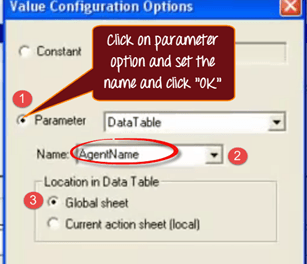
Hộp thoại Cấu hình Giá trị sẽ mở ra với giá trị hiện đang được đặt là Hằng số. Nhấp vào nút chọn Tham số. QTP Công cụ này gán một tên mặc định cho tham số, bạn có thể đổi tên tên đó trước khi nhấp vào “OK”. Theo mặc định, cột mới được thêm vào trang tính Bảng dữ liệu toàn cục, do đó giá trị sẽ khả dụng cho mọi hành động trong bài kiểm tra; việc chọn trang tính Hành động (cục bộ) sẽ chỉ giới hạn phạm vi áp dụng cho một hành động duy nhất.
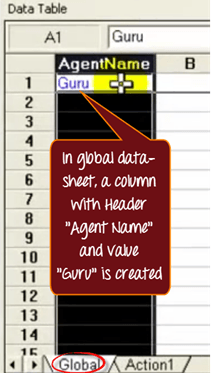
Trong trang tính Global, có một cột với tiêu đề “Agent Name” và giá trị là Guru đã được tạo. Bạn có thể thêm nhiều hàng giá trị cho tham số này.
Chuyển sang quan điểm chuyên môn cho thấy rằng “Tên tác nhân” đã được thay thế bằng tham chiếu tham số “Guru,” cùng với loại tấm được sử dụng.

Bạn có thể tham số hóa đối số Mật khẩu theo cách tương tự và nhập một bộ dữ liệu thử nghiệm khác.
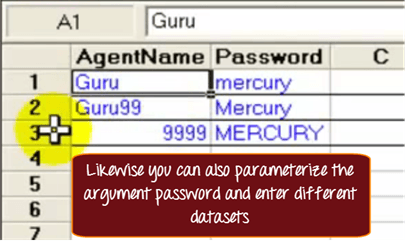
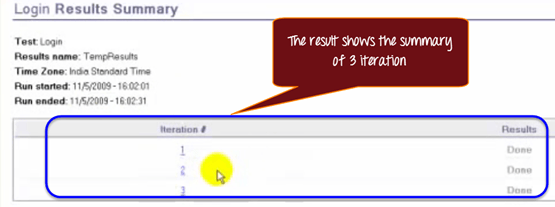
Bảng dữ liệu này có nghĩa là QTP sẽ lặp lại sáu điều tương tự ghi lại Quá trình này được thực hiện ba lần. Lần lặp đầu tiên sử dụng dữ liệu ở hàng thứ nhất, lần lặp thứ hai sử dụng hàng thứ hai, v.v. Thanh trạng thái sẽ hiển thị hàng nào hiện đang được sử dụng và làm nổi bật hàng tương ứng trong bảng dữ liệu. Kết quả tóm tắt cả ba lần lặp.
Các tham số biến môi trường trong UFT
Các tham số biến môi trường cung cấp một giá trị không đổi trong mỗi lần chạy, điều này làm cho chúng hữu ích cho dữ liệu cấu hình, chẳng hạn như giá trị cơ sở. URL hoặc tên môi trường mà mọi hành động đều cần. UFT Nhận biết ba loại biến môi trường:
- Được xây dựng trong: Các giá trị được xác định trước, chẳng hạn như tên bài kiểm tra, tên hành động hoặc phiên bản hệ điều hành, mà UFT Tự động điền thông tin.
- Nội bộ do người dùng định nghĩa: Các giá trị bạn thiết lập bên trong bài kiểm tra bằng một đoạn mã; chúng chỉ tồn tại trong lần chạy hiện tại và không được lưu cùng với bài kiểm tra.
- Bên ngoài do người dùng định nghĩa: Các cặp tên-giá trị được lưu trữ trong một tệp XML bên ngoài mà bạn tải trước khi quá trình chạy bắt đầu.
Để sử dụng biến môi trường bên trong một bước, hãy mở hộp thoại Cấu hình Giá trị cho ô đó, chọn Môi trường làm loại tham số và chọn tên biến. Đoạn mã VBScript bên dưới hiển thị cả ba loại biến bên trong một Hành động duy nhất:
' Read a Built-in environment variable
MsgBox Environment.Value("OS")

' Set and read a User-Defined Internal environment variable
Environment.Value("AppURL") = "https://demo.guru99.com/V4/"
MsgBox Environment.Value("AppURL")

' Load a User-Defined External XML file, then read a value from it
Environment.LoadFromFile "C:\Guru99\EnvConfig.xml"
MsgBox Environment.Value("Address")
Để tạo tệp bên ngoài được đề cập ở trên, hãy tạo một tài liệu XML có thư mục gốc. <Environment> phần tử và một <Variable> mỗi phần tử tương ứng với một cặp tên-giá trị, sau đó tải nó từ Tệp > Cài đặt > Môi trường trong UFT Trước khi chạy thử nghiệm. Các biến bên ngoài chỉ có thể đọc được sau khi được tải, vì vậy hãy cập nhật tệp XML nguồn bất cứ khi nào cần thay đổi giá trị.
Biến môi trường khác với tham số Kiểm thử/Hành động về phạm vi: biến môi trường có sẵn cho mọi hành động trong bài kiểm thử, trong khi tham số Kiểm thử/Hành động được truyền một cách rõ ràng giữa hai hành động cụ thể, đó là loại tham số sẽ được đề cập tiếp theo.
Các tham số kiểm tra và hành động trong UFT
Tham số Test/Action cho phép một hành động truyền một giá trị vào một hành động khác dưới dạng tham số đầu vào, và cho phép hành động được gọi trả về một giá trị dưới dạng tham số đầu ra. Không giống như các biến môi trường, vốn hiển thị cho toàn bộ bài kiểm tra, tham số Test/Action chỉ tồn tại trong lệnh gọi cụ thể định nghĩa nó, điều này giúp các hành động có thể được tái sử dụng trong các bài kiểm tra khác nhau.
Để tạo một tham số, hãy nhấp chuột phải vào hành động trong luồng kiểm thử, chọn Thuộc tính Hành động, và thêm tham số trong tab Tham số Đầu vào hoặc Tham số Đầu ra với tên và kiểu dữ liệu. Sau đó, hành động có thể tham chiếu trực tiếp tham số trong các bước của nó. Khi một hành động khác gọi hành động này, ví dụ như với RunAction "VerifyLogin", oneIteration, "Guru99", "Mercury"Các giá trị được cung cấp trong lệnh gọi sẽ điền vào các tham số đầu vào cho lần chạy đó.
Vì các giá trị được truyền cùng với lệnh gọi chứ không nằm trong Bảng Dữ liệu, nên các tham số Kiểm thử/Hành động hoạt động tốt cho việc tái sử dụng. hành động Những thao tác này cần các đầu vào khác nhau tùy thuộc vào bài kiểm tra nào gọi chúng, chẳng hạn như thao tác đăng nhập chung được sử dụng bởi nhiều luồng kiểm thử.
Các tham số số ngẫu nhiên trong UFT
Các tham số số ngẫu nhiên tự động tạo ra một giá trị số trong phạm vi bạn xác định, điều này hữu ích khi một bài kiểm tra cần một giá trị phải là duy nhất trong mỗi lần chạy, chẳng hạn như ID khách hàng mới, số đơn đặt hàng hoặc mã đặt chỗ mà ứng dụng sẽ không chấp nhận hai lần.
Để cấu hình, hãy mở hộp thoại Cấu hình Giá trị cho ô đó và chọn Số ngẫu nhiên làm loại tham số. UFT Hàm này yêu cầu nhập phạm vi số, tên tùy chọn cho tham số và tần suất tạo ra giá trị mới:
- Đối với mỗi lần lặp hành động – Tạo ra một số mới mỗi khi thao tác được thực thi.
- Đối với mỗi lần lặp thử nghiệm – Tạo ra một số mới một lần cho mỗi lần lặp thử nghiệm.
- Một lần cho toàn bộ quá trình chạy thử nghiệm – Giữ nguyên số đó trong suốt quá trình chạy.
Các tham số số ngẫu nhiên có tính linh hoạt trong quá trình chạy tương tự như các tham số Bảng dữ liệu và biến môi trường, nhưng chúng loại bỏ nhu cầu phải tự tạo dữ liệu kiểm thử riêng biệt khi khối lượng các lần lặp dựa trên dữ liệu tăng lên.
Ưu điểm của việc tham số hóa
Việc tham số hóa mang lại lợi ích trong toàn bộ vòng đời tự động hóa, từ kịch bản đầu tiên đến bộ kiểm thử hồi quy hoàn chỉnh:
- Nó cho phép bạn chọn các giá trị khác nhau trong quá trình chạy thay vì phải chỉnh sửa kịch bản cho mỗi sự kết hợp dữ liệu.
- Nó giúp giảm thiểu thời gian và công sức cần thiết để thực hiện nhiều tổ hợp dữ liệu thử nghiệm khác nhau.
- Trình điều khiển dữ liệu, một UFT Tính năng này liệt kê mọi hằng số trong một kịch bản đủ điều kiện để tham số hóa trong một cửa sổ duy nhất, giúp đơn giản hóa việc tham số hóa các kịch bản lớn.
- Nó giữ dữ liệu kiểm thử bên ngoài kịch bản, do đó người kiểm thử có thể thêm các hàng mới, giá trị môi trường hoặc phạm vi ngẫu nhiên mà không cần can thiệp vào logic tự động hóa.
Nhấp chuột đây nếu video không thể truy cập được
