
Cách in các giá trị đầu ra trong QTP/UFT & Xuất kết quả kiểm tra
 Thomas Hamilton
⚡ Tóm tắt thông minh
Giá trị đầu ra trong QTP/UFT Thu thập dữ liệu thuộc tính đối tượng trong quá trình chạy, lưu trữ dữ liệu đó trong bảng dữ liệu Kết quả kiểm thử và cho phép người kiểm thử xuất hoặc in các kết quả đó bên ngoài Micro Focus. UFT Để phục vụ cho việc báo cáo và phân tích.
Giá trị đầu ra là gì?
An bước giá trị đầu ra là một bước trong đó giá trị thuộc tính đối tượng được ghi lại Tại một thời điểm cụ thể trong quá trình kiểm thử, giá trị được ghi nhận và lưu trữ tại vị trí mong muốn. Các giá trị đã lưu trữ có thể được sử dụng làm dữ liệu đầu vào tại các điểm khác nhau trong kịch bản kiểm thử. Không giống như Checkpoint, bước này không bao giờ xác thực giá trị đã ghi nhận; nó chỉ lưu trữ giá trị đó, điều này làm cho nó hữu ích bất cứ khi nào người kiểm thử cần dữ liệu tham chiếu thay vì kết quả đạt hoặc không đạt.
Ví dụ, một bước giá trị đầu ra có thể thu thập số xác nhận chuyến bay được tạo ra sau khi đặt vé trong một ứng dụng Đặt vé máy bay mẫu, sau đó lưu trữ số đó để bước kiểm thử sau có thể tìm kiếm cùng một đặt chỗ.
Mẹo: Hãy sử dụng các giá trị đầu ra bất cứ khi nào cần dữ liệu tham chiếu cho các bước sau, và chỉ sử dụng các điểm kiểm tra (checkpoint) cho việc xác minh thực sự, đòi hỏi phải cho ra kết quả Đạt hoặc Không đạt.
Giá trị đầu ra so với điểm kiểm tra trong UFT/QTP
Người kiểm thử thường nhầm lẫn giá trị đầu ra với các điểm kiểm tra vì cả hai bước đều đọc một thuộc tính từ một đối tượng trong khi quá trình kiểm thử đang chạy. Sự khác biệt thực sự nằm ở chỗ giá trị được ghi lại đó sẽ được xử lý như thế nào sau đó. Trạm kiểm soát Bước này so sánh giá trị với giá trị dự kiến và báo cáo trạng thái Đạt hoặc Không đạt trong Kết quả kiểm tra. Giá trị đầu ra chỉ đơn giản là lưu trữ giá trị đã thu thập được trong Bảng dữ liệu, một biến hoặc chính kết quả đó, mà không đánh giá nó theo bất kỳ cách nào. Cả hai loại bước đều xuất hiện trong Chế độ xem từ khóa và tạo ra một câu lệnh VBScript tương ứng trong Trình chỉnh sửa, vì vậy sự lựa chọn phụ thuộc vào việc bài kiểm tra cần xác minh hay chỉ đơn giản là thu thập dữ liệu.
| Yếu tố | Giá trị sản phẩm đầu ra | Trạm kiểm soát |
| Mục đích | Ghi lại và lưu trữ giá trị thuộc tính | Kiểm tra giá trị tài sản so với kỳ vọng. |
| Kết quả | Không có trạng thái Đạt/Không đạt | Trạng thái Đạt hoặc Không đạt |
| Sử dụng điển hình | Đầu vào dựa trên dữ liệu, giá trị động hoặc không thể dự đoán được. | Xác minh chức năng của các giá trị đã biết |
| Câu lệnh được tạo | Phương thức đầu ra | Phương pháp kiểm tra |
Sự khác biệt này có ý nghĩa quan trọng nhất trong thử nghiệm dựa trên dữ liệu, trong đó giá trị thu được trong một lần chạy thử nghiệm trở thành đầu vào cho lần chạy tiếp theo, hoặc khi thu thập dữ liệu động như số đơn đặt hàng và dấu thời gian mà không có giá trị kỳ vọng cố định để kiểm tra.
Các loại giá trị đầu ra trong Micro Focus UFT
Micro Focus UFT Nhóm các giá trị đầu ra thành bốn loại, mỗi loại phù hợp với một loại đối tượng hoặc nguồn dữ liệu khác nhau:
- Giá trị đầu ra tiêu chuẩn
- Giá trị đầu ra Văn bản/Vùng văn bản
- Giá trị đầu ra cơ sở dữ liệu
- Giá trị đầu ra XML (từ ứng dụng/tài nguyên)
Việc tạo một Giá trị đầu ra rất giống với việc tạo một Trạm kiểm soátGiá trị đầu ra chuẩn có thể được sử dụng trên bất kỳ đối tượng nào để xuất ra bất kỳ thuộc tính nào của nó. Bạn có thể chọn một hoặc nhiều thuộc tính từ cùng một đối tượng để xuất ra. Việc lựa chọn giữa bốn loại phụ thuộc vào đối tượng đang được kiểm thử: Giá trị đầu ra chuẩn phù hợp với các điều khiển giao diện người dùng thông thường, trong khi ba loại còn lại phù hợp với các vùng văn bản, cơ sở dữ liệu và nguồn XML tương ứng.
Trong quá trình hoạt động, HP QTP Giá trị đầu ra được lưu trữ trong DataTable trong quá trình chạy, và DataTable này sẽ tự động được xóa ngay khi quá trình chạy thử nghiệm kết thúc.
Cách tạo giá trị đầu ra tiêu chuẩn trong UFT
Hãy làm theo các bước sau để chèn giá trị đầu ra chuẩn khi ghi lại kết quả kiểm thử trong Micro Focus. UFTQuá trình này hoạt động trên hầu hết mọi đối tượng được nhận dạng trên màn hình, vì... UFT dựa vào nó nhận dạng đối tượng cơ chế để định vị đối tượng mục tiêu trước khi thu thập bất kỳ thuộc tính nào từ nó, bất kể ứng dụng là gì Windowsdựa trên nền tảng di động, dựa trên web hoặc công nghệ tiện ích bổ sung được hỗ trợ.
- Bắt đầu ghi lại bài kiểm tra trong Micro Focus. UFTSau đó, tạm dừng chính xác tại điểm trong quy trình mà thuộc tính cần được ghi lại.
- Từ menu Thiết kế, chọn Chèn > Giá trị đầu ra > Giá trị đầu ra tiêu chuẩn, hoặc nhấp vào biểu tượng tương ứng trên thanh công cụ.
- Nhấp chuột vào đối tượng mà bạn muốn lấy thuộc tính của nó; UFT Nó sẽ tô sáng mục đó trên màn hình và mở hộp thoại Thuộc tính Giá trị Đầu ra.
- Chọn một hoặc nhiều thuộc tính từ đối tượng, và tùy chọn đổi tên cột DataTable sẽ lưu trữ từng giá trị đã chọn.
- Nhấp OK để đóng hộp thoại Thuộc tính Giá trị Đầu ra, sau đó nhấp OK một lần nữa để xác nhận và chèn bước.
- Dừng ghi. UFT tự động chèn một câu lệnh Output phù hợp vào vbscript Trình soạn thảo, mà người kiểm thử có thể chỉnh sửa trực tiếp nếu cần.
- Chạy thử nghiệm, sau đó mở cửa sổ Kết quả thử nghiệm để xác nhận các giá trị đã thu thập được hiển thị chính xác trong DataTable khi chạy.
Mẹo: Đặt tên rõ ràng cho các cột của DataTable, ví dụ như AgentName hoặc FlightNumber, để các giá trị đã thu thập được dễ dàng tham chiếu trong các bước hoặc báo cáo sau này.
Video dưới đây minh họa các bước này từ đầu đến cuối, từ việc khởi chạy ứng dụng mẫu Đặt vé máy bay đến việc xem lại giá trị đầu ra đã thu thập được trong DataTable.
Nhấp chuột đây nếu video không thể truy cập được
Code Ví dụ:
Đoạn mã VBScript dưới đây thể hiện một quy trình điển hình: khởi chạy ứng dụng mẫu Đặt vé máy bay, nhập thông tin đăng nhập và ghi lại điểm kiểm tra đầu ra trên hộp thoại hiển thị.
SystemUtil.Run "C:\Program Files\HP\samples\flight\app\flight.exe"
Dialog("Login").WinEdit("Agent Name:").SetDataTable("AgentName",dtGlobalsheet)
Dialog("Login").WinEdit("Password:").SetDataTable("Password",dtGlobalsheet)
Dialog("Login").WinButton("OK").Click
Dialog("Login").Dialog("FlightReservations").Static("Please enter agent name").OutputCheckPoint("ErrorMessage")
Dialog("Login").Dialog("FlightReservations").WinEdit("OK").Click
Dialog("Login").WinEdit("Cancel").Click
Giải thích các giá trị đầu ra dạng văn bản, cơ sở dữ liệu và XML
Ngoài giá trị đầu ra tiêu chuẩn, Micro Focus UFT Hỗ trợ thêm ba loại giá trị đầu ra cho dữ liệu không phù hợp với danh sách thuộc tính đối tượng đơn giản.
| Kiểu | Chụp | Nguồn điển hình |
| Văn bản / Vùng văn bản | Một chuỗi văn bản được hiển thị trên trang hoặc bên trong một vùng màn hình được xác định. | Trang web, Windows các ứng dụng |
| Cơ sở dữ liệu | Các giá trị trong tập kết quả được trả về bởi một truy vấn SQL. | Nguồn dữ liệu ODBC hoặc OLE DB |
| XML | Giá trị phần tử và thuộc tính bên trong tài liệu XML | Phản hồi XML của ứng dụng web hoặc các tệp tài nguyên |
Giá trị đầu ra Văn bản cho phép người kiểm thử ghi lại một phần của chuỗi được hiển thị, cùng với văn bản tùy chọn xuất hiện ngay trước hoặc sau đó. Giá trị đầu ra Cơ sở dữ liệu chạy câu lệnh SQL đối với nguồn dữ liệu được kết nối và lưu trữ các ô kết quả đã chọn, tương tự như Điểm kiểm tra cơ sở dữ liệu. Giá trị đầu ra XML đọc cây phân cấp của tài liệu XML và lưu trữ các giá trị của các phần tử hoặc thuộc tính đã chọn. Giống như các giá trị đầu ra Chuẩn, cả ba loại đều có thể được chèn trong khi ghi và mỗi loại sẽ thêm câu lệnh Đầu ra riêng vào VBScript cơ bản.
Lưu ý: Các giá trị đầu ra XML không được hỗ trợ trong Internet Explorer 9 trở lên khi chạy ở chế độ tiêu chuẩn. Google Chromehoặc trong Mozilla FirefoxVì đối tượng kiểm thử WebXML không khả dụng trong các trình duyệt đó.
Hiểu kết quả xét nghiệm QTP/UFT Ví dụ về In/Xuất
Sau khi bước xử lý giá trị đầu ra hoàn tất, dữ liệu được ghi lại sẽ xuất hiện bên trong. UFT Cửa sổ Kết quả Kiểm thử hiển thị bên cạnh mọi bước kiểm thử khác, giúp bạn dễ dàng xem lại những gì đã được ghi nhận và ở đâu. Hãy cùng tìm hiểu về Kết quả Kiểm thử do Micro Focus tạo ra. UFT.
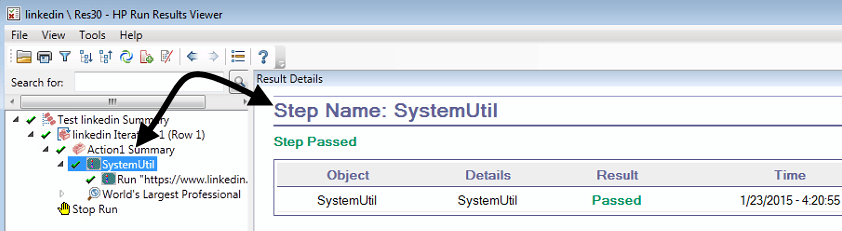
In HP QTP, Phía bên phải hiển thị Tóm tắt kết quả kiểm tra.
Phía bên trái là Cây Kết Quả Kiểm Thử – một dạng biểu tượng hiển thị các bước kiểm thử đã được thực hiện trong quá trình chạy thử nghiệm. Tương tự như cây kiểm thử trong Chế độ xem Từ Khóa.

Nếu bạn chọn một bước trong cây thư mục, bảng điều khiển bên phải sẽ hiển thị đầy đủ thông tin chi tiết, bao gồm đối tượng, thao tác được thực hiện và bất kỳ giá trị thuộc tính nào được xuất ra hoặc kiểm tra trong bước đó.
Bạn có thể quay video/chụp ảnh màn hình toàn bộ quá trình chạy thử nghiệm bằng cách sử dụng Công cụ > Tùy chọn > Kiểm tra GUIĐây là bằng chứng hữu ích khi cần báo cáo về một lỗi nào đó.

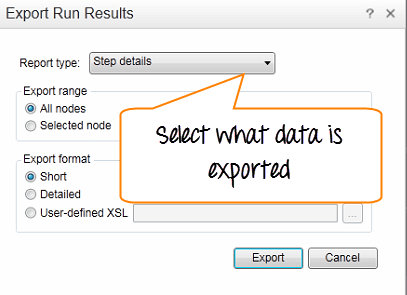
Bạn có thể in hoặc xuất kết quả trực tiếp từ cửa sổ Kết quả kiểm tra để xem ngoại tuyến hoặc chia sẻ với các thành viên khác trong nhóm.
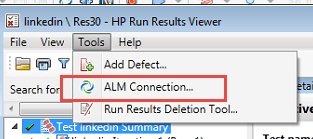
Bạn cũng có thể xuất kết quả và lỗi sang Quality Center, v.v.ping Bằng chứng kiểm thử tự động được liên kết với cùng một công cụ được sử dụng để quản lý kiểm thử thủ công.
Kết hợp giữa cây kết quả kiểm thử, bảng tóm tắt và các tùy chọn xuất dữ liệu, người kiểm thử có thể xem toàn bộ nhật ký kiểm toán về những gì đã chạy, những gì đã được ghi lại và bằng chứng tồn tại cho mỗi điểm kiểm tra hoặc giá trị đầu ra trong quá trình kiểm thử.
Nhấp chuột đây nếu video không thể truy cập được
