
8 trình chỉnh sửa PDF nguồn mở tốt nhất (2026)
 Charles Moore

Hầu hết khách truy cập (như bạn) đang tìm kiếm mã nguồn mở PDF editorhọ không muốn chỉnh sửa mã nguồn của công cụ mà muốn MIỄN PHÍ tùy chọn để chỉnh sửa tệp PDF của họ. Các công cụ chỉnh sửa PDF trả phí có thể đắt tiền, trong khi các công cụ PDF nguồn mở có thể có các tính năng hạn chế.
Trong hơn 60 giờ nghiên cứu, tôi đã tỉ mỉ đánh giá 20+ Trình chỉnh sửa PDF nguồn mở tốt nhất, trình bày một lựa chọn toàn diện các công cụ miễn phí và trả phí. Hướng dẫn sâu sắc và đáng tin cậy này bao gồm các chi tiết khách quan về các tính năng, ưu và nhược điểm của từng trình chỉnh sửa và các tùy chọn giá toàn diện. Điều này có thể giúp bạn tìm thấy PDF editor. Khám phá toàn bộ bài viết để truy cập thông tin đáng tin cậy và độc quyền về các giải pháp chỉnh sửa PDF hàng đầu hiện nay. Đọc thêm ...

Ashampoo PDF Pro 3 là lựa chọn hàng đầu của tôi cho việc chỉnh sửa PDF đầy đủ tính năng. WindowsNó cho phép bạn tạo, chỉnh sửa, chuyển đổi và bảo mật các tệp PDF với tính năng nhận dạng ký tự quang học (OCR), xử lý hàng loạt, hỗ trợ đa ngôn ngữ và xuất sang Word, HTML, EPUB hoặc văn bản — tất cả đều từ một giao diện sạch sẽ và trực quan.
Công cụ chỉnh sửa PDF nguồn mở tốt nhất
| Tên công cụ | Tốt nhất cho | Dùng thử miễn phí | liên kết |
|---|---|---|---|
Ashampoo PDF Pro 3 |
Thêm văn bản/hình ảnh/hình dạng vào tệp PDF | Phiên bản cơ bản miễn phí trọn đời | Tìm Hiểu Thêm |
 Adobe Acrobat |
So sánh PDF cạnh nhau | 7 Days dùng thử miễn phí | Tìm Hiểu Thêm |
 phụ pdf |
Ký các mẫu đơn trực tuyến | 30 Days dùng thử miễn phí | Tìm Hiểu Thêm |
 Ứng dụng IceCream PDF Editor |
Sắp xếp lại các trang tài liệu | Tải xuống miễn phí | Tìm Hiểu Thêm |
 Wondershare PDFelement |
Tạo, chỉnh sửa và ký PDF | 14 Days dùng thử miễn phí | Tìm Hiểu Thêm |
1) Ashampoo PDF Pro 3
Tốt nhất để thêm văn bản/hình ảnh và hình dạng
Ashampoo PDF Pro 3 là một điều đáng chú ý PDF editor công cụ mà tôi đã xem xét và giúp tôi tạo, chỉnh sửa và chuyển đổi tệp trực tuyến. Trong quá trình nghiên cứu, tôi phát hiện ra rằng nó bao gồm hầu hết các tính năng cần thiết. Tôi đặc biệt đánh giá cao khả năng hỗ trợ đa ngôn ngữ, giúp tăng mức độ phổ biến của nó trên toàn thế giới. Bạn có thể xuất PDF đã chỉnh sửa sang Word, HTML hoặc văn bản, rất hữu ích. Hỗ trợ OCR, chỉnh sửa văn bản và hình ảnh đều được hỗ trợ trên Windows nền tảng.
Tính năng OCR: Có
Chỉnh sửa văn bản và hình ảnh: Có
Nền tảng được hỗ trợ: Windows
Dùng thử miễn phí: Gói cơ bản miễn phí trọn đời
Tính năng, đặc điểm:
- Bảo mật tài liệu: Tôi có thể thấy các tính năng bảo vệ của nó rất cần thiết để giữ cho...ping Các tệp PDF được bảo vệ khỏi sự truy cập trái phép.
- Tùy chỉnh PDF: Ashampoo Cho phép thêm văn bản, hình ảnh và hình dạng, mang đến một cách tuyệt vời để nâng cao nội dung trực quan.
- Điều chỉnh trực quan: Nó cho phép bạn tùy chỉnh văn bản, kích thước liên kết, màu sắc và kiểu phông chữ, rất tốt cho khả năng đọc.
- Hạn chế tiếp cận: Đặt mật khẩu cho tệp PDF là một trong những cách dễ nhất để bảo vệ các tệp tin nhạy cảm.
- Quản lý tệp: Công cụ này cho phép xử lý hiệu quả các tệp PDF bằng cách cho phép chia tách, hợp nhất và nén để sắp xếp các tài liệu lớn. Nó cũng bao gồm tính năng làm phẳng, cần thiết để bảo mật các tài liệu đã hoàn thiện và ngăn chặn mọi chỉnh sửa tiếp theo trong quá trình chia sẻ.
Ưu điểm
Nhược điểm
Giá cả:
- Giá cả: $44 Thanh toán một lần, không giới hạn thời gian
- Dùng thử miễn phí: Phiên bản cơ bản miễn phí trọn đời
Phiên bản cơ bản miễn phí trọn đời
2) Adobe Acrobat
Tốt nhất để so sánh PDF song song
Adobe Acrobat hoàn hảo để chỉnh sửa và quản lý PDF. Trong quá trình nghiên cứu, tôi thấy rằng đây là một trong những công cụ phổ biến nhất mà các doanh nghiệp muốn sử dụng để xem và ký các tệp PDF. Nó hữu ích để chỉnh sửa các tệp trên trình duyệt, máy tính để bàn và thiết bị di động. Khả năng lưu trữ tệp trong Adobe Document Cloud thực sự là một lựa chọn tuyệt vời.
Nó cho phép bạn tạo, bảo mật và phân phối các tệp một cách dễ dàng. Tôi phát hiện ra rằng nó tự động phát hiện các trường và ký hiệu, giúp bạn dễ dàng thêm văn bản hoặc chữ ký. Công cụ này cũng bao gồm tính năng OCR, cho phép bạn chỉnh sửa văn bản và hình ảnh một cách dễ dàng.
Tính năng OCR: Có
Chỉnh sửa văn bản và hình ảnh: Có
Nền tảng được hỗ trợ: Windows, Mac, iOS và Android
Dùng thử miễn phí: 7-Day dùng thử miễn phí
Tính năng, đặc điểm:
- Xem tập tin: Tôi có thể xem, lưu trữ và chia sẻ tệp PDF một cách dễ dàng, đây là giải pháp quản lý PDF đáng tin cậy.
- Chú thích: Tính năng này cho phép bạn chú thích và in tệp, giúp việc cá nhân hóa tài liệu trở nên dễ dàng và hiệu quả.
- Bảo mật PDF: Khóa bằng mật khẩu đảm bảo tệp PDF của bạn được an toàn, đây là một trong những cách tốt nhất để bảo vệ thông tin.
- Nhận dạng văn bản: Tính năng nhận dạng văn bản cho phép bạn số hóa các tài liệu vật lý để dễ dàng chỉnh sửa và tìm kiếm.
- Quét tài liệu: Quét tài liệu giúp việc số hóa các bản sao vật lý trở nên đơn giản, rất hữu ích cho việc lưu trữ hồ sơ.ping.
- Khả năng thích ứng định dạng: Chuyển đổi PDF sang các định dạng khác, hữu ích để đáp ứng nhiều nhu cầu định dạng tệp khác nhau.
Ưu điểm
Nhược điểm
Giá cả:
- Giá cả: Gói bắt đầu từ $19.99/ mỗi tháng. Ưu đãi khi thanh toán hàng năm.
- Dùng thử miễn phí: 7 Days dùng thử miễn phí
Khám phá thêm tại Adobe Acrobat
7-Day dùng thử miễn phí
3) phụ pdf
Tốt nhất để điền biểu mẫu trực tuyến
phụ pdf là một trong những tốt nhất PDF editors Tôi đã xem xét. Tôi đề xuất vì nó giúp chỉnh sửa, tạo và quản lý các tệp PDF trở nên đơn giản. Các công cụ tổ chức của nó rất hữu ích và cho phép tôi lưu tài liệu trên Đám mây. Theo nghiên cứu của tôi, đây là một công cụ lý tưởng để điền vào biểu mẫu. Nó cho phép bạn thêm hoặc xóa văn bản, thêm dấu kiểm và chú thích các phần của tệp PDF. Chỉnh sửa văn bản và hình ảnh và giữ nguyên định dạng gốc.
Tính năng OCR: Không
Chỉnh sửa văn bản và hình ảnh: Có
Nền tảng được hỗ trợ: Windows, Mac, iOS và Android.
Dùng thử miễn phí: 30-Day dùng thử miễn phí
Tính năng, đặc điểm:
- Ghép các tệp PDF dễ dàng: Tính năng này cho phép bạn dễ dàng ghép nhiều tệp PDF thành một tài liệu.
- Xuất hàng số lượng lớntracsự: Bạn có thể ví dụtracNó có thể sao chép nội dung của nhiều tập tin PDF cùng lúc, giúp việc quản lý dữ liệu trở nên dễ dàng hơn đối với tôi.
- Tùy chọn xuất linh hoạt: Có thể xuất sang các định dạng như Word, Excel, PowerPoint, JPG, PNG, TIFF và RTF.
- Điền mẫu đơn và thanh toán: Thu thập dữ liệu và thanh toán dễ dàng bằng cách điền biểu mẫu kỹ thuật số hiệu quả.
- Xóa trang: Xóa các trang không cần thiết khỏi tài liệu bằng tùy chọn này, giúp đơn giản hóa việc sắp xếp tệp của bạn.
- Khả năng tương thích nền tảng: Được hỗ trợ trên Windows, Mac, iOS và Android, khiến nó trở thành lựa chọn tuyệt vời cho nhiều thiết bị khác nhau.
Ưu điểm
Nhược điểm
Giá cả:
- Giá cả: Gói bắt đầu từ $ 8.30 mỗi tháng.
- Dùng thử miễn phí: 30 Days dùng thử miễn phí
30-Day dùng thử miễn phí
4) Ứng dụng IceCream PDF Editor
Tốt nhất để sắp xếp lại các trang tài liệu
Ứng dụng IceCream PDF Editor là một công cụ hàng đầu mà tôi đặc biệt thích để chỉnh sửa và tạo PDF. Theo tôi, nó bao gồm tất cả các chức năng cơ bản cần thiết trong một PDF editor. Nó cung cấp hỗ trợ cho nhiều ngôn ngữ và cung cấp hướng dẫn đào tạo. Tôi có thể thêm mật khẩu để bảo mật tài liệu của mình và nó cho phép bạn chèn liên kết và hình mờ. Hỗ trợ OCR để chỉnh sửa văn bản và hình ảnh giữ nguyên bố cục gốc. Hoạt động với Windows 7, 8, 8.1, 10 và 11.

Tính năng, đặc điểm:
- Cài đặt quyền: Tôi thấy việc thiết lập quyền rất có lợi, giúp tránh những chỉnh sửa không mong muốn vào tệp.
- Kết hợp tập tin: Công cụ này cho phép bạn ghép các tập tin, đây là một cách tuyệt vời để hợp nhất các tài liệu.
- Công cụ bình luận: Chú thích là một lựa chọn tuyệt vời để thêm ghi chú cá nhân trực tiếp vào tài liệu.
- Định hướng trang: Xoay các trang khi cần thiết, điều này có thể giúp đảm bảo mỗi trang được căn chỉnh đúng cách.
- Chữ ký xác thực: Digichữ ký được xác minh là rất cần thiết để đảm bảo tính xác thực của tài liệu.
- Tùy chọn xuất khẩu: Xuất các tệp PDF đã chỉnh sửa sang các định dạng như JPG, PNG, TIFF và RTF, rất phù hợp để sử dụng.
Ưu điểm
Nhược điểm
Giá cả:
- Giá cả: $99 cho gói trọn đời.
- Dùng thử miễn phí: Tải xuống miễn phí
Tải xuống miễn phí
5) Wondershare PDFelement
Tốt nhất để tạo, chỉnh sửa, chuyển đổi và ký PDF.
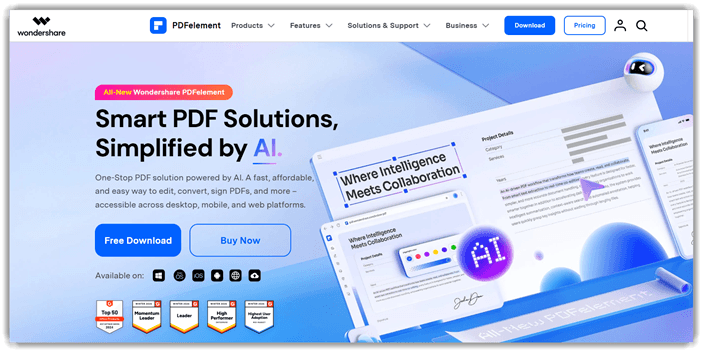
Wondershare PDFelement Phần mềm này cung cấp cho tôi một cách hiệu quả để quản lý các tác vụ PDF từ một nơi duy nhất. Tôi thấy việc tạo, chỉnh sửa, chuyển đổi và ký tài liệu rất dễ dàng, ngay cả khi không có kỹ năng nâng cao. Công cụ bình luận giúp việc cộng tác nhóm trở nên dễ dàng, và tôi có thể chia sẻ biểu mẫu phản hồi chỉ trong vài giây. Theo tôi, đây là lựa chọn hàng đầu cho bất kỳ ai muốn có một quy trình làm việc PDF hoàn chỉnh. Windows, Mac, iOS và Android.
Wondershare PDFelement Phần mềm này cho phép tôi quản lý các tập tin của mình một cách liền mạch và bảo vệ chúng khỏi sự truy cập trái phép. Bạn có thể chỉnh sửa PDF với trình soạn thảo văn bản mạnh mẽ, và nó lý tưởng để xuất tài liệu sang các định dạng Word, PowerPoint, Excel, HTML, văn bản và hình ảnh. Tôi đặc biệt thích các tính năng tô sáng, gạch chân, gạch ngang, ghi chú, hình dạng và chú thích, giúp việc xử lý tài liệu chi tiết trở nên đơn giản.
Tính năng, đặc điểm:
- OCR hỗ trợ AI: Tôi có thể chuyển đổi các tệp và hình ảnh đã quét thành văn bản có thể chỉnh sửa và tìm kiếm đầy đủ, điều này giúp tôi tiết kiệm được hàng giờ công sức.ping
- Chuyển đổi PDF: Nó cho phép bạn chuyển đổi PDF sang và từ các định dạng Word, Excel, PowerPoint và hình ảnh trong khi vẫn giữ nguyên định dạng gốc.ping Bố cục ban đầu vẫn được giữ nguyên.
- Điền và ký vào các mẫu đơn: Bạn có thể tạo, điền và ký các biểu mẫu cũng như áp dụng chữ ký điện tử trên bất kỳ thiết bị nào.
- Công cụ chú thích: Việc tô sáng, gạch chân, ghi chú dán, hình dạng và chú thích giúp việc xem xét tài liệu trở nên dễ dàng hơn.
- Xử lý hàng loạt: Điều này giúp tôi nhận dạng ký tự quang học (OCR), chuyển đổi và nén nhiều tệp PDF cùng một lúc, rất hữu ích khi xử lý khối lượng công việc lớn.
- Truy cập đa nền tảng: Nó hoạt động trên Windows, Mac, iOS và AndroidNhờ vậy, tôi có thể tiếp tục công việc của mình trên bất kỳ thiết bị nào.
Ưu điểm
Nhược điểm
Giá cả:
- Giá cả: $51.99 Phí một lần
- Dùng thử miễn phí: 14 Days dùng thử miễn phí
Khám phá thêm tại Wondershare >>
Dùng thử miễn phí 14 ngày
6) PDFSam Basic
Tốt nhất để trộn các tập tin PDF
PDFSam Basic là một dự án mã nguồn mở đáng chú ý. PDF editor Tôi đã thử nghiệm và thấy nó cho phép tôi kết hợp các tệp và sắp xếp trang dễ dàng. Theo đánh giá của tôi, nó cung cấp tất cả các tính năng cần thiết như nén, cắt ảnh.pingvà việc chia trang. Tôi đặc biệt đánh giá cao việc chia trang của nó.tracCác chức năng bao gồm chỉnh sửa, thay đổi kích thước và sửa chữa. Công cụ này đảm bảo tài liệu của bạn được bảo mật trên máy tính mà không cần tải lên. Bạn có thể mã hóa, giải mã và trộn các trang. Nó bao gồm OCR và giữ nguyên bố cục ban đầu khi chỉnh sửa văn bản và hình ảnh. Nó tương thích với... Windows, Mac OS và Linux.

Tính năng, đặc điểm:
- Lịch sử toàn diện: Việc duy trì lịch sử chỉnh sửa đầy đủ sẽ hữu ích cho việc xem lại những thay đổi trước đây và tránh lỗi chỉnh sửa.
- Quét tài liệu: Tôi có thể quét tài liệu trực tiếp, rất lý tưởng để lưu trữ phiên bản kỹ thuật số một cách an toàn.
- Sắp xếp tập tin: Tính năng quản lý tài liệu của công cụ này là một trong những cách dễ nhất để sắp xếp các tập tin.
- Xuất khẩu linh hoạt: Xuất các tệp PDF đã chỉnh sửa sang các định dạng Word, PowerPoint, Excel, HTML, văn bản hoặc hình ảnh, cho phép sử dụng rộng rãi hơn.
- Biên soạn PDF: Ghép các tệp PDF một cách liền mạch, đây là một cách tuyệt vời để biên soạn nhiều tệp thành một tài liệu duy nhất.
- Chỉnh sửa hiện trường: Tính năng Field Function cho phép chỉnh sửa biểu mẫu nâng cao, điều này rất cần thiết để tạo tài liệu chuyên nghiệp.
Ưu điểm
Nhược điểm
Giá cả:
- Giá cả: Phiên bản cơ bản miễn phí
Link: https://pdfsam.org/download-pdfsam-basic
7) PDFedit
Tốt nhất cho khả năng chuyển đổi tài liệu chỉ bằng một cú nhấp chuột
tôi đã phân tích PDFedit, một nguồn mở PDF editor phần mềm. Nó cung cấp cho tôi nhiều công cụ khác nhau để chỉnh sửa tài liệu PDF. Theo đánh giá của tôi, nó có giao diện đồ họa và một bộ công cụ dòng lệnh, giúp nó trở nên linh hoạt. Tôi có thể xóa hoặc thêm văn bản và hình ảnh bằng cách chọn phần tôi muốn làm việc. Giao diện dựa trên QT3.x và các tính năng được xây dựng bằng ngôn ngữ kịch bản. Chỉnh sửa văn bản và hình ảnh được hỗ trợ.

Tính năng, đặc điểm:
- Chuyển đổi dễ dàng: Tôi thích tính năng chuyển đổi chỉ bằng một cú nhấp chuột, đây là lựa chọn tuyệt vời để thay đổi tệp nhanh chóng.
- Đọc & Chỉnh sửa: Công cụ này hoạt động như một trình đọc và trình chỉnh sửa PDF, có thể hữu ích vì tính linh hoạt.
- Xử lý phiên bản: Nó hỗ trợ nhiều phiên bản PDF, cung cấp giải pháp làm việc với nhiều chuẩn PDF khác nhau.
- Hệ điều hành được hỗ trợ: Công cụ này hoạt động trên Windows và Mac OS, điều cần thiết để đảm bảo khả năng tương thích trên các nền tảng phổ biến.
Ưu điểm
Nhược điểm
Giá cả:
- Giá cả: Công cụ miễn phí và mã nguồn mở
Link: http://pdfedit.cz/en/support.html
8) LibreOffice Draw
Tốt nhất cho bài thuyết trình
LibreOffice Draw là một dự án mã nguồn mở ấn tượng. PDF editor công cụ tôi đã kiểm tra. Nó giúp tôi tạo ra bất cứ thứ gì từ bản phác thảo đơn giản đến một kế hoạch phức tạp. Theo tôi, đây là một cách tuyệt vời để truyền đạt ý tưởng trực quan bằng sơ đồ và đồ họa. Kích thước trang tối đa là 300×300 cm rất hữu ích để tạo áp phích và tờ rơi. Có chỉnh sửa văn bản và hình ảnh và giữ nguyên bố cục ban đầu.

Tính năng, đặc điểm:
- Chỉnh sửa hình ảnh: Tôi đánh giá cao tính năng chỉnh sửa ảnh, đây là một cách tuyệt vời để tinh chỉnh hình ảnh một cách liền mạch.
- Tích hợp bảng tính: Công cụ này hợp lý hóa quy trình làm việc với sự hỗ trợ của bảng tính, hữu ích cho việc quản lý tác vụ có cấu trúc.
- Công cụ thiết kế: Cho phép tạo các đối tượng 3D và đồ họa vector, cung cấp mọi thứ bạn cần cho thiết kế trực quan.
- Bản đồ mối quan hệping: Kết nối các đối tượng để lập bản đồ mối quan hệ, điều này có thể hữu ích để minh họa rõ ràng các ý tưởng phức tạp.
- Hỗ trợ đa nền tảng: Hoạt động trên AndroidIOS, Windowsvà Mac OS, hoàn hảo cho khả năng tương thích với nhiều thiết bị khác nhau.
Ưu điểm
Nhược điểm
Giá cả:
- Giá cả: Công cụ miễn phí và mã nguồn mở
Link: https://www.libreoffice.org/discover/draw/
Chúng tôi đã chọn trình chỉnh sửa PDF nguồn mở tốt nhất như thế nào?

At Guru99, chúng tôi tập trung vào việc cung cấp thông tin đáng tin cậy và khách quan. Kiểm tra các yếu tố quan trọng bên dưới. Với hơn 60 giờ nghiên cứu tỉ mỉ, chúng tôi đã xem xét hơn 20 mã nguồn mở tốt nhất PDF editorsBao gồm cả các tùy chọn miễn phí và trả phí. Hướng dẫn này cung cấp những đánh giá khách quan về các tính năng, ưu điểm, nhược điểm và tùy chọn giá cả của từng trình soạn thảo, giúp bạn dễ dàng lựa chọn hơn.ping Bạn sẽ tìm thấy giải pháp chỉnh sửa PDF lý tưởng của mình. Mã nguồn mở PDF editors cung cấp tính linh hoạt và khả năng kiểm soát, và chúng tôi đã chọn những lựa chọn hàng đầu này dựa trên các yếu tố cần thiết để đáp ứng nhu cầu về tài liệu của bạn.
- Định giá/Dùng thử miễn phí – Dùng thử miễn phí là cách lý tưởng để hiểu công cụ này. Giá cả cần phải cạnh tranh. Những ứng dụng tốt có giá cao ngất ngưởng sẽ không hiệu quả về mặt chi phí. Tuy nhiên, các lựa chọn giá rẻ sẽ không cung cấp cho bạn đầy đủ tính năng. Vì vậy, chúng tôi đã cố gắng đạt được sự cân bằng giữa những điều này.
- Digidấu hiệu tal–Ký tài liệu là một nhu cầu kỹ thuật số trong thời đại ngày nay. Và một công cụ chỉnh sửa tốt sẽ cho phép bạn ký tài liệu trực tuyến.
- Khả năng tạo/chỉnh sửa/chia sẻ tệp PDF – Chỉ chỉnh sửa là không đủ. Chúng ta nên tìm kiếm các công cụ cho phép bạn tạo, chỉnh sửa và chia sẻ tài liệu trực tuyến.
- OCR – OCR là viết tắt của nhận dạng ký tự quang học. Tính năng này còn được gọi là tính năng nhận dạng văn bản.
- Tính năng cộng tác - Tính năng này cho phép bạn cộng tác với nhiều tệp PDF. Nó rất hữu ích khi bạn đang làm việc trên nhiều tệp PDF.
- Khả năng tương thích: Điều quan trọng là các trình soạn thảo này hỗ trợ nhiều hệ điều hành, cho phép truy cập rộng rãi hơn.
- An ninh: Chúng tôi chú ý đến các tùy chọn có tính năng mã hóa để giúp bảo vệ các tài liệu nhạy cảm.
Phán quyết
Theo kinh nghiệm của tôi, việc tìm kiếm mã nguồn mở phù hợp PDF editor là điều cần thiết để quản lý tài liệu hiệu quả. Với vô số tùy chọn có sẵn, mỗi công cụ đều có những điểm mạnh riêng, giúp bạn dễ dàng lựa chọn dựa trên nhu cầu cụ thể. Kiểm tra phán quyết của tôi bên dưới để biết thông tin chi tiết về các công cụ được đánh giá cao nhất PDF editors.
- Ashampoo PDF Pro 3 mạnh mẽ, đặc biệt là khi thêm văn bản và hình ảnh, với các tính năng tùy chỉnh và tùy chọn xử lý hàng loạt phục vụ cho việc quản lý PDF chi tiết.
- Adobe Acrobat là lựa chọn toàn diện và thân thiện với người dùng, cung cấp các tính năng từ chữ ký số đến lưu trữ tài liệu trên nền tảng đám mây và khả năng OCR mạnh mẽ.
- phụ pdf là một trong những tốt nhất PDF editorTôi đã đánh giá sản phẩm này. Tôi đề xuất nó vì nó giúp việc chỉnh sửa, tạo và quản lý các tệp PDF trở nên đơn giản.
Ashampoo PDF Pro 3 là lựa chọn hàng đầu của tôi cho việc chỉnh sửa PDF đầy đủ tính năng. WindowsNó cho phép bạn tạo, chỉnh sửa, chuyển đổi và bảo mật các tệp PDF với tính năng nhận dạng ký tự quang học (OCR), xử lý hàng loạt, hỗ trợ đa ngôn ngữ và xuất sang Word, HTML, EPUB hoặc văn bản — tất cả đều từ một giao diện sạch sẽ và trực quan.
