
Làm thế nào để cài đặt Java in Ubuntu (Linux)
 Đội ngũ biên tập
⚡ Tóm tắt thông minh
Cài đặt Java on Ubuntu Có hai cách tiếp cận gọn gàng: sử dụng trình quản lý gói apt cho OpenJDK hoặc tạo tệp nén tarball thủ công. Oracle JDK, cùng với một tập hợp nhỏ các biến môi trường và lệnh update-alternatives giúp tạo ra Ubuntu nhận biết thời gian chạy.
Hướng dẫn từng bước này giải thích cách cài đặt Java on Ubuntu Linux sử dụng hai phương pháp đã được chứng minh. Trình quản lý gói apt cung cấp OpenJDK chỉ với một lệnh, trong khi cài đặt thủ công bằng tệp nén tarball cho phép bạn ghim bất kỳ gói nào. Oracle Bản dựng JDK. Các lệnh tương tự hoạt động trên các phiên bản gần đây. Ubuntu Các bản phát hành LTS.
Làm thế nào để cài đặt Oracle Java on Ubuntu Linux
Hướng dẫn sử dụng Oracle Việc cài đặt JDK cho phép bạn kiểm soát hoàn toàn phiên bản và vị trí cài đặt. Chín bước dưới đây sẽ xóa mọi bản dựng OpenJDK trước đó, ví dụ:tract Oracle nén tệp tarball, đăng ký các tệp nhị phân với update-alternativesvà xác minh phiên bản thời gian chạy.
Bước 1) Trước khi bạn thiết lập JavaGỡ bỏ OpenJDK hoặc JRE hiện có khỏi hệ thống. Chạy lệnh sau:
sudo apt-get purge openjdk-\*
Bạn sẽ được yêu cầu xác nhận. Nhập Y và chờ quá trình gỡ cài đặt hoàn tất.

Bước 2) Kiểm tra xem Ubuntu Kiến trúc hệ điều hành là 32-bit hoặc 64-bit. Chạy lệnh:
file /sbin/init

Bước 3) Tải về mới nhất Java lưu trữ (ví dụ: jdk-8-linux-x64.tar.gz) từ Oracle :
https://www.oracle.com/java/technologies/downloads/
Chấp nhận thỏa thuận cấp phép và chọn bản dựng phù hợp:
- Chọn x86 cho hệ thống 32-bit.
- Chọn x64 cho hệ thống 64-bit.
- Chọn hình ba gạch tar.gz lưu trữ cho Ubuntu.
- Chọn rpm cho một hệ thống dựa trên Red Hat.
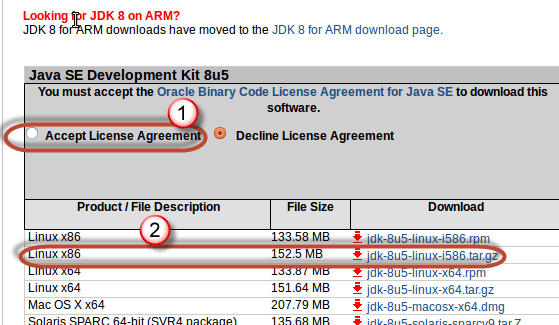
Bước 4) Mở cửa sổ dòng lệnh (terminal) và điều hướng đến thư mục chứa tệp tin đã tải xuống. Trong hướng dẫn này, tệp tin nằm ở thư mục đó. ~/Downloads. Bán tạitraclưu trữ với:
sudo tar -xvf jdk-8u5-linux-i586.tar.gz
Nhập mật khẩu nếu được yêu cầu. Sau khi nhậptracSau khi quá trình kết thúc, bạn sẽ thấy một cái mới. jdk1.8.0_05 thư mục trong thư mục hiện tại.
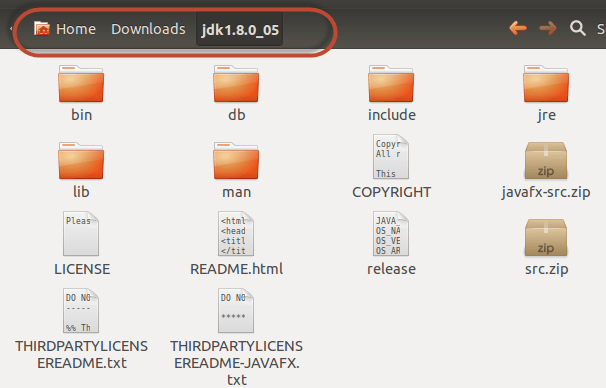
Bước 5) Thêm các biến hệ thống sau vào cuối tệp. /etc/profile Tệp này sẽ giúp mỗi lần đăng nhập bằng shell đều nhận diện được JDK mới:
JAVA_HOME=<Directory where JAVA has been extracted>/jdk1.8.0
PATH=$PATH:$HOME/bin:$JAVA_HOME/bin
export JAVA_HOME
export PATH
Mở tệp bằng lệnh:
sudo nano /etc/profile
Nhập các biến hệ thống được hiển thị ở trên, nhấn Ctrl+X để thoát ra và nhấn Y để lưu các thay đổi.
Bước 6) Khởi động lại môi trường shell để các biến mới có hiệu lực ngay lập tức:
. /etc/profile
Bước 7) Đăng ký các tập tin nhị phân JDK mới với Ubuntu'S update-alternatives hệ thống như vậy java, javacvà javaws quyết tâm Oracle Xây dựng. Dán đoạn mã sau vào cửa sổ terminal:
sudo update-alternatives --install "/usr/bin/java" "java" "<Directory where JAVA has been extracted>/bin/java" 1
sudo update-alternatives --install "/usr/bin/javac" "javac" "<Directory where JAVA has been extracted>/bin/javac" 1
sudo update-alternatives --install "/usr/bin/javaws" "javaws" "<Directory where JAVA has been extracted>/bin/javaws" 1
Bước 8) Giới thiệu Ubuntu rằng Oracle JDK bạn vừa mới...tracted (ví dụ) jdk1.8.0_05) là mặc định Java thời gian chạy:
sudo update-alternatives --set java <Directory where JAVA has been extracted>/bin/java
sudo update-alternatives --set javac <Directory where JAVA has been extracted>/bin/javac
sudo update-alternatives --set javaws <Directory where JAVA has been extracted>/bin/javaws
Bước 9) Kiểm tra cài đặt:
java -version
Quá trình cài đặt thành công sẽ in ra các dòng thông tin về phiên bản, thời gian chạy và máy ảo HotSpot 64-bit, xác nhận rằng... Oracle JDK hiện đang là hệ điều hành chính thức. Java trên hệ thống của bạn.
Hướng dẫn cài đặt OpenJDK trên Ubuntu Sử dụng trình quản lý gói apt
Hầu hết Ubuntu người dùng cài đặt OpenJDK thay vì Oracle JDK vì nó được phân phối trong Ubuntu kho lưu trữ, nhận các bản cập nhật bảo mật thông qua aptvà không yêu cầu Oracle tài khoản. OpenJDK là triển khai tham chiếu của Java Tuân thủ tiêu chuẩn SE và hoàn toàn tương thích với các công cụ xây dựng như Maven. Gradlevà Tomcat.
Bước 1) Làm mới danh sách gói hàng để apt Hiển thị các phiên bản JDK mới nhất hiện có:
sudo apt update
Bước 2) Cài đặt JDK mặc định, đây là phiên bản hiện được khuyến nghị bởi... Ubuntu:
sudo apt install default-jdk
Để chỉ cài đặt môi trường chạy (không bao gồm trình biên dịch), hãy sử dụng lệnh sau: sudo apt install default-jre Thay vào đó, cả hai lệnh đều tự động tải phiên bản OpenJDK mới nhất được hệ thống của bạn hỗ trợ. Ubuntu phát hành.
Bước 3) Để chọn một phiên bản OpenJDK cụ thể, hãy cài đặt trực tiếp theo số phiên bản. Phiên bản gần đây. Ubuntu Các bản phát hành LTS bao gồm OpenJDK 11, 17 và 21:
sudo apt install openjdk-17-jdk       # LTS release, common default
sudo apt install openjdk-21-jdk       # newest LTS in the archive
sudo apt install openjdk-11-jdk       # older LTS for legacy applications
Bước 4) Xác nhận cài đặt và kiểm tra trình biên dịch:
java -version
javac -version
Cả hai lệnh đều phải in ra các chuỗi phiên bản khớp nhau, ví dụ như: openjdk version "17.0.11"Nếu có nhiều phiên bản JDK được cài đặt, hãy sử dụng... sudo update-alternatives --config java để chọn môi trường chạy mặc định một cách tương tác. Lệnh tương tự với javac chuyển đổi trình biên dịch.
OpenJDK được cài đặt thông qua apt hạ cánh ở /usr/lib/jvm/Con đường đó chính là con đường bạn đang chỉ JAVA_HOME khi cấu hình các công cụ xây dựng, máy chủ ứng dụng hoặc IDE như IntelliJ IDEA và Eclipse.
Cách thiết lập biến môi trường JAVA_HOME trên Ubuntu
Xây dựng các công cụ như Maven, Gradle, Kiến, Mèo đực và Jenkins đọc JAVA_HOME Biến môi trường để định vị JDK. Nếu JAVA_HOME Nếu thiếu phiên bản hoặc trỏ đến phiên bản sai, các công cụ này sẽ không thể biên dịch, đóng gói hoặc khởi động. Ubuntu Chức năng này không được thiết lập tự động, vì vậy bạn cần thiết lập một lần cho mỗi người dùng hoặc cho toàn hệ thống.
Bước 1) Tìm đường dẫn JDK thực tế. readlink thủ thuật này trả về thư mục thực sự java quyết định:
readlink -f $(which java)
# example output: /usr/lib/jvm/java-17-openjdk-amd64/bin/java
Thư mục là thư mục chứa JDK home. ở trên các bin thư mục. Trong ví dụ đó là /usr/lib/jvm/java-17-openjdk-amd64.
Bước 2) Thiết lập JAVA_HOME Chỉ dành cho người dùng của bạn bằng cách chỉnh sửa ~/.bashrc:
echo 'export JAVA_HOME=/usr/lib/jvm/java-17-openjdk-amd64' >> ~/.bashrc
echo 'export PATH=$JAVA_HOME/bin:$PATH' >> ~/.bashrc
source ~/.bashrc
Bước 3) Thiết lập JAVA_HOME trên toàn hệ thống (tất cả người dùng) bằng cách chỉnh sửa /etc/environment:
sudo nano /etc/environment
# add the following line, save, and exit
JAVA_HOME="/usr/lib/jvm/java-17-openjdk-amd64"
Tải lại môi trường bằng source /etc/environment Hoặc khởi động một cửa sổ dòng lệnh mới để thay đổi có hiệu lực.
Bước 4) Hãy kiểm tra xem biến đã được thiết lập chính xác chưa:
echo $JAVA_HOME
$JAVA_HOME/bin/java -version
Lệnh đầu tiên hiển thị đường dẫn JDK, và lệnh thứ hai chạy chính xác đường dẫn đó. java nhị phân đó JAVA_HOME chỉ ra điều này, xác nhận cả hai cài đặt đều đồng ý.
Cách xác minh, chuyển đổi và gỡ cài đặt Java on Ubuntu
Một khi Java Sau khi cài đặt, bạn thường cần kiểm tra phiên bản, chuyển đổi giữa nhiều JDK hoặc gỡ bỏ môi trường chạy cũ hơn. Cả ba tác vụ này đều sử dụng các công cụ tiêu chuẩn. Ubuntu Việc thao tác chỉ mất vài giây cho mỗi thao tác.
Xác minh các thành phần đã cài đặt Java phiên bản
Ba lệnh sau cung cấp bức tranh toàn diện về môi trường chạy hiện tại, trình biên dịch và tùy chọn thay thế mặc định:
java -version                        # runtime version
javac -version                       # compiler version
sudo update-alternatives --display java   # every registered JDK
If java -version hoạt động nhưng javac -version Thông báo lỗi “command not found”, chỉ có JRE được cài đặt. Hãy cài đặt JDK bằng lệnh sau: sudo apt install default-jdk Thêm trình biên dịch.
Chuyển đổi giữa nhiều phiên bản JDK
Nếu bạn đã cài đặt nhiều hơn một JDK, hãy chọn JDK mặc định một cách tương tác bằng lệnh:
sudo update-alternatives --config java
sudo update-alternatives --config javac
Ubuntu Lệnh này in ra một danh sách được đánh số của tất cả các JDK đã đăng ký. Nhập số tương ứng với phiên bản bạn muốn và nhấn Enter. Lặp lại lệnh này cho javac để chuyển đổi trình biên dịch cùng với môi trường thực thi.
Gỡ bỏ cài đặt Java từ Ubuntu
Để gỡ bỏ OpenJDK đã được cài đặt thông qua aptGỡ bỏ gói phần mềm và dọn dẹp các phụ thuộc không sử dụng:
sudo apt remove --purge openjdk-17-jdk
sudo apt autoremove
Để loại bỏ một Oracle JDK bạn yêu cũtracThực hiện thủ công, xóa thư mục và hủy đăng ký phương án thay thế:
sudo rm -rf /opt/jdk1.8.0_05
sudo update-alternatives --remove "java" "/opt/jdk1.8.0_05/bin/java"
Sau khi gỡ cài đặt, hãy chạy java -version Kiểm tra lại một lần nữa để xác nhận việc gỡ bỏ đã hoàn tất. Kết quả đầu ra sẽ hiển thị một JDK đã đăng ký khác hoặc "lệnh không tìm thấy" nếu không có gì thay thế. Java vẫn còn trên hệ thống.
