
9 Phần mềm xử lý văn bản TỐT NHẤT (2026)
 Nô-ê Robinson
Bạn có mệt mỏi vì phải vật lộn với phần mềm soạn thảo văn bản khi hạn chót đang đến gần? Tôi hiểu sự khó chịu khi phần mềm bị treo, hiệu năng chậm và không thể lưu tệp. Phần mềm kém chất lượng gây ra lỗi định dạng, lỗi tương thích và thiếu các tính năng bạn thực sự cần. Nó tiềm ẩn rủi ro bảo mật, phá vỡ sự hợp tác và gây ra các chi phí ẩn sau này. Công cụ phù hợp sẽ khôi phục tốc độ, sự ổn định và khả năng làm việc nhóm, giúp việc viết lách trở nên suôn sẻ hơn.
Tôi đã tiêu 145 giờ nghiên cứu và thử nghiệm 36 Phần mềm xử lý văn bản Tôi đã tự mình xem xét tất cả các lựa chọn để biên soạn hướng dẫn này. 9 Những lựa chọn dựa trên độ tin cậy thực tế. Những nhận định của tôi đều dựa trên kinh nghiệm thực tế, trực tiếp và được chứng minh bằng việc sử dụng thực tiễn. Bạn sẽ tìm thấy các tính năng chính, ưu điểm, nhược điểm và giá cả minh bạch. Hãy đọc toàn bộ bài viết để lựa chọn một cách tự tin. Đọc thêm ...
Phần mềm xử lý văn bản tốt nhất: Những lựa chọn hàng đầu!
| Công cụ | Tính năng chính / Phù hợp nhất cho | Dùng thử/Gói miễn phí | liên kết |
|---|---|---|---|
 Microsoft Word |
Phần mềm xử lý văn bản để bàn mạnh mẽ nhất | Microsoft 365 dùng thử miễn phí | Tìm Hiểu Thêm |
 Google Doc |
Cộng tác trực tuyến theo thời gian thực | Gói miễn phí | Tìm Hiểu Thêm |
 Grammarly |
Những gợi ý hay nhất về viết và ngữ pháp | Gói miễn phí | Tìm Hiểu Thêm |
 Prowritingaid |
Hỗ trợ chuyên sâu về văn phong và ngữ pháp | Phiên bản miễn phí có sẵn | Tìm Hiểu Thêm |
 Scrivener |
Phù hợp nhất cho các dự án viết dài. | Có sẵn bản dùng thử | Tìm Hiểu Thêm |
#1) Microsoft Word
Microsoft Word Đây là một công cụ xử lý văn bản đầy đủ tính năng được xây dựng để tạo, chỉnh sửa và định dạng các tài liệu chuyên nghiệp bằng cách sử dụng các mẫu, kiểu, tiêu đề và chân trang, lề và thanh công cụ định dạng mạnh mẽ. Tôi rất ấn tượng với khả năng dễ dàng dọn dẹp các bản nháp lộn xộn bằng tính năng tự động sửa lỗi và kiểm tra chính tả.
Tôi đã sử dụng nó để chỉnh sửa một báo cáo dài. tracCác thao tác chỉnh sửa, bình luận, tìm kiếm và thay thế được thực hiện nhanh chóng, và quy trình làm việc diễn ra suôn sẻ và dễ dự đoán. Với các tùy chọn như chọn phông chữ, căn chỉnh đoạn văn và điều chỉnh khoảng cách dòng, Word giúp công việc soạn thảo tài liệu trở nên có cấu trúc và hiệu quả hơn.

Tính năng, đặc điểm:
- Công cụ chỉnh sửa thông minh: Tính năng này tích hợp kiểm tra chính tả, ngữ pháp và tự động sửa lỗi vào một quy trình làm việc mượt mà. Nó âm thầm sửa các lỗi nhỏ đồng thời cảnh báo các lỗi lớn hơn. Tôi đã dựa vào nó trong những lúc cần hoàn thành công việc gấp rút và nó đã giúp tôi tránh được những lỗi đánh máy đáng xấu hổ nhiều lần.
- Track Thay đổi và bình luận: Tính năng này giúp quá trình cộng tác trở nên có tổ chức hơn thay vì hỗn loạn. Nó làm nổi bật rõ ràng các chỉnh sửa, đề xuất và ghi chú của người đánh giá. Trong quá trình sử dụng tính năng này, một điều tôi nhận thấy là việc chấp nhận hoặc từ chối nhiều thay đổi cùng lúc khi hoàn thiện tài liệu rất dễ dàng.
- Mẫu và kiểu dáng: Tính năng này giúp bạn nhanh chóng tạo bố cục chuyên nghiệp cho báo cáo, thư từ và sơ yếu lý lịch. Nó giữ cho định dạng nhất quán trên các trang. Tôi khuyên bạn nên tùy chỉnh phong cách riêng của công ty ngay từ đầu để mọi tài liệu mới đều tự động tuân theo thương hiệu của bạn.
- Thanh công cụ định dạng và các điều khiển bố cục: Công cụ này cho phép truy cập nhanh vào việc chọn phông chữ, căn chỉnh đoạn văn, khoảng cách dòng và lề. Nó rất trực quan ngay cả với các tài liệu dài. Tôi nhớ có lần đã định dạng lại một báo cáo 30 trang chỉ trong vài phút thay vì hàng giờ.
- Tiêu đề, Chân trang và Trang Numbers: Tính năng này giúp tài liệu được trình bày gọn gàng và có cấu trúc. Nó cho phép bạn chèn tiêu đề, ngày tháng và số thứ tự một cách rõ ràng. Đối với các báo cáo học thuật hoặc kinh doanh, nó giúp tránh tình trạng bố cục lộn xộn khi các trang bị xê dịch trong quá trình chỉnh sửa.
- Chèn bảng và hình ảnh: Tính năng này cho phép bạn thêm bảng, biểu đồ và hình ảnh mà không làm hỏng định dạng. Nó rất phù hợp cho các bản đề xuất và báo cáo trực quan. Bạn sẽ nhận thấy cách văn bản tự động xuống dòng.ping Các tùy chọn giúp bố cục trông chuyên nghiệp hơn.
Ưu điểm
Nhược điểm
Giá cả:
Dưới đây là những Microsoft Word các kế hoạch:
| Microsoft 365 nhân sự | Microsoft KHÔNG BAO GIỜ | Microsoft 365 Cao cấp |
|---|---|---|
| $84.99 | $104.99 | $199.99 |
Dùng thử miễn phí: Có phiên bản miễn phí trên web.
Link: https://www.microsoft.com/en-us/microsoft-365/word
#2) Google Doc
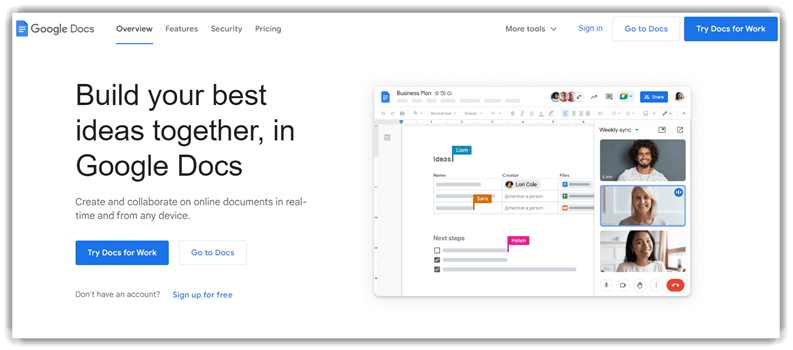
Google Docs là một trình xử lý văn bản dựa trên đám mây, kết hợp khả năng cộng tác thời gian thực với các công cụ thiết yếu như mẫu, kiểm tra chính tả, bình luận, căn chỉnh đoạn văn và tự động lưu. Tôi thực sự thích cảm giác phản hồi nhanh nhạy khi chỉnh sửa nội dung được chia sẻ trực tiếp.
Tôi từng cấu trúc một tài liệu nhiều phần bằng cách sử dụng kiểu định dạng, tiêu đề và khoảng cách dòng, đồng thời nhận được phản hồi ngay lập tức trong phần bình luận. Với khả năng định dạng dễ dàng, tìm kiếm và thay thế, cùng khả năng truy cập liền mạch từ mọi nơi, Docs giúp việc viết lách trở nên linh hoạt, cộng tác và mạnh mẽ đến bất ngờ.
Tính năng, đặc điểm:
- Chỉnh sửa trực tiếp: Tính năng này giúp việc làm việc nhóm trở nên dễ dàng hơn vì nhiều người có thể chỉnh sửa cùng một tài liệu đồng thời. Bạn có thể thấy con trỏ, nhận xét và... trực tiếp. track thay đổi theo thời gian thực. Tôi đã sử dụng nó trong một đợt viết đề xuất cho khách hàng và chúng tôi đã hoàn tất mọi thứ trong một phiên làm việc mà không gặp phải sự hỗn loạn về phiên bản. Nó thực sự đã cải thiện quy trình viết hàng ngày của tôi.
- Tự động lưu: Nó tự động lưu mọi thay đổi, vì vậy bạn sẽ không bao giờ lo lắng về việc mất dữ liệu. Bạn có thể quay lại các bản nháp trước đó chỉ với vài cú nhấp chuột. Trong quá trình sử dụng tính năng này, tôi nhận thấy nó rất hữu ích cho việc đánh dấu các phiên bản đã hoàn thành. tracTuyệt vời. Nó thực sự đã cải thiện quy trình viết hàng ngày của tôi.
- Viết séc: Công cụ kiểm tra tích hợp này phát hiện lỗi chính tả, cách diễn đạt vụng về và các vấn đề về dấu câu ngay lập tức. Nó giúp bài viết của bạn mạch lạc mà không làm gián đoạn dòng chảy. Tôi thấy nó đặc biệt hữu ích khi soạn thảo các báo cáo dài trong thời gian gấp rút. Nó thực sự đã cải thiện quy trình viết hàng ngày của tôi.
- Định dạng nhanh: Mọi thứ từ khoảng cách dòng đến căn chỉnh đoạn văn đều nằm gọn gàng trong một thanh công cụ duy nhất. Bạn có thể tinh chỉnh bố cục nhanh chóng. Tôi từng định dạng lại một cuốn hướng dẫn sử dụng 20 trang chỉ trong chưa đầy mười phút bằng cách sử dụng các công cụ này. Nó thực sự đã cải thiện quy trình viết hàng ngày của tôi.
- Thay thế hàng loạt: Tính năng này giúp tiết kiệm hàng giờ khi cập nhật các thuật ngữ lặp lại hoặc định dạng. Bạn có thể thay đổi từ ngữ, phông chữ hoặc kiểu chữ ngay lập tức. Tôi khuyên bạn nên sử dụng nó trước khi hoàn thiện bản thảo để phát hiện các tài liệu tham khảo lỗi thời. Nó thực sự đã cải thiện quy trình viết hàng ngày của tôi.
- Chèn phương tiện truyền thông: Bạn có thể chèn bảng, biểu đồ và hình ảnh mà không làm hỏng bố cục. Nó xử lý việc thay đổi kích thước và căn chỉnh một cách mượt mà. Trong quá trình thử nghiệm tính năng này, tôi nhận thấy hình ảnh vẫn được giữ nguyên vị trí ngay cả sau khi chỉnh sửa văn bản nhiều. Điều này thực sự đã cải thiện quy trình viết hàng ngày của tôi.
Ưu điểm
Nhược điểm
Giá cả:
Dưới đây là những Google DocCác gói trả phí của s:
| Người bắt đầu kinh doanh | Tiêu chuẩn kinh doanh | Kinh doanh Thêm vào |
|---|---|---|
| $6 | $12 | $18 |
Dùng thử miễn phí: Phiên bản miễn phí có dung lượng lưu trữ 15 GB.
Link: http://docs.google.com/
#3) Grammarly
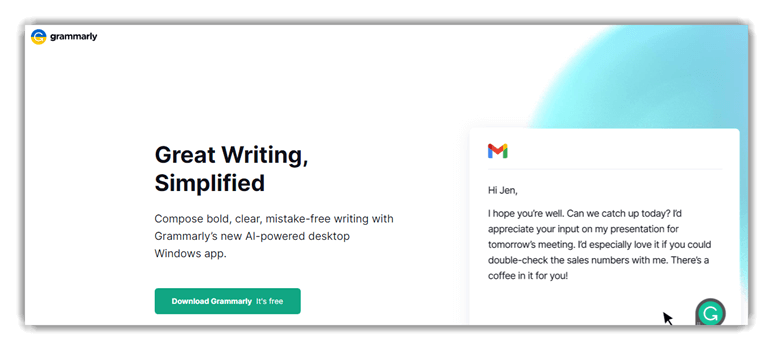
Grammarly Đây là một trợ lý viết tập trung vào kiểm tra ngữ pháp, chính tả, trau chuốt giọng văn và làm rõ ngữ cảnh trên các tài liệu và nền tảng khác nhau. Tôi nhận thấy các bản nháp của mình trở nên sắc bén hơn gần như ngay lập tức khi các đề xuất theo thời gian thực của nó được kích hoạt.
Tôi đã dựa vào nó để hoàn thiện bài viết bằng cách sửa lỗi cú pháp, làm cho câu văn mạch lạc hơn và cải thiện lựa chọn từ ngữ mà không làm gián đoạn mạch văn. Được tích hợp với các trình xử lý văn bản trực tuyến, Grammarly âm thầm nâng cao khả năng đọc hiểu trong khi vẫn giữ nguyên...ping Định dạng không thay đổi.
Tính năng, đặc điểm:
- Độ chính xác về ngữ pháp và dấu câu: Tính năng này giúp phát hiện lỗi ngữ pháp, thiếu dấu câu và cấu trúc câu vụng về ngay khi bạn đang gõ. Nó báo cáo các vấn đề từ sớm, giúp bản thảo cuối cùng của bạn mạch lạc hơn. Tôi thích cách nó nhắc nhở bạn hướng đến sự nhất quán về ngữ pháp và chính tả mà không làm gián đoạn mạch văn.
- Kiểm tra chính tả theo ngữ cảnh: Nó không chỉ kiểm tra chính tả cơ bản mà còn phát hiện các lỗi "từ đúng, nghĩa sai" trong ngữ cảnh. Điều này rất quan trọng khi bạn cần làm việc nhanh chóng và tính năng tự động sửa lỗi lại hoạt động quá tự tin. Tôi đã từng thấy nó giúp giải quyết các cặp từ gây nhầm lẫn trước khi xem xét tài liệu.
- Viết lại rõ ràng và ngắn gọn hơn: Bạn có thể rút gọn những câu văn dài dòng và cải thiện khả năng đọc hiểu mà không làm mất đi ý chính. Tính năng này gợi ý cách diễn đạt mạch lạc hơn, bố cục trôi chảy hơn và ít từ ngữ thừa hơn. Khi thử nghiệm tính năng này, tôi sẽ giữ lại một câu mạnh mẽ trong mỗi đoạn văn làm "điểm tựa" và viết lại tất cả những phần còn lại xung quanh câu đó.
- Hướng dẫn về giọng điệu và cách trình bày: Tính năng này giúp bạn điều chỉnh giọng điệu sao cho phù hợp với ý định—chuyên nghiệp, thân thiện, trực tiếp hoặc trang trọng hơn—để thông điệp của bạn được truyền tải đúng như mong muốn. Nó rất hữu ích cho email, đề xuất và tài liệu gửi cho khách hàng. Tôi đã sử dụng nó để làm dịu bớt những câu nói gay gắt trước khi gửi.
- Giải thích về cách xây dựng kỹ năng viết: Tính năng này hỗ trợ việc cải thiện bằng cách giải thích lý do tại sao điều gì đó sai, chứ không chỉ đơn thuần là chỉ ra cần thay đổi điều gì. Nó hữu ích nếu bạn đang cố gắng xây dựng những thói quen có thể lặp lại như cấu trúc câu mạch lạc hơn hoặc lựa chọn từ ngữ tốt hơn. Tôi đã sử dụng nó như một người hướng dẫn phong cách thu nhỏ trong suốt quá trình chỉnh sửa dài.
- Từ điển cá nhân và thuật ngữ ưa thích: Bạn có thể ngăn chặn việc tên thương hiệu, thuật ngữ sản phẩm và cách viết chính tả chuyên ngành bị gắn cờ nhiều lần. Điều này đặc biệt hữu ích trong các bài đánh giá công cụ chứa nhiều tên tính năng và nhãn giao diện người dùng. Ngoài ra còn có tùy chọn cho phép bạn chuẩn hóa cách viết, giúp duy trì tính nhất quán về định dạng và thuật ngữ giữa các bản nháp.
Ưu điểm
Nhược điểm
Giá cả:
Đây là bao nhiêu Grammarly Chi phí các gói dịch vụ:
| cao cấp | Doanh nghiệp |
|---|---|
| $15 | Tuỳ chỉnh |
Dùng thử miễn phí: Có phiên bản miễn phí.
Khám phá thêm tại Grammarly >>
#4) Prowritingaid
Prowritingaid Đây là một trợ lý viết bài thông minh, dựa trên điện toán đám mây, không chỉ kiểm tra chính tả và ngữ pháp cơ bản mà còn giúp hoàn thiện từng câu chữ. Nó kết hợp tính năng tự động sửa lỗi, gợi ý phong cách và phân tích khả năng đọc hiểu vào một giao diện gọn gàng, khiến việc chỉnh sửa trở nên dễ dàng và hiệu quả hơn. Tôi nhớ đã từng chạy một bản thảo dài qua nó và thấy những câu văn vụng về được rút gọn chỉ trong vài phút – cảm giác như có một biên tập viên tận tâm luôn sẵn sàng hỗ trợ.
Nó thể hiện ưu điểm vượt trội khi chỉnh sửa báo cáo, bài đăng blog hoặc bài viết học thuật, với các công cụ như bình luận, track thay đổi, và chức năng tìm kiếm và thay thế được tích hợp sẵn. Thêm các tùy chọn thanh công cụ định dạng, lựa chọn phông chữ và hỗ trợ căn chỉnh đoạn văn, và nó phù hợp một cách hoàn hảo với bất kỳ quy trình viết chuyên nghiệp nào.

Tính năng, đặc điểm:
- Công cụ Clarity: Tính năng này giúp sửa lỗi chính tả, lỗi ngữ pháp và lỗi dấu câu trong thời gian thực. Nó cũng giải thích lý do tại sao câu văn lại có vẻ không ổn, chứ không chỉ đơn thuần là chỉ ra cần thay đổi gì. Tôi đã sử dụng nó trên các bản nháp viết vội và nó đã phát hiện ra những lỗi nhỏ về ngữ pháp và chính tả ngay lập tức.
- Những hiểu biết về phong cách: Bộ công cụ này phân tích nhịp điệu, sự đa dạng câu, các từ bị lặp lại và tính nhất quán về giọng văn. Nó giống một danh sách kiểm tra biên tập thông minh hơn là một công cụ kiểm tra cơ bản. Tôi thích chạy nó sau mỗi phần chính để phát hiện ra những lỗi mà tôi thường bỏ qua khi đang viết bản thảo.
- Công cụ đo lường khả năng đọc hiểu: Tính năng này đánh giá mức độ dễ đọc của nội dung đối với một đối tượng cụ thể. Nó khuyến khích bạn đơn giản hóa những câu từ phức tạp mà không làm giảm đi ý nghĩa. Khi sử dụng tính năng này, tôi nhận thấy câu ngắn hơn giúp tăng điểm về độ rõ ràng nhanh chóng, đặc biệt là trong phần mở đầu.
- Mục tiêu viết: Bảng điều khiển này tracViệc theo dõi tiến trình hướng tới sự rõ ràng, nhất quán và mục tiêu về phong cách rất quan trọng. Nó tạo động lực vì bạn có thể thấy sự cải thiện qua từng lần chỉnh sửa, chứ không chỉ là một danh sách lỗi. Bạn có thể sử dụng nó để duy trì giọng văn nhất quán trong nhiều lần xem xét công cụ khác nhau.
- Từ điển tùy chỉnh: Tính năng này cho phép bạn lưu trữ các thuật ngữ đã được phê duyệt, tên thương hiệu và biệt ngữ chuyên ngành. Nó giúp giảm thiểu các báo cáo sai và duy trì tính nhất quán về phong cách. Tôi khuyên bạn nên thêm tên sản phẩm sớm để các bản nháp sau này được gọn gàng và chính xác hơn.trackhông có tion.
- Máy quét thụ động: Công cụ này làm nổi bật các cấu trúc bị động làm suy yếu hướng dẫn và giải thích. Nó giúp làm cho câu văn súc tích hơn, trực tiếp và tự tin hơn. Tôi đã sử dụng nó để làm rõ những từ ngữ mơ hồ thành các bước hành động cụ thể hơn trong việc phân tích tính năng.
Ưu điểm
Nhược điểm
Giá cả:
Dưới đây là các gói đăng ký mà ProWritingAid cung cấp:
| cao cấp | cao cấp chuyên nghiệp |
|---|---|
| $10 | $12 |
Dùng thử miễn phí: Phiên bản miễn phí cơ bản có sẵn
Khám phá thêm tại Prowritingaid >>
#5) Scrivener
Scrivener Đây là một công cụ xử lý văn bản và tổ chức dự án mạnh mẽ được xây dựng dành cho các bài viết dài. Nó kết hợp các tính năng thanh công cụ định dạng truyền thống với cấu trúc nâng cao, cho phép bạn quản lý các chương, ghi chú và nghiên cứu ở cùng một nơi. Tôi từng sử dụng nó để chia một bản thảo đồ sộ thành các phần nhỏ dễ đọc, và đột nhiên toàn bộ dự án trở nên khả thi hơn thay vì quá sức.
Nó hỗ trợ các mẫu, kiểu định dạng, tiêu đề và chân trang, lề và khoảng cách dòng, giúp nó linh hoạt cho việc viết tiểu thuyết, kịch bản hoặc báo cáo. Có cả phần chú thích. tracthay đổi k và một sự khác biệttracchế độ không có tion, Scrivener Biến quá trình viết phức tạp thành một quy trình có tổ chức tốt và ít căng thẳng.

Tính năng, đặc điểm:
- Tô sáng cụm từ: Tính năng này sẽ đánh dấu những chỗ chưa hoàn thiện để bạn có thể nhanh chóng chỉnh sửa câu chữ. Nó rất hữu ích để phát hiện các cụm từ lặp lại, động từ yếu hoặc từ ngữ thừa khi bạn viết bản thảo. Tôi thích sử dụng nó ngay trước khi chỉnh sửa để làm cho câu văn mạch lạc hơn mà không cần đọc lại toàn bộ bản thảo.
- Nhận xét & Chú thích: Bạn có thể chèn ghi chú ngay trong văn bản mà không làm gián đoạn mạch viết. Nó giúp giữ phản hồi, lời nhắc nhở và những suy nghĩ "cần sửa sau" gắn liền với chính câu văn đó. Tôi đã sử dụng nó trong những lần chỉnh sửa khuya để nhanh chóng ghi lại các quyết định, rồi giải quyết chúng một cách gọn gàng vào sáng hôm sau.
- Định dạng trích dẫn khối: Nó xử lý các đoạn trích dẫn dài một cách gọn gàng và nhất quán, vì vậy các đoạn trích không trông giống như một mớ hỗn độn sao chép dán. Định dạng thụt lề hiển thị tốt trên trang và xuất file sạch sẽ. Nếu bạn viết các bài phỏng vấn hoặc nghiên cứu trường hợp, nó giúp các phần được trích dẫn dễ dàng đọc lướt ngay lập tức.
- Tiêu đề & Kiểu định dạng: Nó cho phép bạn in đậm và làm nổi bật các tiêu đề mà không cần phải thao tác thủ công mỗi lần. Điều đó rất hữu ích khi bạn đang cấu trúc các bản thảo dài với các phần và tiểu phần rõ ràng. Tôi thấy nó giúp cho dàn ý dễ đọc trong khi vẫn giữ cho phần nội dung chính được tách bạch.trackhông có tion.
- Thư viện nhập khẩu linh hoạt: Bạn có thể nhập các tệp Word, văn bản thuần túy, PDF, hình ảnh và thậm chí cả trang web vào một dự án duy nhất. Điều này rất hữu ích khi dữ liệu nghiên cứu nằm rải rác trên nhiều công cụ khác nhau. Khi sử dụng tính năng này, tôi khuyên bạn nên nhập các nguồn chính trước và gắn thẻ cho chúng, để việc trích dẫn và kiểm tra tài liệu tham khảo được dễ dàng hơn.
- Tìm kiếm và thay thế trên toàn dự án: Nó giúp bạn tìm kiếm một cụm từ trong toàn bộ dự án và thay thế các thuật ngữ một cách nhất quán. Điều này rất hữu ích khi khách hàng thay đổi từ ngữ vào phút cuối, ví dụ như từ “người dùng” thành “khách hàng”, trên hàng chục phần khác nhau. Tôi đã sử dụng nó để khắc phục sự không nhất quán trong việc đặt tên chỉ trong vài phút thay vì hàng giờ.
Ưu điểm
Nhược điểm
Giá cả:
Dưới đây là các kế hoạch được cung cấp bởi Scrivener:
| Scrivener | Scrivener |
|---|---|
| $59 | $50 |
Dùng thử miễn phí: Phiên bản cơ bản được tải xuống miễn phí.
Link: https://www.literatureandlatte.com/scrivener/overview
#6) Calmlywriter
Calmlywriter là một trình soạn thảo văn bản tối giản được thiết kế để loại bỏ sự rắc rối.tracNó loại bỏ những thứ rườm rà và giúp bạn tập trung hoàn toàn vào việc viết. Nó vẫn bao gồm những chức năng thiết yếu như kiểm tra chính tả, định dạng cơ bản và căn chỉnh đoạn văn. Tôi từng viết xong toàn bộ một bài báo chỉ trong một lần ngồi vì không có gì trên màn hình cạnh tranh sự chú ý của tôi.
Mặc dù đơn giản, nó xử lý mượt mà các thao tác như giãn dòng, lề, tiêu đề và chân trang, cũng như lựa chọn phông chữ. Nó lý tưởng cho những người viết muốn có một giao diện sạch sẽ, hiệu suất nhanh và đủ công cụ cần thiết—mà không bị rối rắm bởi một thanh công cụ định dạng đầy đủ chức năng.

Tính năng, đặc điểm:
- Khả năng ghi dữ liệu ngoại tuyến: Tính năng này cho phép bạn tiếp tục viết ngay cả khi không có kết nối internet. Nó rất hữu ích khi đi du lịch hoặc trong trường hợp mất kết nối mạng. Bạn sẽ nhận thấy mọi thứ được đồng bộ hóa mượt mà ngay khi bạn kết nối lại internet.
- Viết nội dung tập trung Creators: Tính năng này rất lý tưởng cho những blogger đang gặp khó khăn trong việc viết bài.tracNó tạo ra một môi trường yên tĩnh để soạn thảo các bài viết SEO hoặc các bài kể chuyện. Tôi đã sử dụng nó trong một thời điểm gấp rút và hoàn thành bản thảo nhanh hơn 20%.
- Xuất sang PDF: Tính năng này cho phép bạn chuyển đổi tài liệu của mình thành PDF được định dạng gọn gàng ngay lập tức. Nó rất hữu ích khi chia sẻ bản nháp với khách hàng hoặc đồng nghiệp. Tôi khuyên bạn nên kiểm tra kỹ lề trước khi xuất để có kết quả trình bày hoàn hảo.
- Hỗ trợ Markdown: Tính năng này cho phép bạn viết bằng cú pháp Markdown để định dạng đơn giản. Nó rất tuyệt vời cho các blogger và nhà phát triển thích nội dung có cấu trúc. Tôi đã sử dụng tính năng này khi chuẩn bị bản nháp sẵn sàng cho web và tiết kiệm được thời gian định dạng thủ công.
- Số từ Tracker: Công cụ này hiển thị số lượng từ và ký tự trực tiếp khi bạn viết. Nó lý tưởng để đáp ứng các yêu cầu về độ dài bài viết hoặc hướng dẫn biên tập. Tôi dựa vào nó khi cần đạt được các mục tiêu SEO nội dung nghiêm ngặt.
- Thanh công cụ định dạng tối giản: Tính năng này chỉ cung cấp những chức năng thiết yếu như chọn phông chữ, căn chỉnh đoạn văn và giãn dòng. Nó giúp việc định dạng trở nên đơn giản và dễ dàng.tracKhông bị gián đoạn. Bạn vẫn có thể định dạng nội dung mà không làm gián đoạn mạch văn.
Ưu điểm
Nhược điểm
Giá cả:
Nó cung cấp phiên bản miễn phí để tải xuống và có gói thanh toán một lần. $19.90
Link: https://www.calmlywriter.com/online/
#7) Ginger software
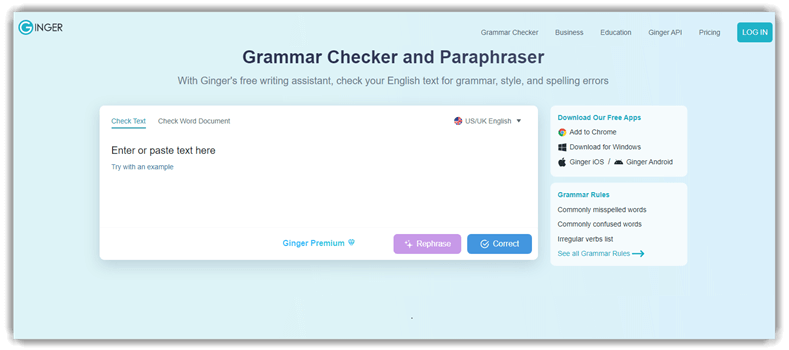
Ginger software Ginger là một trợ lý viết và xử lý văn bản mạnh mẽ được tăng cường bởi trí tuệ nhân tạo, được thiết kế để phát hiện lỗi chính tả, lỗi ngữ pháp và lỗi văn phong khi bạn gõ. Tôi thấy các gợi ý ngữ pháp theo ngữ cảnh và cách diễn đạt lại của Ginger vô cùng hữu ích khi cần nhanh chóng chỉnh sửa bản nháp, đặc biệt là với những cấu trúc câu phức tạp. Nó cũng cung cấp các tính năng bổ sung như dịch thuật và chuyển văn bản thành giọng nói để tăng cường sự rõ ràng và sáng tạo.
Trong sử dụng hàng ngày, nó dễ dàng chỉnh sửa các email dài, báo cáo và ý tưởng bằng cách biến các đoạn văn thô ráp thành văn bản chuyên nghiệp, mạch lạc. Với khả năng hỗ trợ trên nhiều trình duyệt và ứng dụng máy tính để bàn, Ginger giúp người viết duy trì mạch văn trôi chảy trong khi vẫn giữ được sự chuyên nghiệp.ping Loại bỏ lỗi khỏi bản thảo cuối cùng.
Tính năng, đặc điểm:
- Trợ lý viết bài trực tuyến: Tính năng này phát hiện lỗi ngữ pháp, chính tả và cách diễn đạt ngay khi bạn đang gõ, giúp việc chỉnh sửa trở thành một phần của quá trình viết chứ không phải là một công việc dọn dẹp nhàm chán. Nó đánh dấu cấu trúc câu từ rất sớm. Tôi đã sử dụng nó để hoàn thiện các email tiếp cận khách hàng chỉ vài phút trước khi gửi.
- Sửa lỗi hàng loạt tức thì: Tính năng này sửa nhiều lỗi chỉ bằng một cú nhấp chuột, rất hữu ích khi dán bản nháp vào trình soạn thảo. Nó cũng cho phép bạn hoàn tác các thay đổi nếu giọng văn thay đổi quá nhiều. Trong quá trình thử nghiệm, tôi tập trung vào việc xem xét lại các bản viết lại lớn trước khi thực hiện các chỉnh sửa nhỏ hơn.
- Công cụ chuyển đổi tiếng Anh khu vực: Tính năng này cho phép chuyển đổi giữa quy tắc ngôn ngữ của Mỹ và Anh, giữ nguyên...ping Chính tả và cách diễn đạt nhất quán. Điều này rất hữu ích khi khách hàng thay đổi sở thích khu vực giữa chừng dự án. Tôi đã dựa vào nó khi chỉnh sửa trang đích nhắm mục tiêu vào thị trường Anh trong thời hạn gấp rút.
- Công cụ bảo vệ dấu câu thông minh: Tính năng này giúp làm nổi bật các lỗi dùng dấu phẩy sai, thiếu dấu nháy đơn và các lỗi dấu câu nhỏ khác. Nó cải thiện khả năng đọc hiểu mà không cần phải viết lại nhiều. Bạn có thể sử dụng nó để làm cho các đoạn văn dài trở nên mượt mà hơn và dễ đọc lướt hơn.
- Công cụ lưu từ vựng tùy chỉnh: Tính năng này ghi nhớ các thuật ngữ thương hiệu, tên sản phẩm và cụm từ kỹ thuật của bạn để chúng không bị gắn cờ nữa. Nó giúp cho việc viết nội dung chuyên ngành được mạch lạc và không bị gián đoạn. Tôi đã thêm tên các tính năng SaaS trong một chu kỳ phát hành nhanh và nó đã giúp giảm bớt các bước kiểm tra lại không cần thiết.
- Công cụ trau chuốt câu: Tính năng này đề xuất các cách viết lại khác ngắn gọn hơn, rõ ràng hơn hoặc trang trọng hơn khi các câu văn trở nên khó hiểu. Nó giúp giữ nguyên ý nghĩa trong khi cải thiện mạch văn. Bạn sẽ thấy nó đặc biệt hữu ích cho phần mở đầu và tiêu đề các phần.
Ưu điểm
Nhược điểm
Giá cả:
Dưới đây là các kế hoạch thấp nhất của Ginger software:
| Hàng năm | hàng quý | Hàng tháng |
|---|---|---|
| $9.90 | $6.60 | $4.99 |
Dùng thử miễn phí: Nó cung cấp một tiện ích mở rộng miễn phí cho Chrome.
Link: https://www.gingersoftware.com/
#8) JotterPad – Writer, Screenplay, Novel
JotterPad là một ứng dụng viết và xử lý văn bản tối giản được xây dựng để tập trung vào việc tạo và chỉnh sửa văn bản. AndroidTôi đánh giá cao giao diện gọn gàng của nó, giúp mọi thứ trở nên dễ hiểu hơn.tracGiúp bạn dễ dàng kiểm soát các suy nghĩ khi soạn thảo các đoạn văn dài hoặc ghi lại ý tưởng nhanh chóng. Ứng dụng hỗ trợ Markdown, tra cứu từ đồng nghĩa và đồng bộ hóa với các dịch vụ đám mây, cho phép bạn soạn thảo và định hình văn bản một cách đơn giản và hiệu quả.
Dù là phác thảo cốt truyện, sắp xếp suy nghĩ hay chỉnh sửa đoạn văn một cách dễ dàng, JotterPad giúp quá trình viết diễn ra liền mạch và không bị gián đoạn. Thiết kế nhỏ gọn của nó rất phù hợp với những người viết muốn có công cụ viết đơn giản, không rườm rà.

Tính năng, đặc điểm:
- DistracChế độ viết tự do: Tính năng này tạo ra một bố cục sạch sẽ, tập trung, loại bỏ sự lộn xộn về mặt hình ảnh và giúp bạn tập trung vào nội dung. Nó hỗ trợ lựa chọn phông chữ, khoảng cách dòng và căn chỉnh đoạn văn thoải mái. Tôi thấy nó hoàn hảo để soạn thảo các bài viết dài mà không bị mất mạch văn.
- Định dạng phong phú: Nó cho phép bạn viết bằng Markdown đồng thời xem trước định dạng hoàn chỉnh trong thời gian thực. Bạn có thể áp dụng kiểu dáng, tiêu đề, danh sách và siêu liên kết một cách dễ dàng. Trong quá trình thử nghiệm tính năng này, tôi nhận thấy việc xuất HTML hoặc PDF sạch sẽ hoạt động tốt nhất khi bạn giữ cho các tiêu đề được cấu trúc logic.
- đám mây Sync & Tự động lưu: Tính năng này tự động lưu bản nháp của bạn và đồng bộ hóa chúng trên các thiết bị mà không cần thao tác thủ công. Nó giúp ngăn ngừa mất dữ liệu trong trường hợp ứng dụng bị đóng đột ngột hoặc mất kết nối. Có lần tôi bị mất điện giữa chừng khi đang làm việc, và mọi thứ đã được khôi phục chính xác từ chỗ tôi đã dừng lại.
- Lịch sử phiên bản & Revcác nhiệm vụ: Nó lặng lẽ tracViệc chỉnh sửa tài liệu bằng ks cho phép bạn quay lại các bản nháp trước đó bất cứ lúc nào. Điều này rất hữu ích khi thử nghiệm với giọng văn, cấu trúc hoặc dàn ý. Tôi khuyên bạn nên đặt tên cho các bản sửa đổi chính để tránh nhầm lẫn khi tinh chỉnh nội dung nghiên cứu dài.
- Đánh vần & Grammar Check: Tính năng này quét bài viết của bạn để tìm lỗi chính tả và các vấn đề ngữ pháp cơ bản khi bạn đang gõ. Nó giúp giảm thời gian chỉnh sửa và hỗ trợ các bản nháp sạch hơn. Bạn sẽ thấy nó hoạt động hiệu quả khi kết hợp với việc đọc soát thủ công để tạo ra giọng văn tinh tế và mạch lạc hơn trong câu.
- Mẫu và công cụ viết: Nó bao gồm các mẫu có sẵn cho tiểu thuyết, kịch bản, ghi chú và bài luận. Bạn có thể tùy chỉnh lề, tiêu đề và các thiết lập sẵn trên thanh công cụ định dạng. Tôi đã sử dụng mẫu tiểu thuyết một lần và nó giúp tôi duy trì cấu trúc nhất quán giữa các chương.
Ưu điểm
Nhược điểm
Giá cả:
Ứng dụng này được cài đặt miễn phí.
Link: https://play.google.com/store/apps/details?id=com.jotterpad.x&hl=en_IN
#9) Evernote web
Evernote Web là một nền tảng ghi chú và chỉnh sửa văn bản đa năng cho phép bạn ghi lại và sắp xếp các ý tưởng, danh sách và đoạn văn dài hơn trên nhiều thiết bị. Tôi đã dựa vào nó. EvernoteTrình soạn thảo văn bản đa năng của chúng tôi giúp tổng hợp ghi chú nghiên cứu, lập dàn ý bài viết và tinh chỉnh văn bản — tất cả đều dễ dàng định dạng, gắn thẻ và tìm kiếm.
Điểm mạnh của nó nằm ở khả năng sắp xếp ghi chú linh hoạt hơn là bố cục trang truyền thống, Evernote Nó vẫn cung cấp các chức năng định dạng văn bản, tiêu đề và hỗ trợ đính kèm, rất hữu ích để soạn thảo nội dung trước khi chuyển sang trình soạn thảo văn bản chuyên nghiệp hơn. Đây là công cụ lý tưởng để quản lý ý tưởng, dàn ý và chỉnh sửa văn bản.

Tính năng, đặc điểm:
- Biên tập soạn thảo văn bản: Tính năng này giúp việc viết trở nên dễ dàng hơn với thanh công cụ định dạng gọn gàng, lựa chọn phông chữ trực quan và căn chỉnh đoạn văn chính xác. Bạn có thể điều chỉnh khoảng cách dòng, lề và kiểu chữ mà không làm gián đoạn mạch văn. Tôi thấy nó hoạt động mượt mà đến bất ngờ khi soạn thảo nội dung dài trên trình duyệt.
- Hỗ trợ chính tả và ngữ pháp: Tính năng này hỗ trợ việc viết bài một cách âm thầm với chức năng kiểm tra chính tả và ngữ pháp cơ bản được tích hợp sẵn. Bạn có thể phát hiện lỗi chính tả trước khi chúng trở thành những lỗi đáng xấu hổ. Trong quá trình sử dụng tính năng này, tôi nhận thấy nó hoạt động rất tốt với dàn ý có cấu trúc.
- Mẫu ghi chú: Tính năng này giúp tiết kiệm thời gian với các bố cục có sẵn cho ghi chú cuộc họp, tóm tắt nội dung và nhật ký nghiên cứu. Bạn có thể chuẩn hóa định dạng trên các dự án mà không cần phải tạo lại từ đầu. Tôi khuyên bạn nên tùy chỉnh một mẫu cho các báo cáo định kỳ để đảm bảo tính nhất quán.
- Track Thay đổi thông qua Lịch sử phiên bản: Tính năng này bảo vệ công việc của bạn bằng lịch sử phiên bản tự động và tự động lưu. Bạn có thể hoàn tác các chỉnh sửa sau khi thử nghiệm định dạng sai. Trong quá trình thử nghiệm tính năng này, tôi đã khôi phục một đoạn văn đã bị xóa từ chiều hôm trước chỉ trong vài giây.
- Hợp tác và bình luận: Tính năng này cho phép cộng tác theo thời gian thực với bình luận và chỉnh sửa chung. Bạn có thể để lại phản hồi theo ngữ cảnh mà không làm rối nội dung tài liệu. Tôi đã sử dụng tính năng này trong một dự án sprint từ xa và nó giúp mọi người luôn nắm bắt được thông tin mà không gây ra sự hỗn loạn qua email.
- Tìm và thay thế: Tính năng này giúp tăng tốc độ chỉnh sửa với chức năng tìm kiếm và thay thế đáng tin cậy trên các tài liệu dài. Bạn có thể sửa lỗi thuật ngữ lặp lại ngay lập tức. Tôi khuyên bạn nên sử dụng tính năng này trước khi xuất cuối cùng sang PDF để đảm bảo tính nhất quán về tên gọi.
Ưu điểm
Nhược điểm
Giá cả:
Dưới đây là hàng tháng Evernote Kế hoạch web:
| Starter | Nâng cao | Doanh nghiệp |
|---|---|---|
| $14.99 | $24.99 | Kế hoạch tùy chỉnh |
Link: https://evernote.com/
So sánh tính năng: Phần mềm xử lý văn bản
Trong phần này, bạn có thể xem nhanh và so sánh các tính năng của các công cụ viết được đề cập ở trên:
| Tính năng | Microsoft Word | Google Docs | Grammarly | ProWritingAid |
| Chỉnh sửa văn bản (gõ/viết) | ✔️ | ✔️ | Giới hạn do bị che khuất | Giới hạn do bị che khuất |
| Hỗ trợ định dạng phong phú (phông chữ, kiểu chữ, danh sách) | ✔️ | ✔️ | ❌ | ❌ |
| Kiểm tra chính tả và ngữ pháp cơ bản | ✔️ | ✔️ | ✔️ | ✔️ |
| Gợi ý viết nâng cao (về phong cách/sự rõ ràng) | Giới hạn do bị che khuất | Giới hạn do bị che khuất | ✔️ | ✔️ |
| Mẫu/thiết lập tài liệu | ✔️ | ✔️ | ❌ | ❌ |
| Hợp tác (thời gian thực) | ✔️ | ✔️ | ❌ | ❌ |
| Xuất sang các định dạng phổ biến (DOCX/PDF) | ✔️ | ✔️ | ❌ | Giới hạn do bị che khuất |
Phần mềm xử lý văn bản có ích lợi gì?
Dưới đây là lý do tại sao bạn nên sử dụng công cụ xử lý văn bản:
- Việc tạo tài liệu hiệu quả với các công cụ định dạng giúp tiết kiệm thời gian và nâng cao tính chuyên nghiệp trong trình bày.
- Việc chỉnh sửa, sao chép và sắp xếp lại văn bản dễ dàng giúp cải thiện năng suất và giảm bớt công việc lặp đi lặp lại.
- Các công cụ kiểm tra chính tả và ngữ pháp tích hợp giúp giảm thiểu lỗi và nâng cao chất lượng bài viết nói chung.
- Các mẫu và kiểu định dạng đảm bảo tính nhất quán trong việc định dạng tài liệu, mang lại vẻ ngoài chuyên nghiệp.
- DigiLưu trữ và chia sẻ dữ liệu giúp việc cộng tác nhanh hơn, an toàn hơn và dễ tiếp cận hơn trên toàn cầu.
- Lịch sử phiên bản và tracCác thay đổi k giúp đơn giản hóa việc xem xét chỉnh sửa và quản lý các phiên bản tài liệu.
Những phần mềm xử lý văn bản nào tốt nhất cho công việc sáng tạo? Writers?
Các nhà văn sáng tạo thường cần những công cụ vượt xa khả năng định dạng cơ bản. Các ứng dụng như... Scrivener cho phép bạn sắp xếp các chương và nghiên cứu, đồng thời...traccác trình soạn thảo không có chú thích như Calmlywriter Giúp bạn tập trung vào dòng chảy thông tin. Các công cụ dựa trên Markdown như JotterPad hoặc... iA Writer Giữ môi trường tối giản nhưng mạnh mẽ. Những công cụ này có thể không có đầy đủ các tính năng hào nhoáng của phần mềm truyền thống, nhưng chúng tập trung vào trải nghiệm viết – cấu trúc, sự tập trung và tính linh hoạt – điều mà nhiều tác giả ưa thích.
Cách chọn phần mềm xử lý văn bản phù hợp cho công việc kinh doanh?
Đối với doanh nghiệp, hãy ưu tiên khả năng tương thích với các định dạng tệp tin trong ngành, tính năng cộng tác, bảo mật và tích hợp với các ứng dụng khác (ví dụ: bảng tính, email, lưu trữ đám mây). Các công cụ như... Microsoft Word or Google Workspace Cung cấp khả năng định dạng mạnh mẽ, công cụ xem xét và kiểm soát cấp doanh nghiệp. Hãy tìm kiếm thêm tính năng lịch sử phiên bản, quyền truy cập dựa trên vai trò và nhật ký kiểm toán nếu bạn xử lý các tài liệu nhạy cảm. Một công cụ có thể phát triển cùng với nhóm của bạn và tích hợp với quy trình làm việc là điều đáng để đầu tư.
Làm thế nào để khắc phục các sự cố thường gặp của phần mềm xử lý văn bản?
Dưới đây là một số cách tốt nhất để khắc phục các sự cố thường gặp khi sử dụng phần mềm xử lý văn bản:
- Vấn đề: Ứng dụng liên tục bị lỗi đột ngột trong quá trình chỉnh sửa.
Giải pháp: Hãy thường xuyên lưu lại và cập nhật phần mềm lên phiên bản mới nhất để giảm thiểu sự không ổn định và các lỗi gây ra sự cố đột ngột. - Vấn đề: Định dạng trông không nhất quán sau khi sao chép văn bản từ các nguồn khác.
Giải pháp: Sử dụng chức năng "Xóa định dạng" rồi áp dụng lại kiểu để đảm bảo phông chữ, khoảng cách và tiêu đề đồng nhất xuyên suốt. - Vấn đề: Chức năng kiểm tra chính tả không phát hiện lỗi hoặc ngừng hoạt động hoàn toàn.
Giải pháp: Hãy kiểm tra lại cài đặt ngôn ngữ và bật tính năng tự động kiểm tra chính tả trong phần tùy chọn để trình kiểm tra hoạt động ổn định. - Vấn đề: Các tập tin không mở được hoặc hiển thị lỗi do bị hỏng.
Giải pháp: Sử dụng chức năng "Mở và Sửa chữa" tích hợp sẵn hoặc khôi phục văn bản từ các định dạng tệp để cứu vãn công việc của bạn. - Vấn đề: Hiệu năng chậm khi làm việc với các tài liệu lớn.
Giải pháp: Giảm kích thước tập tin bằng cách nén ảnh và cắt bỏ các yếu tố không cần thiết; đóng các ứng dụng khác để giải phóng bộ nhớ. - Vấn đề: Chức năng tự động lưu bị lỗi và dữ liệu đã xử lý bị mất sau khi máy tính gặp sự cố.
Giải pháp: Điều chỉnh khoảng thời gian tự động lưu ngắn hơn và sao lưu bản nháp lên bộ nhớ đám mây hoặc thư mục sao lưu cục bộ. - Vấn đề: Các kiểu định dạng và mẫu có thể hoạt động không ổn định giữa các tài liệu khác nhau.
Giải pháp: Hãy chuẩn hóa mẫu cơ bản và ánh xạ các kiểu tùy chỉnh để tránh những thay đổi đột ngột khi dán nội dung.
Chúng tôi đã lựa chọn phần mềm xử lý văn bản tốt nhất như thế nào?
At Guru99, chúng tôi đã đầu tư 145 giờ nghiên cứu và thử nghiệm 36 phần mềm xử lý văn bản Chúng tôi có nhiều lựa chọn để biên soạn hướng dẫn này. Chúng tôi đã tự mình đánh giá cả chín lựa chọn để đảm bảo độ tin cậy trong thực tế. Những hiểu biết của chúng tôi đều dựa trên kinh nghiệm thực tế, trực tiếp và được hỗ trợ bởi việc sử dụng thực tiễn, đảm bảo các đề xuất đáng tin cậy, dựa trên kinh nghiệm mà bạn có thể tin tưởng, từ hiệu suất ổn định đến khả năng sử dụng, mang đến những đánh giá minh bạch.
- Độ sâu nghiên cứu: Nhóm của chúng tôi đã phân tích 36 công cụ, so sánh các tính năng, độ ổn định, cập nhật và uy tín của nhà cung cấp để chọn ra những giải pháp đáp ứng nhất quán nhu cầu viết và biên tập chuyên nghiệp.
- Kiểm tra thực hành: Chúng tôi đã cài đặt từng ứng dụng, tạo các tài liệu thực tế, kiểm tra định dạng, cộng tác và quy trình xuất để xác thực khả năng sử dụng hàng ngày và độ tin cậy trên các thiết bị và nhóm khác nhau.
- Điểm chuẩn hiệu suất: Các chuyên gia đánh giá của chúng tôi đã đo thời gian tải, khả năng xử lý tập tin, tần suất sự cố và mức sử dụng tài nguyên để đảm bảo hiệu suất mượt mà trên nhiều cấu hình phần cứng khác nhau.
- Tính năng hoàn thiện: Nhóm nghiên cứu đã đánh giá các mẫu, công cụ định dạng, kiểm tra chính tả, công cụ ngữ pháp và đồng bộ hóa đám mây để xác nhận khả năng soạn thảo toàn diện cho các nhóm làm việc hiện đại.
- Công cụ cộng tác: Chúng tôi đã đánh giá khả năng chỉnh sửa thời gian thực, bình luận, lịch sử phiên bản và quyền chia sẻ để hỗ trợ hiệu quả quy trình làm việc nhóm và các kịch bản cộng tác từ xa hiện nay.
- Kiểm tra tương thích: Các chuyên gia của chúng tôi đã kiểm tra việc nhập, xuất tập tin và khả năng hỗ trợ đa nền tảng với các định dạng DOCX, PDF và ODT để đảm bảo khả năng tương tác liền mạch cho người dùng.
- Tiêu chuẩn bảo mật: Nhóm đã xem xét lại các quy trình mã hóa, kiểm soát truy cập và tuân thủ để bảo vệ các tài liệu nhạy cảm và đáp ứng các kỳ vọng về bảo mật cấp doanh nghiệp một cách đáng tin cậy hiện nay.
- Giá trị định giá: Chúng tôi đã so sánh các gói dịch vụ, các cấp độ miễn phí, tính linh hoạt trong cấp phép và các chi phí ẩn để đề xuất các công cụ mang lại giá trị cao cho cá nhân và tổ chức.
- Phản hồi của người dùng: Các chuyên gia đánh giá của chúng tôi đã phân tích xếp hạng cộng đồng, khả năng phản hồi hỗ trợ và tần suất cập nhật để xác thực sự hài lòng lâu dài và cam kết của nhà cung cấp đối với khách hàng trên toàn thế giới.
Phán quyết
Dưới đây là kết luận được tinh chỉnh và mang tính định hướng dựa trên đánh giá kỹ lưỡng các công cụ được liệt kê trên trang này. Tôi nhận thấy mọi công cụ được liệt kê đều đáng tin cậy trong việc xử lý văn bản và hỗ trợ viết, và tôi đã phân tích cẩn thận từng công cụ trước khi đưa ra quyết định cuối cùng. Tôi đã xem xét kỹ lưỡng điểm mạnh, tính hữu dụng thực tế và chất lượng tổng thể. Sau khi đánh giá, ba công cụ nổi bật hơn cả, là những công cụ hàng đầu trong các hạng mục tương ứng của chúng.
- Microsoft Word: Tôi rất ấn tượng với khả năng định dạng phong phú, hỗ trợ nhiều nền tảng và các mẫu chuyên nghiệp của nó. Ứng dụng này nổi bật nhờ khả năng xử lý các tài liệu phức tạp một cách dễ dàng và cung cấp các tính năng chỉnh sửa chuyên sâu trong cùng một ứng dụng.
- Google Docs: Phân tích của tôi cho thấy nó vượt trội về khả năng cộng tác thời gian thực, truy cập đám mây và chia sẻ liền mạch. Tôi thích sự dễ dàng khi làm việc với người khác từ bất kỳ thiết bị nào.
- Grammarly: Tôi rất ấn tượng với các gợi ý ngữ pháp và phong cách nâng cao, khả năng phát hiện lỗi theo ngữ cảnh và hỗ trợ đa nền tảng của nó. Nó nổi bật với tôi vì sự trợ giúp đắc lực.ping Tôi viết chữ Ba Lan ở bất cứ đâu tôi gõ.
