
SAP คำขอขนส่ง: วิธีการนำเข้าและส่งออก TR
 ทีมบรรณาธิการ
⚡ สรุปอย่างชาญฉลาด
SAP คำขอขนส่ง (Transport Request) จะรวบรวมการเปลี่ยนแปลงทั้งหมดที่เกิดขึ้นในระบบพัฒนาลงในคอนเทนเนอร์แบบพกพาที่สามารถเคลื่อนย้ายไปยังระบบ QA และระบบใช้งานจริงได้ ขั้นตอนมาตรฐานคือ สร้าง → เผยแพร่ (ส่งออก) → นำเข้า → ตรวจสอบบันทึกและรหัสส่งคืนผ่าน STMS และ SE01
คำขอขนส่งคืออะไร?
A คำขอขนส่ง (TR) — หรือเรียกอีกอย่างว่า คำขอเปลี่ยนแปลง — คือภาชนะหรือชุดของการเปลี่ยนแปลงที่เกิดขึ้นใน SAP ระบบการพัฒนาจะบันทึกประเภทของการเปลี่ยนแปลง วัตถุประสงค์ของการเปลี่ยนแปลง หมวดหมู่ของคำขอ และระบบเป้าหมายที่จะทำการเปลี่ยนแปลงนั้น
แต่ละ TR ประกอบด้วยงานเปลี่ยนแปลงอย่างน้อยหนึ่งงานที่เรียกว่า งาน — หน่วยที่เล็กที่สุดของการเปลี่ยนแปลงที่สามารถเคลื่อนย้ายได้ (Transportable Change: TR) TR จะถูกปล่อยได้ก็ต่อเมื่อภารกิจทั้งหมดภายใน TR นั้นเสร็จสมบูรณ์ ปล่อยแล้ว หรือลบแล้ว ลองนึกภาพ TR เป็นเหมือนโฟลเดอร์ และภารกิจต่างๆ เป็นเหมือนไฟล์ที่อยู่ข้างใน
งาน (Task) คือรายการของวัตถุที่ผู้ใช้คนเดียวทำการแก้ไข งานแต่ละงานจะถูกมอบหมายให้ผู้ใช้เพียงคนเดียว แต่คำสั่งโอนย้าย (TR) หนึ่งคำสั่งสามารถมีงานที่เกี่ยวข้องกับผู้ใช้หลายคนได้ งานไม่สามารถเคลื่อนย้ายได้โดยลำพัง — งานจะเคลื่อนย้ายไปพร้อมกับคำสั่งโอนย้าย (TR) เสมอ



หลักเกณฑ์การตั้งชื่อคำขอการขนส่ง
คำขอการขนส่งใช้รูปแบบคงที่ที่ผู้ดูแลระบบไม่สามารถแก้ไขได้:
<SID>K<Number>- SID — รหัสระบบ (ตัวอย่างเช่น
DEV). - K — คำหลัก/ตัวอักษรที่แก้ไขแล้ว
- จำนวน — ลำดับที่เริ่มต้นที่ 900001
ตัวอย่าง: DEVK900030งานต่างๆ ภายใน TR นั้นใช้รูปแบบเดียวกัน โดยมีการกำหนดหมายเลขเรียงลำดับกัน: DEVK900031, DEVK900032, และอื่น ๆ

ใครเป็นเจ้าของคำขอขนส่ง?
- ผู้จัดการโครงการหรือหัวหน้างานที่ได้รับมอบหมายจะเป็นผู้สร้างเอกสาร TR และมอบหมายงานให้สมาชิกแต่ละคนในโครงการภายในเอกสารนั้น
- เจ้าของ TR ควบคุมการเปลี่ยนแปลงทุกอย่างที่บันทึกไว้ใน TR — มีเพียงเจ้าของเท่านั้นที่สามารถปล่อย TR ได้
- สมาชิกโครงการแต่ละคนสามารถปล่อยงานของตนเองได้เมื่อส่วนงานของตนเสร็จสมบูรณ์แล้ว

ประเภทของคำขอขนส่ง
คำขอโต๊ะทำงาน — ประกอบด้วยอ็อบเจ็กต์ในที่เก็บข้อมูลและอ็อบเจ็กต์การปรับแต่งข้ามไคลเอ็นต์ TR เหล่านี้จะนำการเปลี่ยนแปลงไปยัง ABAP โต๊ะทำงาน วัตถุต่างๆ เช่น โปรแกรม โมดูลฟังก์ชัน วัตถุพจนานุกรม และหน้าจอ
การปรับแต่งคำขอ — ประกอบด้วยอ็อบเจ็กต์การปรับแต่งเฉพาะไคลเอ็นต์ TR เหล่านี้จะถูกบันทึกโดยอัตโนมัติเมื่อผู้ใช้ทำการตั้งค่าการปรับแต่ง และระบบเป้าหมายจะถูกกำหนดโดยอัตโนมัติตามเลเยอร์การขนส่ง (หากมีการกำหนดไว้)
SE01 — โปรแกรมจัดการการขนส่ง (มุมมองแบบขยาย)

สร้างคำขอเปลี่ยนแปลง
สามารถสร้างคำขอเปลี่ยนแปลงได้สองวิธี:
- อัตโนมัติ — เมื่อผู้ใช้สร้างหรือแก้ไขวัตถุ หรือทำการปรับแต่งการตั้งค่า SAP แสดงกล่องโต้ตอบที่ถามผู้ใช้ว่าต้องการสร้างคำขอใหม่หรือแนบการเปลี่ยนแปลงไปยังคำขอที่มีอยู่แล้ว
- ด้วยมือ — เปิดโปรแกรมจัดการการขนส่ง (SE01 หรือ SE09) สร้างคำขอพร้อมคุณสมบัติที่จำเป็น และใส่สิ่งของที่จะขนส่งลงไป

ปล่อยคำขอขนส่ง (กระบวนการส่งออก)
- วางเคอร์เซอร์ไว้ที่ชื่อ TR (หรือชื่องาน) ใน SE01 แล้วคลิก ปล่อย ไอคอน (ไอคอนรถบรรทุก)
- SAP ระบบจะเพิ่มบันทึกของ TR ที่เผยแพร่แล้วลงในคิวการนำเข้าของระบบเป้าหมายทุกระบบที่กำหนดไว้โดยอัตโนมัติ TMS.
- การปล่อยและนำเข้าคำขอโดยอัตโนมัติจะสร้างบันทึกการส่งออกและนำเข้า ซึ่งทีม Basis สามารถตรวจสอบได้ในภายหลัง

กระบวนการนำเข้า
การนำเข้า TR จะย้ายการเปลี่ยนแปลงไปยังระบบเป้าหมาย (โดยทั่วไปคือ QAS จากนั้นจึงเป็น PRD)
- การปล่อย TR ออกมานั้น ไม่ ทำการโปรโมตไปยังขั้นตอน QA หรือ Production โดยอัตโนมัติ — จำเป็นต้องมีขั้นตอนการนำเข้าที่ชัดเจน
- เมื่อการส่งออกเสร็จสิ้น SAP เขียนที่สอดคล้องกัน โคไฟล์ และ ไฟล์ข้อมูล เข้าไปในไดเร็กทอรีการขนส่งทั่วไปในระดับระบบปฏิบัติการ และเพิ่มรายการลงใน ใบอนุญาตนำเข้า Buffer (มุมมองระบบปฏิบัติการ) / คิวนำเข้า (SAP (มุมมองแอปพลิเคชัน) ของระบบเป้าหมาย
- ในการนำเข้า ให้เปิดธุรกรรม STMS → นำเข้า ปุ่ม หรือ เลือก ภาพรวม → การนำเข้า.
- STMS แสดงรายการระบบทั้งหมดในโดเมนการขนส่งปัจจุบัน พร้อมจำนวนคำขอที่รออยู่ในคิวนำเข้าแต่ละรายการ และสถานะของคำขอเหล่านั้น
คิวนำเข้า — รายชื่อ TR ที่มีอยู่ในไดเร็กทอรีทั่วไปและพร้อมที่จะนำเข้าสู่ระบบเป้าหมาย SAP ในระดับแอปพลิเคชันจะเรียกว่า Import Queue แต่ในระดับระบบปฏิบัติการจะเรียกว่า Import Buffer.

สถานะการนำเข้า
คิวการนำเข้าจะแสดงไอคอนสถานะมาตรฐานในคอลัมน์สุดท้าย ไอคอนเหล่านี้ครอบคลุมสถานะต่างๆ เช่น “พร้อมสำหรับการนำเข้า”, “นำเข้าพร้อมคำเตือน”, “นำเข้าสำเร็จ” และ “เกิดข้อผิดพลาดระหว่างการนำเข้า”

หากคำขอไม่ถูกเพิ่มลงในคิวการนำเข้าโดยอัตโนมัติ แม้ว่าไฟล์ Cofile และไฟล์ข้อมูลจะอยู่ในระบบปฏิบัติการแล้ว คุณสามารถเพิ่มคำขอด้วยตนเองได้หากคุณทราบชื่อ TR โดยเส้นทางคือ STMS → คิวการนำเข้า → เพิ่มเติม → คำขออื่นๆ → เพิ่ม.

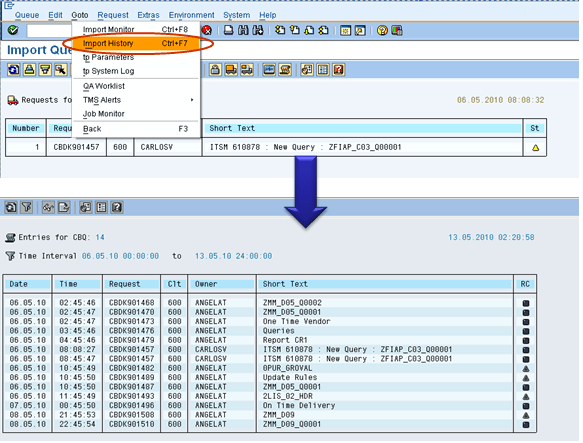
ประวัติการนำเข้า
คุณสามารถตรวจสอบการนำเข้าทั้งหมดก่อนหน้านี้ในระบบได้ผ่านทาง STMS → ภาพรวมการนำเข้า → ประวัติการนำเข้าประวัติการนำเข้าแสดงให้เห็นว่าแต่ละรายการ TR ถูกนำเข้าเมื่อใด โดยใคร และมีรหัสส่งคืนอะไร ซึ่งมีประโยชน์สำหรับการตรวจสอบและการสืบสวนเหตุการณ์
บันทึกการขนส่งและการส่งคืน Codes
หลังจากดำเนินการขนส่งเสร็จสิ้น ผู้ดูแลระบบ Basis ควรตรวจสอบว่าทุกอย่างถูกย้ายอย่างถูกต้อง SAP แสดงประเภทบันทึกสองประเภทภายใต้ SE01 → ไปที่ → บันทึกการขนส่ง:
- บันทึกการทำงาน — แสดงรายการการดำเนินการที่เกิดขึ้น เช่น การส่งออก การทดสอบการนำเข้า การนำเข้า การแจกจ่าย และอื่นๆ
- บันทึกการขนส่ง — บันทึกเนื้อหาของไฟล์บันทึกการขนส่งแต่ละไฟล์ที่สร้างขึ้นระหว่างขั้นตอนต่างๆ
ข้อมูลที่สำคัญที่สุดในบันทึกคือ รหัสส่งคืน:
| โค้ดส่งคืน | ความหมาย |
|---|---|
| 0 | การส่งออกหรือนำเข้าประสบความสำเร็จ |
| 4 | มีการออกคำเตือน แต่สิ่งของทุกชิ้นถูกขนส่งไปอย่างปลอดภัย |
| 8 | มีการออกคำเตือน และอย่างน้อยหนึ่งรายการไม่สามารถขนส่งได้สำเร็จ |
| 12 หรือสูงกว่า | เกิดข้อผิดพลาดร้ายแรงขึ้น — โดยปกติแล้วมักเกิดจากสาเหตุภายนอกคำขอ (ปัญหาในระดับระบบ ขาดบทบาท หรือความผิดพลาดของเครือข่าย) |
คีย์ SAP รหัส T-code สำหรับการขนส่ง
ตารางด้านล่างนี้สรุปโค้ดธุรกรรมทั้งหมดที่คุณน่าจะใช้ขณะทำงานกับคำขอขนส่ง (Transport Requests)
| รหัส T | จุดมุ่งหมาย |
|---|---|
| SE01 | โปรแกรมจัดการการขนส่ง — มุมมองแบบขยายพร้อมฟังก์ชันการค้นหาและการปล่อยแบบเต็มรูปแบบ |
| SE09 | โปรแกรมจัดการการขนส่ง — มุมมองที่เน้นผู้ใช้เป็นศูนย์กลางสำหรับคำขอและภารกิจ "ของคุณ" |
| SE10 | โปรแกรมจัดการการขนส่ง — ภาพรวมตามผู้ใช้ สถานะ หรือช่วงวันที่ |
| สต.ท. | ระบบบริหารจัดการขนส่ง — ภาพรวม การนำเข้า การกระจายสินค้า |
| STMS_นำเข้า | สามารถเข้าถึงคิวการนำเข้าของระบบได้โดยตรง |
| SE03 | เครื่องมือจัดการการขนส่ง — ตัวเลือกการเปลี่ยนแปลงระบบ การลบ การซ่อมแซม |
แนวปฏิบัติที่ดีที่สุดสำหรับการจัดการกับคำขอขนส่ง
แนวทางปฏิบัติเหล่านี้ช่วยให้กระบวนการ TR มีความสะอาดและตรวจสอบได้:
- หนึ่ง TR ต่อการเปลี่ยนแปลงเชิงตรรกะหนึ่งครั้ง: จัดกลุ่มวัตถุที่เกี่ยวข้องกันไว้ด้วยกัน แต่ควรหลีกเลี่ยงการผสมผสานพื้นที่การทำงานที่ไม่เกี่ยวข้องกัน
- Descriptข้อความคำขอ: ใช้ข้อความสั้นๆ เพื่อบันทึกหมายเลขตั๋ว เหตุผลทางธุรกิจ และระบบเป้าหมาย
- ปล่อยงานต่างๆ ก่อนที่จะปล่อย TR: TR จะถูกปล่อยได้ก็ต่อเมื่องานทุกงานภายใน TR นั้นถูกปล่อยหรือลบไปแล้วเท่านั้น
- ทดสอบในระบบ QAS ก่อนนำไปใช้งานจริง (PRD): ควรนำเข้าข้อมูลไปยังระบบ QAS ตรวจสอบความถูกต้องก่อน แล้วจึงนำเข้าระบบ PRD เสมอ
- ตรวจสอบรหัสการส่งคืน: หากรหัสส่งคืนใด ๆ สูงกว่า 4 ให้ถือว่านี่เป็นข้อบกพร่องที่ต้องตรวจสอบก่อนดำเนินการต่อไป
- รักษาลำดับการนำเข้าไว้: นำเข้า TR ตามลำดับที่เผยแพร่เพื่อหลีกเลี่ยงข้อผิดพลาดที่ขึ้นอยู่กับลำดับ
