
วิธีใช้ Quick Test Professional IDE
 ทีมบรรณาธิการ
⚡ สรุปอย่างชาญฉลาด
Quick Test Professional IDE ซึ่งปัจจุบันจัดจำหน่ายภายใต้ชื่อ Micro Focus UFT ประการแรก ช่วยให้วิศวกรระบบอัตโนมัติมีพื้นที่ทำงานเดียวในการเรียกใช้เครื่องมือ จัดการส่วนเสริม แก้ไขขั้นตอน VBScript และตรวจสอบข้อมูลทดสอบก่อนการทำงานทุกครั้ง

การทดสอบด่วนระดับมืออาชีพ (QTP(ปัจจุบันจัดจำหน่ายโดย Micro Focus) UFT ประการแรก โปรแกรมจะเปิดเข้าสู่สภาพแวดล้อมการพัฒนาแบบบูรณาการโดยตรง ซึ่งสร้างขึ้นเพื่อการบันทึก การเขียนสคริปต์ และการดีบักการทดสอบอัตโนมัติ ส่วนต่างๆ ด้านล่างจะอธิบายทุกหน้าต่างที่ผู้ทดสอบใช้งาน ตั้งแต่หน้าจอเริ่มต้นไปจนถึงแถบเครื่องมือ แผ่นข้อมูล และหน้าต่างดีบักที่ใช้เป็นประจำทุกวัน
ยิง UFT
เพื่อเปิดตัว HP QTP จาก Windows จากเมนู Start เลือก Programs > Quick Test Professional Folder > Quick Test Professional หรือดับเบิ้ลคลิกที่ไฟล์ HP UFT ไอคอนบนเดสก์ท็อป ไม่ว่าจะเลือกวิธีใด ก็จะเปิดลำดับการเริ่มต้นระบบเดียวกันตามที่อธิบายไว้ด้านล่าง

ตัวจัดการส่วนเสริม
ครั้งแรกที่คุณเริ่มใช้ Micro Focus UFTที่ ตัวจัดการส่วนเสริม กล่องโต้ตอบจะเปิดขึ้นและแสดงรายการส่วนเสริมที่ติดตั้งทั้งหมด เลือกส่วนเสริมที่จะโหลดสำหรับการทดสอบแล้วคลิก “ตกลง” สามารถเพิ่มหรือลบส่วนเสริมได้ในภายหลัง QTP เนื่องจากระบบได้เปิดตัวแล้ว จึงปลอดภัยที่จะใช้ค่าเริ่มต้นไปก่อนในตอนนี้

คำแนะนำ คือการเลือกเฉพาะส่วนเสริมที่จำเป็นสำหรับกรณีนั้นๆ การทดสอบ เซสชัน เนื่องจากส่วนเสริมต่างๆ อาจรบกวนซึ่งกันและกันและทำให้การระบุวัตถุด้อยคุณภาพลงได้ QTPประสิทธิภาพของ QTP จดจำส่วนเสริมที่โหลดในเซสชันหนึ่ง และเลือกส่วนเสริมเหล่านั้นไว้ล่วงหน้าในครั้งต่อไป QTP เปิดขึ้นมา หากต้องการไม่ให้กล่องโต้ตอบนี้เปิดขึ้นในการเปิดใช้งานครั้งถัดไป ให้ยกเลิกการเลือกช่องทำเครื่องหมาย “แสดงเมื่อเริ่มต้นระบบ” จากนั้นคลิก ตกลง
หน้าเริ่มต้น
การขอ หน้าเริ่มต้น อธิบายคุณสมบัติใหม่ในเวอร์ชันปัจจุบัน รวมถึงลิงก์ไปยังข้อมูลเพิ่มเติมเกี่ยวกับแต่ละคุณสมบัติ นอกจากนี้ยังเชื่อมโยงไปยังคำแนะนำกระบวนการ ซึ่งเป็นเครื่องมือที่นำเสนอแนวทางปฏิบัติที่ดีที่สุดสำหรับการทำงานร่วมกับ QTPเปิดเอกสารจากรายการไฟล์ที่ใช้งานล่าสุด หรือใช้ปุ่มในพื้นที่ต้อนรับเพื่อสร้างเอกสารใหม่หรือเปิดเอกสารที่มีอยู่แล้ว

หน้าเริ่มต้นยังแสดงรายการส่วนประกอบสำคัญของ IDE ซึ่งแต่ละส่วนจะได้รับการอธิบายโดยละเอียดเพิ่มเติมในส่วนถัดไปของหน้านี้:
- แถบเมนู
- หน้าต่างคุณสมบัติ
- แท็บเอกสาร
- ตัวสำรวจโซลูชัน
- แท็บกล่องเครื่องมือ
- แท็บเอาต์พุต
- หน้าจอที่ใช้งาน
- แท็บข้อมูล
หากไม่ต้องการให้หน้าต่างหน้าเริ่มต้นปรากฏขึ้นในครั้งต่อไป ให้ยกเลิกการเลือกช่องทำเครื่องหมาย “อย่าแสดงหน้าต่างหน้าเริ่มต้นเมื่อเปิดเครื่อง” QTP เปิดขึ้น การเลือกตัวเลือกนี้จะซ่อนหน้าเริ่มต้นสำหรับเซสชันปัจจุบันทันทีที่เปิดเซสชันอื่น QTP เอกสารเปิดขึ้น หากต้องการแสดงหน้าเริ่มต้นอีกครั้งในภายหลัง ให้เลือก มุมมอง > เริ่มต้น
หน้าต่างทดสอบ: มุมมองคำหลักและมุมมองผู้เชี่ยวชาญ
ทุกการกระทำใน UFT ได้รับการออกแบบและแสดงผลผ่านทางบานหน้าต่างทดสอบ ซึ่งมีมุมมองสองแบบที่สลับกันได้สำหรับขั้นตอนเดียวกัน ได้แก่ มุมมองคำหลักและมุมมองผู้เชี่ยวชาญ ซึ่งจะกล่าวถึงในรายละเอียดเพิ่มเติมในส่วนต่อไป คำหลักและมุมมองของผู้เชี่ยวชาญ อ้างอิง ตั้งแต่ UFT 11.5 ปุ่มสลับเพียงปุ่มเดียวบนแถบเครื่องมือจะสลับระหว่างโหมดต่างๆ แทนที่อินเทอร์เฟซแบบแท็บที่ใช้ในเวอร์ชันก่อนหน้า QTP 11 และก่อนหน้านั้น
การดูคำหลัก แสดงแต่ละขั้นตอนการทดสอบเป็นแถวในรูปแบบตาราง โดยแบ่งออกเป็นสี่คอลัมน์เริ่มต้น ได้แก่ รายการ (Item) ซึ่งเป็นวัตถุที่ขั้นตอนดังกล่าวทำการกระทำด้วย OperaKeyword View ประกอบด้วย tion ซึ่งเป็นเมธอดที่ใช้กับขั้นตอนนั้น Value ซึ่งเป็นอาร์กิวเมนต์ที่ส่งไปยังเมธอดนั้น และ Documentation ซึ่งเป็นคำอธิบายขั้นตอนที่สร้างขึ้นโดยอัตโนมัติเป็นภาษาอังกฤษ การสร้างสคริปต์ใน Keyword View ไม่จำเป็นต้องมีความรู้ด้านการเขียนโปรแกรม เพราะ UFT ระบบจะเขียนโค้ด VBScript โดยอัตโนมัติเมื่อเลือกวัตถุและการดำเนินการจากรายการแบบดรอปดาวน์
มุมมองผู้เชี่ยวชาญ แสดงขั้นตอนเดียวกันกับที่สามารถแก้ไขได้ วีบีสคริปต์ สคริปต์ หนึ่งคำสั่งต่อหนึ่งบรรทัด ตัวอย่างด้านล่างจะเปิดหน้าต่างล็อกอิน ตั้งชื่อเอเจนต์ คลิกตกลง และตรวจสอบว่าหน้าต่างยังเปิดอยู่หรือไม่:
' Same object hierarchy, written directly in Expert View
Dialog("Login").WinEdit("Agent Name:").Set "Guru99"
Dialog("Login").WinButton("OK").Click

If Dialog("Login").Exist(2) Then
	Print "Login dialog is still open"
End If
Here โต้ตอบ คือวัตถุหลัก วินเอดิท อ็อบเจ็กต์ลูกนั้นอยู่ระดับต่ำลงไปหนึ่งระดับในลำดับชั้น และ ชุด คือการดำเนินการที่ใช้กับมัน วัตถุในลำดับชั้นจะถูกคั่นด้วยจุดเสมอ และการดำเนินการพร้อมกับค่าของมันจะอยู่ท้ายคำสั่ง กด Ctrl+Space ภายในตัวแก้ไขเพื่อเปิดรายการวัตถุ คุณสมบัติ และเมธอดที่ตรงกันขณะพิมพ์pingซึ่งช่วยเร่งขั้นตอนที่เขียนด้วยมือให้เร็วขึ้นอย่างมาก
เนื่องจาก Keyword View และ Expert View ใช้สคริปต์พื้นฐานเดียวกัน ขั้นตอนที่สร้างในมุมมองหนึ่งจะแสดงผลในอีกมุมมองหนึ่งโดยทันที ทำให้ผู้ทดสอบสามารถผสมผสานการแก้ไขแบบตารางเข้ากับ VBScript โดยตรงสำหรับตรรกะขั้นสูง เช่น ลูปและเงื่อนไขต่างๆ ได้
| แง่มุม | การดูคำหลัก | มุมมองผู้เชี่ยวชาญ |
|---|---|---|
| รูปแบบ | ตารางรายการ Operaคอลัมน์ tion, Value, Documentation | โปรแกรมแก้ไข VBScript แบบบรรทัดต่อบรรทัด |
| ทักษะการเขียนโปรแกรม | ไม่จำเป็นต้องใช้ | ต้องใช้ไวยากรณ์ VBScript พื้นฐาน |
| เหมาะสำหรับ | ขั้นตอนง่ายๆ ที่เป็นเส้นตรง สร้างขึ้นโดยการเลือกวัตถุ | ลูป เงื่อนไข และตรรกะแบบกำหนดเอง |
| สคริปต์พื้นฐาน | สร้างขึ้นโดยอัตโนมัติ | บทเดียวกัน แต่ตัดต่อโดยตรง |
หน้าจอที่ใช้งานอยู่, กล่องเครื่องมือ และเมนู
องค์ประกอบอีกสามอย่างที่กำหนดรูปแบบการทำงานประจำวันภายใน IDE ได้แก่ หน้าจอที่ใช้งานอยู่ (Active Screen), แผงกล่องเครื่องมือ (Toolbox pane) และระบบเมนูและแถบเครื่องมือที่เชื่อมโยงทุกแผงเข้าด้วยกัน
- หน้าจอที่ใช้งานอยู่: โปรแกรมจะบันทึกภาพหน้าจอในทุกขั้นตอนที่บันทึกไว้ เพื่อให้ผู้ทดสอบสามารถเพิ่มจุดตรวจสอบหรือเปลี่ยนคุณสมบัติการระบุตัวตนของวัตถุได้โดยการชี้ไปที่ภาพที่บันทึกไว้ แทนที่จะต้องเรียกใช้แอปพลิเคชันที่กำลังทดสอบใหม่อีกครั้ง
- แผงเครื่องมือ: แสดงรายการวัตถุทดสอบที่ดึงมาจาก ที่เก็บวัตถุพร้อมด้วยฟังก์ชันภายในและฟังก์ชันจากไลบรารีที่พร้อมใช้งานสำหรับแอ็กชันที่กำลังโฟกัสอยู่ และช่วยให้ผู้ทดสอบสามารถลากฟังก์ชันเหล่านั้นไปยังขั้นตอนได้โดยตรง
- แถบเมนูและแถบเครื่องมือ: จัดกลุ่มคำสั่งทุกคำสั่งตามงาน เมนู ไฟล์ แก้ไข ดู ทดสอบ และทรัพยากร จะอยู่เหนือแถบเครื่องมือเฉพาะสำหรับการบันทึก การเรียกใช้ และการแก้ไขข้อผิดพลาด และปุ่มสลับเดียวกันกับที่ใช้สำหรับมุมมองคำหลักและมุมมองผู้เชี่ยวชาญก็อยู่ที่นี่ด้วย
- แท็บเอกสารและผลลัพธ์: แท็บเอกสารจะแสดงการกระทำที่เปิดอยู่ทั้งหมดแยกเป็นแท็บต่างหากในพื้นที่ออกแบบ ในขณะที่แท็บผลลัพธ์ที่อยู่ด้านล่างจะแสดงคำสั่งการพิมพ์และคำเตือนเกี่ยวกับทรัพยากรที่ขาดหายไปจากการทำงานครั้งล่าสุด
ตัวสำรวจโซลูชัน
การขอ ตัวสำรวจโซลูชัน คือ ต้นไม้ลำดับชั้น แสดงรายละเอียดทุกการกระทำและการทดสอบในโซลูชันปัจจุบัน พร้อมด้วยการอ้างอิง เหตุการณ์ และขั้นตอนต่างๆ โดยจะเปิดขึ้นโดยอัตโนมัติทางด้านซ้ายของ IDE

A ไลบรารีฟังก์ชันส่วนที่มองเห็นได้ในโครงสร้างต้นไม้เดียวกันนั้น จะเก็บโค้ดหรือฟังก์ชันที่สามารถนำกลับมาใช้ซ้ำได้ในการทดสอบหลายครั้ง แทนที่จะเขียนตรรกะซ้ำซ้อนในทุกๆ การกระทำ
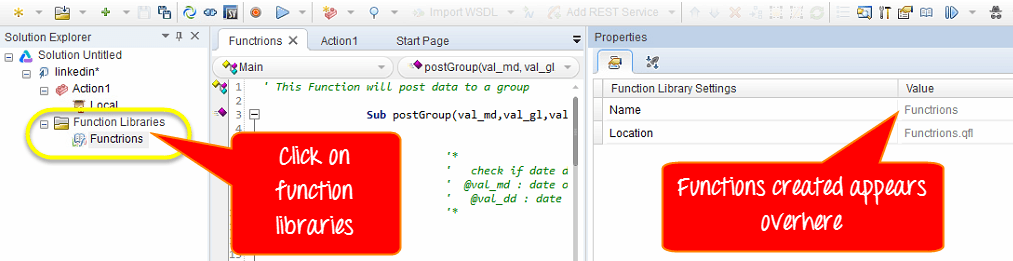
การเลือกฟังก์ชันหรือการกระทำใดๆ ใน Solution Explorer จะแสดงข้อมูลโดยละเอียดทางด้านขวาของแผง ภายใต้แผง Properties
ตารางข้อมูล
ตารางข้อมูลจะจัดเก็บค่าทั้งหมดที่ใช้ในการกำหนดค่าพารามิเตอร์ของการทดสอบ และจะอยู่ด้านล่างของหน้าต่างในรูปแบบแท็บแยกต่างหาก แผงนี้เป็นโครงสร้างลำดับชั้นของแหล่งข้อมูลที่มีให้สำหรับการทดสอบปัจจุบัน โดยแบ่งออกเป็นชีตส่วนกลางที่ใช้ร่วมกันโดยทุกการกระทำ และชีตการกระทำเฉพาะที่จำกัดขอบเขตไว้สำหรับการกระทำเดียว

การขอ การกระทำ แท็บในตารางข้อมูลจะแสดงรายละเอียดของโค้ดทดสอบที่เชื่อมโยงกับชีตนั้น โดยแสดงให้เห็นว่าการกระทำใดอ่านแถวใดบ้างในระหว่างการรัน

ค่าที่ป้อนโดยตรงลงในเซลล์ของตารางข้อมูล หรือดึงมาจากสเปรดชีตภายนอก จะขับเคลื่อนสคริปต์เดียวกันนี้ในรูปแบบการป้อนข้อมูลที่หลากหลาย โดยไม่ต้องแก้ไขโค้ด VBScript แม้แต่บรรทัดเดียว

หน้าต่างแสดงผลการดีบัก คุณสมบัติ และข้อผิดพลาด
สคริปต์อัตโนมัติล้มเหลวได้ด้วยหลายสาเหตุ และ UFT ระบบจะจัดกลุ่มเครื่องมือวินิจฉัยออกเป็นสามส่วน เพื่อให้สามารถระบุสาเหตุได้ง่ายก่อนที่จะทำการทดสอบซ้ำ
การขอ โปรแกรมดูข้อมูลการดีบัก ไม่ใช่หน้าต่างเดียว แต่เป็นชุดของหน้าต่างย่อยที่เข้าถึงได้ผ่านเมนู View > Debug Breakpoints จะแสดงบรรทัดที่หยุดชั่วคราวทั้งหมดในสคริปต์ปัจจุบัน Call Stack จะแสดงลำดับของฟังก์ชันที่ทำงานอยู่เมื่อการทำงานหยุดชั่วคราว Locals จะแสดงตัวแปรทุกตัวที่อยู่ในขอบเขตพร้อมค่าปัจจุบัน และ Watch tracตรวจสอบเฉพาะตัวแปรที่ผู้ทดสอบเลือกเท่านั้น ตั้งจุดหยุดการทำงาน เรียกใช้สคริปต์ และตรวจสอบทีละบรรทัดเพื่อยืนยันว่าแต่ละตัวแปรมีค่าตามที่คาดหวัง
การขอ แผงคุณสมบัติหน้าต่างนี้เปิดโดยไปที่ View > Properties หรือกด Ctrl+Alt+P เพื่อแก้ไขการตั้งค่าของการทดสอบ สลับการทำงานระหว่างแบบใช้ซ้ำได้และแบบใช้ซ้ำไม่ได้ และเพิ่มพารามิเตอร์อินพุตหรือเอาต์พุต
ในการดู ข้อผิดพลาด พบเจอขณะปฏิบัติงาน การทดสอบอัตโนมัติให้ใช้หน้าต่างข้อผิดพลาดจากแผงด้านล่าง หน้าต่างนี้จะแสดงรายการข้อผิดพลาดทางไวยากรณ์ ทรัพยากรที่ขาดหายไป และค่าคุณสมบัติที่ขาดหายไป เพื่อให้สามารถแก้ไขข้อผิดพลาดแต่ละรายการได้ก่อนการเรียกใช้งานครั้งถัดไป

ย้ายบานหน้าต่าง IDE
หน้าต่างทุกบานที่กล่าวมาข้างต้นสามารถเลื่อนได้ตามความชอบส่วนตัว สมมติว่าเป้าหมายคือการย้าย Solution Explorer ไปยังตำแหน่งใหม่
ตัว Vortex Indicator ได้ถูกนำเสนอลงในนิตยสาร QTP ในหน้าต่าง ให้ลากแถบชื่อเรื่องของ Solution Explorer ขณะที่บานหน้าต่างเคลื่อนที่ เครื่องหมายจะปรากฏในบานหน้าต่างที่ใช้งานอยู่และตามขอบแต่ละด้านของหน้าต่าง QTP หน้าต่าง
วางเคอร์เซอร์ไว้เหนือเครื่องหมายต่างๆ แล้วลาก พื้นที่แรเงาจะแสดงตำแหน่งที่บานหน้าต่างจะไปอยู่ ตัวอย่างเช่น ปล่อยปุ่มเมาส์เมื่ออยู่เหนือเครื่องหมาย "ด้านบน" หน้าต่าง Solution Explorer จะปรากฏขึ้นเป็นบานหน้าต่างใหม่ภายในพื้นที่แรเงานั้น

