
12 ซอฟต์แวร์เดสก์ท็อประยะไกลที่ดีที่สุด (2026)
 ทีมบรรณาธิการ
เครื่องมือการบริหารจัดการระยะไกลช่วยให้ผู้เชี่ยวชาญด้านไอทีสามารถแก้ไขข้อบกพร่องจากระยะไกลได้ ซอฟต์แวร์เดสก์ท็อประยะไกลที่ดีที่สุดช่วยให้ผู้เชี่ยวชาญสามารถควบคุมและบำรุงรักษาอุปกรณ์ได้อย่างปลอดภัยในทุกสถานที่อย่างมีประสิทธิภาพ ฉันสร้างคู่มือนี้เพื่อช่วยคุณเปรียบเทียบ เครื่องมือเดสก์ท็อประยะไกลที่ดีที่สุดโดยเน้นที่ประสิทธิภาพ ความน่าเชื่อถือ และประสบการณ์ของผู้ใช้ การทำความเข้าใจโซลูชันเหล่านี้ถือเป็นสิ่งสำคัญสำหรับการรับประกันประสิทธิผลการทำงาน ความต่อเนื่องทางธุรกิจ และความคล่องตัวทางเทคนิค
หลังจากทำการค้นคว้า ซอฟต์แวร์เดสก์ท็อประยะไกลที่ดีที่สุด 30+ รายการ, ฉันใช้เวลาไปกว่า 75 ชั่วโมง + สำรวจตัวเลือกทั้งแบบฟรีและแบบเสียเงิน คู่มือที่เชื่อถือได้และเป็นกลางของฉันจะเจาะลึกคุณลักษณะ ข้อดี ข้อเสีย และราคาของเครื่องมือ RDP เหล่านี้ บทความที่ค้นคว้ามาอย่างดีนี้เป็นแหล่งข้อมูลที่ดีที่สุดของคุณในการค้นหาตัวเลือกซอฟต์แวร์ที่พิเศษและมีประโยชน์ คุณต้องอ่านบทความฉบับสมบูรณ์เพื่อเปิดเผยข้อมูลที่เชื่อถือได้ซึ่งอาจช่วยให้คุณค้นหาเครื่องมือการเข้าถึงระยะไกลที่ดีที่สุดสำหรับความต้องการของคุณได้ อ่านเพิ่มเติม ...

Zoho Assist นำเสนอซอฟต์แวร์การเข้าถึงระยะไกลซึ่งเป็นหนึ่งในเครื่องมือที่เป็นมิตรกับผู้ใช้มากที่สุด ช่วยให้คุณกำหนดเวลาเซสชันการแชร์หน้าจอ ช่วยให้คุณสลับหน้าจอ อนุญาตให้ใส่คำอธิบายประกอบ และรองรับอุปกรณ์พกพา
แอปพลิเคชั่นซอฟต์แวร์เดสก์ท็อประยะไกลฟรีที่ดีที่สุด
| ชื่อ | คุณสมบัติพิเศษ | ความเข้ากันได้ของอุปกรณ์ | ทดลองฟรี | ลิงค์ |
|---|---|---|---|---|
Zoho Assist |
คลิปบอร์ด Syncการใช้งาน Wake-on-LAN การรวม SDK สำหรับอุปกรณ์พกพา | AndroidIOS, Windows, แมค, ลินุกซ์, โครมบุ๊ค | ทดลองใช้ฟรี 15 วัน | เรียนรู้เพิ่มเติม |
 Freshservice |
ITSM บนคลาวด์ | AndroidIOS, Windows, Mac, ลินุกซ์ | ทดลองใช้ฟรี 14 วัน | เรียนรู้เพิ่มเติม |
 การเข้าถึงระยะไกล Plus |
การรวมการโทรวิดีโอ, ผู้จัดการระบบ, การบันทึกเซสชัน | Windows, Mac, ลินุกซ์ | ทดลองใช้ฟรี 30 วัน | เรียนรู้เพิ่มเติม |
 RemotePC |
การสนับสนุนเกตเวย์ ARD การเข้าถึงระยะไกลแบบตลอดเวลา การจัดการคอนโซลธุรกิจ | Android, iOS, แมค, ลินุกซ์ | ทดลองใช้ฟรี 7 วัน | เรียนรู้เพิ่มเติม |
 ISL Online |
การเชื่อมต่อ RDP, การจัดการคิวเซสชัน, การบันทึกการตรวจสอบ | AndroidIOS, Windows, Mac, ลินุกซ์ | ทดลองใช้ฟรี 15 วัน | เรียนรู้เพิ่มเติม |
หากต้องการเข้าถึงเดสก์ท็อประยะไกลที่เชื่อถือได้ในปี 2025 โปรดพิจารณา Zoho Assistการเข้าถึงระยะไกลพลัส RemotePC, ISL Onlineหรือ TeamViewerแต่ละอันให้ประสิทธิภาพที่แข็งแกร่ง ความปลอดภัย และฟีเจอร์หลากหลายสำหรับการใช้งานส่วนตัวและธุรกิจ
1) Zoho Assist
Zoho Assist นำเสนอซอฟต์แวร์การเข้าถึงระยะไกลซึ่งฉันพบว่าเป็นหนึ่งในเครื่องมือที่ใช้งานง่ายที่สุด ระหว่างการค้นคว้า ฉันค้นพบว่าการตั้งค่านั้นง่ายเพียงใด การสนับสนุนระยะไกล และโซลูชันการเข้าถึง ฉันชอบฟีเจอร์แชททันทีเป็นพิเศษ และฟังก์ชันการแชร์หน้าจอทำให้ฉันได้รับประสบการณ์ที่ราบรื่น
มันช่วยให้ฉันรู้สึกปลอดภัยด้วยการเข้ารหัส AES 256 บิต SSL และ TLS ฉันสามารถเข้าถึงทั้งสองอย่างได้อย่างง่ายดาย Android และอุปกรณ์ iOS และเครื่องมือนี้เหมาะสำหรับผู้เชี่ยวชาญที่ต้องการการเข้าถึงที่รวดเร็วและปลอดภัย
- การรักษาความปลอดภัย: SaaS, TLS
- การถ่ายโอนข้อมูล: การถ่ายโอนข้อมูลคุณภาพสูงพร้อมการเข้ารหัส SSL 256 บิต AES
- คุณสมบัติพิเศษ: การแชร์หน้าจอ
- ปพลิเคชัน: AndroidIOS, Windows, Mac, Linux, Chromebook และ Raspberry pi
- ทดลองฟรี: ทดลองใช้ฟรี 15 วัน (ไม่ต้องใช้บัตรเครดิต)
สิ่งอำนวยความสะดวก:
- การเข้าถึงระยะไกลแบบอัตโนมัติ: Zoho Assistคุณสมบัติการเข้าถึงโดยไม่ต้องดูแลนั้นมีประโยชน์อย่างยิ่งสำหรับการจัดการระบบโดยไม่ต้องให้ใครมาคอยดูแล ช่วยให้ช่างเทคนิคสามารถอัปเดตหรือแก้ไขปัญหาได้ตลอดเวลา ซึ่งช่วยลดระยะเวลาหยุดทำงานลงได้ ฉันเคยใช้คุณสมบัตินี้ในการตั้งค่าไอทีหลายสถานที่ และช่วยประหยัดเวลาในการประสานงานได้หลายชั่วโมง ฉันขอแนะนำให้เปิดใช้งานการตั้งค่าปลุกระบบอัตโนมัติเพื่อให้แน่ใจว่าอุปกรณ์ยังคงสามารถเข้าถึงได้แม้จะปิดเครื่องไปแล้ว
- ฟังก์ชันการถ่ายโอนไฟล์: ด้วย Zoho Assistการแชร์ไฟล์ระหว่างเซสชันนั้นราบรื่นและรวดเร็ว ไม่จำเป็นต้องใช้เครื่องมือของบุคคลที่สาม และการถ่ายโอนข้อมูลจะไม่รบกวนมุมมองเดสก์ท็อประยะไกล ฉันใช้ฟีเจอร์นี้บ่อยครั้งเพื่อติดตั้งแพตช์อย่างรวดเร็ว เครื่องมือนี้ช่วยให้คุณลากและวางไฟล์ได้โดยตรง ซึ่งช่วยเพิ่มความเร็วและการใช้งานระหว่างการแก้ไขที่ต้องใช้เวลา
- การนำทางหลายจอภาพ:การสลับไปมาระหว่างหลายหน้าจอเป็นเรื่องง่ายและมีประสิทธิภาพ คุณสมบัตินี้ช่วยให้ฉันรองรับนักออกแบบกราฟิกและนักพัฒนาที่มักทำงานกับจอภาพสองหรือสามจอได้ ฉันไม่จำเป็นต้องยุติเซสชันหรือเชื่อมต่อใหม่ เพียงแค่คลิกและนำทางระหว่างหน้าจอต่างๆ ได้อย่างราบรื่น ฉันแนะนำให้ใช้แผงแสดงตัวอย่างหน้าจอเพื่อระบุจอภาพที่ใช้งานอยู่ได้อย่างรวดเร็ว
- ตัวเลือกการสร้างแบรนด์ที่กำหนดเอง: Zoho Assist ช่วยให้ การปรับแต่งฉลากสีขาว เพื่อให้อินเทอร์เฟซการสนับสนุนของคุณดูเป็นมืออาชีพและสอดคล้องกับแบรนด์ ฉันได้นำฟีเจอร์นี้ไปใช้กับลูกค้าหลายรายแล้ว และฟีเจอร์นี้ช่วยให้ประสบการณ์การใช้งานมีความสมบูรณ์แบบ ฟีเจอร์นี้แม้จะดูไม่โดดเด่นแต่ก็ช่วยเสริมสร้างความไว้วางใจของลูกค้าและความสม่ำเสมอของแบรนด์ คุณสามารถเพิ่มโลโก้และปรับเปลี่ยนเทมเพลตอีเมลได้ด้วย
- ความสามารถในการปลุกผ่าน LAN:แม้ว่าระบบจะอยู่ในโหมดสลีป แต่ Wake-on-LAN ช่วยให้คุณเริ่มระบบจากระยะไกลได้ ซึ่งมีประโยชน์อย่างยิ่งโดยเฉพาะในช่วงนอกเวลางานที่ต้องแก้ไขปัญหา ครั้งหนึ่ง ฉันเคยต้องแพตช์ระบบระยะไกลในช่วงสุดสัปดาห์ และฟีเจอร์นี้ทำให้สามารถทำได้โดยไม่ต้องเข้าถึงทางกายภาพ นอกจากนี้ยังมีตัวเลือกที่ให้คุณรวมฟีเจอร์นี้กับเซสชันที่กำหนดเวลาไว้สำหรับเวิร์กโฟลว์อัตโนมัติ
- การรวม SDK บนมือถือ: Zoho AssistSDK สำหรับอุปกรณ์พกพาของ 's ช่วยฝังการสนับสนุนลงในแอปของคุณ ทำให้การช่วยเหลือผู้ใช้เป็นไปอย่างราบรื่นและตรงไปตรงมา ฉันทำงานร่วมกับลูกค้า Fintech ที่รวมระบบนี้เข้ากับแดชบอร์ดบนอุปกรณ์พกพา ช่วยลดเวลาในการแก้ไขปัญหาการสนับสนุนได้อย่างมาก SDK นี้มีน้ำหนักเบาและใช้งานง่าย
- คลิปบอร์ด Syncไอเอ็นจี: ตัวช่วยเล็กๆ นี้ช่วยซิงค์เนื้อหาในคลิปบอร์ดระหว่างอุปกรณ์ในเครื่องและอุปกรณ์ระยะไกล สามารถคัดลอกคำสั่งหรือ URLการทำงานจะรวดเร็วขึ้นทันที ทำให้การทำงานเสร็จเร็วขึ้น ผมพบว่าฟังก์ชันนี้มีประโยชน์มากขณะตั้งค่าต่างๆ ในระบบ ผมขอแนะนำให้เปิดใช้งานการซิงค์คลิปบอร์ดเป็นค่าเริ่มต้น เพราะมันช่วยปรับปรุงการไหลของงานและประสิทธิภาพการทำงานของช่างเทคนิคได้อย่างแนบเนียน
ข้อดี
จุดด้อย
ราคา:
Zoho Assist มี แผนการสนับสนุนระยะไกลขั้นพื้นฐานฟรี ด้วย 1 เซสชั่นพร้อมกัน นอกจากนี้ยังมี ทดลองใช้ฟรี 15 วัน ไม่ต้องใช้บัตรเครดิตเพื่อทดลองใช้แผนแบบชำระเงิน สำหรับแผนการสนับสนุนระยะไกลแบบชำระเงิน โปรดดูตารางด้านล่าง:
| ชื่อแผน | ราคา |
|---|---|
| Standard | $10 (2 เซสชันพร้อมกัน) |
| มืออาชีพ | $15 (4 เซสชันพร้อมกัน) |
| Enterprise | $25 (6 เซสชันพร้อมกัน) |
เยี่ยมชมร้านค้า Zoho Assist >>
ทดลองใช้ฟรี 15 วัน (ไม่ต้องใช้บัตรเครดิต)
2) Freshservice
ฉันทดสอบแล้ว Freshservice ได้ตรวจสอบอย่างละเอียดและพบว่าเป็นแพลตฟอร์มการจัดการบริการไอทีบนคลาวด์ที่มีความหลากหลายและมีฟังก์ชันการสนับสนุนระยะไกลที่แข็งแกร่ง ช่วยให้ทีมไอทีสามารถ จัดการปลายทางระยะไกล ทำงานได้อย่างมีประสิทธิภาพด้วยระบบศูนย์บริการครบวงจร กระบวนการทำงานอัตโนมัติ และฟีเจอร์การทำงานร่วมกันแบบเรียลไทม์
แพลตฟอร์มนี้ผสานรวมเข้ากับเครื่องมือการเข้าถึงระยะไกลชั้นนำได้อย่างราบรื่น และมีแดชบอร์ดแบบรวมศูนย์สำหรับ tracระบบนี้จัดการเซสชันการสนับสนุนระยะไกลทั้งหมดได้อย่างมีประสิทธิภาพ ผู้ช่วยอัจฉริยะที่ขับเคลื่อนด้วย AI อย่าง Freddy AI ช่วยแก้ไขปัญหาไอทีทั่วไปได้รวดเร็วยิ่งขึ้น ลดความจำเป็นในการแทรกแซงระยะไกลด้วยตนเอง
- การรักษาความปลอดภัย: SSL
- การถ่ายโอนข้อมูล: แพลตฟอร์ม SaaS บนระบบคลาวด์ พร้อมการจัดการข้อมูลแบบรวมศูนย์
- คุณสมบัติพิเศษ: การทำงานอัตโนมัติและการจัดการกระบวนการทำงาน
- ปพลิเคชัน: Android, iOS, บนเว็บ
- ทดลองฟรี: ทดลองใช้ฟรี 14 วัน (ไม่ต้องใช้บัตรเครดิต)
สิ่งอำนวยความสะดวก:
- การค้นหาทรัพย์สินระยะไกล: Freshservice ค้นพบโดยอัตโนมัติและ tracตรวจสอบอุปกรณ์ปลายทางทั้งหมดในเครือข่ายของคุณ รวมถึงอุปกรณ์ระยะไกล ผมพบว่าฟังก์ชันนี้มีประโยชน์อย่างมากในการรักษาความสามารถในการมองเห็นภาพรวมของทีมที่กระจายอยู่ตามจุดต่างๆ โดยไม่จำเป็นต้องเข้าถึงเครื่องคอมพิวเตอร์โดยตรง
- รีโมทคอนโทรลแบบบูรณาการ: แพลตฟอร์มนี้ผสานรวมกับเครื่องมือรีโมทเดสก์ท็อปยอดนิยมต่างๆ เช่น TeamViewer และ LogMeIn ซึ่งช่วยให้ช่างเทคนิคสามารถเริ่มเซสชันระยะไกลได้โดยตรงจากตั๋วบริการ ทำให้ขั้นตอนการแก้ไขปัญหาของฉันคล่องตัวขึ้นอย่างมาก
- ตัวแทนเสมือนจริงที่ขับเคลื่อนด้วย AI: Freddy AI ทำหน้าที่เป็นด่านแรกในการให้ความช่วยเหลือ โดยแก้ไขปัญหาการเข้าถึงระยะไกลทั่วไปโดยอัตโนมัติผ่านการโต้ตอบกับแชทบอทอัจฉริยะ ผมสังเกตว่ามันจัดการคำขอทั่วไปได้ประมาณ 30% โดยไม่ต้องมีการแทรกแซงจากมนุษย์
- เวิร์กโฟลว์อัตโนมัติ: ฉันสามารถตั้งค่าเวิร์กโฟลว์อัตโนมัติสำหรับการจัดเตรียมอุปกรณ์ระยะไกล การติดตั้งซอฟต์แวร์ และการจัดการการเข้าถึงได้ เครื่องมือสร้างเวิร์กโฟลว์แบบลากและวางทำให้การสร้างกฎอัตโนมัติที่ซับซ้อนเป็นเรื่องง่าย
- การสนับสนุนแอพมือถือ: การขอ Freshservice แอปมือถือบน Android และ iOS ช่วยให้ทีมไอทีสามารถจัดการตั๋วสนับสนุนระยะไกลและอนุมัติคำขอได้ทุกที่ทุกเวลา จากการทดสอบพบว่าประสบการณ์การใช้งานบนมือถือราบรื่นและตอบสนองได้ดี
ข้อดี
จุดด้อย
ราคา:
Freshservice มี ทดลองใช้ฟรี 14 วัน ไม่ต้องใช้บัตรเครดิต แพ็กเกจแบบชำระเงินเริ่มต้นที่ $19/ตัวแทน/เดือน (เรียกเก็บค่าบริการรายปี) แพ็กเกจ Growth ราคา 49 ดอลลาร์สหรัฐฯ ต่อตัวแทนต่อเดือน เพิ่มฟีเจอร์การจัดการสินทรัพย์และระบบอัตโนมัติขั้นสูง
ทดลองใช้ฟรี 14 วัน
3) การเข้าถึงระยะไกล Plus
ฉันประเมินแล้ว การเข้าถึงระยะไกล Plus ในระหว่างการวิจัยของฉันและพบว่ามันเป็นซอฟต์แวร์การเข้าถึงระยะไกลที่มีประสิทธิภาพ มันช่วยให้ฉัน แก้ไขปัญหาคอมพิวเตอร์ จากที่ตั้งศูนย์กลางไม่ว่าจะเป็น WindowsMac หรือ Linux มาพร้อมเครื่องมือสื่อสารทันที เช่น เสียง วิดีโอ และข้อความ ที่ช่วยแก้ไขปัญหาได้เร็วขึ้น
เครื่องมือนี้ยังให้การเข้ารหัส SSL ซึ่งช่วยให้มั่นใจได้ว่าเซสชันจะยังคงปลอดภัย ความเข้ากันได้กับระบบปฏิบัติการต่างๆ หลายระบบและการรองรับภาษาอย่างครอบคลุมเหมาะอย่างยิ่งสำหรับองค์กรขนาดใหญ่ ช่วยเพิ่มประสิทธิภาพการทำงานและผลผลิตได้อย่างมาก
- การรักษาความปลอดภัย: SSL
- การถ่ายโอนข้อมูล: มี (ใบกำกับภาษีเต็มรูปแบบ)
- คุณสมบัติพิเศษ: รองรับหลายภาษา
- ปพลิเคชัน: Windows, Mac, ลินุกซ์
- ทดลองฟรี: ทดลองใช้ฟรี 30 วัน (ไม่ต้องใช้บัตรเครดิต)
สิ่งอำนวยความสะดวก:
- การบูรณาการการโทรด้วยเสียงและวิดีโอ:Remote Access Plus มีคุณสมบัติการโทรด้วยเสียงและวิดีโอในตัวเพื่อเพิ่มประสิทธิภาพการทำงานร่วมกัน ซึ่งมีประโยชน์อย่างยิ่งเมื่อการแชร์หน้าจอไม่เพียงพอ ฉันเคยใช้ฟีเจอร์นี้ระหว่างการแก้ไขปัญหาฮาร์ดแวร์ที่ซับซ้อน ซึ่งการดูการตั้งค่าจริงช่วยได้มาก ในขณะที่ทดสอบฟีเจอร์นี้ ฉันสังเกตเห็นว่าฟีเจอร์นี้ช่วยลดเวลาเฉลี่ยในการแก้ไขปัญหาในตั๋วสนับสนุน
- การควบคุมการจัดการพลังงาน:เครื่องมือนี้ช่วยให้คุณสั่งปิดระบบ รีสตาร์ท ไฮเบอร์เนต หรือออกจากระบบจากระยะไกลได้ ถือเป็นวิธีที่เชื่อถือได้ในการจัดการจุดสิ้นสุดโดยไม่ต้องมีเจ้าหน้าที่อยู่จริง ฉันได้กำหนดเวลาการรีบูตหลังเลิกงานเพื่ออัปเดตซอฟต์แวร์โดยใช้ฟีเจอร์นี้ ฟีเจอร์นี้ช่วยให้ทีมไอทีสามารถบำรุงรักษาระบบได้ล่วงหน้าและไม่รบกวนผู้ใช้
- ตัวจัดการอุปกรณ์ระยะไกล:เครื่องมือนี้ช่วยให้คุณจัดการส่วนประกอบฮาร์ดแวร์และการตั้งค่าซอฟต์แวร์จากระยะไกล ฉันใช้มันเพื่อ ตรวจสอบเวอร์ชันไดรเวอร์ และปิดการทำงานของอุปกรณ์ต่อพ่วงที่ทำงานผิดปกติโดยที่ผู้ใช้ไม่ต้องคอยรบกวน ถือเป็นทางเลือกที่มั่นคงแทนการวินิจฉัยทางกายภาพ เครื่องมือนี้ช่วยให้คุณตรวจสอบการกำหนดค่าอุปกรณ์ได้ทันที ช่วยประหยัดเวลาในการติดต่อกับผู้ใช้ปลายทางหลายครั้ง
- เครื่องมือจัดการระบบ:System Manager จะให้ภาพรวมของกระบวนการ บริการ ข้อมูลจำเพาะฮาร์ดแวร์ และบันทึกในระบบต่างๆ โดยไม่ต้องเปิดเซสชัน ฉันค้นพบสิ่งนี้ขณะสำรวจเครื่องมือที่ซ่อนอยู่ในอินเทอร์เฟซ ฉันแนะนำให้ใช้สิ่งนี้สำหรับการวินิจฉัยอย่างรวดเร็วในระหว่างปริมาณงานสูง ซึ่งจะช่วยให้คุณคัดกรองปัญหาได้เร็วกว่าเซสชันมาตรฐาน
- การบันทึกและเล่นเซสชัน:ระบบจะบันทึกเซสชันโดยอัตโนมัติและบันทึกไว้สำหรับการตรวจสอบ การฝึกอบรม หรือความต้องการด้านการปฏิบัติตามข้อกำหนด คุณลักษณะนี้เพิ่มความรับผิดชอบและปรับปรุงคุณภาพการสนับสนุน ฉันได้ตรวจสอบการบันทึกเซสชันของฉันเพื่อฝึกอบรมช่างเทคนิคระดับจูเนียร์ ฉันขอแนะนำให้แท็กการบันทึกตามประเภทของปัญหา ซึ่งจะทำให้ดึงข้อมูลได้เร็วขึ้นสำหรับการวิเคราะห์ภายใน
ข้อดี
จุดด้อย
ราคา:
ManageEngine Remote Access Plus มี แผนฟรีพร้อมคอมพิวเตอร์ 10 เครื่อง. นอกจากนี้ยังมี ทดลองใช้ฟรี 30 วัน ไม่ต้องใช้บัตรเครดิต สำหรับแผนบริการคลาวด์แบบรายเดือนมาตรฐานแบบชำระเงิน โปรดดูตารางด้านล่าง:
| คอมพิวเตอร์เร้นจ์ | ราคา |
|---|---|
| CR 25 | $10 |
| CR 50 | $20 |
| CR 100 | $30 |
ทดลองใช้ฟรี 30 วัน (ไม่ต้องใช้บัตรเครดิต)
4) RemotePC
ฉันทดสอบแล้ว RemotePC และพบว่าเป็นโซลูชันที่โดดเด่นสำหรับซอฟต์แวร์การเข้าถึงระยะไกล การเข้ารหัสด้วย TLS v 1.2 / AES-256 ทำให้ฉันรู้สึกมั่นใจว่าข้อมูลของฉันปลอดภัย ฉันสามารถเชื่อมต่อข้าม AndroidiOS, Mac และ Linux โดยไม่มีปัญหาใดๆ มันมอบ... ประสบการณ์ที่ไร้รอยต่อและการรองรับผู้ใช้หลายคนบนคอมพิวเตอร์เครื่องเดียวก็เหมาะกับความต้องการของทีมผมเป็นอย่างยิ่ง ผมขอแนะนำครับ RemotePC สำหรับทุกคนที่ต้องการเครื่องมือเข้าถึงระยะไกลที่ใช้งานง่าย
ความสามารถของซอฟต์แวร์ในการอำนวยความสะดวกในการถ่ายโอนไฟล์และการพิมพ์จากระยะไกลช่วยเพิ่มประสิทธิภาพการทำงานได้อย่างมาก คุณสมบัติการทำงานร่วมกัน เช่น ไวท์บอร์ดสำหรับผู้ใช้หลายคนและตัวเลือกการแชท ทำให้การทำงานเป็นทีมมีประสิทธิภาพมากขึ้น ทำให้เป็นตัวเลือกที่ยอดเยี่ยมสำหรับธุรกิจที่ต้องการปรับปรุงความสามารถในการทำงานจากระยะไกล
- การรักษาความปลอดภัย: การเข้ารหัส TLS v 1.2 / AES-256
- การถ่ายโอนข้อมูล: มี (ใบกำกับภาษีเต็มรูปแบบ)
- คุณสมบัติพิเศษ: ผู้ใช้หลายคนในคอมพิวเตอร์เครื่องเดียว
- ปพลิเคชัน: Android, iOS, แมค, ลินุกซ์
- ทดลองฟรี: ทดลองใช้ฟรี 7 วัน (ไม่ต้องใช้บัตรเครดิต)
สิ่งอำนวยความสะดวก:
- การเข้าถึงระยะไกลแบบตลอดเวลา:คุณสามารถให้ระบบระยะไกลสามารถเข้าถึงได้ตลอดเวลาโดยไม่ต้องเข้าสู่ระบบหรือตั้งค่าซ้ำอีก ฟีเจอร์นี้ช่วยประหยัดเวลาในการจัดการระบบที่ไม่ได้รับการดูแลได้เป็นจำนวนมาก ฉันขอแนะนำให้เปิดใช้งานฟีเจอร์นี้สำหรับเครื่องที่สำคัญซึ่งต้องเข้าถึงบ่อยครั้ง ซึ่งจะช่วยป้องกันเวลาหยุดทำงานหรือการพึ่งพาผู้ใช้ที่ไม่จำเป็น
- การถ่ายโอนไฟล์: อินเทอร์เฟซแบบลากและวาง การย้ายไฟล์ระหว่างระบบภายในและระยะไกลทำได้รวดเร็วและใช้งานง่าย ฉันเคยใช้อุปกรณ์นี้เพื่อแชร์ทรัพยากรสื่อขนาดใหญ่ระหว่างทีมต่างๆ โดยไม่ต้องใช้เครื่องมือคลาวด์ของบุคคลที่สาม การโอนข้อมูลมีความปลอดภัยและไม่รบกวนเซสชัน ซึ่งถือเป็นข้อดีอย่างมาก
- เครื่องมือการทำงานร่วมกัน:ฟีเจอร์แชท ไวท์บอร์ด และการบันทึกเซสชันในตัวช่วยให้ทีมต่างๆ ทำงานร่วมกันเป็นทีมได้อย่างลงตัวระหว่างเซสชันต่างๆ ฉันเคยใช้ไวท์บอร์ดในการให้คำแนะนำนักศึกษาฝึกงานในการฝึกอบรมทางไกล ซึ่งได้ผลอย่างน่าประหลาดใจ นอกจากนี้ยังมีตัวเลือกในการบันทึกการโต้ตอบ ซึ่งเหมาะสำหรับการดูซ้ำและการบันทึกข้อมูล
- การจัดการคอนโซลธุรกิจ:แดชบอร์ดเว็บแบบรวมศูนย์ช่วยจัดการผู้ใช้ สิทธิ์การเข้าถึง และสถานะอุปกรณ์ได้อย่างมีประสิทธิภาพ ในฐานะหัวหน้าทีม ฉันใช้สิ่งนี้ในการกำหนดบทบาทและตรวจสอบกิจกรรม คุณจะสังเกตเห็นว่าการตรวจสอบและบันทึกผู้ใช้สามารถตรวจสอบและส่งออกได้ง่ายเมื่อจำเป็น
- การสนับสนุนเกตเวย์ ARD: RemotePC รองรับการเชื่อมต่อ Apple Remote Desktop Gateway ผมเคยทำงานกับบริษัทออกแบบที่ใช้ Mac ซึ่งได้รับประโยชน์จากคุณสมบัตินี้ มันช่วยเชื่อมต่อโครงสร้างพื้นฐานที่มีอยู่กับระบบภายใน RemotePC โดยไม่ทำให้ขั้นตอนการทำงานหยุดชะงัก คู่แข่งน้อยรายที่จะให้การสนับสนุนที่เน้น Mac ในระดับนี้ได้
ข้อดี
จุดด้อย
ราคา:
RemotePC เสนอ ทดลองใช้งานฟรี 7 วัน สำหรับแผนแบบชำระเงิน นอกจากนี้ คุณยังสามารถตรวจสอบราคาประจำปีสำหรับแผน Remote Desktop ได้ที่:
| ชื่อแผน | ราคา |
|---|---|
| สินค้าอุปโภคบริโภค | $22.12 |
| โซโห | $74.62 |
| ทีมงานของเรา | $224.62 |
ทดลองใช้ฟรี 7 วัน (ไม่ต้องใช้บัตรเครดิต)
5) ISL Online
ในระหว่างการวิจัย ฉันได้ทบทวน ISL Online และพบว่ามันยอดเยี่ยมสำหรับการสนับสนุนระยะไกล มันให้คุณสมบัติต่างๆ แก่ฉันที่เน้นความปลอดภัยที่แข็งแกร่ง ฉันสามารถเข้าถึงคอมพิวเตอร์ระยะไกลได้อย่างง่ายดาย WindowsMac และ Linux นอกจากนี้ยังช่วยให้คุณเชื่อมต่อกับอุปกรณ์พกพาเช่น iOS ได้อย่างปลอดภัย Android.
ISL Online รองรับผู้ใช้และอุปกรณ์ไม่จำกัดภายใต้ใบอนุญาตเดียวและจำกัดเฉพาะจำนวนเซสชันพร้อมกันเท่านั้น ไม่เหมือน TeamViewerมีไว้สำหรับการใช้งานระดับมืออาชีพเท่านั้น ISL Online ขยายข้อเสนอให้รวมถึง ใบอนุญาตโฮสต์ด้วยตนเองช่วยให้คุณสามารถติดตั้งซอฟต์แวร์บนเซิร์ฟเวอร์ของคุณได้ ตัวเลือกนี้น่าสนใจเป็นพิเศษสำหรับผู้ที่มีข้อกำหนดด้านความเป็นส่วนตัวและความปลอดภัยที่เข้มงวด
- การรักษาความปลอดภัย: การเข้ารหัส AES จากต้นทางถึงปลายทาง 256 บิต, การตรวจสอบสิทธิ์แบบสองปัจจัย, ได้รับการรับรอง ISO 27001
- การถ่ายโอนข้อมูล: มี (ใบกำกับภาษีเต็มรูปแบบ)
- คุณลักษณะพิเศษ: การเชื่อมต่อ RDP ตัวเลือกการปรับแต่ง
- ปพลิเคชัน: Windows, แมค , ลินุกซ์ , iOS , Android
- ทดลองฟรี: ทดลองใช้ฟรี 15 วัน (ไม่ต้องใช้บัตรเครดิต)
สิ่งอำนวยความสะดวก:
- การแชร์หน้าจอพร้อมการควบคุม:ฟีเจอร์นี้ช่วยให้ควบคุมและมองเห็นได้อย่างสมบูรณ์ระหว่างเซสชันการสนับสนุน ซึ่งช่วยเพิ่มประสิทธิภาพการทำงานร่วมกัน ฉันใช้ฟีเจอร์นี้เพื่อแนะนำลูกค้าเกี่ยวกับการตั้งค่าซอฟต์แวร์ที่ซับซ้อนแบบเรียลไทม์ เครื่องมือนี้ช่วยให้คุณกำหนดหรือยกเลิกการควบคุมได้ทันที ซึ่งให้ความยืดหยุ่นระหว่างการแก้ไขปัญหาร่วมกัน
- การเชื่อมต่อ RDP: เครื่องมือนี้ช่วยให้คุณ เส้นทาง Microsoft Remote Desktop โปรโตคอล (RDP) เซสชัน เซสชันเหล่านี้เกิดขึ้นระหว่างคอมพิวเตอร์ในพื้นที่ของคุณและคอมพิวเตอร์ที่ไม่ได้รับการดูแลซึ่งทำงานอยู่ในเครือข่ายระยะไกลโดยไม่ใช้ VPN หรือทำการเปลี่ยนแปลงไฟร์วอลล์ใดๆ
- การจัดการคิวเซสชั่น: ISL Onlineระบบคิวเซสชันของ ช่วยให้การจัดการคำขอการสนับสนุนที่เข้ามาหลายรายการง่ายขึ้น โดยจะกระจายภาระงานไปยังเจ้าหน้าที่อย่างมีประสิทธิภาพ ช่วยให้ping เราได้ลดเวลาการรอโดยเฉลี่ยลงอย่างมากในแคมเปญสนับสนุนล่าสุด ผมขอแนะนำให้ตั้งค่าแท็กความสำคัญในคิวเพื่อจัดการเซสชันที่สำคัญได้เร็วขึ้น
- การบันทึกการตรวจสอบที่ครอบคลุม: ISL Online แอปพลิเคชันนี้มีบันทึกการใช้งานโดยละเอียด พร้อมระบุเวลา ข้อมูลระบุตัวตน และการดำเนินการที่เกิดขึ้น ซึ่งมีประโยชน์อย่างยิ่งสำหรับการปฏิบัติตามกฎระเบียบและการจัดการเหตุการณ์ tracราชา ผมได้อ้างอิงถึงบันทึกต่างๆ ในระหว่างการตรวจสอบภายในและพบว่ามันละเอียดถี่ถ้วน คุณจะสังเกตเห็นตัวเลือกการส่งออกในรูปแบบต่างๆ โปรดใช้ตัวเลือกเหล่านั้นเพื่อเก็บรักษาสำเนาสำรองที่ปลอดภัยของร่องรอยกิจกรรมของคุณ
- โหมดม่าน (คุณสมบัติหน้าจอสีดำ):ฟีเจอร์นี้จะซ่อนหน้าจอของผู้ใช้ระหว่างงานสนับสนุนที่ละเอียดอ่อน ฉันใช้ฟีเจอร์นี้เพื่อทำงานกับข้อมูลที่เป็นความลับโดยไม่เปิดเผยเนื้อหาต่อสายตาของคนในพื้นที่ ฟีเจอร์นี้ถือเป็นเลเยอร์ความเป็นส่วนตัวที่ยอดเยี่ยมสำหรับการดูแลระบบระยะไกล ฉันขอแนะนำให้เปิดใช้งานฟีเจอร์นี้สำหรับงานระดับผู้ดูแลระบบทั้งหมดเพื่อลดความเสี่ยงด้านความปลอดภัย
ข้อดี
จุดด้อย
ราคา:
ISL Online เสนอ ทดลองใช้งานฟรี 15 วัน สำหรับแผนการชำระเงินทั้งหมด คุณสามารถชำระเงินได้ $ 0.25 ต่อนาที เพื่อเข้าถึง ISL Onlineซึ่งเป็น เรียกเก็บเงิน 125 เหรียญสำหรับ 500 นาทีนอกจากนี้ยังมีแผนแบบชำระเงินให้เลือกใช้ซึ่งคุณสามารถตรวจสอบได้จากตารางด้านล่าง:
| ชื่อแผน | ราคา |
|---|---|
| Standard | $34.90 |
| พรีเมี่ยม | $54.90 |
| Enterprise | $99 |
ทดลองใช้ฟรี 15 วัน (ไม่ต้องใช้บัตรเครดิต)
6) NinjaOne
NinjaOne เป็นแพลตฟอร์มการจัดการไอทีแบบครบวงจรที่ผมพบว่ามีประสิทธิภาพอย่างยิ่งสำหรับการเข้าถึงระยะไกลและการจัดการอุปกรณ์ปลายทาง ช่วยให้ผมเชื่อมต่อกับอุปกรณ์ระยะไกลได้ด้วยการคลิกเพียงครั้งเดียวและจัดการได้ Windows, macOSและระบบ Linux จากคอนโซลบนคลาวด์เพียงแห่งเดียว ผมชอบเป็นพิเศษตรงที่การเข้าถึงระยะไกลที่ปลอดภัยนั้นผสานรวมเข้ากับการจัดการแพทช์และการตรวจสอบแบบเรียลไทม์ได้อย่างราบรื่น ทำให้เหมาะสำหรับทีมไอทีที่จัดการสภาพแวดล้อมแบบกระจาย
ในระหว่างการประเมินของฉัน NinjaOne โดดเด่นด้วยการเข้ารหัสข้อมูล การตรวจสอบสิทธิ์แบบสองขั้นตอน และความสามารถในการแก้ไขปัญหาอุปกรณ์โดยไม่รบกวนผู้ใช้ปลายทาง นอกจากนี้ยังช่วยทำให้งานที่ซ้ำซากจำเจเป็นไปโดยอัตโนมัติ เช่น การติดตั้งซอฟต์แวร์และสคริปต์การบำรุงรักษา ซึ่งช่วยลดภาระงานของฉันได้อย่างมากในการจัดการระบบระยะไกลในหลายสถานที่

สิ่งอำนวยความสะดวก:
- การเข้าถึงระยะไกลที่ปลอดภัย: NinjaOne ช่วยให้สามารถเชื่อมต่อระยะไกลได้ด้วยการคลิกเพียงครั้งเดียว Windows, macOSและอุปกรณ์ Linux โดยตรงจากคอนโซล พร้อมเซสชันที่เข้ารหัสและการตรวจสอบสิทธิ์แบบสองขั้นตอน ผมชื่นชอบที่มันช่วยให้ผมแก้ไขปัญหาได้โดยไม่รบกวนผู้ใช้ปลายทาง
- การตรวจสอบและการจัดการระยะไกล: ช่วยให้มองเห็นสถานะสุขภาพของอุปกรณ์ปลายทางได้แบบเรียลไทม์ tracแสดงผลข้อมูลสำคัญของ CPU, หน่วยความจำ, พื้นที่จัดเก็บข้อมูล และเครือข่าย พร้อมเกณฑ์การแจ้งเตือนที่ปรับแต่งได้ เพื่อตรวจจับปัญหาตั้งแต่เนิ่นๆ
- การจัดการแพตช์อัตโนมัติ: NinjaOne ระบบจะทำการอัปเดตแพทช์ระบบปฏิบัติการและแอปพลิเคชันของบุคคลที่สามโดยอัตโนมัติ ทำให้มั่นใจได้ถึงการปฏิบัติตามข้อกำหนดที่เชื่อถือได้ในทุกอุปกรณ์ปลายทาง และลดภาระงานด้วยตนเองลงอย่างมาก
- ระบบอัตโนมัติและการเขียนสคริปต์คุณสามารถทำให้งานไอทีที่ซ้ำซากจำเจเป็นไปโดยอัตโนมัติได้โดยใช้ PowerShell, Shell และ Python สคริปต์ที่มีเวิร์กโฟลว์ที่ขับเคลื่อนด้วยนโยบายเพื่อการจัดการปลายทางที่สม่ำเสมอ
- การสนับสนุนข้ามแพลตฟอร์ม: มันจัดการเอนด์พอยต์ต่างๆ Windows, macOSและใช้งาน Linux จากคอนโซลเดียว ทำให้มีความหลากหลายในการใช้งานในสภาพแวดล้อมที่มีอุปกรณ์หลากหลายประเภท
ข้อดี
จุดด้อย
ราคา:
NinjaOne เสนอราคาแบบกำหนดเองตามแต่ละอุปกรณ์ พร้อมด้วย ทดลองใช้ฟรี 14 วันติดต่อฝ่ายขายเพื่อขอใบเสนอราคาตามจำนวนอุปกรณ์ปลายทางที่คุณต้องการ
ทดลองใช้ฟรี 14 วัน
7) เดสก์ท็อประยะไกล
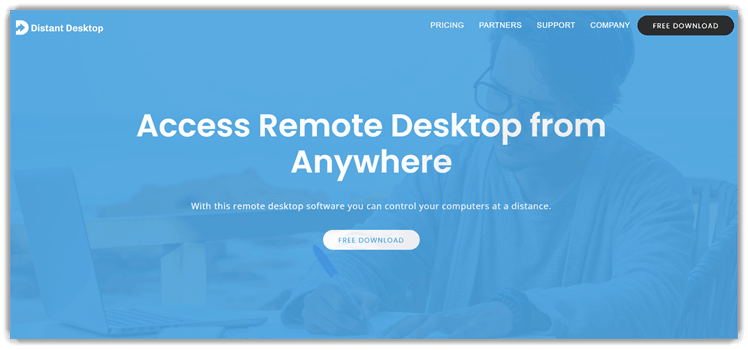
เดสก์ท็อประยะไกล เป็นเครื่องมือเข้าถึงเดสก์ท็อประยะไกลแบบฟรีที่ผมพบว่าใช้งานง่ายและติดตั้งได้สะดวกมาก ไม่จำเป็นต้องติดตั้งหรือตั้งค่าใดๆ ทำให้ผมสามารถเชื่อมต่อกับพีซีระยะไกลได้ภายในไม่กี่วินาที ในระหว่างการทดสอบ พบว่ามันให้การเชื่อมต่อที่เสถียรและปลอดภัยทั้งสำหรับการสนับสนุนระยะไกลและการทำงานระยะไกล ทำให้เป็นตัวเลือกที่ยอดเยี่ยมและไม่เสียค่าใช้จ่ายสำหรับบุคคลทั่วไปและทีมขนาดเล็ก
สิ่งที่โดดเด่นคือการออกแบบที่น้ำหนักเบาและอินเทอร์เฟซที่ใช้งานง่าย ซึ่งช่วยลดความยุ่งยากในการตั้งค่าของเครื่องมือการเข้าถึงระยะไกลทั่วไป Distant Desktop รองรับ Windows และสำหรับ Mac นั้น มีการเชื่อมต่อที่เข้ารหัสอย่างปลอดภัย และอนุญาตให้ผู้ใช้หลายคนเชื่อมต่อได้ ทำให้เป็นตัวเลือกที่ใช้งานได้จริงสำหรับการแก้ไขปัญหาอย่างรวดเร็วและการเข้าถึงข้ามแพลตฟอร์มโดยไม่มีค่าใช้จ่ายใดๆ
สิ่งอำนวยความสะดวก:
- ติดตั้งง่าย: โปรแกรม Distant Desktop ไม่ต้องติดตั้งหรือตั้งค่าที่ซับซ้อน ช่วยให้คุณเริ่มเซสชันระยะไกลได้ภายในไม่กี่วินาที ผมพบว่าโปรแกรมนี้มีประโยชน์อย่างยิ่งสำหรับงานสนับสนุนด่วนๆ ที่ทำเพียงครั้งเดียว
- การเข้าถึงข้ามแพลตฟอร์มมันใช้งานได้กับ... Windows และ Mac ช่วยให้คุณสามารถเชื่อมต่อและควบคุมอุปกรณ์ต่างๆ ได้โดยไม่คำนึงถึงระบบปฏิบัติการ
- การเชื่อมต่อที่ปลอดภัยเครื่องมือนี้ใช้การเชื่อมต่อแบบเข้ารหัสเพื่อรักษาความเป็นส่วนตัวและปกป้องเซสชันระยะไกลของคุณจากการเข้าถึงที่ไม่ได้รับอนุญาต
- การสนับสนุนผู้ใช้หลายคน: ผู้ใช้หลายคนสามารถเชื่อมต่อเข้าสู่เซสชันได้ ซึ่งสะดวกสำหรับการแก้ไขปัญหาแบบร่วมมือกันหรือสถานการณ์การสนับสนุนทีม
- การออกแบบที่มีน้ำหนักเบาขนาดที่กะทัดรัดช่วยให้การทำงานราบรื่นแม้ในเครื่องที่มีสเปคต่ำ โดยไม่เปลืองทรัพยากรระบบมากเกินไป
ข้อดี
จุดด้อย
ราคา:
เดสก์ท็อประยะไกลคือ ดาวน์โหลดและใช้งานได้ฟรี เพื่อใช้ทั้งส่วนตัวและเชิงพาณิชย์ โดยไม่มีค่าธรรมเนียมการสมัครสมาชิก
ฟรีตลอดไป
8) TeamViewer
ในระหว่างการประเมินของฉัน TeamViewerฉันพบว่ามันเป็นซอฟต์แวร์เดสก์ท็อประยะไกลที่โดดเด่น มันช่วยให้ฉันเชื่อมต่อกับเวิร์กสเตชันหลาย ๆ เครื่องได้อย่างง่ายดาย ซึ่งฉันพบว่ามีประโยชน์อย่างยิ่ง ความสามารถในการควบคุมอุปกรณ์จากระยะไกลด้วย การประมวลผลภาพด้วยพลัง GPU เพิ่มทั้งความชัดเจนและความเร็วของงานของฉัน ฉันขอแนะนำอย่างยิ่ง TeamViewer สำหรับใครก็ตามที่กำลังมองหาโซลูชันการเข้าถึงระยะไกลที่เชื่อถือได้และชั้นนำ
มีคุณสมบัติแชททันทีเพื่อการสื่อสารที่รวดเร็วและรับรองการเชื่อมต่อที่ปลอดภัยผ่าน TSL พร้อมความล่าช้าขั้นต่ำ แผนเริ่มต้นรวมการเข้าถึงสำหรับผู้ใช้หนึ่งรายและรองรับทั้งสอง Windows และ macOS แพลตฟอร์ม

สิ่งอำนวยความสะดวก:
- TeamViewer การบูรณาการเทนเซอร์:โซลูชันระดับองค์กรนี้ปรับขนาดได้ง่ายสำหรับองค์กรขนาดใหญ่ ฉันได้นำไปใช้งานในการดำเนินการหลายไซต์ด้วย 500 จุดสิ้นสุด และไม่พบการหยุดชะงักใดๆ ฉันขอแนะนำให้บูรณาการกับผู้ให้บริการข้อมูลประจำตัวที่มีอยู่ของคุณ ซึ่งจะช่วยลดความซับซ้อนในการพิสูจน์ตัวตนและการจัดเตรียมผู้ใช้ Tensor รองรับสภาพแวดล้อมที่เน้นการปฏิบัติตามกฎระเบียบอย่างง่ายดาย
- การเชื่อมต่ออุปกรณ์ IoT: TeamViewer ขยายการสนับสนุนไปยังอุปกรณ์ IoT โดยนำเสนอการวินิจฉัยและควบคุมจากระยะไกล ฉันได้ทดสอบสิ่งนี้ระหว่างโครงการอาคารอัจฉริยะ และมันจัดการการแจ้งเตือนอุปกรณ์ได้แบบเรียลไทม์ เป็นคุณลักษณะที่มองไปข้างหน้าสำหรับธุรกิจที่นำเทคโนโลยีอัจฉริยะมาใช้ คุณไม่จำเป็นต้องพึ่งพาเครื่องมือหลายอย่างเพื่อจัดการโครงสร้างพื้นฐานที่หลากหลาย
- รองรับแว่นตาอัจฉริยะ:ฟีเจอร์ที่โดดเด่นนี้รองรับ AR แบบเรียลไทม์ผ่านแว่นตาอัจฉริยะ ฉันเคยเห็นว่าฟีเจอร์นี้ใช้ในสถานการณ์การดูแลสุขภาพและการบริการภาคสนามเพื่อแนะนำพนักงานที่ทำงานจากระยะไกลโดยไม่ต้องใช้มือ ในขณะที่ทดสอบฟีเจอร์นี้ ฉันพบว่าเครื่องมือคำอธิบายประกอบแบบสดมีประโยชน์อย่างยิ่งในการให้คำแนะนำแบบภาพทีละขั้นตอน ฟีเจอร์นี้ถือเป็นตัวเปลี่ยนเกมในการช่วยเหลือระยะไกลเฉพาะทาง
- การเข้าถึงอุปกรณ์เคลื่อนที่ระยะไกล: TeamViewer ให้ทีมไอทีสามารถควบคุม Android อุปกรณ์ทั้งหมดและให้การสนับสนุนอย่างจำกัดสำหรับ iOS ฉันช่วยให้เจ้าหน้าที่ภาคสนามแก้ไขปัญหาอุปกรณ์พกพาได้แบบเรียลไทม์ด้วยฟีเจอร์นี้ ฉันขอแนะนำให้เปิดใช้งานการอนุญาตการแชร์หน้าจอล่วงหน้า Android อุปกรณ์ต่างๆ ช่วยหลีกเลี่ยงความล่าช้าระหว่างการโทรขอความช่วยเหลือเร่งด่วน ถือเป็นสิ่งสำคัญสำหรับสภาพแวดล้อมการทำงานที่เน้นอุปกรณ์เคลื่อนที่เป็นหลักในยุคใหม่
- การพิมพ์ระยะไกลแบบบูรณาการ:ช่วยให้คุณพิมพ์ไฟล์จากอุปกรณ์ระยะไกลไปยังเครื่องพิมพ์ในพื้นที่ได้โดยตรง ฉันเคยใช้สิ่งนี้ขณะช่วยลูกค้าพิมพ์เอกสารทางกฎหมายจากพีซีในสำนักงานไปยังเครื่องพิมพ์ที่บ้าน ช่วยประหยัดเวลาและหลีกเลี่ยงการถ่ายโอนไฟล์เพิ่มเติม และคุณภาพการพิมพ์ยังคงสม่ำเสมอในทุกสถานที่
ข้อดี
จุดด้อย
ราคา:
TeamViewer มี แผนฟรีสำหรับการใช้งานส่วนบุคคล และ ทดลองใช้งานแผนธุรกิจฟรี 14 วันคุณสามารถดูตารางด้านล่างนี้เพื่อเรียนรู้เกี่ยวกับราคาแผนรายเดือนต่างๆ ได้:
| ชื่อแผน | ราคา |
|---|---|
| การเข้าถึงระยะไกล | $24.90 |
| คอร์สเรียนเพื่อการทำงานหรือธุรกิจ | $50.90 |
| พรีเมี่ยม | $112.90 |
Link: https://www.teamviewer.com/en-in/solutions/use-cases/remote-desktop
9) เอนี่เดสก์
AnyDesk เป็นซอฟต์แวร์เดสก์ท็อประยะไกลที่ดีที่สุดตัวหนึ่งที่ฉันเคยใช้ มันช่วยให้ฉันเรียกใช้งานได้โดยไม่ต้องติดตั้งหรือตั้งค่าเป็นโปรแกรม AnyDesk ช่วย การเชื่อมต่อระยะไกลที่ปลอดภัย ด้วยการเข้ารหัสชั้นยอดซึ่งขอแนะนำสำหรับมืออาชีพด้านไอที คุณสมบัติที่ปรับแต่งได้และระบบรักษาความปลอดภัยชั้นยอดทำให้เป็นตัวเลือกที่สมบูรณ์แบบ รองรับหลายแพลตฟอร์มและต้องใช้แผนพื้นฐานในการเริ่มต้นใช้งาน
เครื่องมือซอฟต์แวร์เดสก์ท็อประยะไกลนี้ให้ประสิทธิภาพที่ยอดเยี่ยมพร้อมความล่าช้าขั้นต่ำ ช่วยให้การทำงานราบรื่นแม้ในสถานการณ์ที่มีแบนด์วิดท์ต่ำ ความสามารถในการเข้าถึงอุปกรณ์ที่ไม่ต้องดูแลช่วยเพิ่มประโยชน์สำหรับการสนับสนุนด้านไอที ช่วยให้บำรุงรักษาและแก้ไขปัญหาได้อย่างมีประสิทธิภาพโดยไม่ต้องมีสถานที่อยู่จริง

สิ่งอำนวยความสะดวก:
- ประสิทธิภาพแฝงต่ำ: ขับเคลื่อนโดย โคเดก DeskRTAnyDesk มอบการอัปเดตหน้าจออย่างรวดเร็วและความล่าช้าที่น้อยที่สุด แม้จะอยู่ในการเชื่อมต่ออินเทอร์เน็ตที่ไม่เสถียรหรือช้า ฉันสังเกตเห็นการปรับปรุงที่ชัดเจนเมื่อเปรียบเทียบกับเครื่องมือ RDP มาตรฐาน ทำให้เป็นตัวเลือกที่แข็งแกร่งสำหรับการทำงานระยะไกลแบบเรียลไทม์ ในขณะที่ทดสอบคุณสมบัตินี้ ฉันพบว่าการลดความละเอียดของการแสดงผลช่วยเพิ่มประสิทธิภาพในสถานการณ์ที่มีแบนด์วิดท์จำกัด
- อัตราเฟรมสูง:AnyDesk รองรับเฟรมเรตสูงสุดถึง 60 FPS จึงเหมาะกับงานที่ต้องใช้สื่อจำนวนมาก เช่น การตัดต่อวิดีโอหรือการตรวจสอบการออกแบบ คุณภาพของภาพมีความราบรื่นและแม่นยำอย่างเห็นได้ชัด ฉันเคยใช้โปรแกรมนี้ระหว่างการทำงานร่วมกันในการผลิตวิดีโอ และความแตกต่างในความลื่นไหลของการเรนเดอร์ก็ชัดเจน นอกจากนี้ยังมีตัวเลือกที่ให้คุณกำหนดลำดับความสำคัญของคุณภาพของภาพหรือความเร็วได้ ขึ้นอยู่กับความต้องการของคุณ
- การถ่ายโอนไฟล์และคลิปบอร์ด Sync:การแชร์ไฟล์ระหว่างอุปกรณ์ในเครื่องและระยะไกลนั้นง่ายพอๆ กับการลากและวาง การซิงค์คลิปบอร์ดยังทำงานได้อย่างราบรื่นสำหรับการถ่ายโอนข้อความหรือข้อมูล ฉันใช้สิ่งนี้ระหว่างกระบวนการตรวจสอบระยะไกลเพื่อย้ายรายงานข้ามระบบอย่างรวดเร็ว ฉันแนะนำให้ใช้ปุ่มลัดสำหรับการเข้าถึงคลิปบอร์ด ซึ่งจะช่วยเพิ่มความเร็วเวิร์กโฟลว์ของคุณได้อย่างมาก
- ตัวเลือกการปรับใช้ภายในสถานที่: สำหรับธุรกิจที่ต้องการสิทธิในการควบคุมข้อมูลทั้งหมด AnyDesk นำเสนอเวอร์ชันที่โฮสต์เอง ฉันช่วยให้ผู้ให้บริการด้านการแพทย์ปรับใช้ฟีเจอร์นี้ภายในองค์กรด้วยเหตุผลด้านการปฏิบัติตามข้อกำหนด ประสิทธิภาพยังคงราบรื่นพร้อมการควบคุมภายในที่สมบูรณ์ ในขณะที่ใช้ฟีเจอร์นี้ สิ่งหนึ่งที่ฉันสังเกตเห็นคือความยืดหยุ่นในการผสานรวมกับบริการไดเรกทอรีที่มีอยู่
- การบูรณาการสมุดที่อยู่: สมุดรายชื่อในตัวช่วยจัดการระบบระยะไกลด้วยแท็กผู้ติดต่อ การมองเห็นสถานะ และตัวเลือกการเข้าถึงด่วน ฉันพบว่าฟีเจอร์นี้มีประโยชน์อย่างยิ่งเมื่อต้องจัดการไคลเอนต์หลายราย ฉันขอแนะนำให้จัดหมวดหมู่อุปกรณ์ตามโครงการหรือทีม ซึ่งจะทำให้การนำทางมีประสิทธิภาพอย่างเหลือเชื่อเมื่อเครือข่ายของคุณเติบโต
ข้อดี
จุดด้อย
ราคา:
AnyDesk นำเสนอ แผนพื้นฐานฟรีตลอดชีพ มีไว้สำหรับการใช้งานส่วนบุคคล แต่มีข้อจำกัดในด้านฟีเจอร์ สำหรับแผนแบบชำระเงินที่สามารถเข้าถึงฟีเจอร์ทั้งหมดได้ โปรดดูตารางราคาต่อเดือนด้านล่าง:
| ชื่อแผน | ราคา |
|---|---|
| เดียว | $22.90 |
| Standard | $35.90 |
| ค้นหาระดับสูง | $79.90 |
Link: https://anydesk.com/en/solutions/remote-desktop
10) Microsoft Remote Desktop
ในระหว่างการวิเคราะห์ของฉัน ฉันพบว่า Microsoft Remote Desktop ช่วยให้ฉันเข้าถึงเดสก์ท็อปเสมือนจากสถานที่ใดก็ได้ มีการเข้ารหัส SSL ซึ่งช่วยให้ข้อมูลของคุณปลอดภัย สิ่งที่ฉันชอบเป็นพิเศษคือ คุณสมบัติหลายเซสชั่นซึ่งช่วยให้คุณสามารถทำงานกับผู้ใช้สองคนในเวลาเดียวกันได้ รองรับกับ Android, iOS และ Windowsเพื่อให้แน่ใจว่าสามารถทำงานจากระยะไกลได้อย่างราบรื่น
นอกจากนี้ แอปพลิเคชันยังมีอินเทอร์เฟซที่ใช้งานง่ายซึ่งช่วยลดความยุ่งยากในการใช้งานและเพิ่มประสิทธิภาพการทำงาน ความสามารถในการเชื่อมต่อผ่านอุปกรณ์ต่างๆ ทำให้มีความคล่องตัวสำหรับสภาพแวดล้อมการทำงานที่แตกต่างกัน ไม่ว่าจะอยู่ที่บ้านหรือขณะเดินทาง

สิ่งอำนวยความสะดวก:
- การเข้าถึงทรัพยากรขององค์กร:เชื่อมต่อกับเดสก์ท็อประยะไกลหรือแอปที่โฮสต์บนได้อย่างง่ายดาย Azure เดสก์ท็อปเสมือนหรือ Windows 365 การบูรณาการนี้ทำให้เป็นตัวเลือกที่เหมาะสำหรับธุรกิจที่ย้ายไปยังโครงสร้างพื้นฐานบนคลาวด์ ฉันทำงานในโปรเจ็กต์ที่เราโอนย้ายพนักงานมากกว่า 50 คนไปยัง Azure เดสก์ท็อปเสมือนและ Microsoft Remote Desktop รับมือกับการเปลี่ยนแปลงได้อย่างราบรื่น
- ระบบปฏิบัติการที่รองรับ: เครื่องมือนี้สามารถติดตั้งได้บนอุปกรณ์สูงสุด 10 เครื่อง ฉันสามารถติดตั้งและใช้งานได้อย่างราบรื่น Windows 7 องค์กรและมืออาชีพ Windows 8, Windows 10 ขึ้นไป และ Xbox One
- เชื่อมต่อเซสชันใหม่: ระบบจะสร้างเซสชันใหม่โดยอัตโนมัติหากการเชื่อมต่อหลุด ทำให้ลดระยะเวลาหยุดทำงานและรักษาสถานะเซสชันไว้ได้ ซึ่งมีประโยชน์อย่างยิ่งสำหรับผู้ใช้ที่ทำงานในพื้นที่ที่อินเทอร์เน็ตไม่เสถียร สิ่งหนึ่งที่ฉันสังเกตเห็นคือการเปิดใช้งาน "การแคชบิตแมปแบบถาวร" ในการตั้งค่าจะช่วยลดเวลาในการโหลดซ้ำหลังจากการเชื่อมต่อใหม่
- รองรับเกตเวย์:เครื่องมือนี้สามารถเชื่อมต่อกับเครือข่ายภายในองค์กรได้อย่างปลอดภัยผ่าน Remote Desktop Gateway โดยไม่ต้องใช้ VPN ซึ่งช่วยให้สามารถเข้าถึงทรัพยากรของบริษัทได้อย่างปลอดภัยโดยไม่ต้องใช้ซอฟต์แวร์ของบุคคลที่สามเพิ่มเติม หากคุณกำลังเชื่อมต่อผ่านเกตเวย์ขององค์กร โปรดตรวจสอบให้แน่ใจว่าไฟร์วอลล์ของคุณอนุญาตให้พอร์ต 443 ป้องกันความล้มเหลวในการเชื่อมต่อ.
- การสมัครรับข้อมูลพื้นที่ทำงาน:ผู้ใช้สามารถสมัครใช้งานพื้นที่ทำงาน เติมรายการทรัพยากรระยะไกลโดยอัตโนมัติ ปรับปรุงการเชื่อมต่อขององค์กร และปรับปรุงการจัดการการเข้าถึง ซึ่งเป็นประโยชน์อย่างยิ่งสำหรับองค์กรที่ใช้ Azure เดสก์ท็อปเสมือนจริง ฉันแนะนำให้ใช้ฟีเจอร์นี้เพื่อกำหนดค่าเดสก์ท็อประยะไกลล่วงหน้าสำหรับทีม ช่วยลดเวลาในการตั้งค่าและรับรองความสอดคล้องกันระหว่างอุปกรณ์หลายเครื่อง
ข้อดี
จุดด้อย
ราคา:
บริการนี้รวมสิทธิ์การเข้าถึงของผู้ใช้และ Azure ต้นทุนโครงสร้างพื้นฐาน หากคุณมีสิทธิ์ Microsoft ใบอนุญาต 365 สิทธิ์การเข้าถึงของผู้ใช้สำหรับ Windows 10 และ Windows 11 สามารถรวมได้ที่ ไม่มีค่าใช้จ่ายเพิ่มเติม. อย่างไรก็ตาม Azure ค่าใช้จ่ายโครงสร้างพื้นฐานจะต้องเพิ่มขึ้นและขึ้นอยู่กับการใช้งานของคุณ
Link: https://apps.microsoft.com/detail/9wzdncrfj3ps
11) Chrome Remote Desktop
ฉันอ่านแล้ว Chrome Remote Desktop และพบว่าเป็นตัวเลือกที่ยอดเยี่ยมสำหรับการเข้าถึงระยะไกล ช่วยให้ฉันเชื่อมต่อกับคอมพิวเตอร์ของฉันจากเครื่องอื่นได้อย่างง่ายดายโดยใช้ Google Chrome เบราว์เซอร์จากประสบการณ์ของฉัน มันเป็นหนึ่งในซอฟต์แวร์เดสก์ท็อประยะไกลที่ดีที่สุด เหมาะสำหรับทุกคนที่ต้องการตั้งค่าการเข้าถึงระยะไกลอย่างรวดเร็วและปลอดภัย
ซอฟต์แวร์ที่รวดเร็วและใช้งานง่ายนี้มีฟีเจอร์แชททันทีและการควบคุมหลายหน้าต่าง Chrome Remote Desktop รองรับผู้ใช้สูงสุด 100 รายและทำงานได้อย่างราบรื่น Android และอุปกรณ์ iOS

สิ่งอำนวยความสะดวก:
- คลิปบอร์ด Syncการทำให้เป็นพงศาวดาร:คุณสามารถคัดลอกและวางข้อความระหว่างอุปกรณ์ภายในและระยะไกลได้อย่างง่ายดาย นี่คือฟีเจอร์เล็กๆ น้อยๆ ที่ช่วยเพิ่มประสิทธิภาพการทำงานได้อย่างมาก ฉันใช้ฟีเจอร์นี้เป็นประจำขณะแก้ไขเนื้อหาจากระยะไกล สิ่งหนึ่งที่ฉันสังเกตเห็นระหว่างใช้ฟีเจอร์นี้ก็คือ รายการที่คัดลอกมาขนาดใหญ่ เช่น สไนปเป็ตของโค้ด จะถ่ายโอนได้ดีขึ้นเมื่อจัดรูปแบบเป็นข้อความธรรมดา
- การสนับสนุนการปลุกอุปกรณ์: หากระบบโฮสต์ของคุณรองรับ Wake-On-LANคุณสามารถปลุกเครื่องจากระยะไกลได้ ฉันใช้ฟีเจอร์นี้เมื่อพีซีของฉันอยู่ในโหมดสลีประหว่างการเดินทางในช่วงสุดสัปดาห์ และใช้งานได้อย่างราบรื่น ฟีเจอร์นี้ทำให้ไม่จำเป็นต้องให้ใครมาเปิดเครื่องเอง ฉันแนะนำให้ทดสอบฟีเจอร์นี้ล่วงหน้า เนื่องจากอาจต้องเปิดใช้งานการตั้งค่า BIOS หรือเราเตอร์
- ความสามารถในการรีบูตจากระยะไกล:หากการอัปเดตระบบหรือปัญหาจำเป็นต้องรีบูต คุณสามารถเรียกใช้งานได้ทันทีจากเซสชันของคุณ ฉันได้รีบูตอุปกรณ์ของฉันระหว่างการแก้ไขปัญหาและเชื่อมต่อใหม่โดยไม่มีปัญหาใดๆ วิธีนี้มีประโยชน์อย่างยิ่งเมื่อต้องจัดการระบบในเขตเวลาหรือสถานที่ที่แตกต่างกัน
- แบบบูรณาการ Google การเข้าถึงบัญชี: Chrome Remote Desktop ลิงก์ไปยังของคุณ Google บัญชีผู้ใช้ ช่วยให้การตรวจสอบสิทธิ์ง่ายขึ้น ไม่จำเป็นต้องจัดการข้อมูลประจำตัวเพิ่มเติม ฉันพบว่าสิ่งนี้มีประโยชน์อย่างยิ่งในการฝึกอบรมสมาชิกทีมใหม่ การควบคุมการเข้าถึงทำได้ง่ายและปลอดภัยยิ่งขึ้น
- โหมดเซสชั่นแขก: คุณสมบัตินี้ช่วยให้เข้าถึงอุปกรณ์จากระยะไกลได้ในระยะเวลาจำกัด โดยไม่ให้สิทธิ์ควบคุมอุปกรณ์อย่างเต็มที่ ฉันใช้คุณสมบัตินี้ขณะช่วยเหลือผู้อื่นping เพื่อนร่วมงานช่วยแก้ไขปัญหาในระบบของเขา นี่เป็นวิธีที่ชาญฉลาดในการให้ความช่วยเหลือโดยไม่กระทบต่อความเป็นส่วนตัวหรือความปลอดภัย ฉันแนะนำให้ใช้วิธีนี้เมื่อคุณต้องการช่วยเหลือผู้อื่นโดยไม่ต้องเปิดเผยการตั้งค่าระบบทั้งหมดของคุณ
ข้อดี
จุดด้อย
ราคา:
Chrome Remote Desktop สมบูรณ์ อิสระที่จะใช้ไม่มีค่าใช้จ่ายใดๆ ที่เกี่ยวข้องกับการติดตั้งหรือใช้งานบริการ ทำให้เป็นโซลูชันที่คุ้มต้นทุนเมื่อเทียบกับเครื่องมือเดสก์ท็อประยะไกลอื่นๆ ที่ต้องมีใบอนุญาตเชิงพาณิชย์
ดาวน์โหลดลิงค์: https://remotedesktop.google.com/
12) TightVNC
ฉันอ่านแล้ว TightVNCซอฟต์แวร์แชร์หน้าจอโอเพ่นซอร์ส และพบว่าเป็นหนึ่งในแอปพลิเคชันเดสก์ท็อประยะไกลที่ดีที่สุดที่มีอยู่ ซึ่งช่วยให้ฉันดูและควบคุมเดสก์ท็อประยะไกลโดยใช้เมาส์และคีย์บอร์ด อินเตอร์เฟซที่เรียบง่าย ทำให้เหมาะอย่างยิ่งสำหรับผู้ใช้ที่ต้องการเข้าถึงเครื่องระยะไกลได้อย่างง่ายดาย
TightVNC รับประกันความปลอดภัยผ่าน SSH และรองรับผู้ใช้รายเดียวในแผนพื้นฐาน คุณลักษณะการแชร์คลิปบอร์ดช่วยให้คัดลอกและวางข้อความระหว่างเครื่องภายในและโฮสต์ระยะไกลได้ เมื่อพูดถึงความเข้ากันได้ จะทำงานได้อย่างราบรื่นบน Android, iOS และ macOS แพลตฟอร์ม

สิ่งอำนวยความสะดวก:
- การตั้งค่าการเข้ารหัสที่ปรับแต่งได้:ผู้ใช้สามารถปรับแต่งการตั้งค่าการเข้ารหัสตามความเร็วเครือข่าย ประสิทธิภาพการทำงานที่สมดุล และคุณภาพ การลดคุณภาพลงเล็กน้อยจะช่วยปรับปรุงการตอบสนองการเชื่อมต่อที่ช้า เมื่อแก้ไขปัญหาความล่าช้า การปรับการบีบอัดการเข้ารหัสจะช่วยให้การเชื่อมต่อมีเสถียรภาพโดยไม่กระทบต่อการใช้งาน
- โปรแกรมดูสำหรับเว็บเบราว์เซอร์: TightVNC ช่วยให้ การเข้าถึงระยะไกลผ่านทางเว็บเบราว์เซอร์ โดยไม่ต้องติดตั้งซอฟต์แวร์เพิ่มเติม ผู้ใช้สามารถเข้าสู่ระบบจากอุปกรณ์ใดก็ได้ ทำให้มีความยืดหยุ่นในการใช้งานระหว่างเดินทาง ฉันพบว่าวิธีนี้มีประโยชน์เมื่อเข้าถึงเครื่องไคลเอนต์จากคอมพิวเตอร์สาธารณะโดยไม่ต้องติดตั้งซอฟต์แวร์ใดๆ
- Java Viewer:เครื่องมือเดสก์ท็อประยะไกลนี้ให้บริการ Javaตัวเลือกการดูแบบใช้ฐาน ช่วยให้เข้าถึงจากระยะไกลได้โดยไม่ต้องติดตั้งไคลเอนต์เฉพาะ ซึ่งมีประโยชน์อย่างยิ่งสำหรับผู้ใช้ที่ถูกจำกัดไม่ให้ติดตั้งซอฟต์แวร์ หากความปลอดภัยเป็นปัญหา ฉันขอแนะนำให้เรียกใช้ Java ผู้ดูในสภาพแวดล้อมแบบแซนด์บ็อกซ์เพื่อป้องกันช่องโหว่ที่อาจเกิดขึ้น
- ไม่จำเป็นต้องกำหนดค่าเราเตอร์:ใช้งานได้โดยไม่ต้องตั้งค่าเครือข่ายที่ซับซ้อน ช่วยให้เข้าถึงจากระยะไกลผ่านไฟร์วอลล์และอุปกรณ์ NAT ผู้ใช้ไม่จำเป็นต้องปรับการตั้งค่าการส่งต่อพอร์ต ทำให้การตั้งค่าทำได้รวดเร็วและง่ายดาย ถือเป็นข้อได้เปรียบที่สำคัญเมื่อเทียบกับเครื่องมือเช่น RDP ซึ่งมักต้องปรับไฟร์วอลล์เพื่อให้ทำงานได้อย่างถูกต้อง
- บูรณาการกับเครื่องมือของบุคคลที่สาม: TightVNC เข้ากันได้กับโปรแกรมดู VNC และเครื่องมือจัดการเดสก์ท็อประยะไกลต่างๆ ช่วยให้ผู้ใช้ปรับปรุงเวิร์กโฟลว์ได้ ผู้ดูแลระบบไอทีสามารถรวมเข้ากับโซลูชันการจัดการระยะไกลที่มีอยู่ได้ ครั้งหนึ่ง ฉันเคยเชื่อมต่อกับไคลเอนต์ VNC ระดับองค์กร ซึ่งช่วยปรับปรุงการตรวจสอบเซสชันสำหรับการดำเนินการไอทีขนาดใหญ่
ข้อดี
จุดด้อย
ราคา:
TightVNC is ใช้ได้ฟรี ภายใต้ใบอนุญาต GNU GPL สำหรับการใช้งานส่วนบุคคลและเชิงพาณิชย์
ดาวน์โหลดลิงค์: https://www.tightvnc.com/
เคล็ดลับความปลอดภัยสำหรับการใช้ซอฟต์แวร์เดสก์ท็อประยะไกล
เพื่อให้แน่ใจถึงความปลอดภัยของซอฟต์แวร์เดสก์ท็อประยะไกล คุณต้องพิจารณาใช้เคล็ดลับด้านความปลอดภัยต่อไปนี้:
- ใช้รหัสผ่านที่แข็งแกร่งและเปิดใช้การตรวจสอบปัจจัยสองชั้นเพื่อป้องกันการเข้าถึงโดยไม่ได้รับอนุญาต
- อัปเดตซอฟต์แวร์เป็นประจำเพื่อแก้ไขช่องโหว่และจำกัดการเข้าถึงโดยใช้ไฟร์วอลล์หรือ VPN
- เปลี่ยนพอร์ต RDP เริ่มต้นเพื่อลดการเปิดเผยการโจมตีแบบบรูทฟอร์ซ
- ใช้หลักการล็อคบัญชีและบังคับใช้การตรวจสอบสิทธิ์ระดับเครือข่าย (NLA) เพื่อการเชื่อมต่อที่ปลอดภัย
- จำกัดการเข้าถึงของผู้ใช้โดยปฏิบัติตามหลักการของสิทธิ์ขั้นต่ำและตรวจสอบเซสชันระยะไกลเพื่อหาสิ่งผิดปกติ
- เข้ารหัสการส่งข้อมูลและฝึกอบรมผู้ใช้เกี่ยวกับแนวทางปฏิบัติที่ดีที่สุดด้านความปลอดภัย
เราเลือกซอฟต์แวร์ Remote Desktop ที่ดีที่สุดได้อย่างไร?

At Guru99เรามุ่งมั่นที่จะให้ข้อมูลที่ถูกต้อง เกี่ยวข้อง และเป็นกลางผ่านการสร้างและตรวจสอบเนื้อหาอย่างเข้มงวด ฉันทุ่มเท ใช้เวลาค้นคว้าซอฟต์แวร์เดสก์ท็อประยะไกลมากกว่า 75 รายการนานกว่า 30 ชั่วโมงครอบคลุมทั้งตัวเลือกฟรีและเชิงพาณิชย์ บทความของฉันนำเสนอคุณสมบัติโดยละเอียด ข้อดีและข้อเสีย และราคา พร้อมให้ข้อมูลเชิงลึกที่เป็นกลางและพิเศษเฉพาะแก่คุณ คู่มือนี้เป็นสิ่งที่ต้องอ่านหากคุณกำลังมองหาเครื่องมือที่สมบูรณ์แบบเพื่อตอบสนองความต้องการของคุณ เราใช้แนวทางทีละขั้นตอนเพื่อให้แน่ใจว่าตัวเลือกที่เลือกนั้นตรงตามมาตรฐานการใช้งานและการใช้งาน
- ส่วนต่อประสานที่ใช้งานง่าย: เราพิจารณาซอฟต์แวร์ที่มีอินเทอร์เฟซที่เรียบง่ายและใช้งานง่าย ช่วยให้การเข้าถึงระยะไกลเป็นไปอย่างราบรื่นทั้งสำหรับผู้เริ่มต้นและผู้ใช้ขั้นสูง
- คุณสมบัติด้านความปลอดภัย: ความปลอดภัยเป็นสิ่งสำคัญ ดังนั้นเราจึงมุ่งเน้นไปที่เครื่องมือที่มีการเข้ารหัสที่แข็งแกร่ง การตรวจสอบสิทธิ์หลายปัจจัย และโปรโตคอลการเข้าถึงที่ปลอดภัยเพื่อปกป้องข้อมูล
- ความสามารถในการถ่ายโอนไฟล์: ทีมงานของเราค้นหาฟีเจอร์ต่างๆ ที่จะช่วยให้ถ่ายโอนไฟล์ระหว่างอุปกรณ์ต่างๆ ในระหว่างเซสชันระยะไกลได้อย่างง่ายดายอยู่เสมอ
- ประสิทธิภาพและความเร็ว: นอกจากนี้ เรายังให้ความสำคัญกับเครื่องมือที่ให้ประสิทธิภาพสูงพร้อมความล่าช้าขั้นต่ำเพื่อให้มั่นใจถึงประสบการณ์การเข้าถึงระยะไกลที่ราบรื่น แม้จะอยู่ในเครือข่ายที่ช้าก็ตาม
- เครื่องมือในการทำงานร่วมกัน: เราค้นหาคุณสมบัติเช่น การแชร์หน้าจอ การถ่ายโอนไฟล์ และการรองรับหลายเซสชัน ซึ่งจะช่วยเพิ่มประสิทธิภาพในการทำงานร่วมกันระหว่างเซสชันระยะไกล
- ความสามารถในการปรับขนาดและการจัดการผู้ใช้: ควรพิจารณาความสามารถในการปรับขนาดให้เหมาะสมกับธุรกิจหรือจัดการผู้ใช้และเซสชันหลายรายการอย่างมีประสิทธิภาพ โดยเฉพาะอย่างยิ่งสำหรับทีมงานขนาดใหญ่
- ความเข้ากันได้ข้ามแพลตฟอร์ม: ผู้เชี่ยวชาญของเรายังเน้นย้ำถึงเครื่องมือที่สามารถทำงานร่วมกับอุปกรณ์และระบบปฏิบัติการต่างๆ ได้หลายตัว (Windows, macOSลินุกซ์ Android, iOS) เพื่อให้มั่นใจถึงความคล่องตัว
- สนับสนุนลูกค้า: นอกจากนี้ เรายังมั่นใจได้ว่าเครื่องมือนี้จะให้บริการลูกค้าที่มีคุณภาพและมีชุมชนผู้ใช้ที่กระตือรือร้นในการแก้ไขปัญหา
- ราคา: ในที่สุด ทีมงานของเราได้ประเมินรูปแบบการกำหนดราคาของซอฟต์แวร์ ไม่ว่าจะมีการซื้อครั้งเดียว การสมัครสมาชิก หรือการทดลองใช้ฟรี เพื่อให้แน่ใจว่าเหมาะกับงบประมาณของคุณ
คำตัดสิน:
เครื่องมือเดสก์ท็อประยะไกลกลายมาเป็นส่วนสำคัญสำหรับการทำงานแบบไฮบริดและการทำงานระยะไกล เครื่องมือเหล่านี้ช่วยให้เข้าถึงได้อย่างปลอดภัย ทำงานร่วมกัน และแก้ไขปัญหาได้ในทุกอุปกรณ์และเครือข่าย หลังจากสำรวจซอฟต์แวร์เดสก์ท็อประยะไกลที่ดีที่สุดบางตัวแล้ว ฉันขอแนะนำเครื่องมือต่อไปนี้อย่างมั่นใจในฐานะ 3 อันดับแรก:
- Zoho Assist: Zoho Assist เป็นโซลูชันที่ปลอดภัย คุ้มต้นทุน และใช้งานง่าย ซึ่งมอบการสนับสนุนระยะไกลที่ยอดเยี่ยมให้กับธุรกิจทุกขนาด
- Freshservice: Freshservice เป็นแพลตฟอร์ม ITSM บนคลาวด์ที่ทรงพลัง พร้อมความสามารถในการสนับสนุนระยะไกลที่ครอบคลุม ระบบอัตโนมัติอัจฉริยะ และการผสานรวมอย่างราบรื่นกับเครื่องมือการเข้าถึงระยะไกลชั้นนำ
- การเข้าถึงระยะไกลพลัส: เครื่องมือนี้ให้การจัดการอุปกรณ์ที่แข็งแกร่งพร้อมความปลอดภัยที่ครอบคลุม ทำให้เป็นตัวเลือกที่ยอดเยี่ยมสำหรับการดำเนินการในระดับขนาดใหญ่
คำถามที่พบบ่อย
Zoho Assist นำเสนอซอฟต์แวร์การเข้าถึงระยะไกลซึ่งเป็นหนึ่งในเครื่องมือที่เป็นมิตรกับผู้ใช้มากที่สุด ช่วยให้คุณกำหนดเวลาเซสชันการแชร์หน้าจอ ช่วยให้คุณสลับหน้าจอ อนุญาตให้ใส่คำอธิบายประกอบ และรองรับอุปกรณ์พกพา
