
โปรโตคอลเดสก์ท็อประยะไกลคืออะไร RDP แบบฟอร์มเต็มรูปแบบ
 ทีมบรรณาธิการ
⚡ สรุปอย่างชาญฉลาด
โปรโตคอลการเข้าถึงระยะไกล (Remote Desktop Protocol) ช่วยให้ผู้ดูแลระบบและผู้ปฏิบัติงานระยะไกลสามารถใช้งานช่องทางการเข้ารหัสได้ Windows เข้าถึงเครื่องคอมพิวเตอร์ เซิร์ฟเวอร์เสมือน และแอปพลิเคชันจากทุกที่ พร้อมรักษาการป้อนข้อมูล เสียง เครื่องพิมพ์ และคลิปบอร์ดในพื้นที่เดิมไว้ได้ตลอดการเชื่อมต่อเครือข่าย
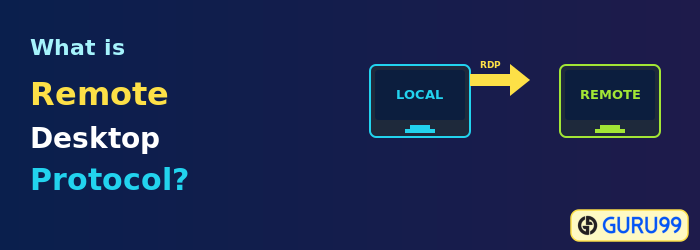
การทำงานแบบไฮบริดผลักดันให้ทีมไอทีต้องรักษาประสิทธิภาพการทำงานของพนักงานจากห้องครัว พื้นที่ทำงานร่วมกัน และสำนักงานสาขา การเปลี่ยนแปลงนี้ทำให้การเข้าถึงระยะไกลที่ปลอดภัยกลายเป็นสิ่งจำเป็น Windows คอมพิวเตอร์ตั้งโต๊ะและเซิร์ฟเวอร์เป็นสิ่งจำเป็นในชีวิตประจำวัน ไม่ใช่แผนสำรอง
ธุรกิจจำนวนมากยังคงใช้โปรโตคอลการเข้าถึงระยะไกล (Remote Desktop Protocol) เพื่อเข้าถึงระบบภายในได้อย่างรวดเร็ว โปรโตคอลการเข้าถึงระยะไกลช่วยให้ผู้ดูแลระบบสามารถจัดการระบบได้ Windows จัดการเอนด์พอยต์ เครื่องเสมือน และโฮสต์เซสชันได้อย่างมีประสิทธิภาพ พร้อมทั้งรักษา...ping ประสบการณ์การใช้งานที่ใกล้เคียงกับการทำงานที่โต๊ะทำงานจริง
RDP คืออะไร?
RDP ย่อมาจาก “Remote Desktop Protocol” Remote Desktop Protocol คือโปรโตคอลชนิดหนึ่ง Microsoft โปรโตคอลเฉพาะที่อนุญาตให้เชื่อมต่อระยะไกลไปยังคอมพิวเตอร์เครื่องอื่น โดยส่วนใหญ่จะใช้พอร์ต TCP 3389
โปรโตคอลการเข้าถึงระยะไกล (Remote Desktop Protocol หรือ RDP) ยังช่วยให้ผู้ใช้สามารถเข้าถึงเครือข่ายผ่านช่องทางการเข้ารหัสได้อีกด้วย ผู้ดูแลระบบเครือข่ายใช้พอร์ต RDP เพื่อวินิจฉัยปัญหา เข้าสู่ระบบเซิร์ฟเวอร์ระยะไกล และดำเนินการอื่นๆ จากระยะไกล ผู้ใช้ระยะไกลใช้เซิร์ฟเวอร์ RDP เพื่อเข้าสู่ระบบเครือข่ายขององค์กร ซึ่งช่วยให้พวกเขาสามารถเข้าถึงอีเมล ไฟล์ และแอปพลิเคชันทางธุรกิจได้ นอกจากนี้ยังช่วยให้คุณจัดการงานบำรุงรักษาคอมพิวเตอร์จากระยะไกล และแชร์หน้าจอ เสียง วิดีโอ และไฟล์กับพีซีระยะไกลที่เชื่อมต่ออยู่ได้อย่างง่ายดาย
ระบบปฏิบัติการ Linux ส่วนใหญ่สามารถเชื่อมต่อผ่าน RDP ได้ Android, macOSและระบบปฏิบัติการอื่นๆ นอกจากนี้ยังมีเวอร์ชันโอเพนซอร์สของพอร์ต RDP (xrdp และ FreeRDP) ซึ่งรองรับระบบปฏิบัติการต่างๆ โทโพโลยีเครือข่ายเช่น LAN และ Mesh รวมถึงเลเยอร์การขนส่ง เช่น NetBIOS และ TCP/IP
RDP ทำงานอย่างไร?
ด้วยโปรโตคอลการเข้าถึงเดสก์ท็อประยะไกล (Remote Desktop Protocol) คุณสามารถเข้าถึงคอมพิวเตอร์ระยะไกลหรือเครื่องเสมือน และแสดงบริการเดสก์ท็อปบนอุปกรณ์ที่คุณใช้งานอยู่ ช่วยให้คุณควบคุมคอมพิวเตอร์ระยะไกลด้วยเมาส์ และแป้นพิมพ์ช่วยให้คุณใช้งานเครื่องระยะไกลและแอปพลิเคชันใด ๆ ที่ติดตั้งอยู่บนเครื่องนั้นได้
คอมพิวเตอร์ที่ส่งคำขอเชื่อมต่อต้องติดตั้งซอฟต์แวร์ไคลเอ็นต์ RDP ส่วนคอมพิวเตอร์ที่ถูกเข้าถึงต้องติดตั้งซอฟต์แวร์เซิร์ฟเวอร์ RDP ที่เรียกว่า Remote Desktop Session Host (RDSH)

โดยค่าเริ่มต้นทั้งหมด Windows คอมพิวเตอร์เหล่านี้มีชุดโปรโตคอล Remote Desktop และตอบสนองต่อคำขอเชื่อมต่อขาเข้า อย่างไรก็ตาม การโฮสต์ Remote Desktop Connection (RDC) มีให้บริการเฉพาะบน Windows รุ่น Pro และรุ่นที่สูงกว่า หากคุณกำลังใช้งานอยู่ Windows หน้าแรกคุณต้องอัพเกรดเป็น Windows Pro เป็นผู้จัดงาน RDC

คุณสมบัติของ RDP (โปรโตคอลเดสก์ท็อประยะไกล)
ต่อไปนี้คือคุณสมบัติสำคัญของโปรโตคอลการเข้าถึงเดสก์ท็อประยะไกล:
- อนุญาตให้ผู้ใช้ใช้เครื่องพิมพ์ท้องถิ่นผ่านทาง บริการเดสก์ท็อประยะไกล.
- ช่วยให้ผู้ใช้สามารถเข้าถึงพอร์ตอนุกรมและพอร์ตขนานในพื้นที่ได้โดยตรง
- คุณสามารถใช้จอภาพหลายจอพร้อมกันได้ในระหว่างการใช้งานครั้งเดียว
- คุณสามารถใช้แถบภาษาบนคอมพิวเตอร์เพื่อควบคุมการตั้งค่าการป้อนข้อมูลได้
- คุณสามารถเข้าถึงไฟล์ในเครื่องได้ภายในเซสชันเดสก์ท็อประยะไกล
- คุณสามารถแชร์คลิปบอร์ดระหว่างเดสก์ท็อประยะไกลและคอมพิวเตอร์เครื่องโลคอลได้
- คุณสามารถเพิ่มประสิทธิภาพอัตราการถ่ายโอนข้อมูลผ่านการเชื่อมต่อความเร็วต่ำได้
- การเข้ารหัส การตรวจสอบสิทธิ์ระดับเครือข่าย และการรองรับสมาร์ทการ์ด ช่วยเพิ่มความปลอดภัยให้กับทุกการเชื่อมต่อ
วิธีเชื่อมต่อกับ Remote Desktop บน Windows?
ทั้งหมด Windows พีซีและ Windows เซิร์ฟเวอร์จะมาพร้อมกับโปรแกรมไคลเอ็นต์การเชื่อมต่อเดสก์ท็อประยะไกล (Remote Desktop Connection) เป็นส่วนหนึ่งของการติดตั้งเริ่มต้น ซึ่งรวมถึง: Windows 7, 8, 10 และ 11 เมื่อคุณเข้าใจขั้นตอนแล้ว การตั้งค่าจะใช้เวลาเพียงไม่กี่คลิก
ต่อไปนี้คือขั้นตอนในการเชื่อมต่อกับ Windows พอร์ต Remote Desktop อีกพอร์ตหนึ่ง Windows พีซีหรือเซิร์ฟเวอร์:
ขั้นตอน 1) ทำตามขั้นตอนต่อไปนี้:
- เลือก Windows คีย์ + R และประเภท mstsc เข้าไปใน วิ่ง กล่องโต้ตอบ
- จากนั้นเลือก OK ปุ่มเพื่อเริ่มแอปพลิเคชันการเชื่อมต่อเดสก์ท็อประยะไกล

ขั้นตอน 2) พิมพ์ชื่อโฮสต์หรือที่อยู่ IP ของคุณ Windows พิมพ์ข้อความ "Remote Desktop" ลงในช่องข้อความ แล้วกดปุ่ม "เชื่อมต่อ"

ขั้นตอน 3) ถัดไป:
- ป้อนที่อยู่ IP ของคอมพิวเตอร์เป้าหมายของคุณ
- ป้อนชื่อผู้ใช้

การตั้งค่าเพิ่มเติม
คุณสามารถยืนยันการกำหนดค่าการแสดงผลและคุณภาพสีของการเชื่อมต่อระยะไกลได้ภายใต้แท็บการแสดงผล

คุณสามารถเลือกอุปกรณ์ต่อพ่วงที่จะแชร์กับของคุณได้ Windows การเข้าถึงเดสก์ท็อประยะไกลโดยการเปิด ทรัพยากรในท้องถิ่น > เพิ่มเติมตัวเลือกนี้ช่วยให้คุณสามารถแชร์เครื่องพิมพ์ในเครื่องของคุณกับพีซีระยะไกลได้

Windows สามารถกำหนดคุณภาพของการเชื่อมต่อระยะไกลของคุณได้โดยอัตโนมัติ เพื่อที่คุณจะต้องเลือกความเร็วการเชื่อมต่อของคุณภายใต้ มอบประสบการณ์ แถบ

เครือข่ายองค์กรบางแห่งกำหนดให้คุณต้องใช้ Remote Desktop Gateway เพื่อเชื่อมต่อกับเครือข่ายที่ปลอดภัยสำหรับการเชื่อมต่อพอร์ต Remote Desktop แบบอุโมงค์ คุณสามารถตั้งค่าการกำหนดค่านี้ได้โดยคลิกที่นี่ ค้นหาระดับสูง > การตั้งค่า.

เมื่อคุณพร้อมที่จะทำการเชื่อมต่อ ให้กด ติดตามเราได้ที่คุณอาจต้องกดปุ่ม มี (ใบกำกับภาษีเต็มรูปแบบ) เพื่อเตือนเกี่ยวกับตัวตนของการเชื่อมต่อ
เคล็ดลับสำคัญสำหรับการสร้างการเชื่อมต่อ RDP ฐานหน้าต่างที่ปลอดภัย
เมื่อสร้างเซสชัน Remote Desktop ที่ใช้งานได้แล้ว สิ่งสำคัญลำดับต่อไปคือการรักษาความปลอดภัย ช่องโหว่ในอดีต เช่น BlueKeep (CVE-2019-0708) พิสูจน์แล้วว่าพอร์ต RDP ที่เปิดโล่งสามารถทำให้ผู้โจมตีเข้าถึงระบบระดับ Shell ได้ภายในไม่กี่วินาที
ต่อไปนี้เป็นประเด็นสำคัญที่ควรจดจำก่อนสร้างระบบรักษาความปลอดภัย Windows เดสก์ท็อประยะไกล:
- คุณไม่ควรเปิดเผยการเชื่อมต่อ RDP โดยตรงผ่านทางอินเทอร์เน็ตเด็ดขาด
- ใช้รหัสผ่านที่แข็งแกร่งและไม่ซ้ำกันสำหรับทุกบัญชีที่สามารถเข้าสู่ระบบได้
- เปิดใช้งานการตรวจสอบสิทธิ์ระดับเครือข่าย (NLA) ซึ่งจะช่วยให้มั่นใจได้ว่าการเชื่อมต่อจะเกิดขึ้นก็ต่อเมื่อได้รับการตรวจสอบสิทธิ์แล้วเท่านั้น
- จำกัดการเข้าถึง RDP เฉพาะผู้ที่ไม่ใช่ผู้ดูแลระบบเท่าที่จะเป็นไปได้
- จำกัดจำนวนครั้งในการป้อนรหัสผ่านผิดก่อนที่บัญชีจะถูกล็อก
- Remote Desktop Protocol จะใช้การเข้ารหัสระดับสูงสุดที่เป็นไปได้เสมอ
- ควรใช้โปรโตคอล Remote Desktop Protocol (RDP) ผ่านเกตเวย์ RDP หรือ VPN ห้ามเชื่อมต่อกับอินเทอร์เน็ตโดยตรงเด็ดขาด
แนวทางปฏิบัติที่ดีที่สุดสำหรับการรักษาความปลอดภัยเพิ่มเติม
ต่อไปนี้คือแนวทางปฏิบัติที่ดีที่สุดสำหรับการใช้งานโปรโตคอลการเข้าถึงเดสก์ท็อประยะไกล:
- จำกัดกลุ่มบุคคลหรือที่อยู่ IP ที่ระบุไว้ที่สามารถเข้าถึงพอร์ต RDP ได้
- ปิดพอร์ตที่ไม่ได้ใช้ทั้งหมดหลังจากเสร็จสิ้นงานหรือโครงการ
- ใช้เวอร์ชันล่าสุดของ Windows และอัปเดตและแก้ไขข้อบกพร่องอย่างสม่ำเสมอเพื่อแก้ไขปัญหาที่เกิดขึ้นในลักษณะเดียวกับ BlueKeep
- เปลี่ยนพอร์ตเริ่มต้น Windows โดยค่าเริ่มต้น เซิร์ฟเวอร์ระยะไกลจะใช้พอร์ต 3389 สำหรับ RDP
- คุณควรตรวจสอบให้แน่ใจว่าคุณใช้ซอฟต์แวร์ไคลเอนต์และเซิร์ฟเวอร์เวอร์ชันล่าสุด
- ใช้การยืนยันตัวตนสองขั้นตอนและตั้งรหัสผ่านที่รัดกุม
- กำหนดนโยบายการล็อกเอาต์เพื่อปกป้องระบบ RDP จากการโจมตีแบบ Brute Force
- ไม่อนุญาตให้เซิร์ฟเวอร์รับการเชื่อมต่อจากโฮสต์ที่ไม่น่าเชื่อถือ
- ตรวจสอบให้แน่ใจว่าผู้ใช้เข้าถึงเครือข่ายของบริษัทจากระยะไกลผ่านการเชื่อมต่อ VPN (เครือข่ายส่วนตัวเสมือน) เท่านั้น
- สแกนเครือข่ายอย่างต่อเนื่องเพื่อค้นหาอินสแตนซ์ RDP ที่เปิดเผยและผู้รับฟังที่ไม่ได้รับอนุญาต
ข้อดีของการใช้ RDP คืออะไร?
นอกเหนือจากการตั้งค่าที่เข้มงวดดังที่กล่าวมาข้างต้นแล้ว โปรโตคอลการเข้าถึงเดสก์ท็อประยะไกล (Remote Desktop Protocol) ยังมอบประโยชน์ทางธุรกิจที่ทำให้ได้รับความนิยมอย่างมาก
ต่อไปนี้คือข้อดีและประโยชน์ของการใช้โปรโตคอลการเข้าถึงเดสก์ท็อประยะไกล:
- ช่วยให้คุณสามารถเรียกใช้งานแอปพลิเคชันหรือเดสก์ท็อปทั้งหมดบนเซิร์ฟเวอร์ส่วนกลางได้
- สามารถแสดงผลทั้งเดสก์ท็อปหรือเพียงแค่ส่วนใดส่วนหนึ่งก็ได้ Windows แอพลิเคชัน
- ช่วยให้คุณรักษาความปลอดภัยในการเข้าถึงระยะไกลโดยไม่จำเป็นต้องสร้างอุโมงค์ VPN แบบเต็มรูปแบบสำหรับผู้ใช้แต่ละราย
- โปรโตคอลการเข้าถึงเดสก์ท็อประยะไกล (Remote Desktop Protocol) ช่วยให้พนักงานทั่วโลกสามารถเข้าถึงคอมพิวเตอร์ที่ใช้ในการทำงานได้
- มันช่วยให้คุณจัดการได้ เครื่องเสมือน-เดสก์ท็อปหรือเดสก์ท็อปตามเซสชันบนเซิร์ฟเวอร์ส่วนกลาง
- การใช้เดสก์ท็อประยะไกลช่วยให้คุณปรับใช้นโยบาย BYOD (นำอุปกรณ์มาเอง) ให้กับพนักงานที่อยู่นอกสำนักงานได้
- ช่วยให้คุณเข้าถึงข้อมูลบนเดสก์ท็อปได้จากทุกที่ทั่วโลก
ทางเลือกแทนเดสก์ท็อประยะไกล
หากโปรโตคอลการเข้าถึงระยะไกล (Remote Desktop Protocol) ไม่เหมาะสมกับทุกกรณี ก็มีทางเลือกอื่นที่พัฒนาแล้วหลายตัวที่สามารถใช้ควบคู่หรือใช้ทดแทนได้ Microsoft Remote Desktop.
ต่อไปนี้คือทางเลือกอื่นๆ นอกเหนือจาก Remote Desktop:
- RemotePC: ซอฟต์แวร์เดสก์ท็อประยะไกล หรือที่เรียกว่าซอฟต์แวร์การเข้าถึงระยะไกลหรือซอฟต์แวร์ควบคุมระยะไกล ช่วยให้คุณสามารถควบคุมคอมพิวเตอร์เครื่องหนึ่งจากระยะไกลได้ แอพนี้ให้คุณรีโมทเข้าสู่คอมพิวเตอร์จากอุปกรณ์มือถือ คุณยังสามารถบันทึกเซสชันเป็นไฟล์วิดีโอได้
- TeamViewer: โปรแกรมนี้เป็นเครื่องมือควบคุมระยะไกลและให้การสนับสนุนฟรีสำหรับผู้ใช้งานทั่วไป และมีแผนบริการแบบเสียค่าใช้จ่ายสำหรับผู้ใช้งานระดับองค์กร โปรแกรมนี้ช่วยให้คุณสามารถเชื่อมต่อกับเวิร์กสเตชันหลายเครื่องจากระยะไกลได้ TeamViewer นอกจากนี้ยังช่วยให้คุณเพิ่มประสิทธิภาพระบบด้วย GPU สำหรับการประมวลผลภาพแบบเร่งความเร็วด้วยฮาร์ดแวร์
- Chrome Remote Desktop: นี่คือแอปพลิเคชันเดสก์ท็อประยะไกลที่มีน้ำหนักเบาและฟรี คุณสามารถใช้หนึ่งในนี้ แอพเดสก์ท็อประยะไกลที่ดีที่สุด ภายใน Google Chrome เบราว์เซอร์บนแพลตฟอร์มหลักอื่นๆ
- SolarWinds Damewareเครื่องมือนี้ช่วยให้ทีมงานในองค์กร ทั้งทีมงานภายในและผู้ให้บริการจัดการระบบ (MSP) สามารถให้การสนับสนุนและควบคุมจากระยะไกลได้ เป็นเครื่องมือบนระบบคลาวด์ แต่คุณสามารถติดตั้งเวอร์ชันภายในองค์กรได้ Windows พีซีและเซิร์ฟเวอร์ มีการตรวจสอบสิทธิ์แบบหลายปัจจัยและรองรับหลายแพลตฟอร์ม
ผู้โจมตีทำอะไรกับ RDP?
เมื่อผู้โจมตีสามารถควบคุมเซิร์ฟเวอร์ได้แล้ว พวกเขาสามารถเปลี่ยนเป้าหมายได้อย่างรวดเร็ว กิจกรรมที่เป็นอันตรายทั่วไปบนโฮสต์ Remote Desktop Protocol ที่ถูกบุกรุก ได้แก่:
- การล้างไฟล์บันทึกที่มีหลักฐานว่ามีอยู่ในระบบ
- การปิดใช้งานซอฟต์แวร์รักษาความปลอดภัย การกำหนดเวลาสำรองข้อมูลหรือสำเนาเงา และการตั้งค่าการยกเว้นโปรแกรมป้องกันไวรัสเพื่อซ่อนเครื่องมือเพิ่มเติม
- หล่นping มัลแวร์เรียกค่าไถ่ โปรแกรมขโมยข้อมูลประจำตัว หรือโทรจันสำหรับการเข้าถึงระยะไกลที่แทรกซึมเข้าไปในโฟลเดอร์ที่ใช้ร่วมกัน
- ใช้จุดเริ่มต้นสำหรับการเคลื่อนที่ในแนวนอนข้ามโดเมนผ่านช่องทางโปรโตคอลเดสก์ท็อประยะไกลเดียวกัน
