
7 จอภาพที่ดีที่สุดสำหรับการเขียนโปรแกรมและการเขียนโค้ด (ทดสอบในปี 2026)
 ทีมบรรณาธิการ
คำชี้แจง: เว็บไซต์ของเราได้รับการสนับสนุนจากผู้อ่าน และอาจได้รับค่าคอมมิชชั่นเมื่อคุณซื้อสินค้าผ่านลิงก์บนเว็บไซต์ของเรา อ่านเพิ่ม

การขอ เอชพี VH240a จอภาพรุ่นนี้คือจอภาพที่ดีที่สุดของเราสำหรับการเขียนโปรแกรม เนื่องจากขาตั้งที่ให้มาสามารถปรับความสูง ความเอียง และใช้งานในแนวตั้งได้ หน้าจอ Full HD ขนาด 23.8 นิ้วอาจดูเล็กเมื่อเทียบกับรุ่น QHD และจอกว้างพิเศษ แต่ขาตั้งช่วยให้วางจอภาพในระดับความสูงที่สะดวกสบายได้ง่ายขึ้น เราเปรียบเทียบจอภาพเจ็ดรุ่นโดยพิจารณาจากความคมชัดของข้อความ พื้นที่หน้าจอ พฤติกรรมของแผงหน้าจอ การออกแบบตามหลักสรีรศาสตร์ อัตราการรีเฟรช และการเชื่อมต่อ
คู่มือนี้ได้รับการอัปเดตในเดือนกันยายน 2026 Samsung S34J552WQNXZA ให้พื้นที่ทำงานที่กว้างและเรียบ ส่วน Samsung Odyssey G55C ที่มีหน้าจอโค้ง จะเหมาะสมกว่าเมื่อต้องการความลื่นไหลในการเลื่อนหน้าจอและสีดำที่เข้มกว่า อ่านเพิ่มเติม ...
จอภาพที่ดีที่สุดสำหรับการเขียนโค้ดและการเขียนโปรแกรม: ตัวเลือกแนะนำ

เปรียบเทียบจอภาพ 7 รุ่น

รูปแบบการเขียนโค้ด Revieewed

ตรวจสอบข้อมูลจำเพาะอย่างเป็นทางการอีกครั้ง

ตรวจสอบความพร้อมจำหน่ายในสหรัฐอเมริกาแล้ว
เปรียบเทียบจอภาพที่ดีที่สุดสำหรับการเขียนโปรแกรม
| การตรวจสอบ | ขนาดหน้าจอ | ความละเอียด | อัตราการรีเฟรช | ปัจจัยการผลิต | ราคา |
|---|---|---|---|---|---|
 เอชพี VH240a |
23.8 นิ้ว | 1920 1080 X | 60Hz | 1x HDMI, 1x วีจีเอ | ดูราคา |
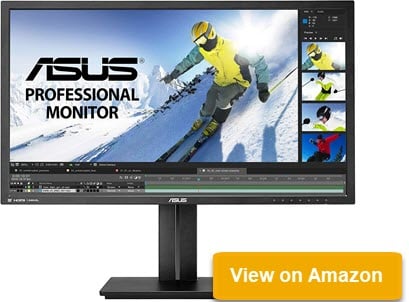 เอซุส VA27EHE |
27 นิ้ว | 1920 1080 X | 75Hz | 1x HDMI 1.4, 1x VGA | ดูราคา |
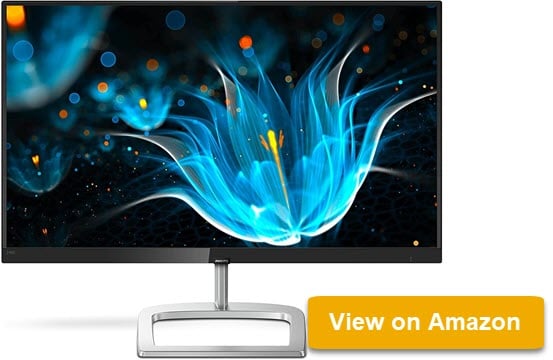 ฟิลิปส์ 221V8LB |
21.5 นิ้ว | 1920 1080 X | สูงสุด 120Hz | 1x HDMI, 1x วีจีเอ | ดูราคา |
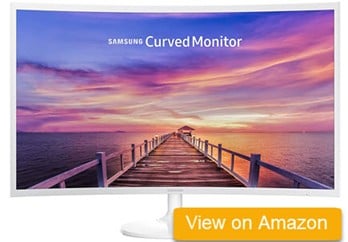 SAMSUNG 32″ Odyssey G55C |
32 นิ้ว | 2560 1440 X | 165Hz | 1x HDMI 2.0, 1x DisplayPort 1.2 | ดูราคา |
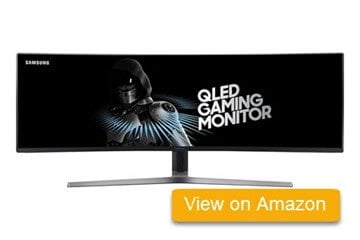 ซัมซุง S34J552WQNXZA |
34.1 นิ้ว | 3440 1440 X | 75Hz | 2x HDMI, 1x DisplayPort 1.2 | ดูราคา |
1) เอชพี VH240a
ตัวเลือกยอดเยี่ยม: ขาตั้งที่ให้มาดีที่สุดสำหรับการปรับความสูงและปรับแนวตั้ง
เอชพี VH240a หากคุณต้องการขาตั้งที่ปรับได้ นี่คือตัวเลือกแรกของเรา จอภาพรุ่นนี้มีหน้าจอ IPS ขนาด 23.8 นิ้ว ความละเอียด 1920 x 1080 พิกเซล และอัตราการรีเฟรช 60Hz คุณสามารถยก เอียง หรือหมุนหน้าจอเป็นโหมดแนวตั้งได้ ซึ่งจะช่วยให้คุณไม่ต้องซื้อแขนยึดจอภาพแยกต่างหาก
ตัวอักษรดูคมชัดกว่าบนหน้าจอ Full HD ขนาด 27 นิ้วเล็กน้อย เนื่องจากจำนวนพิกเซลเท่ากันแต่บรรจุอยู่ในพื้นที่ที่เล็กลง โหมดแนวตั้งมีประโยชน์สำหรับการอ่านไฟล์ขนาดใหญ่ บันทึก และเอกสารต่างๆ หน้าจออาจดูเล็กไปหากคุณต้องการเปิดโปรแกรมแก้ไขโค้ด เบราว์เซอร์ และเทอร์มินัลไว้ข้างๆ กัน
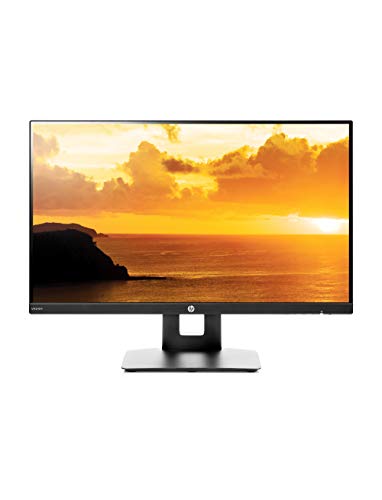
ขนาด: นิ้ว 23.8
จอแสดงผลประเภท: จอภาพ IPS Full HD
ความละเอียด: 1920 พิกเซล x 1080
อัตราการรีเฟรช: เฮิร์ตซ์ 60
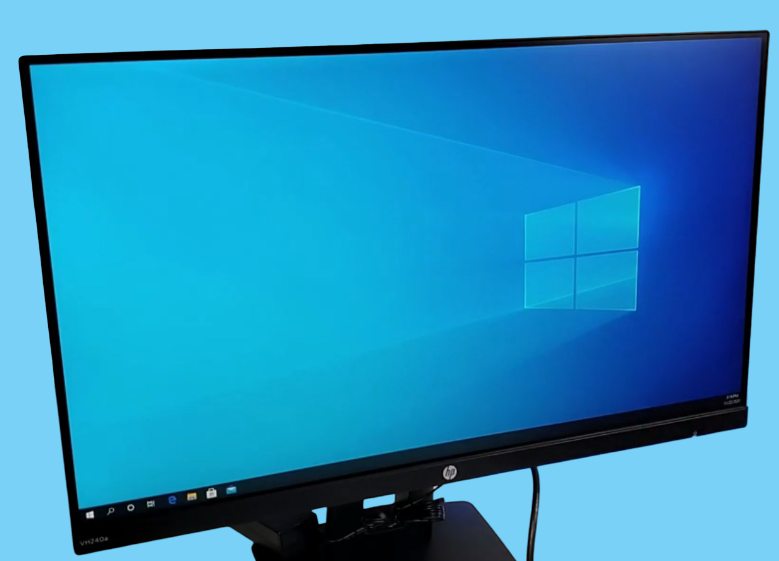
ภาพต้นฉบับแสดงให้เห็นจอภาพและขาตั้งที่ปรับได้ แต่ไม่ได้แสดงให้เห็นถึงความสว่างหรือความเร็วของหน้าจอ หรือความแม่นยำของสี HP ระบุว่าจอภาพมีแผง IPS ป้องกันแสงสะท้อน, พอร์ต HDMI, VGA, ลำโพงสองตัว และรองรับการติดตั้งแบบ VESA ลำโพงใช้งานได้ดีสำหรับการแจ้งเตือนหรือเสียงพูด แต่การฟังเพลงผ่านลำโพงแยกต่างหากจะให้เสียงที่ดีกว่า
นี่คือจอภาพรุ่นเก่า และพอร์ตต่างๆ ก็บ่งบอกถึงอายุการใช้งาน ไม่มีพอร์ต DisplayPort, USB-C หรือ USB hub หน้าจอ Full HD ยังให้พื้นที่ทำงานน้อยกว่าจอภาพ QHD หรือจอกว้างพิเศษ การเลื่อนหน้าจอจึงไม่ลื่นไหลเท่ากับจอภาพที่เร็วกว่าในรายการนี้
ข้อดี
จุดด้อย
ใครควรซื้อ: นักพัฒนาที่ต้องการปรับความสูงและใช้งานโหมดแนวตั้งโดยไม่ต้องซื้อแขนยึดจอภาพ
ข้ามขั้นตอนนี้หาก: ราคาสูงเกือบเท่ากับจอภาพ QHD รุ่นใหม่ๆ เลยทีเดียว
2) เอซุส VA27EHE
จอภาพ IPS ขนาด 27 นิ้ว ราคาประหยัดที่ดีที่สุด
เอซุส VA27EHE หากรู้สึกว่าจอ HP เล็กเกินไป จอตัวนี้ก็เป็นตัวเลือกที่ใหญ่กว่า หน้าจอ IPS ขนาด 27 นิ้ว มีความละเอียด 1920 x 1080 พิกเซล เท่ากับจอ HP ตัวอักษรและเมนูจะดูใหญ่ขึ้น แต่จอภาพนี้ไม่สามารถแสดงเนื้อหาบนหน้าจอได้มากกว่า ภาพยังคงคมชัดเมื่อมองจากด้านข้าง ซึ่งเป็นประโยชน์เมื่อใช้งานร่วมกันสองคน
ASUS ระบุอัตราการรีเฟรช 75Hz และ Adaptive-Sync การเลื่อนหน้าจออาจดูราบรื่นกว่าบน HP 60Hz เล็กน้อย นอกจากนี้หน้าจอยังมีพื้นผิวป้องกันแสงสะท้อน โหมดไร้การกระพริบ และการตั้งค่าที่ลดแสงสีฟ้า การตั้งค่าเหล่านี้จะช่วยให้ปรับหน้าจอให้เข้ากับห้องของคุณได้ง่ายขึ้น
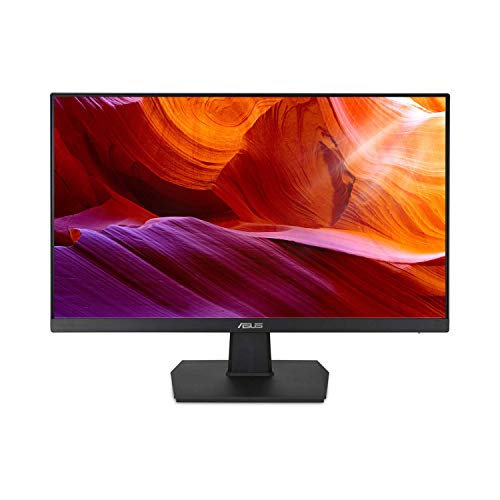
ขนาด: นิ้ว 27
จอแสดงผลประเภท: จอภาพ IPS แบบ Full HD
ความละเอียด: 1920 พิกเซล x 1080
อัตราการรีเฟรช: เฮิร์ตซ์ 75
จุดอ่อนที่สำคัญที่สุดคือความหนาแน่นของพิกเซลต่ำ ตัวอักษรดูไม่คมชัดเท่ากับบนหน้าจอ Full HD ขนาดเล็ก หรือจอ QHD ขนาด 27 นิ้ว การนั่งห่างจากหน้าจออาจช่วยได้ แต่การเปลี่ยนขนาดการแสดงผลไม่สามารถเพิ่มรายละเอียดได้
จอภาพ ASUS มีพอร์ต HDMI 1.4 หนึ่งพอร์ตและพอร์ต VGA หนึ่งพอร์ต ไม่มีพอร์ต DisplayPort, USB-C, ฮับ USB หรือลำโพง ขาตั้งปรับได้เฉพาะการเอียง ไม่สามารถปรับขึ้นลงหรือหมุนเป็นแนวตั้งได้ แต่มีช่องสำหรับติดตั้งขาตั้งหรือแขนยึดแบบ VESA ขนาด 100 x 100 มม. ทำให้สามารถใช้งานร่วมกับขาตั้งหรือแขนยึดที่ดีกว่าได้
ข้อดี
จุดด้อย
ใครควรซื้อ: นักพัฒนาที่ต้องการจอ IPS ขนาดใหญ่ ราคาประหยัด
ข้ามขั้นตอนนี้หาก: คุณต้องการตัวอักษรที่คมชัดมาก หรือขาตั้งที่ปรับความสูงได้
3) ฟิลิปส์ 221V8LB
จอภาพขนาดกะทัดรัดที่ดีที่สุดสำหรับธีมตกแต่งภาพสีเข้ม
ฟิลิปส์ 221V8LB เหมาะสำหรับโต๊ะทำงานขนาดเล็กหรือธีมสีเข้มสำหรับการตัดต่อวิดีโอ หน้าจอ VA ขนาด 21.5 นิ้ว มีความละเอียด 1920 x 1080 พิกเซล ตัวอักษรดูคมชัดกว่าบนจอ ASUS ขนาด 27 นิ้ว เนื่องจากพิกเซลอยู่ใกล้กันมากขึ้น หน้าจอขนาดเล็กนี้เหมาะสำหรับใช้กับเทอร์มินัล เอกสาร หรือเป็นจอภาพที่สอง แต่จะทำให้มีพื้นที่สำหรับเปิดหลายหน้าต่างน้อยลง
ฟิลิปส์ระบุอัตราส่วนคอนทราสต์ไว้ที่ 3000:1 ซึ่งหมายความว่าพื้นหลังสีเข้มจะดูมีมิติมากกว่าจอ IPS รุ่นอื่นๆ ในรายการนี้ จอภาพสามารถทำงานที่ 100Hz ผ่าน HDMI ได้ นอกจากนี้ยังมีตัวเลือกโอเวอร์คล็อกเป็น 120Hz ด้วย คุณต้องเปิดใช้งานการตั้งค่านี้ในเมนูของจอภาพ และฟิลิปส์เตือนว่าอาจทำให้เกิดปัญหาในการแสดงผลบนบางระบบได้

ขนาด: นิ้ว 21.5
จอแสดงผลประเภท: จอภาพ Full HD
ความละเอียด: 1920 พิกเซล x 1080
อัตราการรีเฟรช: เฮิร์ตซ์ 100
จอภาพ Philips นี้มีพอร์ต HDMI 1.4 หนึ่งพอร์ต, พอร์ต VGA หนึ่งพอร์ต และพอร์ตเอาต์พุตเสียง นอกจากนี้ยังรองรับการติดตั้งแบบ VESA ขนาด 100 x 100 มม. ขาตั้งสามารถปรับเอียงได้เท่านั้น ดังนั้นหากต้องการปรับความสูง คุณต้องใช้ขาตั้งหรือแขนยึดจอภาพเพิ่มเติม
ข้อเสียหลักคือหน้าจอขนาดเล็ก ไม่สามารถแสดงหน้าต่างขนาดเต็มหลายหน้าต่างพร้อมกันได้ดีเท่ากับจอภาพ QHD หรือจอภาพอัลตร้าไวด์ นอกจากนี้ยังไม่มีพอร์ต USB-C หรือฮับ USB โปรดตรวจสอบให้แน่ใจว่าหน้าเว็บของร้านค้าระบุชื่อรุ่น 221V8LB/27 อย่างถูกต้องก่อนซื้อ
ข้อดี
จุดด้อย
ใครควรซื้อ: นักพัฒนาที่มีโต๊ะทำงานขนาดเล็กหรือใช้ธีมแก้ไขสีเข้ม
ข้ามขั้นตอนนี้หาก: คุณต้องการเปิดหน้าต่างขนาดใหญ่หลายบานบนหน้าจอเดียว
4) เอเซอร์ SB220Q
หน้าจอ IPS ขนาดกะทัดรัดที่ดีที่สุดสำหรับหน้าจอที่สอง
การขอ เอเซอร์ SB220Q เป็นจอ IPS ขนาดเล็กที่ใช้งานได้ดีในฐานะจอที่สอง มีขนาด 21.5 นิ้วและความละเอียด Full HD เหมือนกับ Philips จอ Acer ดูได้ง่ายกว่าเมื่อมองจากด้านข้าง ในขณะที่ Philips อาจแสดงสีดำได้เข้มกว่า จอ Acer จึงเป็นตัวเลือกที่ดีกว่าหากคุณวางไว้ด้านข้างหรือแชร์หน้าจอกับผู้อื่น
Acer ระบุอัตราการรีเฟรช 75Hz ความสว่าง 250 นิต มุมมอง 178 องศา 16.7 ล้านสี และเวลาตอบสนอง 4ms ตัวเลขเหล่านี้มาจาก Acer เอง Guru99 ไม่ได้ทำการวัดค่าเหล่านั้น การเลื่อนหน้าจอที่ 75Hz อาจดูราบรื่นกว่าบนจอภาพ 60Hz แต่ความแตกต่างนั้นน้อยกว่ามากเมื่อเทียบกับจอ Samsung 165Hz

ขนาด: นิ้ว 21.5
จอแสดงผลประเภท: จอภาพไวด์สกรีนแบบ Full HD
ความละเอียด: 1920 พิกเซล x 1080
อัตราการรีเฟรช: เฮิร์ตซ์ 75
จอภาพ Acer นี้มีพอร์ต HDMI หนึ่งพอร์ตและพอร์ต VGA หนึ่งพอร์ต ไม่มีพอร์ต DisplayPort, USB-C, USB hub หรือลำโพง ขาตั้งสามารถปรับเอียงได้ประมาณ -5 ถึง 15 องศา แต่ไม่สามารถปรับขึ้นลงหรือหมุนได้ นอกจากนี้ จอภาพยังไม่มีมาตรฐาน VESA สำหรับการติดตั้ง ดังนั้นจึงไม่สามารถใช้งานร่วมกับแขนยึดจอภาพส่วนใหญ่ได้
ร้านค้าดังกล่าวเคยเปิดขายชุดจอภาพและเว็บแคมมาก่อนแล้ว ตรวจสอบว่ามีอะไรบ้างในชุดก่อนที่จะเปรียบเทียบราคากับจอภาพที่ขายแยกต่างหาก เคสขนาดเล็กช่วยประหยัดพื้นที่บนโต๊ะทำงาน แต่ขาตั้งแบบตายตัวและพอร์ตพื้นฐานอาจไม่เหมาะกับแล็ปท็อปรุ่นใหม่ๆ คู่มือการใช้งานคีย์บอร์ดและเมาส์ไร้สาย มีไอเดียเพิ่มเติมสำหรับโต๊ะทำงานขนาดเล็ก
ข้อดี
จุดด้อย
ใครควรซื้อ: นักพัฒนาที่ต้องการจอ IPS ขนาดเล็กเพื่อใช้เป็นจอที่สอง
ข้ามขั้นตอนนี้หาก: คุณต้องใช้ขาตั้ง VESA, การปรับความสูง หรือโหมดแนวตั้ง
5) จอภาพ Samsung Odyssey G55C ขนาด 32 นิ้ว
เหมาะที่สุดสำหรับการเลื่อนหน้าจออย่างราบรื่นและธีมสีเข้ม
การขอ จอภาพ Samsung Odyssey G55C ขนาด 32 นิ้ว เป็นตัวเลือกที่ดีหากคุณต้องการพื้นที่หน้าจอมากขึ้นและเล่นเกมได้ด้วย ความละเอียด QHD 2560 x 1440 พิกเซลแสดงเนื้อหาได้มากกว่า Full HD อัตราการรีเฟรช 165Hz ยังทำให้การเลื่อนและการเคลื่อนไหวของตัวชี้ดูราบรื่นมาก อย่างไรก็ตาม มันไม่ได้ทำให้โค้ดของคุณทำงานเร็วขึ้น
หน้าจอ VA ขนาด 32 นิ้ว มีความโค้งสูงถึง 1000R ความโค้งนี้จะใช้งานได้ดีที่สุดเมื่อคุณนั่งอยู่ตรงกลาง แต่จะใช้งานได้ไม่ดีนักเมื่อมีคนอื่นมองหน้าจอจากด้านข้าง และเส้นตรงอาจดูโค้งงอจากบางมุมมอง ซัมซุงระบุอัตราส่วนคอนทราสต์ไว้ที่ 2500:1 และความสว่าง 300 นิต Guru99 ไม่ได้วัดค่าเหล่านี้

ขนาด: นิ้ว 32
จอแสดงผลประเภท: จอภาพ LED แบบ Full HD
ความละเอียด: 2560 พิกเซล x 1440
อัตราการรีเฟรช: เฮิร์ตซ์ 165
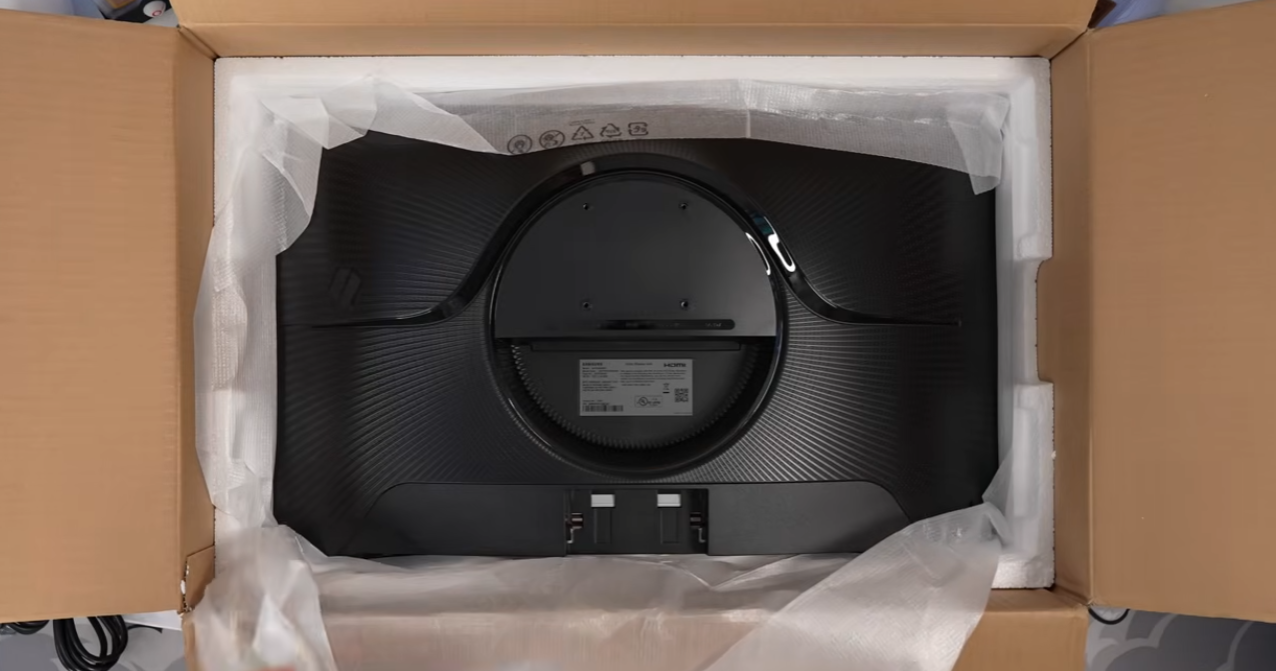
ภาพต้นฉบับแสดงให้เห็นจอภาพก่อนประกอบ ซึ่งไม่ได้พิสูจน์ถึงความเร็วหรือความสว่างของหน้าจอ ซัมซุงระบุว่ามีเวลาตอบสนอง 1ms MPRT, HDMI 2.0, DisplayPort 1.2, ช่องเสียบหูฟัง, HDR10 และ FreeSyncพอร์ตเหล่านี้ใช้งานได้ดีกับคอมพิวเตอร์ตั้งโต๊ะหรือแล็ปท็อปสำหรับเล่นเกม แต่จอภาพไม่มีพอร์ต USB-C สำหรับชาร์จไฟหรือฮับ USB
จุดอ่อนหลักคือขาตั้งจอภาพ มันปรับได้แค่เอียงเท่านั้น คุณต้องใช้ตัวรองหรือแขนยึด VESA ขนาด 75 x 75 มม. เพื่อเปลี่ยนความสูงของหน้าจอ นอกจากนี้ ความโค้งที่มากยังทำให้การแชร์จอภาพทำได้ยากกว่าจอแบนอีกด้วย
ข้อดี
จุดด้อย
ใครควรซื้อ: โปรแกรมเมอร์ที่ชื่นชอบการเล่นเกมและชอบหน้าจอโค้งมาก ๆ
ข้ามขั้นตอนนี้หาก: คุณกำลังแชร์หน้าจอกับผู้อื่น หรือต้องการปรับความสูงของหน้าจอ
6) สเตร E248W-19203R
จอภาพราคาประหยัดที่ดีที่สุดพร้อมลำโพงในตัว
สเตร E248W-19203R เป็นจอภาพราคาประหยัดสำหรับผู้ที่ใช้คอมพิวเตอร์มากกว่าหนึ่งเครื่อง หน้าจอ VA ขนาด 23.8 นิ้ว มีความละเอียด Full HD และอัตราการรีเฟรชสูงสุด 75Hz พอร์ต HDMI สองพอร์ตและพอร์ต VGA หนึ่งพอร์ต ช่วยให้คุณเชื่อมต่อแล็ปท็อป เดสก์ท็อป หรือคอมพิวเตอร์เครื่องเก่าได้พร้อมกัน
จอภาพนี้ยังมีลำโพงขนาด 2 วัตต์สองตัว ซึ่งมีประโยชน์สำหรับการแจ้งเตือน คำแนะนำด้วยเสียง และการโทรแบบง่ายๆ แต่ไม่ดีพอสำหรับการฟังเพลง Sceptre ระบุอัตราส่วนคอนทราสต์ที่ 3000:1 และเวลาตอบสนองแบบ gray-to-gray 8 มิลลิวินาที Guru99 ไม่ได้วัดค่าความคอนทราสต์ ความสว่าง สี หรือเวลาตอบสนอง

ขนาด: นิ้ว 24
จอแสดงผลประเภท: จอภาพ LED
ความละเอียด: 1920 พิกเซล x 1080
อัตราการรีเฟรช: เฮิร์ตซ์ 75
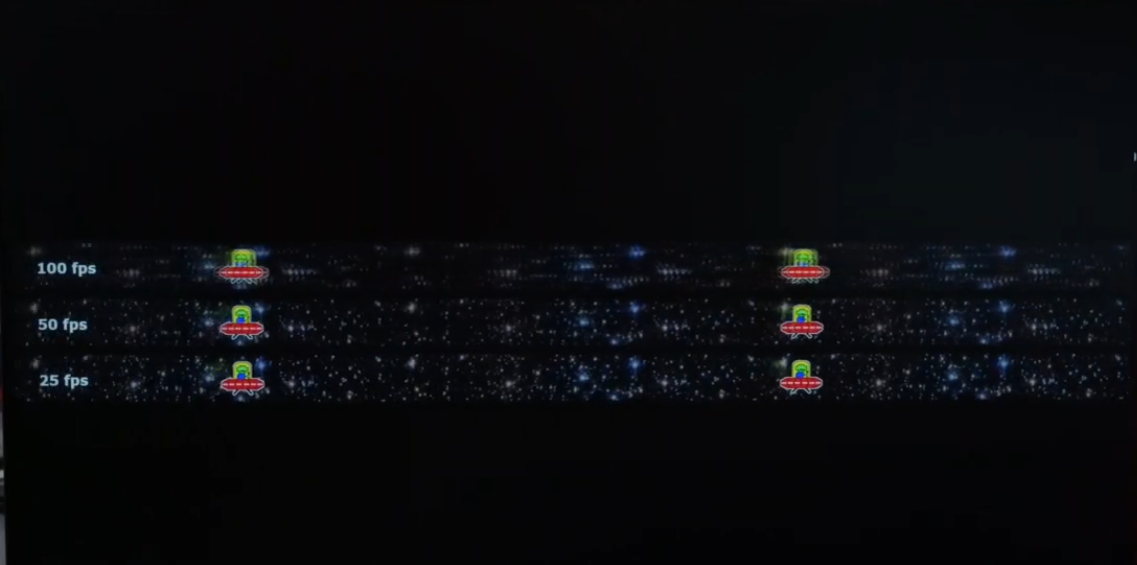
ภาพถ่ายเคลื่อนไหวต้นฉบับแสดงเป้าหมายที่เคลื่อนที่โดยมีเครื่องหมาย 100, 50 และ 25 เฟรมต่อวินาที การตั้งค่ากล้องและขั้นตอนการทดสอบไม่ได้ถูกบันทึกไว้ ดังนั้นภาพถ่ายจึงไม่สามารถพิสูจน์เวลาตอบสนองหรือคุณภาพการเคลื่อนไหวของจอภาพได้ ภาพนี้แสดงให้เห็นเพียงว่ามีการใช้รูปแบบการทดสอบกับเครื่องที่ใช้ในการรีวิวเท่านั้น
ขาตั้งสามารถเอียงได้ แต่ไม่สามารถปรับขึ้นลงหรือเปลี่ยนเป็นโหมดแนวตั้งได้ จอภาพไม่มีพอร์ต DisplayPort, USB-C หรือฮับ USB คุณอาจต้องใช้ตัวยกหรือแขน VESA เพื่อยกหน้าจอให้สูงขึ้น พอร์ต HDMI สองพอร์ตและลำโพงนั้นมีประโยชน์สำหรับราคา แต่จอภาพนี้ไม่รองรับความละเอียด QHD และไม่มีฟังก์ชันชาร์จแล็ปท็อป แป้นพิมพ์ และ เมาส์สำหรับตั้งโปรแกรม คู่มือต่างๆ จะครอบคลุมพื้นที่ส่วนที่เหลือของโต๊ะทำงาน
ข้อดี
จุดด้อย
ใครควรซื้อ: ผู้ซื้อที่ต้องการจอภาพราคาประหยัดที่มีช่องรับสัญญาณหลายช่องและลำโพงพื้นฐาน
ข้ามขั้นตอนนี้หาก: คุณต้องมีความละเอียดหน้าจอ QHD, พอร์ต USB-C หรืออุปกรณ์ชาร์จแล็ปท็อป
7) ซัมซุง S34J552WQNXZA
พื้นที่ทำงานเขียนโค้ดแบบอัลตร้าไวด์ที่ดีที่สุด
การขอ ซัมซุง S34J552WQNXZA เป็นจอภาพอัลตร้าไวด์เพียงรุ่นเดียวในรายการนี้ ความละเอียด 3440 x 1440 พิกเซล ให้พื้นที่เพียงพอสำหรับโปรแกรมแก้ไขข้อความ เว็บเบราว์เซอร์ เทอร์มินัล และหน้าต่างแชทบนหน้าจอเดียว ไม่มีขอบจอตรงกลาง และแผงจอแบนช่วยให้เส้นตรงดูตรงเมื่อคุณนั่งอยู่ตรงกลาง
ซัมซุงระบุอัตราการรีเฟรช 75Hz และอัตราส่วนคอนทราสต์ 3000:1 จอภาพยังมีโหมด Picture-by-Picture และ Picture-in-Picture โดยโหมด Picture-by-Picture สามารถแสดงภาพจากคอมพิวเตอร์สองเครื่องเคียงข้างกันบนหน้าจอเดียวกันได้ ธีมสีเข้มควรจะดูคมชัดกว่าบนแผง VA แต่... Guru99 ไม่ได้วัดระดับสีดำ อัตราการรีเฟรช 75Hz ของมันจึงไม่สามารถแสดงผลได้อย่างราบรื่นเท่าหน้าจอ 165Hz ของ Odyssey
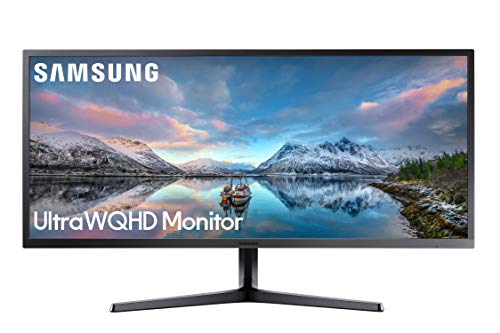
ขนาด: นิ้ว 34
จอแสดงผลประเภท: จอภาพกว้างพิเศษ
ความละเอียด: 3440 พิกเซล x 1440
อัตราการรีเฟรช: เฮิร์ตซ์ 75
จอภาพมีพอร์ต HDMI สองพอร์ต, พอร์ต DisplayPort 1.2 หนึ่งพอร์ต และช่องเสียบหูฟัง ไม่มีฮับ USB, พอร์ตอีเธอร์เน็ต หรือพอร์ตชาร์จ USB-C ผู้ใช้แล็ปท็อปยังคงต้องใช้ที่ชาร์จ และอาจต้องใช้ฮับ USB แยกต่างหาก การตั้งค่าแบบง่ายของ Samsung Box ซอฟต์แวร์สามารถแบ่งหน้าจอออกเป็นส่วนๆ ได้ แต่คุณยังสามารถใช้เครื่องมือจัดการหน้าต่างที่มีอยู่ในระบบปฏิบัติการของคุณได้อีกด้วย
จอภาพมีขนาดกว้างประมาณ 32.6 นิ้ว ดังนั้นจึงต้องใช้โต๊ะขนาดใหญ่ ขาตั้งสามารถปรับเอียงได้เท่านั้น แต่ช่องต่อ VESA ขนาด 100 x 100 มม. ช่วยให้คุณสามารถเพิ่มแขนยึดหรือขาตั้งอื่นได้ รุ่นนี้ให้พื้นที่ทำงานที่กว้างและมีพอร์ตเชื่อมต่อวิดีโอหลายพอร์ต แต่ไม่เหมาะหากคุณต้องการปรับความสูง ชาร์จแล็ปท็อปผ่านสายเคเบิลเส้นเดียว หรือต้องการจอขนาดเล็ก
ข้อดี
จุดด้อย
ใครควรซื้อ: นักพัฒนาที่ต้องการใช้หน้าจอขนาดใหญ่เพียงจอเดียวสำหรับเปิดหลายหน้าต่างพร้อมกัน
ข้ามขั้นตอนนี้หาก: โต๊ะทำงานของคุณมีขนาดเล็ก หรือคุณต้องการชาร์จแล็ปท็อปผ่านพอร์ต USB-C
เราทดสอบและคัดเลือกมอนิเตอร์สำหรับการเขียนโปรแกรมเหล่านี้อย่างไร

การขอ ทีมบรรณาธิการ ได้ทำการตรวจสอบจอภาพทั้งเจ็ดจอที่ความละเอียดดั้งเดิม โดยใช้โปรแกรมแก้ไขข้อความ เทอร์มินัล เอกสารประกอบการใช้งานในเบราว์เซอร์ และทั้งธีมสว่างและธีมมืด การตรวจสอบครอบคลุมถึงความสามารถในการอ่านข้อความ พื้นที่ทำงานที่ใช้งานได้ การเลื่อน การรับชม การปรับขาตั้ง การเข้าถึงพอร์ต และการตั้งค่า ข้อมูลจำเพาะอย่างเป็นทางการและรายการสินค้าในสหรัฐอเมริกาได้รับการตรวจสอบอีกครั้งในเดือนสิงหาคม 2026
เราให้ความสำคัญกับความอ่านง่ายของข้อความและพื้นที่ทำงานสำหรับการเขียนโค้ดเป็นอันดับแรก ตามด้วยการปรับขาตั้ง พฤติกรรมของแผงหน้าจอ การเชื่อมต่อ อัตราการรีเฟรช และความเหมาะสมสำหรับผู้ใช้ที่แตกต่างกัน เราไม่ได้ให้คะแนนเป็นตัวเลขเนื่องจากการรีวิวไม่ได้ใช้ระบบการให้คะแนนแบบถ่วงน้ำหนัก
ข้อ จำกัด : เราไม่ได้ทำการทดสอบด้วยเครื่องวัดสี ความสว่าง หรือการวัดค่าความหน่วงของสัญญาณอินพุต ดังนั้น ค่าความสว่าง ความคมชัด เวลาตอบสนอง และอัตราการรีเฟรชสูงสุด จึงเป็นไปตามข้อมูลจำเพาะของผู้ผลิต
- ความชัดเจนของข้อความ: Code รับชมที่ความละเอียดดั้งเดิม
- พื้นที่ทำงาน: มีการเปรียบเทียบรูปแบบของโปรแกรมแก้ไขข้อความ เทอร์มินัล และเอกสารประกอบ
- ศาสตร์: ได้ทำการตรวจสอบความสูง การเอียง การหมุน และการรองรับมาตรฐาน VESA แล้ว
- พฤติกรรมของแผงควบคุม: การดูจากมุมด้านข้างและธีมสีเข้มได้รับการตรวจสอบโดยไม่มีข้อมูลความแตกต่างของสีที่วัดได้
- การเชื่อมต่อ: ได้ตรวจสอบรายการอินพุตทั้งหมดและพบว่าไม่มีพอร์ต USB-C ให้ใช้งาน
สิ่งที่ควรพิจารณาในการเลือกใช้มอนิเตอร์การเขียนโปรแกรม
ปรับความละเอียดให้เหมาะสมกับขนาดหน้าจอ หน้าจอ Full HD ขนาด 21.5 นิ้ว ดูแคบกว่าหน้าจอ Full HD ขนาด 27 นิ้ว เพราะทั้งสองขนาดแสดงผลที่ความละเอียด 1920 x 1080 พิกเซลเท่ากัน หน้าจออัลตร้าไวด์ความละเอียด 3440 x 1440 พิกเซล จะเพิ่มรายละเอียดและพื้นที่แนวนอน เลือกขนาดและความละเอียดที่สามารถรองรับโปรแกรมแก้ไขข้อความ เทอร์มินัล การทดสอบ และเอกสารต่างๆ ได้โดยไม่ทำให้ตัวอักษรเล็กเกินไปจนอ่านยาก
ให้ความสำคัญกับการจัดวางตำแหน่ง จอภาพที่วางต่ำเกินไปอาจทำให้รู้สึกไม่สบายตา แม้ว่าภาพบนหน้าจอจะดูดีก็ตาม หากขาตั้งที่ให้มาปรับได้แค่เอียง ให้ตรวจสอบความเข้ากันได้ของมาตรฐาน VESA กับจอภาพ และเตรียมงบประมาณสำหรับซื้อขาตั้งเพิ่มเติม แขนยึดจอภาพ หรือตัวยกจอภาพแยกต่างหาก
ตรวจสอบประเภทแผงควบคุมและสภาพห้อง โดยทั่วไปแล้ว จอ VA จะแสดงสีดำได้เข้มกว่าจอ IPS ทั่วไป ซึ่งช่วยให้ธีมสีเข้มในโปรแกรมแก้ไขภาพดูดีขึ้น จอ IPS โดยทั่วไปจะรักษาภาพได้ดีกว่าเมื่อมองจากด้านข้าง ห้องที่มีแสงสว่างมากยังต้องการการจัดการแสงสะท้อนที่ดีและความสว่างที่เพียงพอ แต่เราไม่ได้ทำการทดสอบคุณสมบัติเหล่านั้นด้วยเครื่องมือในที่นี้
ตรวจสอบการเชื่อมต่อก่อนซื้อ ไม่มีจอภาพใดในเจ็ดรุ่นนี้ที่มีพอร์ต USB-C สำหรับชาร์จแล็ปท็อป ตรวจสอบว่าคอมพิวเตอร์ของคุณใช้ HDMI หรือ DisplayPort และเตรียมงบประมาณสำหรับอะแดปเตอร์หากจำเป็น อัตราการรีเฟรชที่สูงขึ้นทำให้การเลื่อนดูราบรื่นขึ้น แต่ความคมชัดของข้อความ พื้นที่ทำงาน และตำแหน่งหน้าจอโดยทั่วไปมีความสำคัญมากกว่าสำหรับการเขียนโปรแกรม
โปรแกรมเมอร์ควรใช้จอภาพสองจอหรือจอภาพอัลตร้าไวด์จอเดียวดี?
จอภาพสองจอช่วยให้คุณหมุนหน้าจอเดียว ผสมขนาดแผงหน้าจอ และแยกเอกสารออกจากโปรแกรมแก้ไขได้ นอกจากนี้ยังเพิ่มขอบตรงกลางและต้องใช้สายเคเบิลมากขึ้น (รุ่นเก่ากว่านี้) การพูดคุยของนักพัฒนาเกี่ยวกับจอภาพที่สอง ภาพนี้แสดงให้เห็นถึงความหลากหลายของความชอบส่วนบุคคล แต่ไม่ได้เป็นหลักฐานว่ารูปแบบการจัดวางแบบใดแบบหนึ่งจะช่วยเพิ่มประสิทธิภาพการทำงานของโปรแกรมเมอร์ทุกคนได้
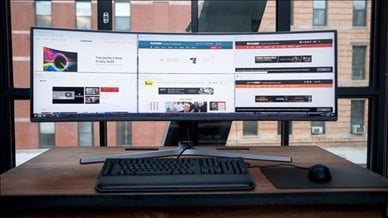
จออัลตร้าไวด์ให้เดสก์ท็อปที่ต่อเนื่องกันเป็นหนึ่งเดียว จอ Samsung S34J552WQNXZA สามารถใช้งานโปรแกรมแก้ไขข้อความ โปรแกรมท่องเว็บ และโปรแกรมเทอร์มินัลได้โดยไม่มีขอบจอคั่น แต่ไม่สามารถเทียบได้กับการใช้งานในแนวตั้งที่จอ HP VH240a นำเสนอได้ พฤติกรรมการจัดการหน้าต่างและความกว้างของโต๊ะทำงานที่มีอยู่จะเป็นตัวตัดสินว่าการจัดวางแบบใดให้ความรู้สึกดีกว่า คู่มือการตั้งค่าจอภาพคู่ อธิบายตัวเลือกในการจัดวางตำแหน่ง
คำตัดสิน
การขอ เอชพี VH240a เป็นตัวเลือกอันดับต้นๆ ของเรา เพราะขาตั้งที่ให้มาสามารถปรับความสูง เอียง และใช้งานในแนวตั้งได้ คุณไม่จำเป็นต้องซื้อแขนยึดเพิ่มเติมเพื่อวางจอให้เหมาะสม ข้อเสียคือความละเอียด Full HD อัตราการรีเฟรช 60Hz และพอร์ตเชื่อมต่อแบบเก่า หากคุณกำลังสร้างพื้นที่ทำงานแบบสองจอ (หมายเหตุ: ข้อความ "I don't have been a other screen workspace" เป็นข้อความที่ไม่เกี่ยวข้องกับเนื้อหาหลัก) คู่มือการตั้งค่าจอภาพคู่ ครอบคลุมตัวเลือกการจัดวางตำแหน่งที่ใช้งานได้จริง
- เอชพี VH240a เหมาะสำหรับโปรแกรมเมอร์ที่ต้องการขาตั้งปรับระดับได้ หากความละเอียดระดับ QHD หรือพอร์ต USB-C มีความสำคัญมากกว่า ควรเลือกตัวนี้
- เอซุส VA27EHE เหมาะสำหรับผู้ใช้ที่ต้องการหน้าจอ IPS ขนาดใหญ่ หากความคมชัดของตัวอักษรในระยะใกล้หรือการปรับความสูงเป็นสิ่งสำคัญ ควรหลีกเลี่ยงรุ่นนี้
- ฟิลิปส์ 221V8LB เหมาะสำหรับโต๊ะทำงานขนาดกะทัดรัดและธีมสีเข้ม ควรหลีกเลี่ยงหากต้องการแสดงหน้าต่างขนาดเต็มหลายบานพร้อมกัน
