
Как вывести значения на экран в QTP/UFT & Экспорт результатов испытаний
 Редакционная коллегия
⚡ Умное резюме
Выходные значения в QTP/UFT Захватывайте данные о свойствах объектов во время выполнения, сохраняйте их в таблице результатов тестирования и позволяйте тестировщикам экспортировать или распечатывать эти результаты вне Micro Focus. UFT для составления отчетов и анализа.
Каково выходное значение?
An шаг выходного значения это шаг, на котором фиксируется значение свойства объекта В определенной точке теста значения сохраняются в нужном месте. Сохраненные значения можно использовать в качестве входных данных в разных точках тестового сценария. В отличие от контрольной точки, этот шаг никогда не проверяет полученное значение; он только сохраняет его, что делает его полезным, когда тестировщику нужны справочные данные, а не результат «пройдено» или «не пройдено».
Например, на этапе проверки выходного значения можно получить номер подтверждения бронирования рейса, сгенерированный после бронирования билета в тестовом приложении для бронирования авиабилетов, а затем сохранить этот номер, чтобы на последующем этапе тестирования можно было выполнить поиск аналогичного бронирования.
Наконечник: Используйте выходные значения всякий раз, когда для последующих шагов требуются справочные данные, а контрольные точки оставляйте для реальной проверки, которая должна дать результат «пройдено» или «не пройдено».
Значение на выходе в сравнении с контрольной точкой UFT/QTP
Тестировщики часто путают выходные значения с контрольными точками, поскольку оба шага считывают свойство объекта во время выполнения теста. Реальная разница заключается в том, что происходит с полученным значением впоследствии. Контрольно-пропускной пункт Тест сравнивает полученное значение с ожидаемым значением и сообщает о статусе «Пройдено» или «Не пройдено» в результатах теста. Выходное значение просто сохраняет полученное значение в таблице данных, переменной или самих результатах, не подвергая их никакой проверке. Оба типа шагов отображаются в представлении ключевых слов и генерируют соответствующее оператор VBScript в редакторе, поэтому выбор сводится к тому, требуется ли тесту проверка или просто сбор данных.
| Аспект | Выходное значение | Контрольно-пропускной пункт |
| Цель | Фиксация и хранение стоимости недвижимости. | Сравните стоимость недвижимости с ожидаемой. |
| Результат | Статус "пройдено/не пройдено" отсутствует | Статус "пройдено" или "не пройдено" |
| Типичное использование | Ввод данных, динамические или непредсказуемые значения | Функциональная проверка известных значений |
| Сгенерированное заявление | Метод вывода | Метод проверки |
Это различие имеет наибольшее значение в тестирование на основе данныхгде значение, полученное в одной итерации теста, становится входным значением для следующей, или при сборе динамических данных, таких как номера заказов и временные метки, которые не имеют фиксированного ожидаемого значения для сравнения.
Типы выходных значений в Micro Focus UFT
Микрофокус UFT Группа группирует выходные значения в четыре категории, каждая из которых подходит для определенного типа объектов или источников данных:
- Стандартное выходное значение
- Выходное значение текста/текстовой области
- Выходное значение базы данных
- Выходное значение XML (из приложения/ресурсов)
Создание выходного значения очень похоже на создание Контрольно-пропускной пунктСтандартный выходной параметр может использоваться для любого объекта для вывода любого из его свойств. Вы можете выбрать одно или несколько свойств одного и того же объекта в качестве выходных данных. Выбор между четырьмя типами зависит от тестируемого объекта: стандартные выходные параметры подходят для обычных элементов управления пользовательского интерфейса, а три других типа — для текстовых областей, баз данных и XML-источников соответственно.
Во время работы HP QTP Выводимое значение сохраняется в таблице данных, используемой во время выполнения, и автоматически очищается сразу после завершения тестирования.
Как создать стандартное выходное значение в UFT
Выполните следующие шаги, чтобы вставить стандартное выходное значение при записи теста в Micro Focus. UFTЭтот процесс работает практически с любым распознанным объектом на экране, поскольку UFT опирается на свою идентификация объекта механизм для определения местоположения целевого объекта до получения каких-либо его свойств, независимо от того, является ли приложение Windowsна основе веб-технологий, веб-технологий или поддерживаемых дополнительных модулей.
- Начните запись теста в Micro Focus. UFTЗатем сделайте паузу именно в том месте потока, где необходимо зафиксировать это свойство.
- В меню «Конструктор» выберите «Вставка» > «Выходное значение» > «Стандартное выходное значение» или щелкните соответствующий значок на панели инструментов.
- Щелкните по объекту, свойства которого вы хотите зафиксировать; UFT Выделяет его на экране и открывает диалоговое окно «Свойства выходного значения».
- Выберите одно или несколько свойств объекта и, при необходимости, переименуйте столбец DataTable, в котором будет храниться каждое полученное значение.
- Нажмите кнопку ОК, чтобы закрыть диалоговое окно «Свойства выходного значения», затем нажмите кнопку ОК еще раз для подтверждения и добавления шага.
- Остановите запись. UFT автоматически вставляет соответствующий оператор Output в VBScript Редактор, который тестировщики могут редактировать напрямую при необходимости.
- Запустите тест, затем откройте окно «Результаты теста», чтобы убедиться, что полученные значения корректно отображаются в таблице данных, созданной во время выполнения.
Наконечник: Столбцы таблицы DataTable следует называть четко, например, AgentName или FlightNumber, чтобы полученные значения было легко использовать на последующих этапах или в отчетах.
В видеоролике ниже показаны все этапы от начала и до конца, начиная с запуска демонстрационного приложения для бронирования авиабилетов и заканчивая просмотром полученных выходных данных в таблице данных.
Нажмите здесь если видео недоступно
Code Пример:
Приведённый ниже скрипт VBScript демонстрирует типичный сценарий: запуск тестового приложения для бронирования авиабилетов, ввод учётных данных для входа и фиксация контрольной точки вывода в появившемся диалоговом окне.
SystemUtil.Run "C:\Program Files\HP\samples\flight\app\flight.exe"
Dialog("Login").WinEdit("Agent Name:").SetDataTable("AgentName",dtGlobalsheet)
Dialog("Login").WinEdit("Password:").SetDataTable("Password",dtGlobalsheet)
Dialog("Login").WinButton("OK").Click
Dialog("Login").Dialog("FlightReservations").Static("Please enter agent name").OutputCheckPoint("ErrorMessage")
Dialog("Login").Dialog("FlightReservations").WinEdit("OK").Click
Dialog("Login").WinEdit("Cancel").Click
Пояснение к выходным значениям в текстовом формате, базе данных и XML.
Помимо стандартного выходного значения, микрофокусировка UFT Поддерживаются еще три типа выходных значений для данных, которые не соответствуют простому списку свойств объекта.
| Тип | Захватывает | Типичный источник |
| Текст / Текстовая область | Текстовая строка, отображаемая на странице или внутри определенной области экрана. | Веб-страницы, Windows приложения |
| База данных | Значения результирующего набора, возвращаемые SQL-запросом. | Источники данных ODBC или OLE DB |
| XML | Значения элементов и атрибутов внутри XML-документа | XML-ответы или файлы ресурсов веб-приложения |
Текстовое значение позволяет тестировщикам фиксировать часть отображаемой строки, а также необязательный текст, который появляется непосредственно перед или после неё. Значение, соответствующее базе данных, выполняет SQL-запрос к подключенному источнику данных и сохраняет выбранные ячейки результата, аналогично контрольной точке базы данных. Значение, соответствующее XML, считывает иерархическое дерево XML-документа и сохраняет значения выбранных элементов или атрибутов. Как и стандартные значения, все три типа могут быть вставлены во время записи, и каждый из них добавляет свой собственный оператор Output в базовый VBScript.
Примечание: В Internet Explorer 9 и более поздних версиях, работающих в стандартном режиме, выходные значения XML не поддерживаются. Google Chromeили в Mozilla Firefox, потому что тестовый объект WebXML недоступен в этих браузерах.
Понимание результатов теста в QTP/UFT Пример с печатью/экспортом
После выполнения шага обработки выходных значений, полученные данные отображаются внутри UFT Окно «Результаты тестирования» отображается рядом с каждым этапом тестирования, что позволяет легко просмотреть, что было зафиксировано и где. Давайте разберемся с результатами тестирования, генерируемыми Micro Focus. UFT.
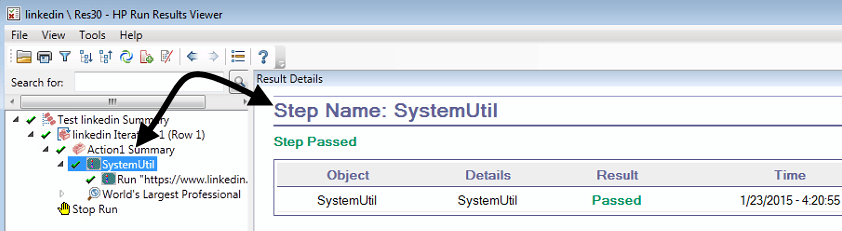
In HP QTP, Правая сторона показывает сводку результатов теста.
В левой части экрана находится дерево результатов тестирования — представление этапов тестирования, выполненных во время его выполнения, на основе значков. Аналогично дереву результатов тестирования в режиме просмотра ключевых слов.

Если вы выберете шаг в дереве, на правой панели отобразится полная информация о нем, включая объект, выполненную операцию и любые значения свойств, которые были выведены или проверены на этом шаге.
Вы можете записывать видео/делать скриншоты всего тестового запуска, используя меню «Инструменты» > «Параметры» > Тестирование графического интерфейсаЭто полезное доказательство, когда необходимо сообщить о дефекте.

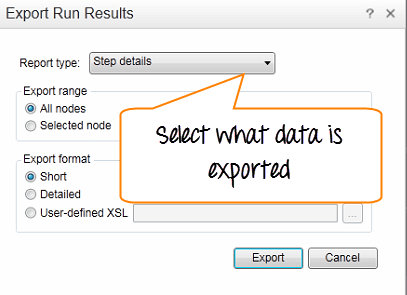
Результаты можно распечатать или экспортировать непосредственно из окна «Результаты теста» для просмотра в автономном режиме или для обмена с остальной командой.
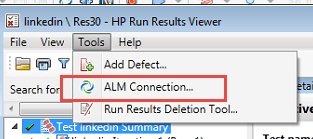
Вы также можете экспортировать результаты и дефекты в Quality Center, чтобы...ping Автоматизированные подтверждения тестирования связаны с тем же инструментом, который используется для ручного управления тестированием.
Вместе дерево результатов тестирования, панель сводки и параметры экспорта предоставляют тестировщикам полный журнал аудита того, что было выполнено, что было зафиксировано и какие существуют доказательства для каждой контрольной точки или выходного значения в тесте.
Нажмите здесь если видео недоступно
