
Просмотр атрибутов в SAP ХАНА: Как создавать?
 Редакционная коллегия
⚡ Умное резюме
Представления атрибутов в SAP В HANA основные данные моделируются как многократно используемые измерения, объединяющие такие таблицы, как PRODUCT и PRODUCT_DESC, так что в отчетах описательный текст считывается вместе с ключами без каких-либо мер или агрегаций.
Что такое представление атрибутов в SAP ХАНА?
Представление атрибутов в SAP HANA действует как измерение. Она объединяет несколько таблиц, выступает в качестве основных данных для других представлений и является многократно используемым объектом.
Представление атрибутов предоставляет следующие преимущества.
- Он выступает в качестве контекста основных данных, предоставляя текст или описание для ключевых и неключевых полей.
- Его можно использовать повторно. аналитический взгляд и в представление расчета.
- Эта функция выбирает подмножество столбцов и строк из таблицы базы данных.
- Атрибуты (поля) могут быть вычислены на основе полей нескольких таблиц.
- Оно не содержит никаких мер и не предоставляет возможности агрегирования.
Типы представления атрибутов
Доступны три типа отображения атрибутов, выбор типа осуществляется в диалоговом окне создания.
| Тип представления атрибута | Описание |
|---|---|
| Стандарт | Стандартное представление, построенное на основе полей таблицы, используется в приведенном ниже пошаговом руководстве. |
| Дата | Основано на стандартном расписании. Григорианский: M_TIME_DIMENSION, M_TIME_DIMENSION_YEAR, M_TIME_DIMENSION_MONTH, M_TIME_DIMENSION_WEEK. Финансовый: M_FISCAL_CALENDAR. |
| Производный | Создается на основе существующего представления атрибутов. Открывается только для чтения, и редактировать можно только описание. |
Скопировать из В том же диалоговом окне можно определить представление, скопировав существующее. Разница существенна: производное представление позволяет редактировать только его описание, тогда как копию можно изменить полностью.
Как создать представление атрибутов в SAP HANA
Создание стандартного представления осуществляется в соответствии с предопределенной последовательностью, описанной ниже, от создания таблицы до предварительного просмотра данных.

Создание таблицы для просмотра атрибутов
Здесь создается стандартное представление атрибутов для таблицы товаров, поэтому сначала с помощью приведенных ниже скриптов создаются таблицы «PRODUCT» и «PRODUCT_DESC».
Скрипт таблицы товаров –
CREATE	 COLUMN TABLE "DHK_SCHEMA"."PRODUCT"
(
"PRODUCT_ID"	NVARCHAR (10) PRIMARY KEY,
"SUPPLIER_ID"	NVARCHAR (10),
"CATEGORY" NVARCHAR (3),
"PRICE"	 DECIMAL (5,2)
);

INSERT	INTO "DHK_SCHEMA"."PRODUCT" VALUES ('A0001','10000','A', 500.00);
INSERT	INTO "DHK_SCHEMA"."PRODUCT" VALUES ('A0002','10000','B', 300.00);
INSERT INTO "DHK_SCHEMA"."PRODUCT" VALUES ('A0003','10000','C', 200.00);
INSERT	INTO "DHK_SCHEMA"."PRODUCT" VALUES ('A0004','10000','D', 100.00);
INSERT	INTO "DHK_SCHEMA"."PRODUCT" VALUES ('A0005','10000','A', 550.00);
Скрипт таблицы описания товара –
CREATE COLUMN TABLE "DHK_SCHEMA"."PRODUCT_DESC"
(
"PRODUCT_ID" NVARCHAR (10) PRIMARY KEY,
"PRODUCT_NAME" NVARCHAR (10)
);

INSERT INTO	"DHK_SCHEMA"."PRODUCT_DESC"	VALUES ('A0001','PRODUCT1');
INSERT INTO	"DHK_SCHEMA"."PRODUCT_DESC"	VALUES ('A0002','PRODUCT2');
INSERT INTO	"DHK_SCHEMA"."PRODUCT_DESC"	VALUES ('A0003','PRODUCT3');
INSERT INTO	"DHK_SCHEMA"."PRODUCT_DESC"	VALUES ('A0004','PRODUCT4');
INSERT INTO	"DHK_SCHEMA"."PRODUCT_DESC"	VALUES ('A0005','PRODUCT5');
Теперь обе таблицы существуют в схеме «DHK_SCHEMA», поэтому можно начинать этапы моделирования.
Создание представления атрибутов
Шаг 1) Выберите SAP Затем перейдите к системе HANA и пройдите по узлу содержимого, как показано ниже.
- Выберите папку «Содержимое».
- Выберите неструктурный пакет MODELLING в разделе DHK_SCHEMA, затем щелкните правой кнопкой мыши и выберите «Создать».
- Выберите параметр «Просмотр атрибутов».

Шаг 2) Введите информацию о представлении в диалоговом окне создания, показанном ниже.
- Введите название и метку представления атрибутов.
- Выберите тип представления, в данном случае — представление атрибутов.
- Выберите подтип «Стандартный».
- Нажмите на кнопку Готово.

Шаг 3) Проверьте экран редактора представлений. Откроется редактор информационных представлений, и каждая его пронумерованная часть описана ниже.
- Панель сценариев: содержит разделы «Семантика» и «Данные». Foundation узлы.
- Панель сведений: содержит вкладки «Столбцы», «Свойства представления» и «Иерархии».
- Узел семантики: выходная структура представления, в данном случае измерение.
- Данные Foundation Узел: таблицы, определяющие представление, размещаются здесь.
- Отображаются вкладки панели с подробной информацией.
- Локальные атрибуты: отображает подробную информацию обо всех локальных атрибутах.
- Показать: фильтр по локальным атрибутам.
- Подробная информация о выбранном атрибуте.
- Панель инструментов: анализ производительности, поиск столбца, проверка, активация, предварительный просмотр данных.

Шаг 4) Нажмите на данные Foundation Чтобы добавить узел с таблицами базы данных, выполните следующие действия в указанной ниже последовательности.
- Перетащите таблицы “PRODUCT” и “PRODUCT_DESC” из узла TABLE в разделе DHK_SCHEMA.
- Вставьте "PRODUCT" и "PRODUCT_DESC" в поле "Данные". Foundation узел.
- Выберите поля "PRODUCT" в качестве выходных данных; значок поля изменит цвет с серого на оранжевый.
- Аналогичным образом выберите поля из таблицы “PRODUCT_DESC” в качестве выходных данных.
- Выходные поля из обеих таблиц отображаются в списке столбцов панели вывода.

Соедините таблицу «PRODUCT» с таблицей «PRODUCT_DESC» по полю «PRODUCT_ID».
Шаг 5) Выберите путь соединения, щелкните по нему правой кнопкой мыши и выберите «Редактировать». Откроется экран «Редактировать условие соединения».
- Выберите тип соединения «Внутреннее».
- Выберите мощность множества «1..1».

Нажмите ОК для подтверждения. Другое SAP Хана присоединяйтесь Типы соединений, такие как ссылочные и текстовые, задаются в одном и том же диалоговом окне.
Шаг 6) Выберите столбцы и задайте ключ вывода.
- Выберите узел «Семантика».
- Вкладка «Столбец» отображается в панели сведений.
- Выберите «PRODUCT_ID» в качестве ключа.
- Проверьте поле PRODUCT_ID_1, полученное из PRODUCT_DESC, на предмет его скрытности.
- Щелкните кнопку Подтвердить.
- После успешной проверки нажмите кнопку «Активировать».

В разделе «Журнал заданий» в нижней части экрана отображается информация о проверке и активации.

Шаг 7) Теперь существует представление атрибутов «AT_PRODUCT»; обновите папку «Представления атрибутов», чтобы увидеть его.
- Перейдите в пакет DHK_SCHEMA->MODELLING.
- AT_PRODUCT находится в папке «Просмотр атрибутов».

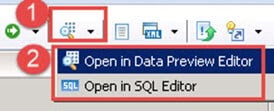
Шаг 8) Проверьте данные. Выберите «Предварительный просмотр данных» на панели инструментов; предлагаются два варианта, как показано ниже.
- Открыть в редакторе предварительного просмотра данных с параметрами анализа.
- Откройте в SQL-редакторе, сохранив только результат выполнения запроса.
Шаг 9) Проверьте отображение данных. Редактор предварительного просмотра предлагает три вкладки: «Анализ», «Уникальные значения» и «Исходные данные».
Анализ представляет собой графическое отображение представления атрибутов.
- Выберите атрибуты для осей меток и значений.
- Атрибут на оси меток отображается на оси X.
- Атрибут, расположенный на оси значений, отображается на оси Y.
- Результаты доступны в виде диаграмм, таблиц, таблиц и HTML.

Отличительные ценности Выводит список уникальных значений столбца с указанием количества записей для выбранного атрибута.

Необработанные данные Отображает данные атрибутивного представления в табличном формате.
- Перейдите на вкладку «Исходные данные».
- Данные представлены в табличном формате.

Шаг 10) Проверьте данные в редакторе SQL, выбранном в том же меню предварительного просмотра.
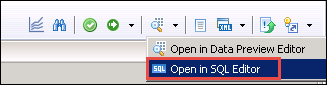
Эта опция считывает представление столбцов, сгенерированное в схеме «_SYS_BIC» при активации параметра «AT_PRODUCT», поэтому редактор также отображает следующее: SQL использованное утверждение.
- Отображается SQL-запрос, использованный для выбора данных.
- Результат отображается.

Таким образом, каждый предварительный просмотр данных считывается из _SYS_BIC, а не из объекта, созданного во время разработки. На скриншоте ниже показано представление столбца «AT_PRODUCT» в этой схеме в узле каталога.

Примечание по планированию: представления атрибутов устарели, поэтому в текущих версиях одно и то же измерение строится как вычисляемое представление для измерения категории данных. Описанные выше шаги по-прежнему применимы к существующему контенту в SAP HANA Studio, и SAP Моделирование HANA Материал покрывает стоимость замены.
