
Долгосрочное планирование (LTP) в SAP ПП: МС04, МС31, МД61
 Редакционная коллегия
⚡ Умное резюме
Долгосрочное планирование в SAP PP имитирует будущую ситуацию спроса и предложения на каждом уровне спецификации материалов, поэтому планировщики могут проверять производственные мощности, наличие материалов и охват поставщиков, не затрагивая оперативный план.
SAP PP Долгосрочное планирование (LTP)
Долгосрочное планирование (LTP) в SAP PP используется для моделирования будущей ситуации со спросом и предложением на всех уровнях спецификации материалов. Его основная функция заключается в проверке производственных мощностей, потребности в материалах и способности поставщиков поставлять материалы в требуемые сроки.
Это не оперативный запуск, а имитационный: фактическая ситуация с планированием не затрагивается, а ситуация с мощностью остается неизменной. рабочие центры Это можно предвидеть задолго до начала работ. Таким образом, предприятие может заранее решить, необходимы ли дополнительные машины для преодоления узких мест в производственных мощностях.
- LTP — это не что иное, как MRP, запущенный в имитационной версии, используемый для моделирования производственного плана на будущее.
- План может быть перенесен из имитационной версии в оперативную версию «00» (фактическое планирование), если имитация покажет, что все мощности и требования могут быть выполнены.
- Полученные результаты также могут быть использованы отделом закупок. Прогнозируемые объемы будущих потребностей помогают покупателям оценивать заказы на закупку, а также согласовывать сроки поставки и условия.tracts с поставщиками.
- Поставщики также получают выгоду от результатов долгосрочного планирования, поскольку им предоставляется предварительный просмотр предполагаемых будущих заказов на закупку и графиков поставок.
- A Планируемое независимое требование Версия PIR может быть активной или неактивной. Для LTP версия должна быть неактивной, поскольку она является имитационной. В оперативное планирование (MRP) включается только активная версия PIR.
- Для LTP можно использовать существующие основные данные, но также возможно поддерживать другие основные данные (отдельные). ХОРОШЕЕ и маршрутизация) для LTP.
- Чтобы удалить данные долгосрочного планирования, удалите сценарий планирования. Затем весь цикл можно запустить заново с новыми требованиями в другой неактивной версии.
- Данные долгосрочного планирования также могут передавать объемы маршрутных работ в соответствующие центры затрат. Система контроллинга делит значение бюджета центра затрат на объем работ из расчета долгосрочного планирования для определения цены работы, которая затем используется для расчета стандартных затрат.
Как создать неактивную версию независимых требований в SAP
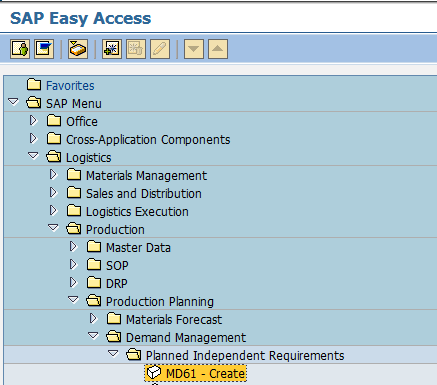
Шаг 1) С SAP Легкий Доступ, открыта транзакция MD61.
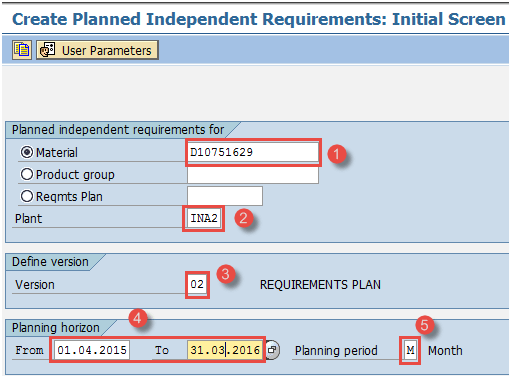
- Введите код материала, для которого необходимо создать заявку.
- Введите код завода.
- Введите версию «02», неактивную версию, чтобы требования учитывались при долгосрочном планировании, а не при MRP.
- Введите даты горизонта планирования, для которых необходимо создать потребность.
- Укажите период планирования в формате месяц, М.
После заполнения всех полей нажмите  или нажмите Enter, чтобы перейти к следующему экрану.
Шаг 2) На этом экране мы вводим требуемое количество материала в ежемесячных интервалах.
- Отображается версия «02», а флажок «Активный» снят, что означает, что это неактивное, имитационное требование, которое учитывается только при выполнении LTP.
- Введите объем потребности в ежемесячных сегментах.

Нажмите  После ввода всех данных необходимо сохранить изменения. Система выдает сообщение.
  .
.
Как создать сценарий планирования в SAP PP
Для долгосрочного планирования необходим сценарий планирования. К нему присваиваются годовые имитационные потребности в виде PIR (планируемых потребностей), а также идентификатор выбора спецификации материалов (BOM), чтобы при запуске выполнялась детализация соответствующей спецификации. Текущие запасы и существующие плановые поступления могут быть включены или исключены.
Шаг 1) Из издания SAP Экран быстрого доступа, откройте транзакцию MS31.
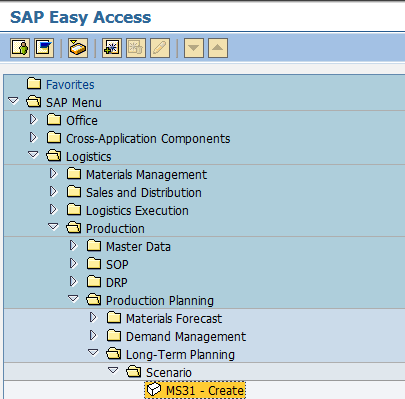
Введите сценарий планирования (числовой или буквенно-цифровой, на ваш выбор) и дайте ему описание.  Нажмите клавишу Enter на клавиатуре, чтобы перейти к следующему экрану.
Шаг 2) На этом экране:
- Укажите периоды планирования, в течение которых необходимо провести запуск долгосрочного плана.
- Поле «Начальный запас» следует оставить пустым, это означает, что текущий запас не будет учитываться при расчете долгосрочной стратегии.
- Идентификатор выбора спецификации материалов «01» означает, что активная спецификация материалов развертывается в процессе выполнения LTP.

Шаг 3) На том же экране:
- Нажмите кнопку «Планируемые независимые потребности» вверху; появится небольшое всплывающее окно.
- Во всплывающем окне введите версию «02» и периоды планирования.

Шаг 4) На том же экране:
- Нажмите кнопку «Растения» вверху; появится небольшое всплывающее окно.
- Введите код завода-производителя.
- После проверки всех данных нажмите кнопку «Подтвердить».

Шаг 5) На том же экране:
- Нажмите кнопку «Выпустить + сохранить», и будут сгенерированы записи в файле планирования.
- Нажмите «Да» во всплывающем окне, чтобы завершить сценарий.

При нажатии кнопки «Да» система спрашивает, следует ли создавать записи в файле планирования в режиме онлайн или в фоновом режиме.
Шаг 6) На этом экране:
- Созданы записи в файле планирования. Нажмите кнопку «Немедленно», чтобы создать записи.

Генерируются сообщения о записях в файле планирования, что означает, что система определила количество материалов, имеющих отношение к долгосрочному планированию.

Вы можете закрыть этот экран или вернуться к SAP Экран быстрого доступа.
Как запустить долгосрочное планирование (LTP) в SAP PP
Шаг 1) В транзакции MS02 мы запускаем LTP-прогон и вводим необходимые данные.

- Введите сценарий планирования.
- Введите код материала.
- Введите код вашего производственного предприятия, для которого вы хотите выполнить запуск.
- Введите ключ обработки как «NETCH» (чистое изменение за весь горизонт).
- Введите «1» в поле «Список MRP», чтобы система создала список MRP для последующего анализа результатов выполнения.
- Перейдите в режим планирования «1», поскольку мы выполняем запуск LTP.
- Введите индикатор планирования «2», чтобы LTP выполнял планирование по времени выполнения и использовал время маршрутизации для расчета продолжительности имитационного планового заказа.
- Введите «1», чтобы использовать настройки из сценария планирования, что означает, что подтвержденные поступления не учитываются при выполнении LTP.
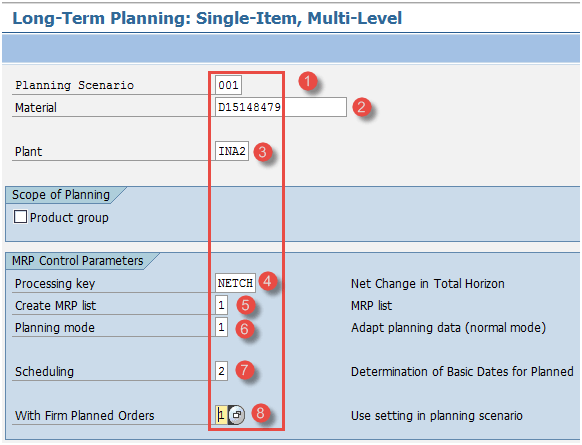
Нажмите Enter дважды, чтобы запустить выполнение LTP. Система выдаст сообщение о результатах планирования, после чего завершит процесс.
Шаг 2) Проверьте статус заявок на закупку. На этом экране:
- Проверьте сообщения о количестве созданных заявок на закупку.

Как проверить список запасов/потребностей в SAP
В этом списке отображаются требования (неактивные PIR) и элементы получения, такие как имитационные плановые заказы, для сценария планирования. Здесь представлены только имитационные данные, а не оперативные данные в реальном времени.
Шаг 1) В транзакции MS04:
- Перейдём к сценарию планирования.
- Введите код материала.
- Введите код завода.

Нажмите Enter, чтобы перейти к следующему экрану.
Шаг 2) На этом экране:
- Проверьте, были ли запланированные заказы сформированы на основе PIR, и проверьте даты перепланирования в этих запланированных заказах. Это имитационные запланированные заказы, не имеющие отношения к данным в реальном времени.

Как проверить состояние емкости в SAP
Шаг 1) С SAP Для проверки требований к мощности в рабочем центре откройте транзакцию CM38 в режиме Easy Access. В рабочий центр загружаются имитационные плановые заказы, которые формируют требования к мощности, выраженные во времени.
- Перейдём к сценарию планирования.
- Введите код завода.

Нажмите Enter, чтобы перейти к следующему экрану.
Шаг 2) На этом экране:
- Проверьте загрузку производственных мощностей на рабочем месте, которая представляет собой отношение требуемой мощности (в часах) к доступной мощности (в часах).

Как анализировать информационную систему имитационных закупок в SAP
Система LTP формирует плановые заказы вместо заявок на закупку, и в этих плановых заказах не указывается источник поставки. Поставщик по-прежнему отображается в стандартных отчетах информационной системы.
После завершения этапа долгосрочного планирования создается новая версия информационной системы PURCHIS.
Шаг 1) В транзакции MS70:
- Перейдём к сценарию планирования.
- Выберите опцию «Стандартная/скользящая средняя цена», что означает, что смоделированные плановые заказы оцениваются по стандартной или скользящей средней цене.
- Снимите отметку с пункта «Тестовый режим» и выполните команду. Структура информации о версии 001 будет создана автоматически.

При выполнении система обновляет информацию о закупках в версии 001, добавляя смоделированные данные о количестве и стоимости заказа на закупку, что позволяет закупщикам планировать сырье на весь год и вести переговоры с поставщиками.
Шаг 2) В транзакции MCEC можно увидеть обновления системы закупочной информации, внесенные на предыдущем шаге. Количество заказов по каждому поставщику за определенный период можно посмотреть в имитационной версии.
- Перейдём к сценарию планирования.
- Введите код вашего завода.
- Введите период для анализа.

Нажмите кнопку «Выполнить» или клавишу F8, чтобы запустить отчет.
Шаг 3) На этом экране отображается предполагаемое количество и стоимость закупаемого сырья, рассчитанные на основе имитационного годового производственного плана.
- Проверьте количество и стоимость заказа на поставку в имитационной версии.

Устранение ошибок в долгосрочном планировании
- Все основные данные PP, такие как спецификация материалов и технологическая схема, должны быть на месте. Без них невозможно выполнить детализацию до самого нижнего уровня спецификации материалов, то есть до сырья.
- Введите значение PIR в неактивной версии, чтобы избежать конфликта с реальными данными.
- Если в ходе выполнения ничего не планируется, проверьте, был ли сценарий выпущен. Записи в файле планирования создаются только после выпуска и сохранения сценария.
- Если в результате отсутствует какой-либо материал, убедитесь, что его завод назначен для данного сценария и что версия PIR соответствует версии, назначенной в MS31.
