
Как отображать технические имена в SAP
 Редакционная коллегия
⚡ Умное резюме
Технические названия в SAP Коды транзакций отображаются рядом с пунктами меню. Включить их можно через раздел «Дополнительно» и «Настройки». SAP Меню «Удобный доступ» помогает пользователям изучать и повторно использовать коды транзакций для более быстрой навигации.
Что такое технические названия в SAP?
Техническое название в SAP это код операции идентифицирует функцию, например, VA01 для создания заказа на продажу или FK01 для создания поставщика. По умолчанию это SAP В меню «Удобный доступ» отображается только описательный текст, скрывающий эти коды. Отображение технического названия размещает код рядом с каждым пунктом меню, чтобы пользователи могли точно видеть, какую транзакцию запускает каждый элемент.
Зная код транзакции, пользователи могут ввести его непосредственно в командную строку, вместо того чтобы переходить по папкам, что является самым быстрым способом навигации. SAP.
Отображать технические имена в SAP
Следующие SAP учебник позволит вам просмотреть коды транзакций рядом с названиями транзакций в обоих SAP Меню быстрого доступа и меню пользователя.
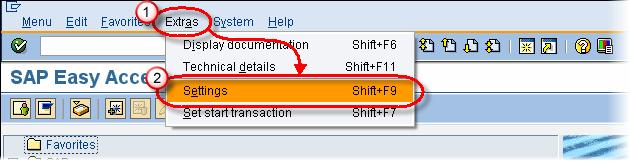
В SAP Строка меню
- Нажмите «Дополнительно».
- Нажмите «Настройки»
На следующем экране настроек SAP
- Флаг — Отображать флажок «Техническое имя»
- Нажмите Enter.

Вы увидите следующее изменение в меню пользователя:
| ДО | ПОСЛЕ |
|---|---|
 |
 |
Зачем отображать технические названия?
Отображение кодов транзакций превращает меню в инструмент обучения и быстрый способ повышения производительности. Новые пользователи видят код каждой задачи и постепенно запоминают те, которые используют чаще всего. Опытные пользователи убеждаются, что открывают правильную транзакцию, что снижает количество ошибок в пунктах меню с похожими названиями.
Поскольку поле командной строки принимает эти коды напрямую, отображение технических названий устраняет разрыв между просмотром по меню и быстрой навигацией на основе кодов, что полезно как для начинающих, так и для опытных пользователей.
Передовые методы для SAP Навигация
- Изучите кодовые замки: Запомните коды транзакций для наиболее часто выполняемых вами задач.
- Используйте поле команды: Чтобы запустить программу в рамках той же сессии, добавьте перед кодом /n, а для запуска новой сессии — /o.
- Добавить в избранное: Сохраняйте часто используемые операции в папке «Избранное» для быстрого доступа.
- Воспользуйтесь справкой (клавиша F4): Если вы не знаете код транзакции, выполните поиск.
- Сохраняйте технические имена в следующем виде: Оставьте эту настройку включенной, чтобы коды всегда были видны.
