
Как скачать и установить PostgreSQL для Windows
 Редакционная коллегия
⚡ Умное резюме
Скачивание и установка PostgreSQL для Windows В этом пошаговом руководстве рассматривается выбор установщика EnterpriseDB, запуск мастера установки из семнадцати шагов, установка пароля суперпользователя и запуск pgAdmin. Также рассматриваются системные требования, проверка установки и удаление. PostgreSQL Чисто по мере необходимости.

Чтобы использовать Postgre на вашем компьютере, вам необходимо установить:
- Сервер базы данных Postgre
- Графический инструмент для администрирования и управления БД. pgAdmin — самый популярный инструмент с графическим интерфейсом для Postgre.
Вы можете индивидуально Скачать PostgreSQL для Windows и установить эти компоненты, но соединение настроек между сервером БД и инструментом GUI может быть проблемой. Лучше всего использовать пакетный установщик, который заботится о сложностях конфигурации.
Системные требования для установки PostgreSQL
Перед загрузкой PostgreSQL для WindowsУбедитесь, что ваше оборудование соответствует основным требованиям. PostgreSQL Она легковесна, поэтому большинство современных компьютеров могут запускать её без проблем:
- Operaсистема тинг: Поддерживаемая 64-битная версия Windows, Такие, как Windows 10 или Windows 11, или текущий Windows Выпуск сервера.
- Процессор: Для обучения и небольших проектов достаточно процессора с частотой 1 ГГц или выше.
- Память: Минимум 2 ГБ оперативной памяти, хотя 4 ГБ и более обеспечат более плавную работу pgAdmin.
- Дисковое пространство: Примерно 1 ГБ свободного места для сервера базы данных, pgAdmin и тестовых данных.
- Права администратора: Учетная запись с правами администратора, поскольку установщик регистрирует Windows услуги.
- Интернет-соединение: Необходимо лишь загрузить установщик с официального сайта. PostgreSQL
Выполнение этих требований гарантирует правильную установку и запуск сервера базы данных и графического инструмента pgAdmin.
Как скачать и установить PostgreSQL
Ниже приводится пошаговый процесс того, как Установите PostgreSQL on Windows Машина:
Шаг 1) Откройте ваш браузер.
Перейдите на https://www.postgresql.org/download и Windows

Шаг 2) Проверьте варианты.
Вам предоставляется два варианта: 1) интерактивный установщик от EnterpriseDB и 2) графический установщик от BigSQL.
BigSQL в настоящее время устанавливает pgAdmin версии 3, которая устарела. Лучше всего выбрать EnterpriseDB, который устанавливает последнюю версию 4.

Шаг 3) Выбрать PostgreSQL версия.
- Вам будет предложено желаемое PostgreSQL версия и операционная система. Выберите последнюю PostgreSQL версия и ОС в соответствии с вашей средой
- Нажмите кнопку загрузки

Загрузка начнется
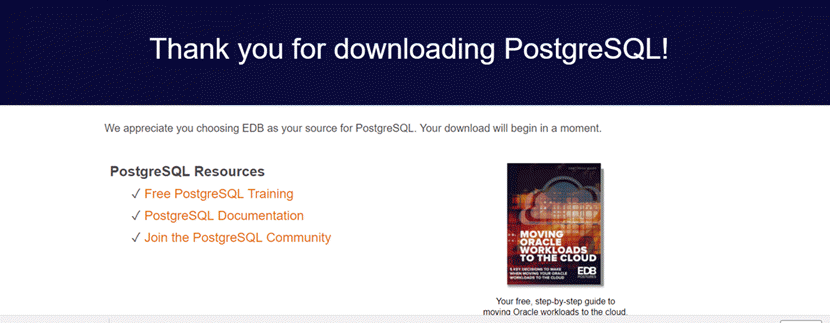
Шаг 4) Откройте exe-файл.
Как только вы загрузите PostgreSQL, откройте загруженный exe-файл и нажмите «Далее» на экране приветствия установки.

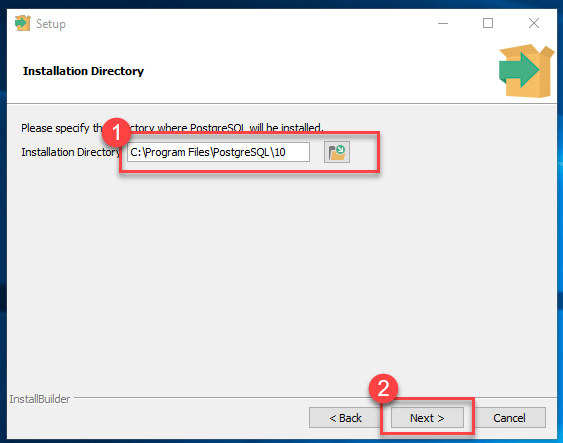
Шаг 5) Обновить местоположение.
- При необходимости измените каталог установки, иначе оставьте его по умолчанию.
- Нажмите Далее
Шаг 6) Выберите компоненты.
- Вы можете выбрать компоненты, которые хотите установить в свою систему. Вы можете снять флажок Stack Builder
- Нажмите Далее

Шаг 7) Проверьте расположение данных.
- Вы можете изменить местоположение данных
- Нажмите Далее

Шаг 8) Введите пароль.
- Введите пароль суперпользователя. Запишите это
- Нажмите Далее

Шаг 9) Проверьте опцию порта.
- Оставьте номер порта по умолчанию
- Нажмите Далее

Шаг 10) Проверьте сводку.
- Проверьте сводку перед установкой:
- Нажмите Далее

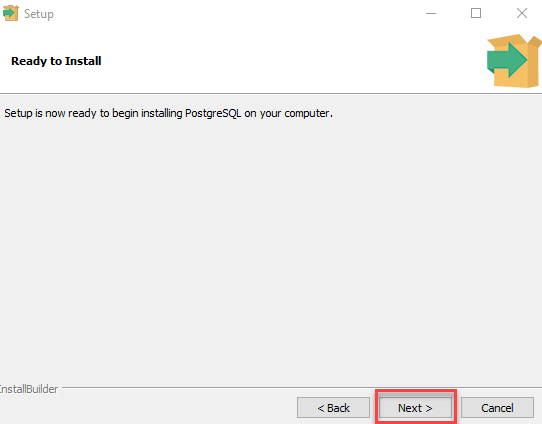
Шаг 11) Готов к установке.
Нажмите следующую кнопку.
Шаг 12) Проверьте подсказку построителя стека.
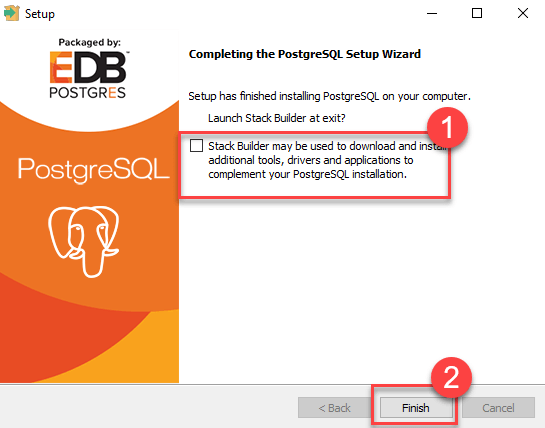
После завершения установки вы увидите приглашение Stack Builder.
- Снимите флажок с этой опции. Мы будем использовать Stack Builder в более продвинутых руководствах.
- Нажмите Готово
Шаг 13) Запуск PostgreSQL.
Запустить PostgreSQL перейдите в меню «Пуск» и найдите pgAdmin 4.
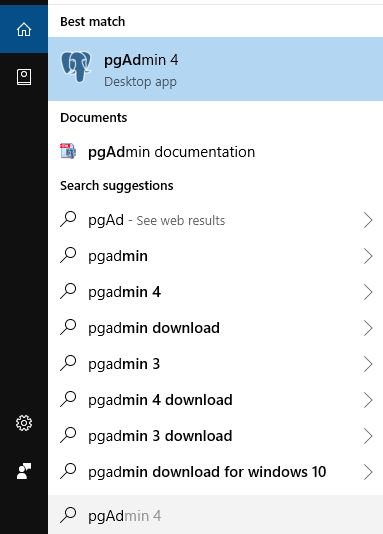
Шаг 14) Проверьте pgAdmin.
Вы увидите домашнюю страницу pgAdmin.

Шаг 15) Найти PostgreSQL 10.
Нажмите Серверы > PostgreSQL 10 в левом дереве

Шаг 16) Введите пароль.
- Введите пароль суперпользователя, установленный во время установки.
- нажмите OK

Шаг 17) Проверьте панель мониторинга.
Вы увидите панель управления

Вот и все PostgreSQL установка.
Также узнайте больше о Как установить PostgreSQL on Ubuntu
Как проверить PostgreSQL Установка
После завершения установки рекомендуется убедиться, что... PostgreSQL Перед началом создания баз данных убедитесь, что установка работает корректно. Проверить правильность установки можно двумя простыми способами: с помощью графического инструмента pgAdmin и с помощью клиента командной строки psql.
С помощью pgAdmin откройте меню «Пуск», найдите pgAdmin 4 и запустите его. При появлении запроса введите пароль суперпользователя, который вы установили во время установки. Разверните узел «Серверы» в левом дереве и откройте ваш PostgreSQL сервер. Если панель управления загружается и отображает активность сервера, значит, установка работает.
Для проверки из командной строки выполните следующие действия:
- Откройте меню «Пуск» и запустите программу SQL Shell (psql).
- Нажмите Enter, чтобы принять значения сервера, базы данных, порта и имени пользователя по умолчанию.
- При запросе введите пароль суперпользователя.
- В командной строке выполните команду SELECT version(); и нажмите Enter.
If PostgreSQL Если система установлена правильно, оболочка выводит точный номер версии и сведения о сборке. Вы также можете убедиться, что фоновая служба запущена, открыв файл. Windows Проверьте панель служб и убедитесь, что служба postgresql отображается как "Работает". После успешного прохождения любой из этих проверок ваша PostgreSQL Среда готова для создания баз данных и выполнения запросов.
Как удалить PostgreSQL on Windows
Если вам нужно удалить PostgreSQLбудь то для освобождения места или для установки новой версии, Windows Это упрощает процесс. Выполните следующие шаги, чтобы полностью удалить сервер базы данных и инструмент pgAdmin:
- Закройте все запущенные PostgreSQL или pgAdmin windows, чтобы никакие файлы не были заблокированы во время удаления.
- Откройте меню «Пуск», перейдите в «Параметры» и выберите «Приложения», или откройте «Панель управления» и выберите «Программы и компоненты».
- Найти PostgreSQL в списке установленных программ и выберите её.
- Нажмите «Удалить» и подтвердите удаление. Встроенная программа удаления удалит сервер, pgAdmin и связанные с ним компоненты.
- После завершения работы программы удаления перезагрузите компьютер, чтобы разблокировать оставшиеся заблокированные файлы.
После завершения работы деинсталлятора некоторые файлы могут остаться. Чтобы удалить их, выполните следующие действия: PostgreSQL Тщательно уберите оставшиеся предметы:
- Удалите PostgreSQL Папка установки, обычно расположенная в C:\Program Files\PostgreSQL.
- Удалите каталог с данными, если вы выбрали пользовательское расположение во время установки.
- Удалить PostgreSQL запись от Windows Список служб, если он не был очищен автоматически.
- При желании можно удалить PostgreSQL. Windows учетная запись пользователя, созданная установщиком.
Удаление этих оставшихся папок обеспечивает чистоту системы, что важно, если вы планируете переустановить другую версию. PostgreSQL или перейти на другую версию или использовать другую базу данных.
