
Jak wykonać nieudane przypadki testowe w TestNG
 Krishna Szczebel
⚡ Inteligentne podsumowanie
Uruchamianie nieudanych przypadków testowych w TestNG umożliwia testerom izolowanie i ponowne wykonywanie tylko tych testów, które nie zostały zaliczone, oszczędzając czas i redukując powtarzające się wykonywanie całego zestawu testów.
Stwórz Selenium Projekt
Przygotuj projekt przed jego konwersją do TestNGPoniższe kroki przedstawiają tworzenie Java projekt w Eclipse, ustawiając strukturę pakietu i dodając wymagane biblioteki JAR.
Krok 1) In Eclipse, Stwórz Java projekt klikając Nowy Java Projekt.

Krok 2) W tym kroku:
- Nadaj projektowi nazwę.
- Wybierz środowisko wykonawcze.
- Wybierz opcję układu projektu.
- Kliknij ikonę Zakończyć przycisk.

Po kliknięciu przycisku Zakończ, Projekt testowy Java projekt zostanie utworzony i pojawi się w Eksploratorze pakietów.

Krok 3) Otwórz nowo utworzony projekt. Zobaczysz src folder w Eksploratorze pakietów.
- Kliknij prawym przyciskiem myszy projekt i wybierz Nowości.
- Wybierz Pakiet opcja.

Krok 4) W tym kroku:
- Przeglądaj folder src i wybierz pakiet.
- Nadaj pakietowi nazwę.
- Kliknij Zakończyć. (Nazwa pakietu: com.test)

po kliknięciu Zakończyć, struktura projektu będzie wyglądać następująco:

Krok 5) W tym kroku:
- Kliknij prawym przyciskiem myszy nowo utworzony pakiet.
- Wybierz Klasa opcja.

Otworzy się nowe okno.
Krok 6) W tym kroku:
- Nadaj klasie nazwę.
- Wybierz modyfikatory.
- Przeglądaj i wybierz superklasę java.lang.Object.
- Kliknij Zakończyć.
Tutaj tworzysz dwie klasy: DemoA oraz Demobilizować.
Najpierw utwórz klasę DemoA.

po kliknięciu Zakończyć, klasa zostanie utworzona:

Podobnie utwórz klasę DemoB:

Krok 7) Jeśli zainstalowałeś TestNG biblioteka, kliknij na Java Projekt → Właściwości.

Krok 8) W oknie Właściwości:
- Kliknij na Java Ścieżka budowania.
- Kliknij na biblioteki.
- Kliknij na Dodaj bibliotekę.

Dalej:
- Kliknij na TestNG , a następnie
- Kliknij na Następna.

Następnie kliknij przycisk Zakończyć przycisk.

Następnie napisz poniższy kod.
Dla klasy DemoA:

Code Wyjaśnienie:
driver.manage().window().maximize();— maksymalizuje okno przeglądarki.driver.get("https://www.google.co.in");— wprowadza określony URL w polu adresu.driver.findElement(By.name("q")).sendKeys("Hi");— lokalizuje Google pole wyszukiwania i wprowadza tekst za pomocą metody sendKeys.
Wyjście: Powyższy program zawiera błędy, dlatego nie można go uruchomić w obecnej postaci.
Podobnie dla klasy DemoB:

Podkreślone na czerwono słowa oznaczają błędy, ponieważ wymagany plik JAR nie został jeszcze dodany. Aby naprawić te błędy, dodaj odpowiedni plik JAR. Kliknij prawym przyciskiem myszy Java Projekt i wybór Właściwości.

Krok 8 cd.) W oknie Właściwości:
- Kliknij na Java Ścieżka budowania w lewym okienku nawigacji.
- Kliknij na biblioteki patka.
- Kliknij Dodaj zewnętrzne pliki JAR I wybierz opcję Selenium samodzielny plik JAR.
- Kliknij OK.

Po tym kroku wszystkie błędy zostaną automatycznie usunięte. Jeśli jakieś pozostaną, najedź kursorem na kod oznaczony błędem i zaimportuj niezbędne klasy i interfejsy. @Test błędy, najedź kursorem i wybierz Dodaj TestNG Biblioteka.
Krok 9) W tym kroku:
- Kliknij prawym przyciskiem myszy projekt i wybierz Teczka opcja utworzenia folderu o nazwie lib.
- Wklej TestNG SŁOIK i Selenium JAR (selenium-server-standalone ) do tego folderu. Pobierz oba pliki JAR z internetu, skopiuj je, a następnie kliknij prawym przyciskiem myszy folder lib w Eclipse i wybierz Wklej.
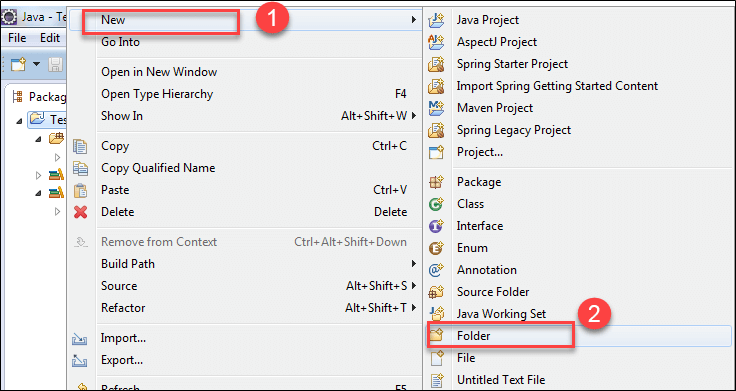
Krok 10) W tym kroku:
- Wybierz folder nadrzędny.
- Podaj nazwę folderu lib. (Ten folder jest wymagany tylko do wykonania polecenia z wiersza poleceń; nie jest potrzebny podczas uruchamiania pliku testng.xml z Eclipse.)
- Kliknij Zakończyć.

Po utworzeniu folderu następnym krokiem będzie konwersja programów DemoA i DemoB do pliku testng.xml.
Konwertuj i wykonaj Selenium Projekt do TestNG
Krok 1) W tym kroku:
- Wybierz dwa Java pliki w pakiecie i kliknij prawym przyciskiem myszy.
- Wybierz TestNG opcja.
- Kliknij Konwertuj na TestNG.

Krok 2) Otworzy się nowe okno. Wprowadź następujące dane:
- Lokalizacja
- Nazwa apartamentu
- Nazwa testu
- Wybór klasy
- Tryb równoległy
- Kliknij Zakończyć.

Plik testng.xml jest tworzony w ramach Java projekt i będzie wyglądał tak:

(Aby uruchomić testng.xml z Eclipse:kliknij prawym przyciskiem myszy plik w Eksploratorze pakietów i wybierz Uruchom jako TestNG Zestaw.)
Krok 3) Plik pakietu testng.xml będzie wyglądał następująco:

Jeśli chcesz najpierw wykonać DemoA, usuń jego wiersz i dodaj go przed DemoB:


Krok 4) Po uruchomieniu pliku testng.xml wynik zostanie wyświetlony w następujący sposób. (Nie pojawi się żadne wyjście konsoli, ponieważ nie napisano żadnych instrukcji System.out.println()).

To jeden ze sposobów przeprowadzania testów EclipseAby uruchomić ten sam pakiet testng.xml z poziomu wiersza poleceń, wykonaj poniższe kroki.
Wykonać TestNG za pomocą wiersza poleceń
Aby uruchomić TestNG Aby uruchomić pakiet z poziomu wiersza poleceń, należy najpierw zlokalizować ścieżkę obszaru roboczego projektu i skonstruować prawidłowe polecenie classpath.
Krok 1) Kliknij prawym przyciskiem myszy Java projekt i wybierz Właściwości. W oknie Właściwości wybierz Zasób.

Krok 2) Kliknij ikonę Zasób Aby zobaczyć dokładną lokalizację przechowywania projektu, kliknij link w lewym panelu nawigacyjnym.
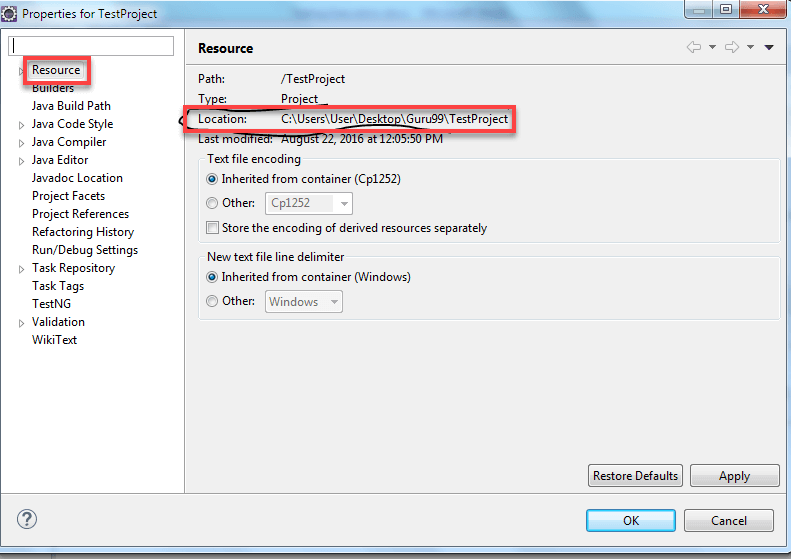
Obszar roboczy projektu to C:\Użytkownicy\Użytkownik\Pulpit\Guru99\Projekt testowy. Zmień katalog na tę lokalizację w wierszu poleceń.
Krok 3) Wpisz następujące polecenie ogólne:
java –cp "path_of_lib_folder\*; path_of_bin_folder; path_of_testng.jar" org.testng.TestNG testng.xml
Do tego projektu użyj:
Java –cp "C:\Users\User\Desktop\Guru99\TestProject\lib\*;
  C:\Users\User\Desktop\Guru99\TestProject\bin" org.testng.TestNG testng.xml
Krok 4) Naciśnij przycisk WchodzęZarówno DemoA, jak i DemoB zostaną wykonane, a wynik zostanie wyświetlony w wierszu poleceń.
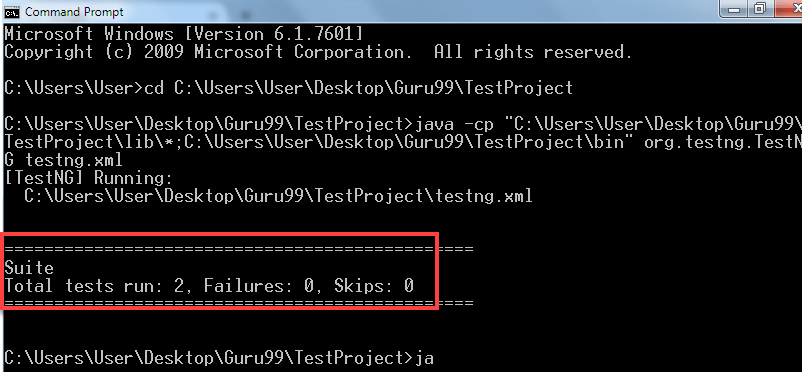
Jak uruchamiać tylko nieudane przypadki testowe
Jeśli chcesz wykonać tylko nieudane przypadki testowe, Eclipse, najpierw odśwież projekt.
Krok 1) Kliknij prawym przyciskiem myszy Java projekt (DemoA i DemoB) i wybierz Odśwież kodlub wybierz projekt i naciśnij F5.
Krok 2) Teraz zobaczysz wyjście testowe folder. Wewnątrz znajduje się plik o nazwie testng-failed.xml.

Krok 3) Kliknij prawym przyciskiem myszy na tym pliku i wybierz Uruchom jako → TestNG Zestaw.
Uwaga: folder „test-output” pojawia się tylko wtedy, gdy co najmniej jeden przypadek testowy zakończył się niepowodzeniem. Jeśli wszystkie przypadki testowe zakończyły się niepowodzeniem, folder nie będzie zawierał pliku „testng-failed.xml”. Uruchomienie tego pliku powoduje ponowne wykonanie tylko przypadków testowych zakończonych niepowodzeniem.

Uruchamianie pliku testng-failed.xml z wiersza poleceń
Krok 1) Otwórz wiersz poleceń i przejdź do obszaru roboczego projektu.

Obszar roboczy projektu to C:\Użytkownicy\Użytkownik\Pulpit\Guru99\Projekt testowy. Zmień katalog na tę lokalizację.
Krok 2) Wpisz następujące polecenie ogólne:
java –cp "path_of_lib_folder\*; path_of_bin_folder; path_of_testng.jar" org.testng.TestNG test-output/testng-failed.xml
W przypadku tego projektu:
Java –cp "C:\Users\User\Desktop\Guru99\TestProject\lib\*;
C:\Users\User\Desktop\Guru99\TestProject\bin" org.testng.TestNG test-output/testng-failed.xml
Krok 3) Naciśnij przycisk Wchodzę. TestNG uruchomi tylko zajęcia, które zakończyły się niepowodzeniem, i wyświetli wyniki dla tych zajęć.
W DemoB, jeśli zmienisz kod na poniższy, element nie zostanie znaleziony i zostanie zgłoszony wyjątek. Ponieważ wyjątek nie zostanie obsłużony, klasa zakończy się niepowodzeniem:
driver.findElement(By.name("a")).sendKeys("Bye");

