
Repozytorium obiektów w Selenium
 Krishna Szczebel
⚡ Inteligentne podsumowanie
Repozytorium obiektów w Selenium Centralizuje lokalizatory elementów w jednym pliku zewnętrznym, oddzielając je od skryptów testowych. Takie podejście usprawnia konserwację i pozwala testerom aktualizować lokalizatory w jednym miejscu, zamiast edytować wiele przypadków testowych.
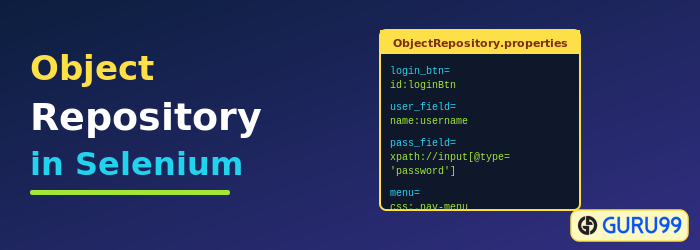
Co to jest repozytorium obiektów?
Repozytorium obiektów to wspólne miejsce przechowywania wszystkich obiektów. W Selenium W kontekście WebDriver obiekty będą zazwyczaj lokalizatorami używanymi do jednoznacznej identyfikacji elementów sieciowych.
Główną zaletą korzystania z repozytorium obiektów jest oddzielenie obiektów od przypadków testowych. Jeśli wartość lokalizatora jednego elementu webowego ulegnie zmianie, wystarczy zmienić tylko repozytorium obiektów, zamiast wprowadzać zmiany we wszystkich przypadkach testowych, w których wykorzystano lokalizator. Utrzymywanie repozytorium obiektów zwiększa modułowość implementacji frameworka.
Rodzaje repozytoriów obiektów w Selenium Sterownik sieciowy
Selenium WebDriver domyślnie nie oferuje wbudowanego repozytorium obiektów. Repozytoria obiektów można jednak budować, korzystając z pary klucz-wartość, gdzie klucz odnosi się do nazwy nadanej obiektowi, a wartość do właściwości służących do jednoznacznej identyfikacji obiektu na stronie internetowej.
Poniżej przedstawiono typy repozytoriów obiektów, które można tworzyć w Selenium Sterownik sieciowy.
- Repozytorium obiektów przy użyciu pliku Właściwości
- Repozytorium obiektów wykorzystujące plik XML
Selenium Repozytorium obiektów sterownika sieciowego korzystające z pliku Właściwości
W tym podejściu plik właściwości to plik tekstowy, w którym dane są przechowywane w postaci par klucz-wartość. Poniższy samouczek omówi następujące tematy.
Krok 1) Tworzenie pliku właściwości w Eclipse
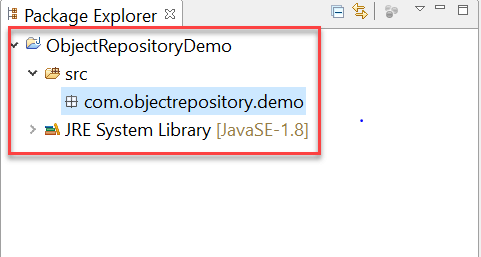
- Na początek należy utworzyć poniższą strukturę projektu Java w środowisku Eclipse. Nazwa projektu i nazwa pakietu mogą być dowolnymi poprawnymi nazwami.
- Kliknij prawym przyciskiem myszy na głównym folderze projektu i wybierz Nowy->Inne

- W następnym oknie wybierz Ogólne -> Plik i kliknij przycisk „Dalej”

- Podaj prawidłową nazwę pliku z rozszerzeniem „.properties” w nowym oknie zasobów plików i kliknij przycisk „Zakończ”

- Plik o nazwie „application.properties” musi być wyświetlany w strukturze projektu

Krok 2) Przechowywanie danych w pliku właściwości
- Dane są przechowywane w pliku właściwości w formie par klucz-wartość, przy czym klucz jest unikalny w obrębie pliku.
- Spróbujemy użyć pliku właściwości do identyfikacji elementów sieciowych przy użyciu wartości lokalizatora.
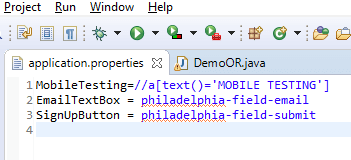
- Otwórz plik application.properties w Eclipse i przechowuj następujące dane
MobileTesting=//a[text()='MOBILE TESTING']
EmailTextBox = philadelphia-field-email
SignUpButton = philadelphia-field-submit
4) W tym samouczku wykorzystano następującą witrynę demonstracyjną:
https://demo.guru99.com/test/guru99home/Oto scenariusz testowy:
- Kliknij link Testowanie mobilne za pomocą XPATH
- Przejdź wstecz
- Wprowadź dane do pola tekstowego wiadomości e-mail, używając identyfikatora
- Kliknij przycisk Zarejestruj się, używając identyfikatora
Krok 3) Odczyt danych z pliku właściwości
- Odczyt danych z pliku właściwości można wykonać przy użyciu wbudowanej klasy Properties dostępnej w pakiecie java.util.
- Na początek należy utworzyć obiekt klasy Właściwości w następujący sposób
Properties obj = new Properties();
- Musimy utworzyć obiekt klasy FileInputStream ze ścieżką do pliku właściwości
FileInputStream objfile = new FileInputStream(System.getProperty("user.dir")+"\\application.properties");
- Odczyt danych z pliku właściwości można wykonać za pomocą metody load oferowanej przez klasę Properties w Javie. Poniższy kod demonstruje użycie metody load.
Properties obj = new Properties();
FileInputStream objfile = new FileInputStream(System.getProperty("user.dir")+"\\application.properties");
obj.load(objfile);
String mobileTesting = obj.getProperty("MobileTesting");
Ciąg „mobileTesting” będzie zawierał XPATH identyfikujący łącze do testów mobilnych na stronie internetowej.
Krok 4) Używanie pliku właściwości w skryptach testowych
Plik właściwości można wykorzystać w skryptach testowych, odczytując dane z pliku właściwości i przekazując je jako parametr do metody findElement. Poniższy kod demonstruje wykorzystanie danych odczytanych z pliku właściwości w skryptach testowych.
driver.findElement(By.xpath(obj.getProperty("MobileTesting"))).click();
driver.findElement(By.id(obj.getProperty("EmailTextBox"))).sendKeys("testguru99@gmail.com");
driver.findElement(By.id(obj.getProperty("SignUpButton"))).click();
Poniżej znajduje się pełny kod użyty w powyższym scenariuszu testowym.
package com.objectrepository.demo;

import java.io.FileInputStream;
import java.io.FileNotFoundException;
import java.io.IOException;
import java.util.Properties;

import org.openqa.selenium.By;
import org.openqa.selenium.WebDriver;
import org.openqa.selenium.chrome.ChromeDriver;

public class DemoOR {

    public static void main(String[] args) throws IOException {

        // Create WebDriver Instance
        WebDriver driver;
        System.setProperty("webdriver.chrome.driver", "G:\\chromedriver.exe");
        driver = new ChromeDriver();
        driver.get("https://demo.guru99.com/test/guru99home/");
        driver.manage().window().maximize();
        // Load the properties File
        Properties obj = new Properties();
        FileInputStream objfile = new FileInputStream(System.getProperty("user.dir")+"\\application.properties");
        obj.load(objfile);
        // Navigate to link Mobile Testing and Back
        driver.findElement(By.xpath(obj.getProperty("MobileTesting"))).click();
        driver.navigate().back();
        // Enter Data into Form
        driver.findElement(By.id(obj.getProperty("EmailTextBox"))).sendKeys("testguru99@gmail.com");
        driver.findElement(By.id(obj.getProperty("SignUpButton"))).click();
    }

}
Selenium Repozytorium obiektów WebDriver przy użyciu pliku XML
XML to skrót od Extensible Markup Language (Rozszerzalny Język Znaczników). Plik XML wykorzystuje obiektowy model dokumentu (DOM) jako podstawową strukturę. Format pliku XML replikuje format HTML, na podstawie którego zbudowana jest strona internetowa. Poniżej znajduje się lista tematów, które zostaną omówione.
- Tworzenie pliku XML w Eclipse
- Zapisywanie danych w pliku XML
- Odczyt danych z pliku XML
- Używanie pliku XML w skryptach testowych
Krok 1) Tworzenie pliku XML w Eclipse
- Należy utworzyć poniższą strukturę projektu Java Eclipse.

- Kliknij prawym przyciskiem myszy folder projektu, wybierz Nowy -> Inne

- Wybierz plik XML w folderze XML i kliknij przycisk „Dalej”

- Wprowadź prawidłową nazwę pliku XML i kliknij przycisk „Zakończ”

- Plik XML zostanie dodany do folderu projektu, jak pokazano poniżej

Krok 2) Zapisywanie danych w pliku XML
Dane można przechowywać w pliku XML w postaci modelu DOM (Document Object Model). Dla uproszczenia, jako przykład posłuży poniższy scenariusz testowy.
- Kliknij link Testowanie mobilne za pomocą XPATH
- Wróć do strony głównej
- Wprowadź dane do pola tekstowego wiadomości e-mail, używając identyfikatora
- Kliknij przycisk Zarejestruj się, używając identyfikatora
Poniżej przedstawiono format pliku XML, który należy użyć.
<menu>
      <mobiletesting>//a[text()='MOBILE TESTING']</mobiletesting>
      <email> philadelphia-field-email</email>
      <signup> philadelphia-field-submit </signup>
 </menu>
Zapisz powyższy kod XML w pliku Properties.xml

W zakładce Projekt zobaczysz

Krok 3) Odczyt danych z pliku XML
1. Odczyt danych z pliku XML można wykonać za pomocą wbudowanej klasy „dom4j” w Javie. Pamiętaj, że przed kontynuacją kodu musisz dodać poniższe pliki JAR do ścieżki kompilacji projektu.
- jaxen.jar
- dom4j-1.6.jar
2. Poniżej znajduje się kod umożliwiający odczyt danych z pliku XML.
        File inputFile = new File(System.getProperty("user.dir") +"\\properties.xml");
        SAXReader saxReader = new SAXReader();
        Document document = saxReader.read(inputFile);
        String mobileTesting = document.selectSingleNode("//menu/mobiletesting").getText();
        String emailTextBox = document.selectSingleNode("//menu/email").getText();
        String signUpButton = document.selectSingleNode("//menu/signup").getText();
3. Najpierw musimy utworzyć obiekt File i przekazać go jako parametr do metody „read” klasy SAXReader. Po pomyślnym odczytaniu danych z pliku XML możemy uzyskać dostęp do poszczególnych węzłów dokumentu XML za pomocą metody „selectSingleNode”.
Krok 4) Użycie pliku XML w skryptach testowych
Plik XML można wykorzystać w skryptach testowych, odczytując dane z pliku XML i przekazując je jako parametr do metody findElement. Poniższy kod demonstruje wykorzystanie danych odczytanych z pliku XML w skryptach testowych.
driver.findElement(By.xpath(mobileTesting)).click();
driver.findElement(By.id(emailTextBox)).sendKeys("testguru99@gmail.com");
driver.findElement(By.id(signUpButton)).click();
Poniższy kod demonstruje użycie pliku XML w Selenium WebDriver
package com.objectrepository.demo;
import java.io.*;
import java.util.*;
import org.dom4j.*;
import org.dom4j.io.SAXReader;
import org.openqa.selenium.By;
import org.openqa.selenium.WebDriver;
import org.openqa.selenium.chrome.ChromeDriver;

public class DemoORXML {

    public static void main(String[] args) throws DocumentException {
        // Creating WebDriver Instance
        WebDriver driver;
        System.setProperty("webdriver.chrome.driver", "G:\\chromedriver.exe");
        driver = new ChromeDriver();
        driver.get("https://demo.guru99.com/test/guru99home/");
        driver.manage().window().maximize();
        // Reading XML File
        File inputFile = new File(System.getProperty("user.dir") +"\\properties.xml");
        SAXReader saxReader = new SAXReader();
        Document document = saxReader.read(inputFile);
        String mobileTesting = document.selectSingleNode("//menu/mobiletesting").getText();
        String emailTextBox = document.selectSingleNode("//menu/email").getText();
        String signUpButton = document.selectSingleNode("//menu/signup").getText();

        // Navigating to Mobile Testing and back
        driver.findElement(By.xpath(mobileTesting)).click();
        driver.navigate().back();
        // Entering Form Data
        driver.findElement(By.id(emailTextBox)).sendKeys("testguru99@gmail.com");
        driver.findElement(By.id(signUpButton)).click();

    }
}
Pobierz sterownik sieciowy Eclipse Projekt
